

Wie können Sie versteckte Dateien auf USB-, SD- oder Speicherkarten anzeigen? Ist es möglich, gelöschte oder verlorene Dateien von USB-Speichergeräten wiederherzustellen? In diesem Artikel von MiniTool Software beantworten wir diese beiden Fragen.
Warum sind Dateien auf einem USB-Laufwerk oder einer SD-Karte versteckt?
Haben Sie Ihr USB-Laufwerk an Ihren Computer angeschlossen und versucht, eine Datei zu öffnen, nur um festzustellen, dass die Datei nicht mehr da ist? Was ist der Grund dafür? Es gibt mehrere mögliche Gründe.
- Versteckte Attribute: Wenn Dateien auf einem USB-Laufwerk oder einer SD-Karte das Attribut „versteckt“ erhalten, sind sie in der normalen Verzeichnisansicht im Datei-Explorer nicht sichtbar. Sie können Dateien absichtlich ausblenden, um sensible Informationen vor anderen zu schützen oder um versehentliche Änderungen oder Löschungen zu verhindern. Zusätzlich blendet das Betriebssystem bestimmte Dateien standardmäßig aus Gründen der Systemstabilität und Sicherheit aus. Diese Dateien können Systemdateien, Softwaredateien oder Dateien sein, die für die reguläre Benutzerinteraktion nicht erforderlich sind.
- Beschädigung des USB-Laufwerks: Wenn Ihr USB-Laufwerk beschädigt ist, kann dies dazu führen, dass Ihre Dateien versteckt werden oder andere Fehler auftreten. Die weitere Nutzung eines beschädigten USB-Laufwerks ist riskant. Daher müssen Sie Ihre Dateien extrahieren und das beschädigte USB-Laufwerk durch ein neues ersetzen, um weiteren Datenverlust zu vermeiden.
- Malware-Angriffe: Schadsoftware kann Dateien auf tragbaren Speichermedien wie USB-Laufwerken oder SD-Karten ausblenden, um der Erkennung durch Antivirensoftware zu entgehen und sich selbst zu verbergen. Oder die Malware hat Ihre Dateien gelöscht, was zu Datenverlust führt.
- Unbeabsichtigtes Löschen: Sie könnten versehentlich nicht benötigte Dateien oder Ordner von einem USB-Laufwerk löschen und später feststellen, dass wichtige Dateien darin enthalten waren. Dies kann dazu führen, dass Dateien als versteckt erscheinen, weil sie aus der Ansicht entfernt wurden.
Wie man versteckte Dateien auf einem USB-Laufwerk unter Windows einblendet
Wie findet man versteckte Dateien auf einem USB-Laufwerk? Hier sind drei Methoden, mit denen Sie versuchen können, USB-Dateien wieder einzublenden.
Methode 1: Versteckte Dateien im USB-Laufwerk mit dem Datei-Explorer anzeigen
Die Verwendung des Datei-Explorers ist der einfachste und direkteste Weg, um versteckte Dateien auf SD-Karten oder USB-Laufwerken anzuzeigen. Als integrierte Windows-Funktion ermöglicht er Ihnen, Dateiattribute mit entsprechenden Schaltflächen anzupassen.
Schritt 1: Stecken Sie Ihr USB-Laufwerk oder Ihre SD-Karte in Ihren Computer.
Schritt 2: Drücken Sie Win + E, um den Datei-Explorer zu öffnen, und gehen Sie zu Dieser PC. Oder Sie doppelklicken auf Dieser PC auf dem Desktop.
Schritt 3: Öffnen Sie Ihr externes Laufwerk durch Doppelklick. Gehen Sie zum Reiter Ansicht und aktivieren Sie Ausgeblendete Elemente.
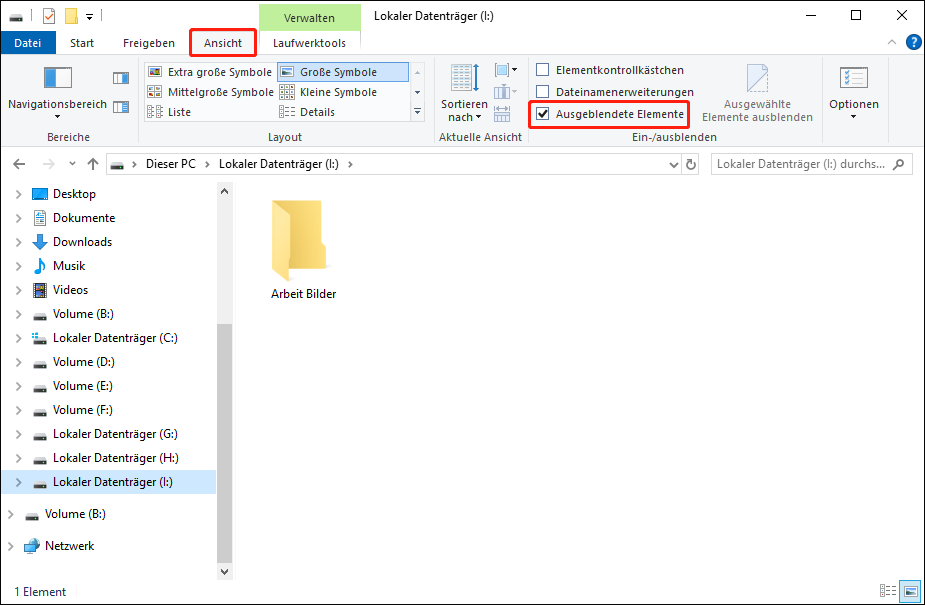
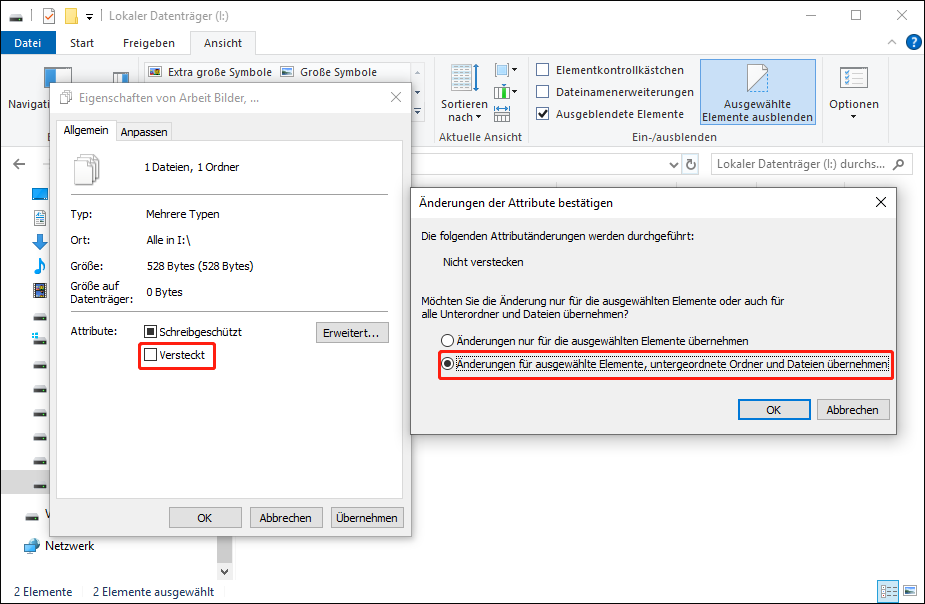
Schritt 4: Danach sollten versteckte Dateien angezeigt werden. Drücken Sie nun Strg + A, um alle Dateien auszuwählen, klicken Sie dann mit der rechten Maustaste auf eine davon und wählen Sie Eigenschaften. Entfernen Sie unter dem Reiter Allgemein den Haken bei Versteckt und klicken Sie auf Übernehmen. Wählen Sie im Popup-Fenster Änderungen für ausgewählte Elemente, Untergeordnete Ordner und Dateien übernehmen und klicken Sie in beiden Fenstern auf OK.
Methode 2: Die Eingabeaufforderung verwenden, um Dateien einzublenden
Neben der Verwendung des Datei-Explorers können Sie auch den Attrib-Befehl in der Eingabeaufforderung nutzen, um versteckte Dateien auf dem USB-Laufwerk anzuzeigen. Mit dem Befehl attrib können Sie Attribute von Dateien und Ordnern hinzufügen oder entfernen. Sie können ihn verwenden, um das Attribut versteckt von Ihren Dateien zu entfernen.
Hier sind die detaillierten Schritte zum Anzeigen versteckter Dateien im USB-Laufwerk:
1. Schließen Sie Ihr USB-Laufwerk an Ihren Computer an.
2. Drücken Sie Win + R, um Ausführen zu öffnen, dann geben Sie cmd ein und drücken Sie die Eingabetaste.
3. Geben Sie attrib -h -r -s /s /d I:\*.* in das CMD-Fenster ein und drücken Sie die Eingabetaste.
Nachdem Sie die obigen Schritte abgeschlossen haben, können Sie Ihr USB-Laufwerk öffnen, um zu sehen, ob die versteckten Dateien angezeigt werden.
Methode 3: Dateien über die Einstellungen in der Systemsteuerung einblenden
Wenn Datei-Explorer und Eingabeaufforderung nicht funktionieren, können Sie einige Einstellungen in der Systemsteuerung ändern, um versteckte Dateien auf einem USB-Laufwerk oder einer SD-Karte anzuzeigen.
Schritt 1: Verbinden Sie Ihr USB-Laufwerk mit Ihrem PC, suchen Sie dann nach Systemsteuerung in der Suchleiste und öffnen Sie die Systemsteuerung.
Schritt 2: Gehen Sie zu Darstellung und Anpassung und klicken Sie unter Optionen des Datei-Explorers auf Versteckte Dateien und Ordner ausblenden. Wählen Sie dann Ausgeblendete Dateien, Ordner und Laufwerke anzeigen. Klicken Sie schließlich auf Übernehmen und OK, um die Änderung zu bestätigen.
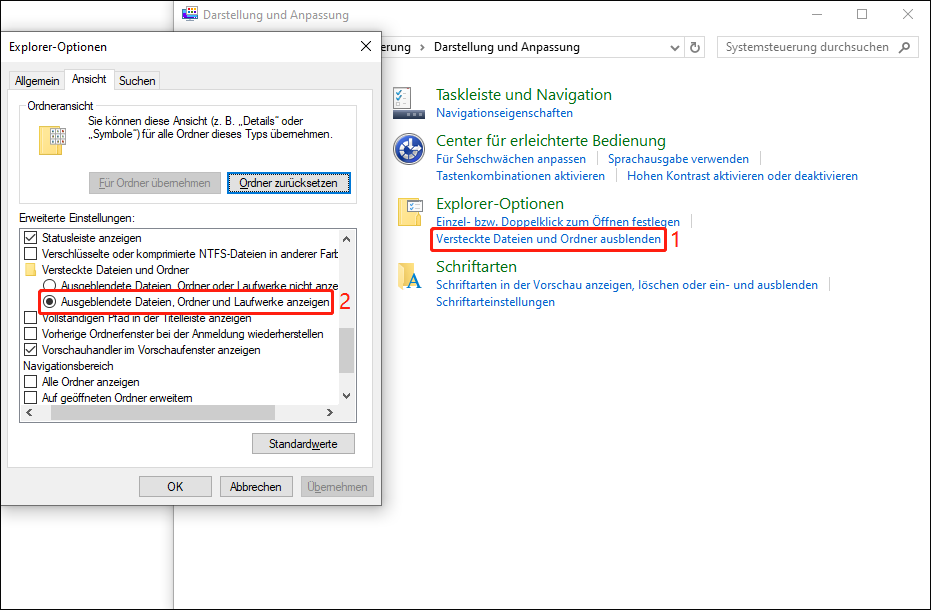
Schritt 3: Navigieren Sie nun über den Datei-Explorer zu Ihrem USB-Laufwerk, und Sie sollten versteckte Dateien und Ordner sehen können.
Wie man gelöschte/verlorene versteckte Dateien auf USB unter Windows wiederherstellt
Wenn es Ihnen nicht gelingt, versteckte Dateien auf USB mittels der oben genannten drei Methoden anzuzeigen, sind die Dateien möglicherweise verloren gegangen. Im nächsten Teil stellen wir Ihnen eine effektive Möglichkeit vor, versteckte Dateien auf USB wiederherzustellen.
Es wird empfohlen, MiniTool Power Data Recovery – ein robustes Datenwiederherstellungstool – zu verwenden, um gelöschte und verlorene versteckte Dateien wiederherzustellen. Ob Sie wichtige Dateien versehentlich gelöscht haben, einen Formatierungsfehler hatten oder ein Festplattenproblem zu Datenverlust führte – MiniTool Power Data Recovery bietet eine umfassende Lösung, um Ihre wertvollen Dateien effizient wiederherzustellen.
Mit MiniTool Power Data Recovery können Sie eine Dateienwiederherstellung nahtlos von einer Vielzahl von Speichermedien durchführen, einschließlich Festplatten, SSDs, USB-Laufwerken, SD-Karten und mehr. Egal ob Anfänger oder erfahrener Nutzer – Sie können die Funktionen der Software leicht nutzen und den Wiederherstellungsprozess mit nur wenigen Klicks starten.
Darüber hinaus zeichnet sich MiniTool Power Data Recovery als zuverlässige und kosteneffiziente Lösung aus und bietet eine kostenlose Version der Datenwiederherstellungssoftware, mit der Sie bis zu 1 GB Daten kostenlos wiederherstellen können. Diese Edition ermöglicht es Ihnen, die Fähigkeiten der Software zu bewerten und wichtige Dateien ohne finanzielle Verpflichtung wiederherzustellen.
Kommen Sie und holen Sie sich diese leistungsstarke Datenwiederherstellungssoftware, um Ihre Daten kostenlos wiederherzustellen!
MiniTool Power Data Recovery FreeKlicken zum Download100%Sauber & Sicher
Folgen Sie der folgenden Anleitung, um die Dateiwiederherstellung zu starten.
Schritt 1: Verbinden Sie das USB-Laufwerk mit Ihrem Computer und starten Sie MiniTool Power Data Recovery.
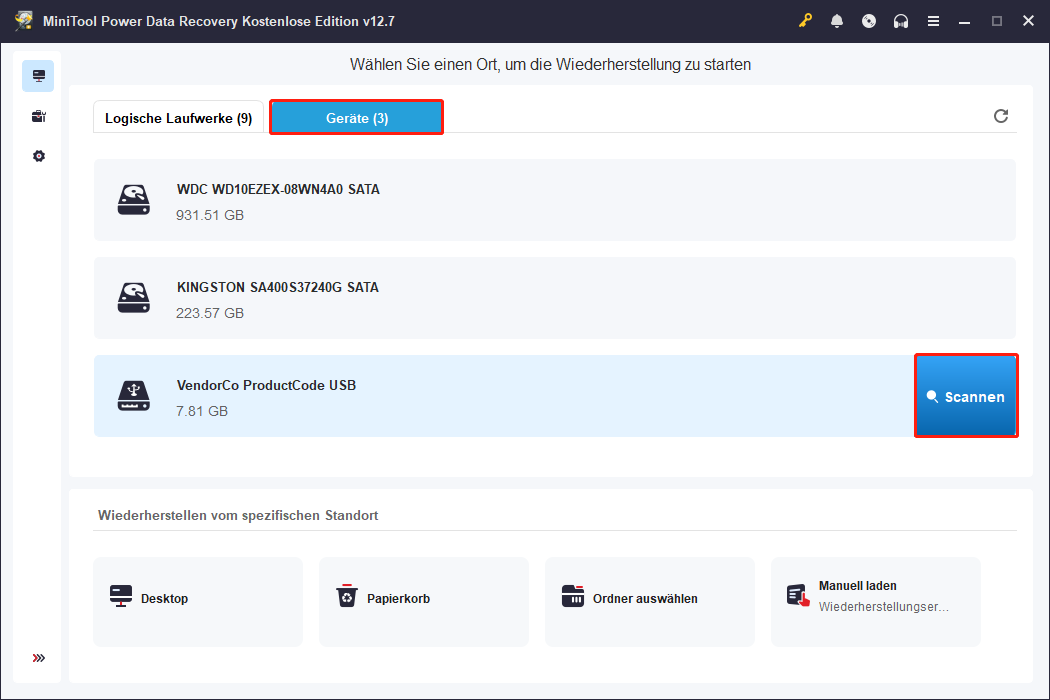
Schritt 2: Gehen Sie im Interface auf den Reiter Geräte. Dort sehen Sie alle Speichergeräte, die mit Ihrem Computer verbunden sind (einschließlich interner Festplatten und externer Speichergeräte). Bewegen Sie nun Ihren Cursor über das angeschlossene USB-Laufwerk und klicken Sie auf die Schaltfläche Scannen, um den Scan dieses USB-Laufwerks zu starten.
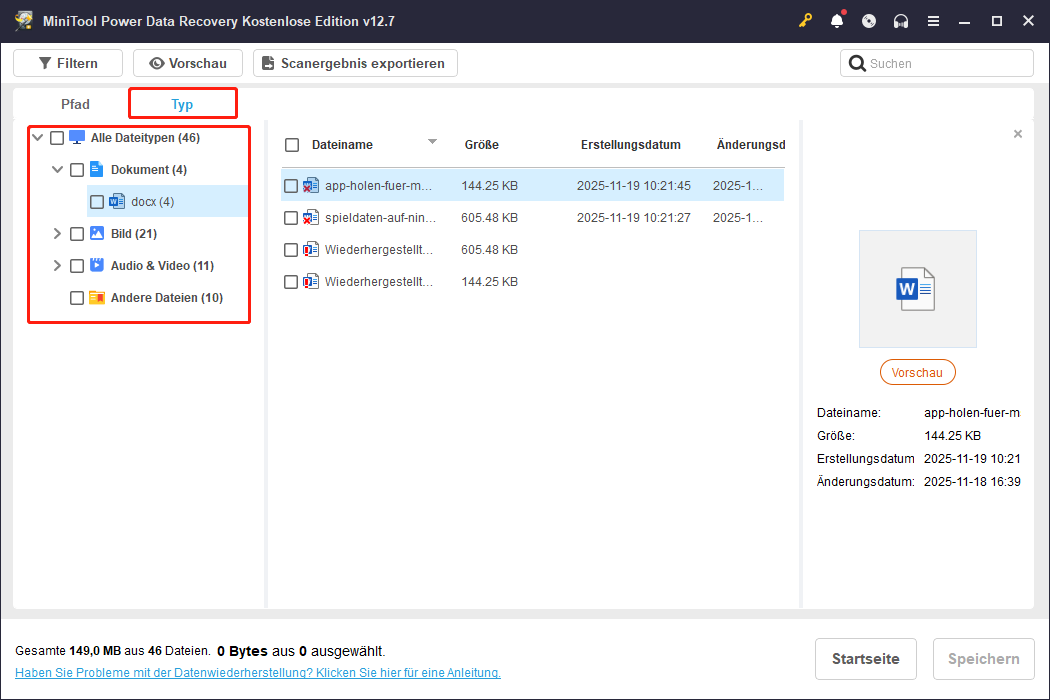
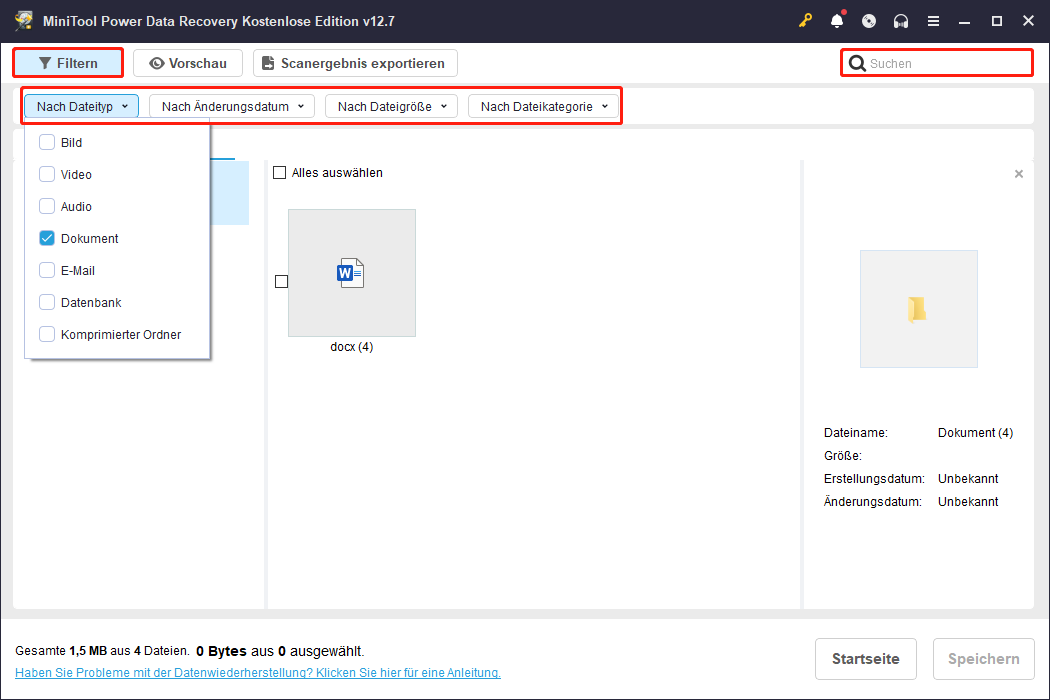
Schritt 3: Warten Sie, bis der Scan abgeschlossen ist. Sobald er fertig ist, können Sie beginnen, die Dateien auszuwählen, die Sie wiederherstellen möchten, mit Hilfe einiger nützlicher Funktionen dieser Software.
- Pfad: Die gefundenen Dateien werden standardmäßig in dieser Kategorienliste angezeigt, wenn der Scan abgeschlossen ist. Die Ergebnisse werden in einer Baumstruktur dargestellt.
- Typ: Unter diesem Reiter werden die Scanergebnisse nach Dateityp klassifiziert, wie Dokument, Bild, Audio & Video, Archiv, andere Dateien usw.
- Filtern: Hier können Sie bestimmte Filterregeln hinzufügen (einschließlich Dateityp, Änderungsdatum, Dateigröße und Dateikategorie), um Dateien zu filtern.
- Suchen: Sie können den Namen einer Datei eingeben und die Eingabetaste drücken, um nach einer bestimmten Datei zu suchen. Dies eignet sich besonders, wenn Sie nach mehreren bestimmten Dateien suchen.
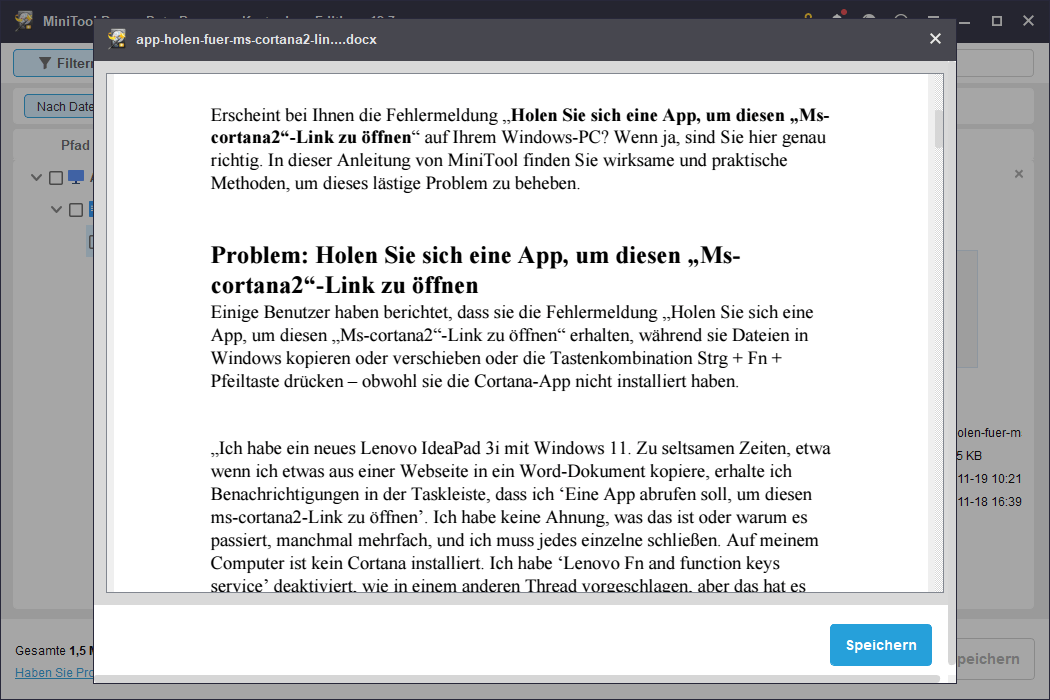
- Vorschau: Wenn Sie eine Datei auswählen, können Sie auf die Schaltfläche Vorschau klicken oder die Datei doppelt anklicken, um zu bestätigen, ob es die benötigte Datei ist. Die Datei zur Vorschau darf 2 GB nicht überschreiten.
Schritt 4: Nachdem Sie alle benötigten Dateien ausgewählt haben, klicken Sie auf Speichern, dann müssen Sie einen Speicherort auswählen. Speichern Sie die Dateien nicht an ihrem ursprünglichen Speicherort, sondern in einem anderen Verzeichnis, um ein Überschreiben zu vermeiden.
Tipps, um zu verhindern, dass Dateien verborgen werden, und um Datenverlust zu vermeiden
Es ist auch wichtig, zu verhindern, dass Dateien verborgen werden, und Datenverlust zu vermeiden, um Ihre Dateien sicher zu halten. Hier sind einige nützliche Tipps.
Für versteckte Dateien:
Versteckte Dateien sind typischerweise Systemdateien oder Konfigurationen, die absichtlich verborgen werden, um versehentliche Änderungen oder Löschungen zu verhindern. Manchmal können jedoch Malware und Viren auch dazu führen, dass Ihre persönlichen Dateien verborgen werden. Um so etwas zu verhindern, können Sie Antivirensoftware verwenden, um Ihr USB-Laufwerk oder Ihre SD-Karte zu scannen. Wenn Sie keine Antivirensoftware von Drittanbietern heruntergeladen haben, können Sie den integrierten Windows Defender dafür nutzen.
Zusätzlich können Sie die Option Ausgeblendete Elemente unter dem Reiter Ansicht im Datei-Explorer aktiviert lassen, um versteckte Dateien sichtbar zu machen. Versteckte Dateien werden normalerweise durch verblasste oder transparente Symbole oder unterschiedliche Schriftfarben von normalen Dateien unterschieden. Beachten Sie, dass dies wichtige Systemdateien anfällig für versehentliches Löschen machen kann, daher empfehlen wir dies nicht.
Für verlorene/gelöschte Dateien:
Verlorene oder gelöschte Dateien beziehen sich auf Dateien, die einst zugänglich waren, aber nicht mehr an ihrem ursprünglichen Speicherort existieren oder aus dem Dateisystemindex entfernt wurden. Fehlermeldungen oder Hinweise, dass Dateien beim Zugriff nicht gefunden werden können, können darauf hindeuten, dass Dateien verloren gegangen oder gelöscht wurden.
- Führen Sie die folgenden Schritte durch, um Datenverlust zu verhindern:
- Organisieren Sie Ihre Dateien rechtzeitig nach bestimmten Regeln, z. B. nach Dateityp, Erstellungsdatum, Dateithema, Dateigröße usw.
- Laden Sie Dateien/Apps immer über vertrauenswürdige Quellen wie offizielle Webseiten oder App-Stores herunter.
- Laden Sie Ihre Dateien in einen Cloud-Dienst hoch, wie OneDrive, Google Cloud usw.
- Kopieren Sie Ihre Dateien manuell in verschiedene Ordner oder auf andere Speichermedien.
- Sichern Sie Ihre Dateien regelmäßig mit professioneller Drittanbieter-Backup-Software (wie MiniTool ShadowMaker).
MiniTool ShadowMaker TrialKlicken zum Download100%Sauber & Sicher
Darüber hinaus kann ein beschädigtes oder altes USB-Laufwerk die Sicherheit Ihrer Dateien beeinträchtigen. Um das Risiko von Datenverlust oder anderen Problemen zu minimieren, empfiehlt es sich, es durch ein neues zu ersetzen. Dieser Beitrag hilft Ihnen bei der Auswahl empfehlenswerter USB-Laufwerke: Wie wählt man den besten USB-Stick aus.
Schlusswort
Wenn Sie Dateien auf Ihrem USB-Gerät nicht finden können, versuchen Sie die oben genannten Methoden, um zu prüfen, ob sie verborgen sind. Wenn Ihre Dateien gelöscht oder verloren wurden, können Sie MiniTool Power Data Recovery verwenden, um sie vom USB-Gerät wiederherzustellen. Sollten Sie bei der Nutzung der MiniTool-Software auf Probleme stoßen, können Sie sich an das Support-Team unter [email protected] wenden.
FAQ: Versteckte Dateien auf USB anzeigen
Methode 1: Geben Sie chkdsk *: /f in die Eingabeaufforderung ein und drücken Sie die Eingabetaste, um die USB-Gesundheit zu prüfen (muss durch den Laufwerksbuchstaben Ihres USB-Laufwerks ersetzt werden).
Methode 2: Klicken Sie mit der rechten Maustaste auf Ihr USB-Laufwerk unter Dieser PC und wählen Sie Eigenschaften, dann klicken Sie unter dem Reiter Tools auf Prüfen. Folgen Sie den Anweisungen, um den Vorgang abzuschließen.
1. Beenden Sie alle laufenden Programme.
2. Drücken Sie Win + R, um das Ausführen-Fenster zu öffnen.
3. Geben Sie %TMP% ein und drücken die Eingabetaste.
4. Klicken Sie auf den Reiter Ansicht und aktivieren Sie Ausgeblendete Elemente.
5. Drücken Sie Strg + A, um alle Inhalte des geöffneten Ordners auszuwählen, und löschen Sie diese.
Nutzerkommentare :