

Sind Sie durch die Fehlermeldung „Die Speicherkarte ist möglicherweise beschädigt und kann nicht verwendet werden. Benutzen Sie eine andere Speicherkarte.“ beunruhigt? Hier finden Sie einige praktikable Lösungen, die Ihnen helfen können, dieses Problem zu beheben. Bevor Sie damit beginnen, sollten Sie jedoch die darauf gespeicherten Daten mit MiniTool Power Data Recovery wiederherstellen.
Fehler – Die Speicherkarte kann nicht verwendet werden
Am letzten Wochenende habe ich einige erstaunliche Aufnahmen in einem schönen Gebirge gemacht. Aber gestern konnte ich meine schönen Fotos nicht öffnen, und ich bekam die Fehlermeldung „Die Speicherkarte ist möglicherweise beschädigt und kann nicht verwendet werden. Benutzen Sie eine andere Speicherkarte.“. Nun, was soll ich tun?
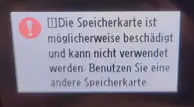
Bildquelle: gutefrage.net
Haben Sie schon einmal das gleiche oder ähnliche Problem gehabt? Wie kann man eine beschädigte SD-Karte reparieren? Können wir die Daten, die auf der beschädigten SD-Karte gespeichert sind, wieder öffnen? Ist es möglich, den Fehler „Die Speicherkarte kann nicht verwendet werden“ zu reparieren, ohne die ursprünglichen Daten zu beeinflussen?
Laut einer Umfrage machen die Leute, die diesen Fehler erfolgreich lösen, zwei Dinge sehr gut:
- Erstens stellen sie Daten von der Speicherkarte wieder her, die nicht verwendet werden kann.
- Zweitens reparieren sie den Fehler.
Nun fragen Sie sich vielleicht: „Wie bekomme ich Dateien von einer beschädigten SD-Karte zurück, wenn sie mich auffordert, eine andere Karte einzulegen und sagt, Speicherkarte kann nicht verwendet werden?“
Lesen Sie weiter, um eine umfassende Anleitung zu bekommen.
Kapitel 1 – Daten wiederherstellen, nachdem Speicherkarte nicht verwendet werden kann
Im Allgemeinen, wenn es um Datenwiederherstellung von Speicherkarten geht, haben Sie 2 direkte und effektive Möglichkeiten. Eine ist, sich an Datenrettungsfirmen zu wenden und eine andere ist, eine professionelle und kostenlose Datenrettungssoftware zu verwenden.
Datenrettungsfirmen können Ihnen tatsächlich helfen, verlorene Daten wiederherzustellen, aber sie verlangen hohe Gebühren und können die Privatsphäre der Kunden gefährden. Deshalb ziehen es die meisten Benutzer vor, professionelle Datenrettungssoftware mit hoher Sicherheit zu nutzen. MiniTool Power Data Recovery, ein einfaches und professionelles Werkzeug zur Dateiwiederherstellung, wird stark empfohlen wegen der folgenden Eigenschaften.
- Es unterstützt alle Arten von Dateitypen, wie Dokumente, Bilder, Videos, Audio, E-Mails und so weiter.
- Es kann nicht nur Dateien von Speicherkarten wiederherstellen, sondern auch von anderen Speichermedien einschließlich Festplatten, USB-Sticks, SD-Karten, CDs/DVDs und mehr.
- Es kann Dateien wiederherstellen, egal aus welchen Gründen Daten verloren gegangen sind. Zum Beispiel können Sie es verwenden, um Dateien von Festplatten wiederherzustellen, die formatiert werden müssen, SD-Karten mit nicht unterstütztem Dateisystem wiederherzustellen und mehr.
- Es erlaubt Ihnen, verschiedene Dateien vor der Bestätigung anzusehen.
- Die kostenlose Edition dieses Wiederherstellungstools hat 1 GB kostenlosen Wiederherstellungsspeicher, so dass Sie bis zu 1 GB Daten kostenlos wiederherstellen können.
- Es hat einfache Oberflächen und ist leicht zu benutzen.
Jetzt laden Sie MiniTool Power Data Recovery Free herunter und folgen Sie der Anleitung unten, um Dateien von der Speicherkarte wiederherzustellen.
MiniTool Power Data Recovery FreeKlicken zum Download100%Sauber & Sicher
Schritt-für-Schritt-Anleitung zum Wiederherstellen von Dateien von Speicherkarte, die nicht verwendet werden kann
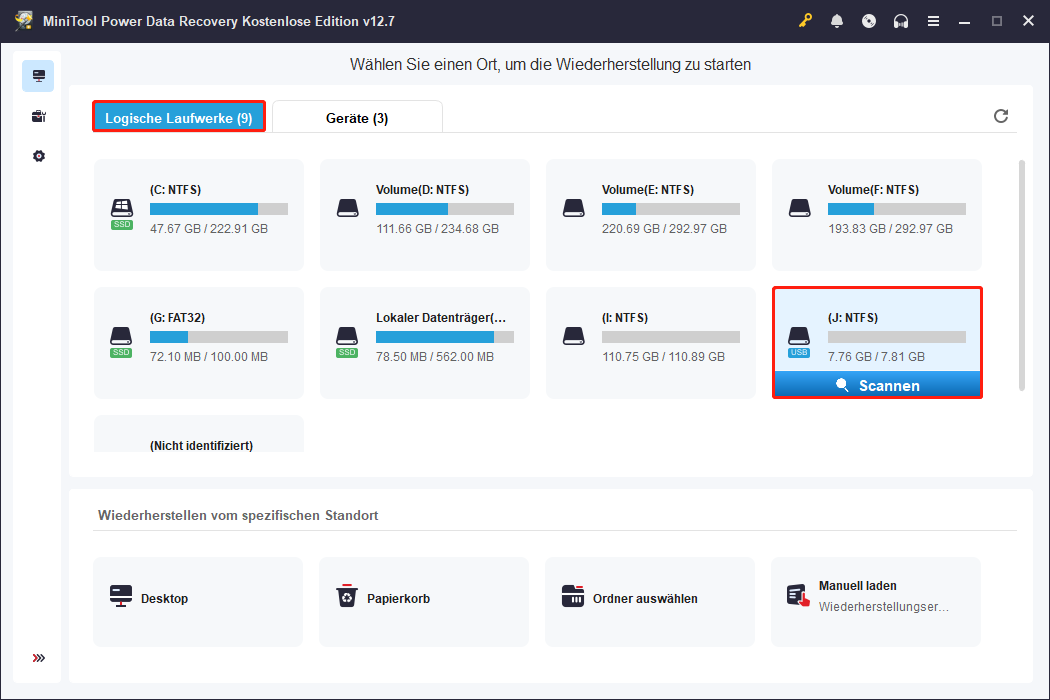
Schritt 1. Verbinden Sie die Speicherkarte mit Ihrem Computer über ein Kartenlesegerät. Dann starten Sie MiniTool Power Data Recovery, um seine Hauptoberfläche zu öffnen. Unter dem Modul Logische Laufwerke finden Sie Ihre SD-Karte, bewegen den Mauszeiger darauf und klicken auf die Schaltfläche Scannen.
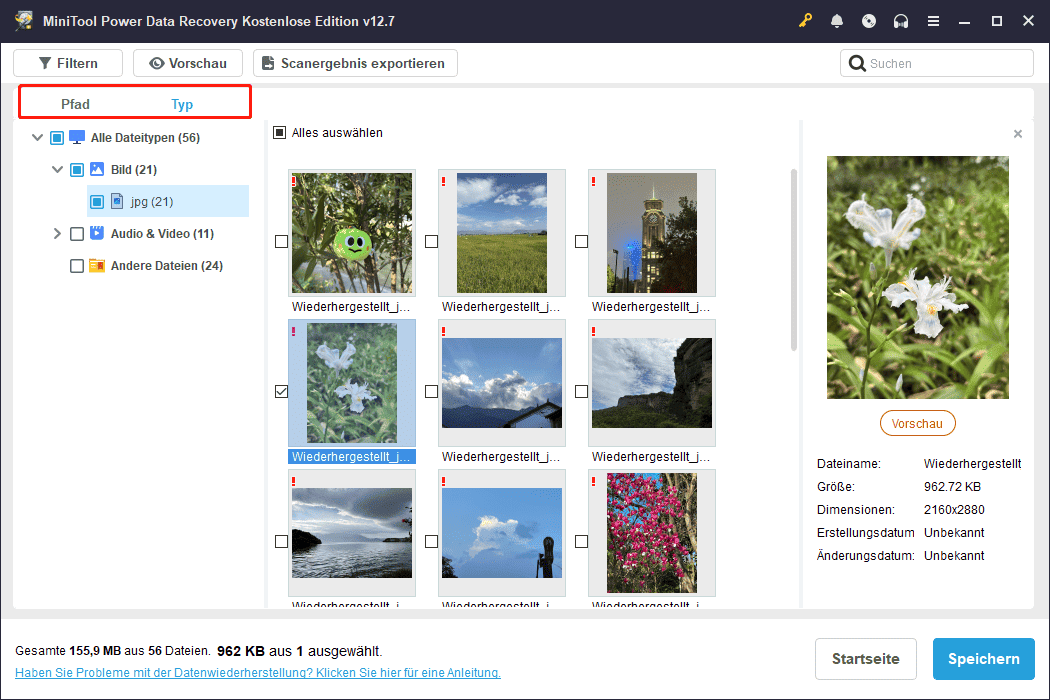
Schritt 2. Nach dem Scannen ist es Zeit, die Dateien zu finden und anzuklicken, die Sie von der Karte wiederherstellen möchten. Sie können durch die aufgelisteten Dateien auf zwei Arten blättern: nach Dateipfad und nach Dateityp.
- Pfad: Hier werden alle gefundenen Dateien standardmäßig aufgelistet. Sie können jeden Ordner erweitern, um die gewünschten Dateien zu finden.
- Typ: Unter dieser Registerkarte können Sie Dateien nach Dateityp und sogar nach bestimmten Dateiformaten sehen. Diese Funktion ist sehr hilfreich, wenn Sie eine bestimmte Art von Datei wiederherstellen möchten.
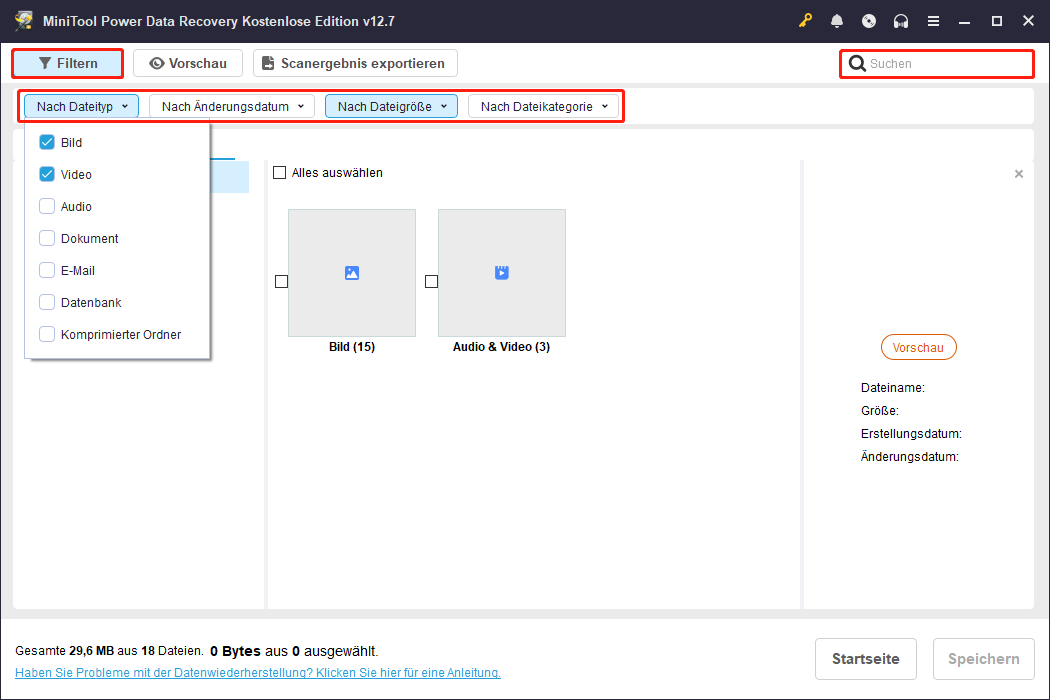
Außerdem, wenn Sie sich an den Dateinamen erinnern können, können Sie die Funktion Suchen verwenden, um eine bestimmte Datei direkt zu finden. Aber einige Dateien können ihren ursprünglichen Dateinamen verlieren wegen Dateisystembeschädigung. In diesem Fall können Sie die Funktion Filtern nutzen, um unnötige Dateien nach Dateityp, Änderungsdatum, Dateigröße und Dateikategorie auszublenden.
Als Nächstes doppelklicken Sie auf eine Datei, um sie anzusehen, damit Sie vermeiden, unnötige Dateien wiederherzustellen. Beachten Sie, dass nur Dateien bis 2 GB Größe angesehen werden können.
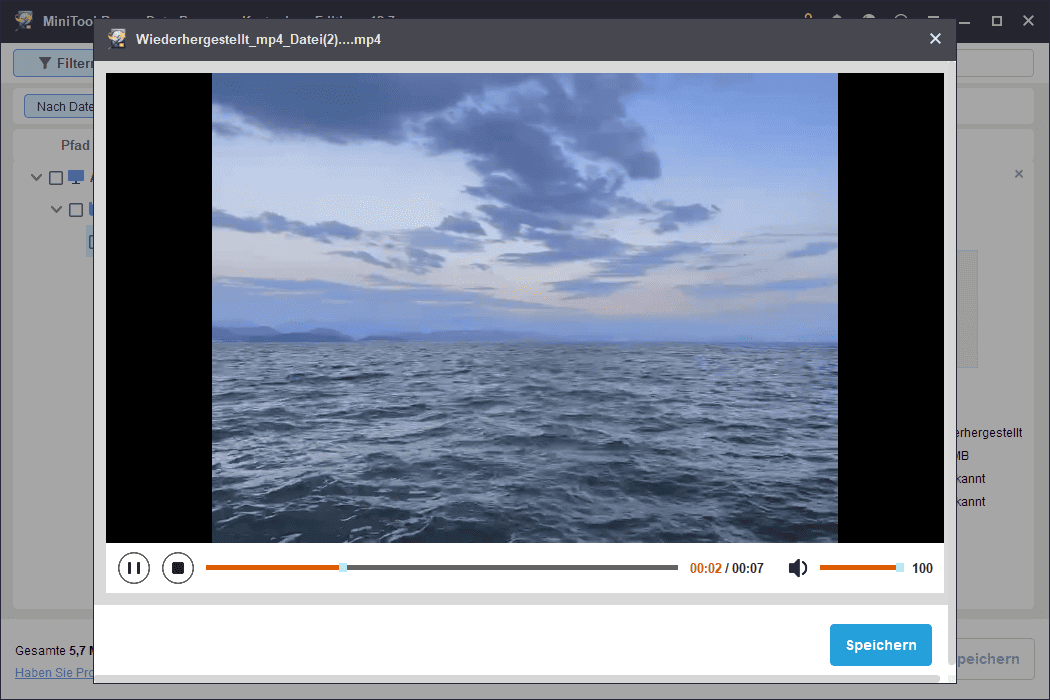
Schritt 3. Markieren Sie alle benötigten Dateien, und klicken Sie auf die Schaltfläche Speichern, die sich unten rechts befindet, um einen Speicherort für alle ausgewählten Dateien zu wählen, und klicken Sie auf OK.
Da die kostenlose Edition von MiniTool Power Data Recovery ein Limit von 1 GB Datenwiederherstellung hat, wenn Sie mehr Dateien wiederherstellen müssen, müssen Sie die Software upgraden.
Nachdem die verlorenen Daten wiederhergestellt sind, lassen Sie uns sehen, wie man den Fehler „Die Speicherkarte ist möglicherweise beschädigt und kann nicht verwendet werden. Benutzen Sie eine andere Speicherkarte.“ behebt.
Kapitel 2 – Fehler „Die Speicherkarte kann nicht verwendet werden“ beheben
Wenn Sie auf den Fehler „Die Speicherkarte ist möglicherweise beschädigt und kann nicht verwendet werden. Benutzen Sie eine andere Speicherkarte.“ stoßen, können Sie die folgenden 2 Lösungen ausprobieren, um ihn zu beheben.
Lösung 1: Beschädigte Speicherkarte mit CHKDSK reparieren
CHKDSK ist ein Systemwerkzeug in Windows, das die Dateisystemintegrität eines Volumens überprüft und logische Dateisystemfehler behebt. Hier sehen Sie, wie man eine SD-Karte mit diesem Tool repariert.
Schritt 1. Geben Sie cmd in das Windows-Suchfeld ein und wählen Sie Als Administrator ausführen unter Eingabeaufforderung.
Schritt 2. Geben Sie chkdsk /r [Laufwerksbuchstabe] ein und drücken Sie die Eingabetaste (hier geben wir zum Beispiel chkdsk /r e: ein).
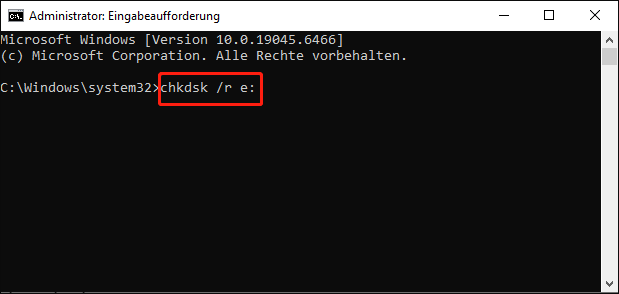
Schritt 3. Geben Sie Exit ein und drücken Sie die Eingabetaste.
Wenn diese Methode nicht funktioniert, können Sie versuchen, die Speicherkarte zu formatieren, die nicht verwendet werden kann.
Lösung 2: Speicherkarte formatieren, die nicht verwendet werden kann
Um die beschädigte Speicherkarte zu formatieren, können Sie diese Karte direkt mit dem Computer verbinden und den Datei-Explorer öffnen > zu Dieser PC gehen, mit der rechten Maustaste auf die gewünschte Karte klicken und Formatieren wählen.
Als Nächstes legen Sie Dateisystem, Größe der Zuordnungseinheiten, Volumebezeichnung fest, wählen Schnellformatierung und klicken schließlich auf die Schaltfläche Starten.
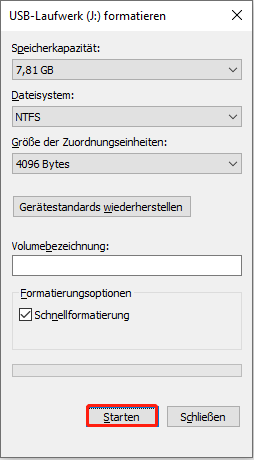
Dann klicken Sie auf OK, wenn Sie die folgende Meldung erhalten:
WARNUNG: Durch das Formatieren werden ALLE Daten auf diesem Datenträger gelöscht. Um den Datenträger zu formatieren, klicken Sie auf OK. Zum Beenden klicken Sie auf ABBRECHEN.
Damit ist alles erledigt.
Leider, laut einer Umfrage, sind einige Benutzer gescheitert und erhielten den Fehler „Windows konnte die Formatierung nicht abschließen“.
Gibt es eine andere effektive Möglichkeit, beschädigte Speicherkarten zu formatieren? Ja! Natürlich! Wir können beschädigte Speicherkarten effektiv und schnell mit einer Drittanbieter-Partitionssoftware formatieren.
MiniTool Partition Wizard, ein sauberes, einfaches, professionelles und kostenloses Partitionswerkzeug, kann Ihnen helfen, Speicherkarten mit Leichtigkeit zu formatieren.
MiniTool Partition Wizard FreeKlicken zum Download100%Sauber & Sicher
- Starten Sie MiniTool Partition Wizard.
- Wählen Sie die Speicherkarte, die nicht verwendet werden kann, und wählen Sie die Funktion Partition formatieren aus dem linken Panel.
- Legen Sie die Partitionsbezeichnung, das Dateisystem und die Clustergröße für die gewählte Partition fest und klicken Sie auf OK.
- Klicken Sie oben auf die Schaltfläche Übernehmen, um die Änderung anzuwenden.
Hier ist ein Video-Tutorial, wie man „Die Speicherkarte kann nicht verwendet werden“ behebt.
Kapitel 3 – 11 einfache Tipps, um Speicherprobleme zu vermeiden
Tatsächlich, zusätzlich zu dem Fehler „Die Speicherkarte kann nicht verwendet werden“, treten auch andere häufige Fehler mit Speicherkarten auf. Zum Beispiel: Leere SD-Karte. SD-Karte ist leer oder hat ein nicht unterstütztes Dateisystem.
Nun, ich denke, Sie fragen sich vielleicht:
„Ist es möglich, diese Probleme zu vermeiden oder zumindest die Häufigkeit zu verringern, mit der sie auftreten?“
Natürlich, das können wir. Hier sind 11 Tipps, die Ihnen helfen, Speicherprobleme zu vermeiden.
1. Denken Sie zweimal nach, bevor Sie Dateien löschen.
2. Wenn Sie Foto- und Videodateien speichern oder anzeigen, sollten Sie die Speicherkarte nicht aus Ihrem Gerät entfernen.
3. Es wird empfohlen, die Speicherkarte in der Kamera oder im Android-Gerät zu lassen, während Sie das Gerät ein- und ausschalten.
4. Wechseln Sie niemals die Speicherkarte, während die Kamera oder Android eingeschaltet ist.
5. Hören Sie auf, Fotos und Videos anzusehen und aufzunehmen, wenn die Batterie schwach ist.6.
6. Hören Sie auf zu fotografieren, bevor die Speicherkarte voll ist.
7. Es wird empfohlen, Speicherkarten von seriösen Herstellern zu wählen, wie SanDisk, Panasonic, Sony, Kingston, Lexar und so weiter.
8. Bewahren Sie die Speicherkarte in einer sicheren Umgebung auf. (Viele Dinge können Ihre Speicherkarte beschädigen, einschließlich Wasser, Staub, statische Elektrizität und sogar die kleinste Menge an statischer Aufladung.)
9. Hören Sie sofort auf, die Speicherkarte zu benutzen, wenn Sie Fehler sehen.
10. Bitte beachten Sie, dass Speicherkarten nicht ewig funktionieren. Zum Beispiel hat eine typische Speicherkarte eine Lebensdauer von etwa 10.000 Schreib-/Löschvorgängen.
11. Legen Sie nicht alle Eier in einen Korb – sichern Sie immer. (Hier denke ich, Sie könnten an diesem Beitrag interessiert sein – SD-Karte auf PC klonen.)
Fazit
Sehen Sie! Wenn unsere Speicherkarte nicht verwendet werden kann, können wir diese Karte formatieren, um sie wiederzuverwenden. Aber, das Formatieren löscht alle ursprünglichen Daten auf dieser Karte, deshalb müssen wir verlorene Daten von der beschädigten Karte wiederherstellen, bevor wir sie formatieren.
Wenn Sie Fragen oder Vorschläge zu MiniTool Power Data Recovery haben, können Sie direkt eine E-Mail an [email protected] senden. Vielen Dank im Voraus!
Nutzerkommentare :