

In diesem digitalen Zeitalter ist es schwierig, alle Datenverlustsituationen zu verhindern. Sie können unerwartet Daten verlieren, ohne jegliche Vorbereitung. Wissen Sie, warum Ihre Daten verloren gegangen sind? Gibt es Methoden, verlorene Daten sicher wiederherzustellen? Wenn Sie ein DJI Osmo Action 4 Benutzer sind, zeigt Ihnen der folgende Inhalt spezifische Gründe für Dateiverluste und eine detaillierte Anleitung zur DJI Osmo Action 4 Datenwiederherstellung.
Warum gehen Dateien von DJI Osmo Action 4 verloren
Datenverluste treten täglich auf verschiedenen Geräten auf, wie etwa der DJI Osmo Action 4 Kamera. Die Ursachen des Datenverlusts zu erkennen, ist entscheidend. Dies kann nicht nur dabei helfen, geeignete Methoden zur Datenwiederherstellung zu finden, sondern auch künftige Datenverluste vermeiden.
Wenn Sie den Ursachen des Datenverlusts auf den Grund gehen, finden Sie einige häufige, wie wir unten aufgelistet haben:
- Menschliche Fehler: Unangemessene menschliche Bedienungen sind stets der Hauptgrund für Datenverlust auf allen Datenspeichergeräten. Bei externen Geräten wie einer microSD-Karte führen jedoch unbeabsichtigtes Löschen oder versehentliches Formatieren dazu, dass Ihre Dateien dauerhaft entfernt werden, anstatt in einen Papierkorb-Ordner verschoben zu werden.
- Gerätefehler: Neben menschlichen Fehlern sind Geräteprobleme ein weiterer kniffliger Faktor für Datenverluste. Geräteprobleme lassen sich in zwei Aspekte unterteilen. Der eine betrifft logische Fehler, wie z. B. Dateisystembeschädigungen. Einige dieser logischen Fehler können Sie selbst beheben, aber Sie sollten vorsichtig mit Ihren Daten umgehen, um weiteren Schaden zu vermeiden. Der andere Aspekt ist physischer Schaden. Geräte mit physischen Schäden können jedoch nur von professionellen Datenrettungszentren repariert werden, und Daten können dabei möglicherweise nicht wiederhergestellt werden.
- Probleme bei der Dateiübertragung: Sie sollten auch beim Übertragen von Dateien zwischen Geräten vorsichtig sein. Wenn die microSD-Karte während des Dateiübertragungsvorgangs versehentlich entfernt wird oder das angeschlossene Gerät aufgrund eines Stromausfalls abgeschaltet wird, können Dateien verloren gehen oder beschädigt werden.
- Virusinfektionen: Viren und Malware bedrohen die Datensicherheit am meisten. Wenn Sie sich entscheiden, Ihre microSD-Karte mit einem unbekannten oder öffentlichen Gerät zu verbinden, seien Sie bitte vorsichtig. Andernfalls kann Ihre microSD-Karte durch schädliche Software oder Viren infiziert werden, und Ihre Dateien können dadurch ebenfalls beschädigt werden.
- Usw.
Nachdem Sie die allgemeinen Ursachen für den Datenverlust bei der DJI Osmo Action 4 Kamera kennen, können Sie mit den folgenden Methoden fortfahren, um Lösungen zur Datenwiederherstellung zu finden.

#1. Ein Video von DJI Osmo Action 4 wiederherstellen – mit der DJI App wiederherstellen
Wenn Sie nach Methoden suchen, verlorene Videodateien von der DJI Osmo Kamera wiederherzustellen, versuchen Sie zuerst die DJI Apps. Je nach Kameramodell können Sie DJI Mimo oder DJI Fly (welches DJI Go ersetzt) wählen. Für DJI Osmo Action 4 Benutzer kann DJI Mimo Ihre Wahl sein. Arbeiten Sie mit den folgenden Schritten, um den Wiederherstellungsprozess der Videodateien abzuschließen.
Schritt 1. Laden Sie DJI Mimo auf Ihr Mobiltelefon über den App Store oder von der offiziellen Website herunter.
Schritt 2. Aktivieren Sie Bluetooth und WLAN auf Ihrem Smartphone. Starten Sie dann die DJI Mimo Anwendung und tippen Sie auf das Kamera-Symbol auf dem Startbildschirm, um Ihre DJI Osmo Action 4 zu verbinden.
Schritt 3. Sobald die Verbindung erfolgreich hergestellt wurde, gehen Sie zum Bereich Wiedergabe oder Album in der DJI Mimo App.
Schritt 4. Durchsuchen Sie die Dateiliste, um die Fotos oder Videos zu finden, die Sie wiederherstellen möchten. Wählen Sie diese aus und tippen Sie auf das Symbol Download, um sie auf Ihrem Mobiltelefon zu speichern.
#2. Ein Video von DJI Osmo Action 4 wiederherstellen – mit der Wiederherstellungssoftware
Es kann sein, dass Sie die DJI-Videos nicht in den Cache-Dateien in DJI Mimo finden können. In diesem Fall ist es klug, professionelle DJI Osmo Action 4 Video-Wiederherstellungssoftware zur Hilfe zu bringen. Um eine geeignete auszuwählen, sollten mehrere Faktoren berücksichtigt werden, wie unterstützte Dateiformate, kompatible Geräte, Wiederherstellungsfähigkeiten, verfügbarer technischer Support usw.
MiniTool Power Data Recovery wird herzlich empfohlen, aufgrund seines ausgezeichneten Datenwiederherstellungsalgorithmus, praktischer integrierter Funktionen, übersichtlicher Benutzeroberflächen, breiter Kompatibilität sowohl bei Dateitypen als auch bei Geräten sowie weiterer Vorteile.
Sie können MiniTool Power Data Recovery Free auf einem Windows-Computer erhalten, indem Sie auf den Download-Button unten klicken. Diese kostenlose Edition ermöglicht es Ihnen, die microSD-Karte der DJI Osmo Action 4 zu scannen und bis zu 1 GB Videodateien kostenlos wiederherzustellen.
MiniTool Power Data Recovery FreeKlicken zum Download100%Sauber & Sicher
Sobald Sie dieses hilfreiche Tool erhalten haben, ist es Zeit, mit der DJI Osmo Action 4 Wiederherstellung zu beginnen.
Schritt 1. Scannen Sie die Ziel-SD-Kartenpartition
Entfernen Sie die microSD-Karte aus der DJI Osmo Action 4 Kamera und verbinden Sie sie mit Ihrem Computer. Starten Sie dann MiniTool Power Data Recovery, um die Hauptoberfläche zu öffnen. Unter der Registerkarte Logische Laufwerke finden Sie alle erkannten Partitionen. Wählen Sie die Partition Ihrer microSD-Karte aus, indem Sie den Laufwerksbuchstaben oder das USB-Symbol unter der Partition identifizieren, und klicken Sie auf Scannen.
Wenn Sie sich sicher sind, ob die gewählte Partition die richtige ist, wechseln Sie zur Registerkarte Gerät, um die gesamte microSD-Karte direkt auszuwählen und zu scannen.
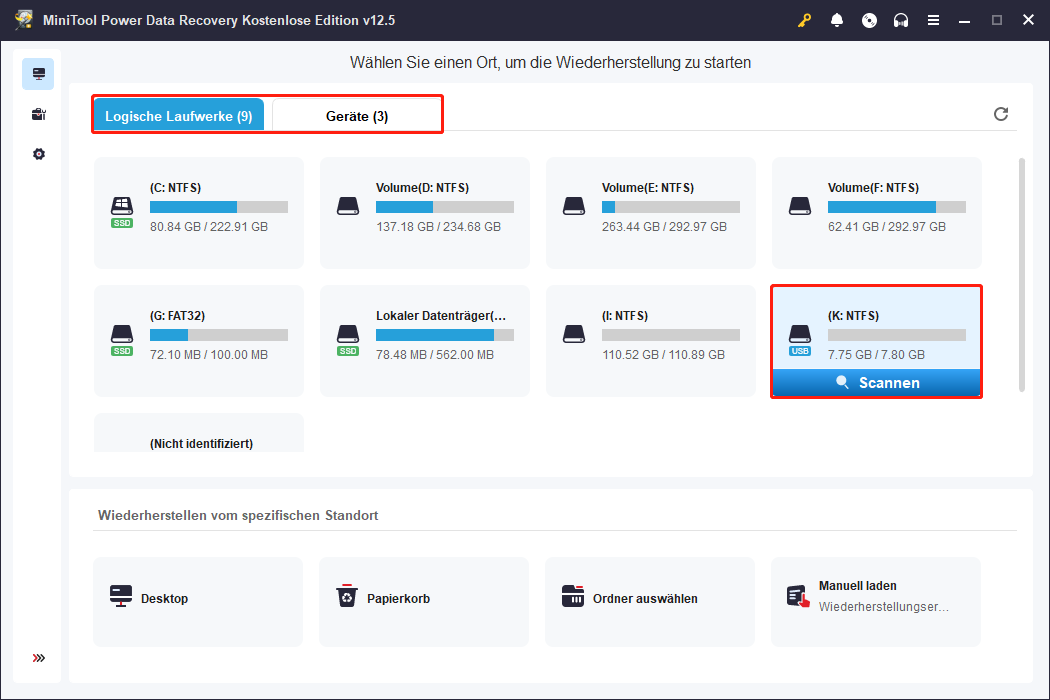
Für die besten Scanergebnisse wird empfohlen, geduldig zu warten, bis der Vorgang vollständig abgeschlossen ist.
Schritt 2. Suchen Sie die gewünschten DJI-Videos
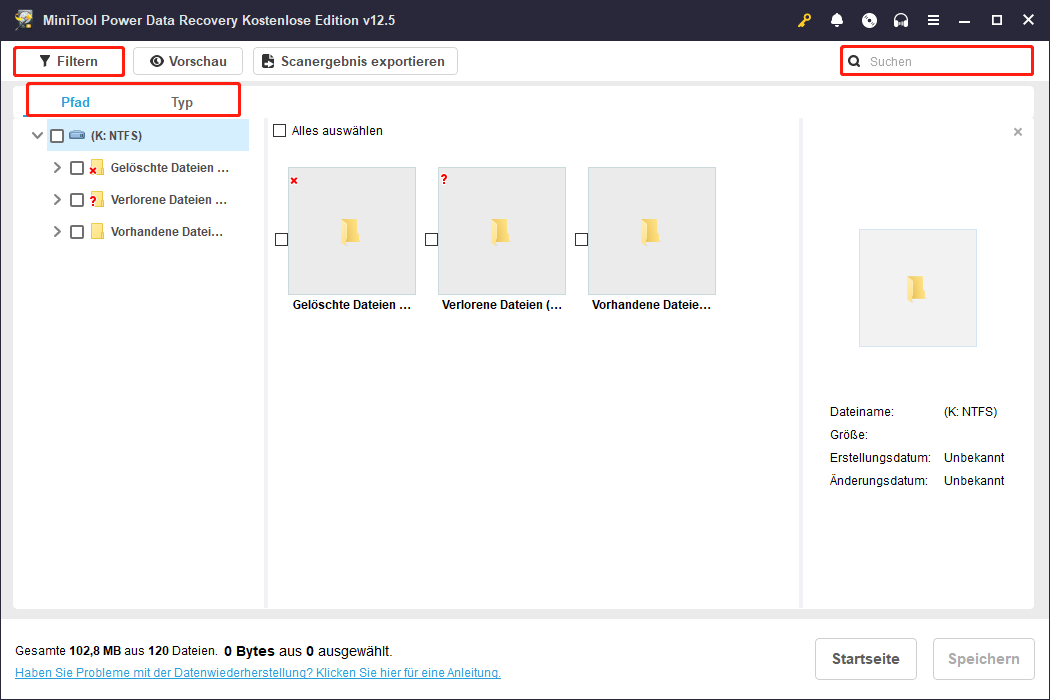
Nun ist es an der Zeit, die benötigten Videos auf der Ergebnisseite zu lokalisieren. Wenn Tausende von Dateien entdeckt wurden, können Sie die folgenden integrierten Funktionen nutzen, um die Dateiliste einzugrenzen oder bestimmte Dateien gezielt zu finden.
- Pfad: Wenn die Dateien gut organisiert sind, ist diese Funktion sinnvoll. Erweitern Sie den Ordner Gelöschte Dateien oder Verlorene Dateien und navigieren Sie Ebene für Ebene durch die Ordner, um die gewünschten Videos zu entdecken.
- Typ: Dateien unter dieser Registerkarte sind nach ihren Typen und Formaten klassifiziert. So können Sie die Auswahl Audio & Video wählen und die Option MP4 auswählen, um nur die MP4-Videos zu überprüfen.
- Filtern: Diese Funktion funktioniert gut, um unnötige Dateien durch Anpassen der Filterbedingungen wie Dateigröße, Dateityp, Dateikategorie und Änderungsdatum der Datei auszusortieren. Sie können sie verwenden, um Dateien mit spezifischen Anforderungen wiederherzustellen.
- Suchen: Die Suchfunktion dient dazu, gewünschte Dateien durch Eingabe des Dateinamens zu finden. Sie können den vollständigen oder teilweisen Namen in das Suchfeld in der oberen rechten Ecke eingeben und die Eingabetaste drücken. Die Software zeigt automatisch alle übereinstimmenden Elemente an.
Nachdem Sie die möglichen Dateien mit den oben genannten Funktionen lokalisiert haben, können Sie auf eine Datei doppelklicken, um ihren Inhalt vor dem Speichern zu überprüfen. Die Vorschaufunktion unterstützt das Anzeigen von Bildern, Videos, Dokumenten und anderen Dateitypen. Sie können auf dieser Seite nachsehen, welche Dateitypen zur Vorschau unterstützt werden.
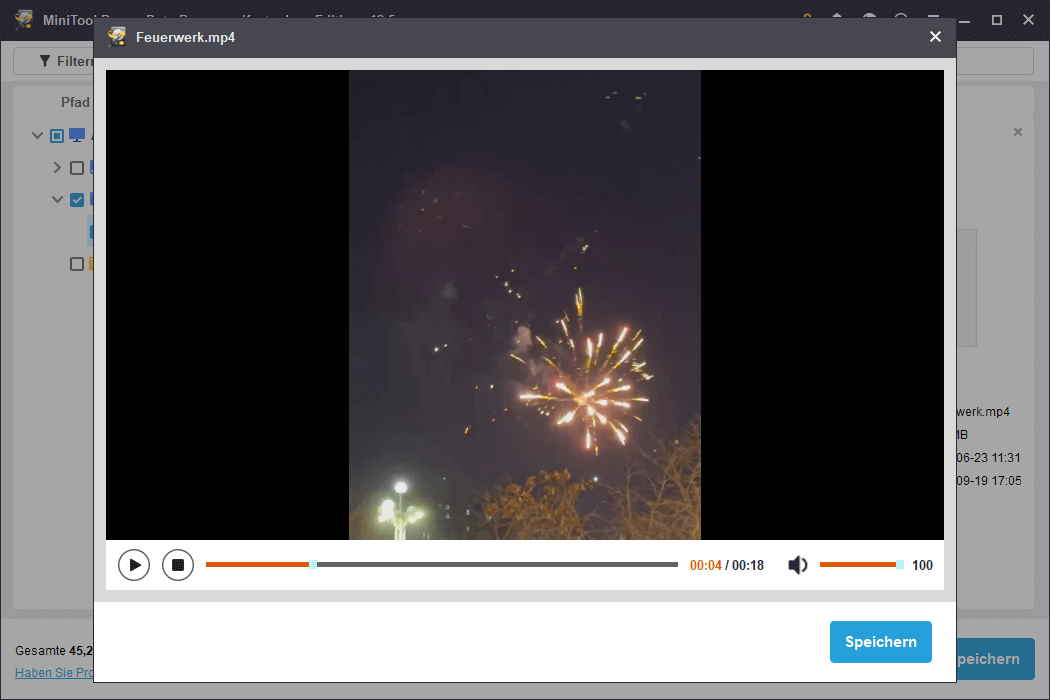
Schritt 3. DJI-Video an einem geeigneten Speicherort wiederherstellen
Sobald Sie die gewünschten Dateien bestätigt haben, können Sie die Dateien, die Sie wiederherstellen möchten, markieren und auf Speichern klicken. Es ist erwähnenswert, dass Sie im Eingabefenster einen neuen Speicherort für die wiederhergestellten Dateien auswählen müssen. Klicken Sie dann auf OK, um den Datenwiederherstellungsprozess zu starten.
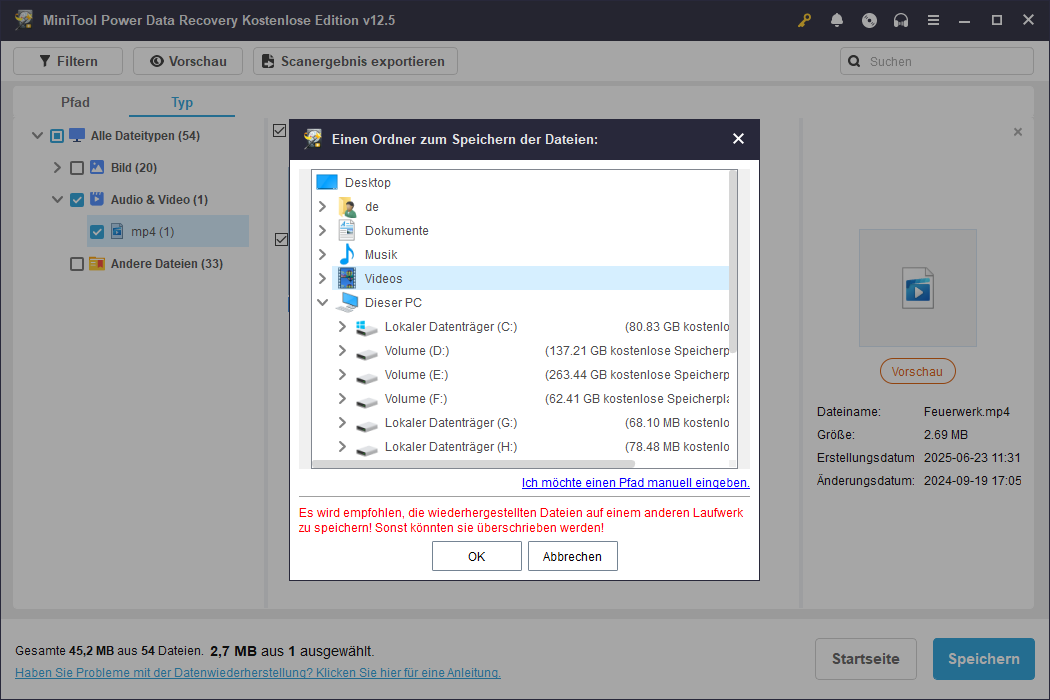
Wie bereits erwähnt, bietet die kostenlose Edition von MiniTool Power Data Recovery nur eine Wiederherstellungskapazität von 1 GB. Wenn Sie also mehr als 1 GB an Dateien auswählen, müssen Sie auf eine erweiterte Edition upgraden, um den DJI Osmo Action 4 Video-Wiederherstellungsprozess abzuschließen.
MiniTool hat mehrere Editionen entwickelt, um unterschiedlichen Anforderungen gerecht zu werden. Sie können die Seite Lizenzvergleich besuchen, um die Unterschiede zwischen den verschiedenen Editionen zu überprüfen und eine passende auszuwählen.

#3. Ein Video von DJI Osmo Action 4 wiederherstellen – aus früheren Backups
Wenn Sie frühere Backups Ihrer DJI Osmo Action 4 Videodateien besitzen, kann die Dateiwiederherstellung für Sie ein Kinderspiel sein. Sie können einfach Ihre Backups finden und die Zieldateien an Ihren bevorzugten Speicherort verschieben.
- Lokale Backups: Wenn Ihre Backups auf dem Computer oder anderen Datenspeichergeräten gespeichert sind, können Sie die Backup-Dateien einfach kopieren und an den gewünschten Ort einfügen.
- Cloud-Backups: Wenn Sie diese DJI-Dateien in einer Cloud gespeichert haben, müssen Sie sich in den Cloudspeicher einloggen und sie auf Ihren lokalen Computer herunterladen.
#4. CHKDSK-Befehl ausführen, um beschädigten microSD-Karte zu reparieren
Zusätzlich zu den oben genannten Methoden zur DJI Osmo Action 4 Video-Wiederherstellung kann es auch sein, dass Sie aufgrund der Beschädigung der microSD-Karte, wie z. B. fehlerhaften Sektoren, nicht auf Ihre Videodateien zugreifen können. Glücklicherweise können Sie zur Isolierung fehlerhafter Sektoren oder zur Reparatur logischer Fehler auf einer microSD-Karte die CHKDSK-Befehlszeile über die Eingabeaufforderung ausführen – ein in Windows integriertes Tool. So geht’s:
Schritt 1. Verbinden Sie die microSD-Karte Ihrer Kamera mit dem Computer.
Schritt 2. Drücken Sie Win + R, um das Ausführen-Fenster zu öffnen.
Schritt 3. Geben Sie cmd in das Dialogfeld ein und drücken Sie Shift + Strg + Eingabetaste, um die Eingabeaufforderung als Administrator auszuführen.
Schritt 4. Geben Sie CHKDSK X: /f /r ein und drücken Sie die Eingabetaste, um diesen Befehl auszuführen. Sie müssen X durch den tatsächlichen Laufwerksbuchstaben Ihrer Karte ersetzen.

Warten Sie, bis der Vorgang abgeschlossen ist. Dieser Befehl kann Dateien aus fehlerhaften Sektoren retten und diese Sektoren isolieren. Zudem überprüft er die Integrität des Dateisystems und repariert logische Fehler automatisch.
Wie man Videoverlust von der DJI Osmo Action 4 verhindert
Im Vergleich zur Wiederherstellung von Videodateien nach deren Verlust ist es wichtiger, geeignete Maßnahmen zur Vermeidung von Dateiverlusten zu treffen. In diesem Abschnitt möchte ich Ihnen einige praktikable Tipps geben.
>> Geräteseitig
- Überprüfen Sie regelmäßig die Speicherkapazität Ihrer microSD-Karte. Sie müssen sicherstellen, dass genügend freier Speicherplatz auf der microSD-Karte vorhanden ist. Wird die maximale Speichergrenze erreicht, werden je nach SD-Karten-Konfiguration entweder alte oder neue Daten überschrieben.
- Führen Sie in regelmäßigen Abständen Virenscans durch. Ein Virenscan ist notwendig, um versteckte Viren zu erkennen und zu entfernen. Einige Viren und Malware können Ihre wichtigen Dateien löschen, ohne dass Sie es bemerken.
- Verwenden und entfernen Sie die microSD-Karte ordnungsgemäß. Wenn Sie die microSD-Karte aus der DJI Osmo Kamera oder dem Computer entfernen, stellen Sie sicher, dass Sie korrekt vorgehen. Das gewaltsame Entfernen einer microSD-Karte kann das Dateisystem zerstören und gespeicherte Dateien beschädigen. Außerdem sollten Sie die microSD-Karte nicht häufig formatieren, da dies die Leistung des Geräts erheblich verlangsamen wird.
>> Dateiseitig
Die Bedeutung von Datensicherungen muss nicht betont werden. Um Dateien zu sichern, die auf einer microSD-Karte gespeichert sind, können Sie entweder Cloudspeicher oder Tools von Drittanbietern verwenden.
- Cloudspeicher verwenden. Wählen Sie Ihren bevorzugten Cloudspeicher aus und verbinden Sie die microSD-Karte mit Ihrem Computer, um Dateien zu synchronisieren.
- Dateisicherungstools verwenden. Es gibt zahlreiche Dateisicherungsprogramme auf dem Markt. Unter ihnen wird MiniTool ShadowMaker wärmstens empfohlen. Diese Software bietet drei Dateisicherungstypen: die vollständige Dateisicherung, die differentielle Dateisicherung und die inkrementelle Dateisicherung. Diese Funktion verhindert effektiv das Erstellen von doppelten Dateien. Sie können dieses Tool über den folgenden Download-Button erhalten und seine leistungsstarken Sicherungsfunktionen 30 Tage lang kostenlos nutzen.
MiniTool ShadowMaker TrialKlicken zum Download100%Sauber & Sicher
Schlusswort
Das Verschwinden wertvoller Fotos und Videos kann für Sie eine schreckliche Erfahrung sein. Daher sollten Sie sofort handeln, sobald Sie feststellen, dass die gewünschten Videos oder Fotos von der DJI-Kamera fehlen.
Dieser Beitrag stellt vier Methoden vor, um die DJI Osmo Action 4 Video-Wiederherstellung durchzuführen. Sie können je nach Ihren Anforderungen eine geeignete Methode wählen. Für die höchste Chance auf Datenwiederherstellung können Sie direkt versuchen, Dateien von der microSD-Karte der DJI-Kamera mit MiniTool Power Data Recovery wiederherzustellen.
MiniTool Power Data Recovery FreeKlicken zum Download100%Sauber & Sicher
Wenn Sie Probleme bei der Verwendung von MiniTool-Software haben, können Sie uns gerne unter [email protected] kontaktieren. Wir sind stets bereit, Ihnen zu helfen!
Nutzerkommentare :