

Schnelle Methoden: Dateien wiederherstellen, die durch Strg + Z verloren gegangen sind
Wenn Ihre Dateien nach dem Drücken von Strg + Z verloren sind, stellen Sie sie schnell wieder her:
- Drücken Sie Strg + Y (Wiederholen)
- Überprüfen Sie den Papierkorb auf dem Desktop
- Suchen Sie den ursprünglichen Speicherort
- Stellen Sie vorherige Versionen wieder her
- Verwenden Sie Datenrettungssoftware
Warum Dateien nach Strg + Z verschwinden
Strg + Z ist die universelle Tastenkombination zum Rückgängigmachen der letzten Aktion in den meisten Anwendungen, einschließlich Datei-Explorer, Excel und Word.
Viele Benutzer haben jedoch das Problem, dass Dateien nach Strg + Z verschwinden. Dieses Problem kann durch Folgendes verursacht werden:
- Rückgängig einer Verschiebeaktion: Wenn Dateien in Windows zwischen Ordnern verschoben werden, kann Strg + Z die Dateien aus dem Zielordner entfernen und sie an den ursprünglichen Speicherort zurückbringen. Diese Dateien können verschwunden wirken, wenn Sie sich nicht an den ursprünglichen Speicherort erinnern.
- Unbeabsichtigtes Rückgängigmachen: Wenn Sie versehentlich Strg + Z im aktiven Datei-Explorer drücken, kann die letzte Aktion ohne Warnung rückgängig gemacht werden, wodurch Dateien verschwinden.
- Unterbrochener Vorgang: Beim Übertragen von Dateien von einem Handy oder einem externen Laufwerk kann Strg + Z zu Datenverlust oder beschädigten Dateien führen, wenn das System die Rückgängig-Aktion nicht korrekt dem Quellgerät zuordnen kann.
- Mehrere Rückgängig-Aktionen: Wenn Sie Strg + Z mehrmals verwenden, können mehrere Aktionen rückgängig gemacht werden, wodurch Dateien verloren gehen oder schwer zu finden sind.
So stellen Sie durch Strg + Z gelöschte Dateien wieder her (Schritt für Schritt)
Sie können Dateien, die nach Strg + Z verloren gegangen sind, mit 5 Methoden wiederherstellen, von der einfachsten bis zur erweiterten Methode mit einem Datenrettungstool.
Folgen Sie den Anweisungen unten, um mit der Wiederherstellung zu beginnen.
Methode 1: Drücken Sie Strg + Y (Wiederholen)
Dies ist der schnellste Weg, um Dateien wiederherzustellen, indem die Strg + Z Aktion rückgängig gemacht wird.
Drücken Sie Strg + Y auf Ihrer Tastatur.
Wann verwenden:
- Direkt nach dem Drücken von Strg + Z
- Bevor Sie andere Aktionen ausführen
Methode 2: Überprüfen Sie den Papierkorb
Manchmal behandelt Windows nach Strg + Z die Rückgängig-Aktion als Löschung und verschiebt Dateien in den Papierkorb.
Um Dateien wiederherzustellen, überprüfen Sie den Papierkorb.
Schritt 1: Doppelklicken Sie auf das Symbol des Papierkorbs auf dem Desktop.
Schritt 2: Prüfen Sie, ob die benötigten Dateien hier sind. Wenn ja, klicken Sie mit der rechten Maustaste auf jede Datei und wählen Sie Wiederherstellen.
Mit Strg + Z wurden Dateien gelöscht, die nicht im Papierkorb sind: Was tun?
Wenn Sie die Dateien im Papierkorb nicht finden, wurden sie möglicherweise an einen anderen Ort verschoben oder dauerhaft gelöscht.
Um Dateien wiederherzustellen, versuchen Sie die folgenden Schritte:
- Suchen Sie im System nach der Datei.
- Überprüfen Sie den ursprünglichen Ordner.
- Suchen Sie nach vorherigen Versionen.
- Verwenden Sie Datenrettungssoftware.
Methode 3: Verwenden Sie MiniTool Power Data Recovery (wenn Dateien fehlen)
Wenn Dateien nicht im Papierkorb sind, ist die effektivste Methode, ein Datenrettungstool zu verwenden, um Dateien wiederherzustellen, die durch Strg + Z verloren gegangen sind.
MiniTool Power Data Recovery, entwickelt für Windows-Benutzer, ist eine umfassende und benutzerfreundliche Datenrettungssoftware. Sie bietet eine praktische und effiziente Möglichkeit, verlorene Dateien von verschiedenen Speichermedien und in verschiedenen Datenverlustsituationen wiederherzustellen.
Wichtige Funktionen sind:
- Es scannt mehrere Speichermedien, einschließlich HDDs, SSDs, USB-Sticks, Speicherkarten und Digitalkameras.
- Es stellt verlorene Daten aus Situationen wie Löschen, Formatieren, RAW-Laufwerken, Laufwerksfehlern und Systemabstürzen wieder her.
- Es unterstützt eine große Anzahl von Dateitypen, einschließlich Dokumente, Bilder, Videos, Audio, Archive und E-Mails.
- Es erlaubt Ihnen, Bilder, Word- und PDF-Dokumente, Videos und andere Dateien vor der Wiederherstellung anzusehen.
- Es enthält einen Boot-Medien-Ersteller in den kostenpflichtigen Versionen, um Daten wiederherzustellen, wenn das System nicht mehr startet.
Um durch Strg + Z gelöschte Dateien wiederherzustellen, können Sie MiniTool Power Data Recovery Free Edition ausprobieren. Sie erlaubt Ihnen, 1 GB Daten kostenlos wiederherzustellen.
MiniTool Power Data Recovery FreeKlicken zum Download100%Sauber & Sicher
Schritt 1: Installieren und starten Sie die Software unter Windows 11/10.
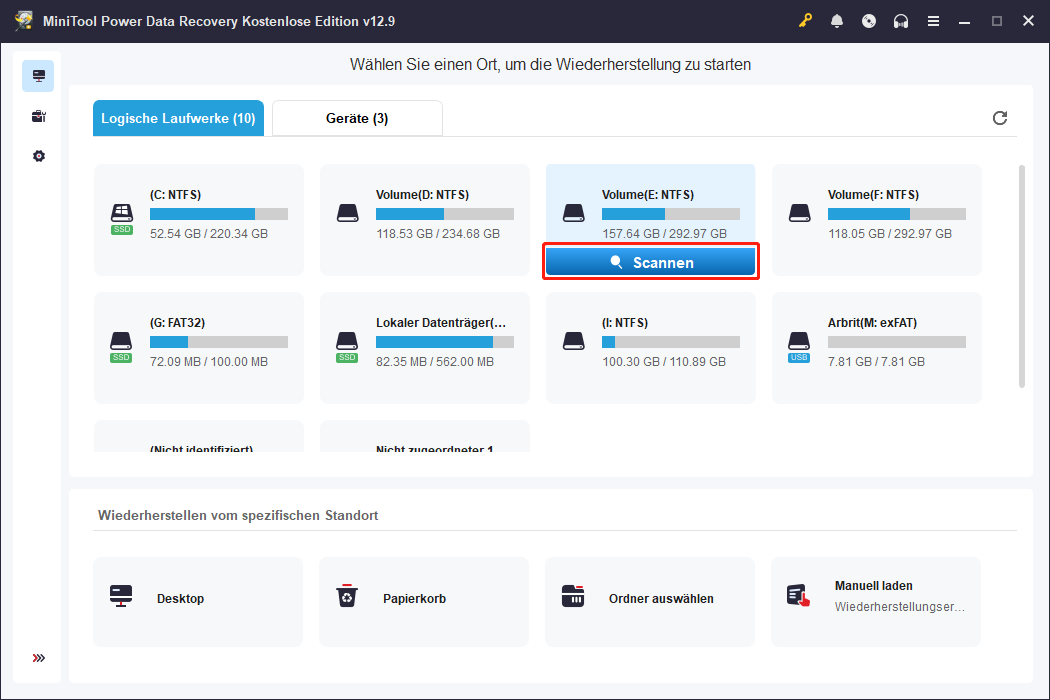
Schritt 2: Wählen Sie ein Laufwerk und klicken Sie auf Scannen, um den Scan zu starten. In meinem Fall wurde eine Datei auf dem Laufwerk E: nach der Verwendung von Strg + Z verloren.
Schritt 3: Nach dem Scan suchen Sie nach den gelöschten Dateien, indem Sie die Ansicht Pfad oder Typ überprüfen. Um benötigte Elemente schnell zu finden, ist die Funktion Filtern hilfreich.
In diesem Schritt finde ich das gelöschte Word-Dokument und sehe es mir an.
Schritt 4: Wählen Sie die Zieldatei aus, klicken Sie auf Speichern und wählen Sie einen Speicherort zum Speichern dieser Datei.
Schritt 5: Klicken Sie auf OK, um die Wiederherstellung zu bestätigen.
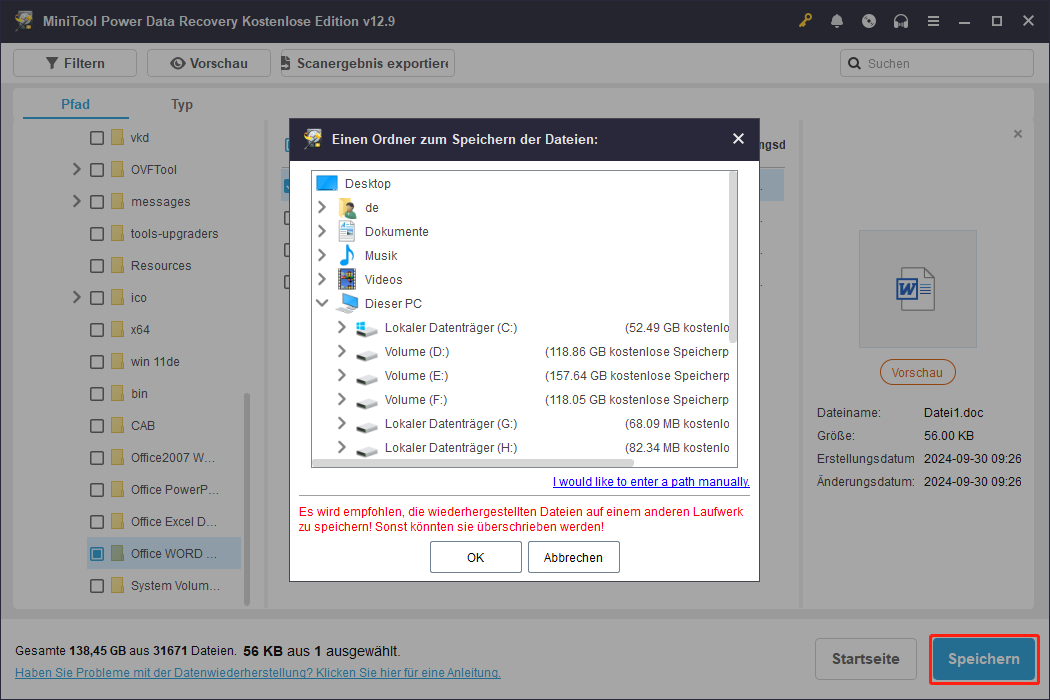
Jetzt wurde meine verlorene Word-Datei erfolgreich auf dem Desktop wiederhergestellt.
Wann zu verwenden:
- Strg + Y funktioniert nicht.
- Dateien werden nicht im Papierkorb gefunden.
- Dateien wurden von USB-Laufwerken, SD-Karten und anderen externen Laufwerken gelöscht.
Methode 4: Vorgängerversionen wiederherstellen
Vorgängerversionen in Windows sind gespeicherte Kopien von Dateien und Ordnern, die durch Dateiversionsverlauf oder Systemwiederherstellungspunkte erstellt werden. Wenn Dateien versehentlich gelöscht werden, können Sie diese wiederherstellen.
Wenn Sie diese Funktion jemals aktiviert haben, ist es möglich, sie nach Strg + Z wiederherzustellen.
Schritt 1: Klicken Sie mit der rechten Maustaste auf die Datei oder den Ordner und wählen Sie Vorgängerversionen wiederherstellen.
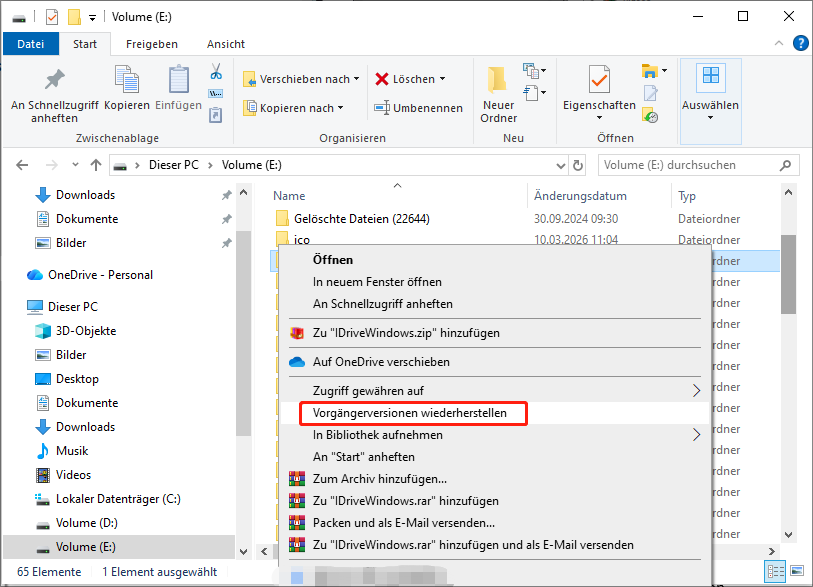
Schritt 2: Wählen Sie im Tab Vorgängerversionen eine Version aus und klicken Sie auf Wiederherstellen.
Wann zu verwenden:
- Dateien sind nach Strg + Z verschwunden und konnten nicht im Papierkorb gefunden werden.
- Der Inhalt eines Ordners hat sich nach dem Rückgängig-Machen geändert.
- Vorherige Versionen sind verfügbar.
Methode 5: Den ursprünglichen Speicherort durchsuchen
In einigen Fällen wurden Dateien nur in einen anderen Ordner verschoben und nicht gelöscht. Wenn das bei Ihnen der Fall ist, versuchen Sie eine manuelle Dateisuche.
Schritt 1: Öffnen Sie den Datei-Explorer und öffnen Sie das Laufwerk, das Sie wiederherstellen müssen.
Schritt 2: Geben Sie im Suchfeld den Dateinamen ein und drücken Sie die Eingabetaste.
Schritt 3: Prüfen Sie die angezeigten Elemente und suchen Sie die gelöschte Datei. Danach kopieren Sie diese an einen anderen Speicherort.
Warum die Wiederherstellung nach Strg + Z fehlschlägt
Die Wiederherstellung nach dem Drücken von Strg + Z (Rückgängig) ist nicht immer erfolgreich. Manchmal schlägt sie aus verschiedenen Gründen fehl, darunter:
- Überschriebene Daten: Windows markiert den Speicherplatz nach dem Löschen einer Datei als frei. Wenn neue Daten auf diesen Bereich geschrieben werden, ist eine Wiederherstellung nicht möglich.
- Fehlgeschlagener Ausschneiden-und-Einfügen-Vorgang: Windows kann Dateien löschen, wenn Sie diese von einem USB-Stick oder einer externen Festplatte ausschneiden und dann Strg + Z zum Rückgängigmachen verwenden.
- Begrenzung des Puffers: Der Rückgängig-Befehl ist in der Regel auf eine bestimmte Anzahl der letzten Aktionen begrenzt. Wenn Sie zu viele Aktionen ausführen, wird die Wiederherstellung schwieriger, da der Verlauf überschrieben werden kann.
- Systemneustart oder Herunterfahren: Ein Neustart des Systems kann den Rückgängig-Verlauf löschen, sodass Sie Strg + Y nicht mehr verwenden können, um die letzte Aktion rückgängig zu machen.
Dateien mit Strg + Z von externen Laufwerken wiederherstellen
Es kann schwieriger sein, durch Strg + Z gelöschte Dateien von externen Laufwerken wiederherzustellen, da diese Dateien oft nicht im Papierkorb landen.
Um Dateien von einem USB-Laufwerk, einer SD-Karte oder einer externen Festplatte wiederherzustellen, sollten Sie eine Datenrettungssoftware verwenden. MiniTool Power Data Recovery ist eine geeignete Option, besonders wenn einfache Methoden die Dateien nicht finden können.
Folgen Sie diesen Schritten:
- Schließen Sie das externe Gerät erneut an Ihren Computer an.
- Verwenden Sie das Gerät nicht weiter, um ein Überschreiben der Daten zu vermeiden.
- Führen Sie MiniTool Power Data Recovery aus, um das Gerät zu scannen und wiederherstellbare Dateien zu finden (siehe Methode 3 für detaillierte Schritte).
Tipps zur Verbesserung der Wiederherstellungschancen
Die richtigen Maßnahmen nach einem Datenverlust können die Chance auf eine Wiederherstellung erhöhen. Befolgen Sie die folgenden praktischen Tipps:
- Verwenden Sie das Laufwerk sofort nicht weiter.
- Handeln Sie schnell, um die Erfolgswahrscheinlichkeit zu erhöhen.
- Vermeiden Sie wiederholte Rückgängig-Aktionen.
- Verwenden Sie bei Bedarf Datenrettungssoftware.
Fazit
Dateien können nach Strg + Z in Windows 11/10 verschwinden, aber es ist möglich, diese verlorenen Dateien mit den beschriebenen Methoden wiederherzustellen. Die effektive Option ist, frühzeitig Datenrettungssoftware zu verwenden, um ein Überschreiben der Daten zu vermeiden.
Wenn Sie Probleme mit MiniTool Power Data Recovery haben, kontaktieren Sie uns unter [email protected].
FAQ zur Wiederherstellung von Dateien, die mit „Strg + Z“ verloren gegangen sind
1. Rückgängigmachen von Ausschneiden- oder Verschiebeaktionen.
2. Dateien wurden von USB-Laufwerken, SD-Karten oder externen Festplatten entfernt.
3. Mehrere Rückgängig-Aktionen.
4. Große Dateien werden direkt gelöscht und nicht in den Papierkorb verschoben.
Wenn sich die Datei jedoch auf einem externen Laufwerk befindet oder mehrere Rückgängig-Aktionen durchgeführt werden, können Dateien gelöscht werden.
Nutzerkommentare :