

Wenn Ihr Ordner Dokumente leer angezeigt wird, obwohl die Dateien vorhanden sind, bietet dieser Beitrag 10 Lösungen zur Behebung des Problems. Dazu gehören das Anzeigen ausgeblendeter Dateien, die Verwendung der Suche, das Überprüfen des Benutzerprofils und mehr. Außerdem erwähnen wir ein effektives und vertrauenswürdiges Datenwiederherstellungstool, mit dem Sie geleerte Daten aus dem Ordner Dokumente unter Windows wiederherstellen können.
Unter Windows befindet sich der Standardpfad des Ordners Dokumente hier: C:\Users\Benutzername\Documents. Er liegt auf der Festplatte, auf der das Windows-Betriebssystem installiert ist.
Manchmal sehen Sie die Meldung „Dieser Ordner ist leer“, wie im unten gezeigten Bild, obwohl Sie sicher sind, dass sich dort Dateien befinden.
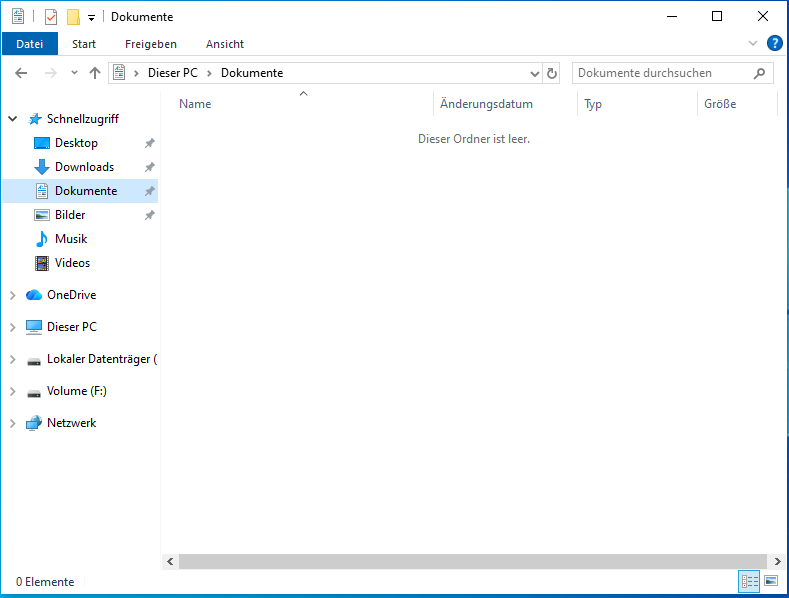
Wir zeigen Ihnen, wie Sie die folgenden zwei Probleme beheben können:
- Wie beheben Sie das Problem „Ordner Dokumente wird leer angezeigt“, obwohl sie darin gespeichert sind?
- Wie stellen Sie dauerhaft gelöschte Dateien im Ordner Dokumente wieder her?
Bevor Sie mit den konkreten Methoden fortfahren, lesen Sie bitte den nächsten Abschnitt, um zuerst die möglichen Ursachen dieses Problems zu verstehen.
Warum werden die Dateien im Ordner Dokumente nicht angezeigt?
Hier sind einige häufige Gründe, warum Dateien und Ordner aus dem Ordner Dokumente unter Windows verschwinden können:
- Dateien sind an einem anderen Speicherort gespeichert: Sie haben die Dateien möglicherweise in einem falschen Ordner gespeichert oder sie aus dem Ordner Dokumente in einen anderen Ordner verschoben und vergessen.
- Dateien können ausgeblendet sein: Dateien im Ordner Dokumente können durch Benutzeraktionen, Virusinfektionen, Softwarekonflikte und anderes ausgeblendet werden.
- Dateien können sich im OneDrive-Ordner befinden: Ihre Dateien wurden möglicherweise in den Ordner Dokumente innerhalb Ihres OneDrive-Verzeichnisses verschoben und befinden sich nicht mehr am ursprünglichen Speicherort.
- Sie sind mit dem falschen Benutzerkonto angemeldet: Es ist möglich, dass auf Ihrem Computer mehrere Benutzerprofile vorhanden sind und sich die gesuchten Dateien im Ordner Dokumente eines anderen Profils befinden. Manchmal melden Sie sich nach einem Windows-Update bei einem temporären Profil an.
- Dateien wurden versehentlich gelöscht: Sie haben möglicherweise Dateien aus dem Ordner Dokumente beim Organisieren oder Übertragen versehentlich gelöscht.
- Die Festplatte kann Fehler haben: Probleme mit der Festplatte oder Fehler im Dateisystem können dazu führen, dass Dateien im Ordner Dokumente verschwinden.
So beheben Sie das Problem: Ordner Dokumente wird leer angezeigt, aber Dateien sind vorhanden
In diesem Teil führen wir Sie durch detaillierte Lösungen, um das Problem „Ordner Dokumente wird leer angezeigt, sind aber vorhanden„ zu beheben.
Fix 1. Ausgeblendete Dateien und Ordner anzeigen
Der häufigste Grund ist, dass Dateien und Ordner ausgeblendet sind. Um ausgeblendete Dateien und Ordner anzuzeigen, verwenden Sie den Datei-Explorer.
Gehen Sie wie folgt vor, um ausgeblendete Dateien im Datei-Explorer anzuzeigen:
Schritt 1. Drücken Sie Win + E, um den Datei-Explorer zu öffnen.
Schritt 2. Klicken Sie oben links auf Datei und wählen Sie dann Ordner- und Suchoptionen ändern.
Schritt 3. Wechseln Sie zur Registerkarte Ansicht und aktivieren Sie die Option Ausgeblendete Dateien, Ordner und Laufwerke anzeigen.
Schritt 4. Klicken Sie auf Übernehmen > OK.
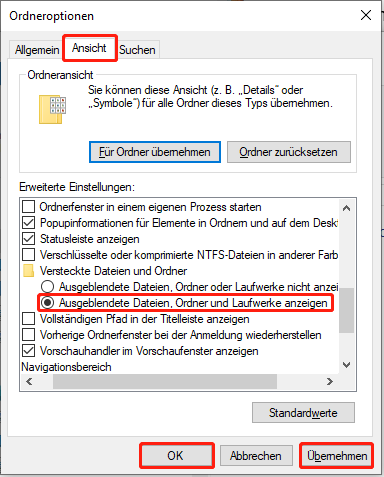
Überprüfen Sie danach, ob Ihre Dateien und Ordner im Ordner Dokumente sichtbar sind. Wenn nicht, lesen Sie weiter und probieren Sie andere praktische Methoden aus.
Fix 2. Die Suchleiste verwenden
Ihre Dateien sind möglicherweise unsichtbar, weil sie an einem falschen Speicherort gespeichert wurden, den Sie vergessen haben.
Daher sollten Sie versuchen, die fehlenden Dateien aus dem geleerten Ordner Dokumente mithilfe der Suche im Datei-Explorer zu finden.
Schritt 1. Öffnen Sie den Datei-Explorer und gehen Sie zu Dieser PC.
Schritt 2. Geben Sie den genauen Dateinamen oder den Dateityp in die Suchleiste des Datei-Explorers oben rechts ein.
Fix 3. Den OneDrive-Ordner überprüfen
Ihr Ordner Dokumente wurde möglicherweise an einen anderen Speicherort umgeleitet, zum Beispiel zu OneDrive.
In diesem Fall navigieren Sie im Datei-Explorer zu C:\Users\Benutzername\OneDrive\Documents und prüfen Sie, ob Ihre Dateien dort vorhanden sind.
Wenn Sie die Dateien im Datei-Explorer nicht finden können, überprüfen Sie die OneDrive-App oder besuchen Sie die OneDrive-Website, um Ihre Dateien zu suchen.
Fix 4. Das Benutzerprofil überprüfen
Nach einem Windows-Update kann es passieren, dass Sie mit einem temporären Konto angemeldet sind und die Meldung Sie wurden mit einem temporären Profil angemeldet angezeigt wird.
In diesem Fall sehen Sie beim Öffnen des Ordners Dokumente möglicherweise, dass der Ordner leer ist.
Um dieses Problem zu beheben, starten Sie Ihren PC einfach neu.
Wenn Sie mehrere Benutzerprofile haben, klicken Sie auf Start und sehen Sie nach Ihrem Profilbild, um sicherzustellen, dass Sie mit dem richtigen Konto angemeldet sind.
Wenn nicht, klicken Sie auf das Profilsymbol und wählen Sie dann die Option Abmelden.
Melden Sie sich danach mit Ihrem richtigen Konto an und prüfen Sie, ob die Dateien wieder im Ordner Dokumente vorhanden sind.
Fix 5. Eine Datenträgerüberprüfung durchführen
Fehler im Dateisystem der Festplatte können verschiedene Probleme verursachen, zum Beispiel dass Dateien nicht zugänglich sind, obwohl sie noch auf der Festplatte vorhanden sind, oder dass Daten verloren gehen.
Eine Fehlerüberprüfung kann helfen, mögliche Probleme mit dem Datenträger zu scannen und zu reparieren:
Schritt 1. Öffnen Sie den Datei-Explorer und gehen Sie zu Dieser PC.
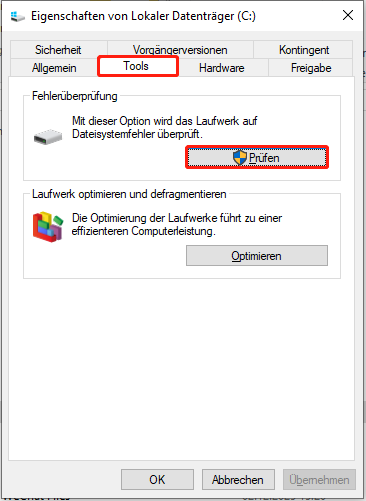
Schritt 2. Klicken Sie mit der rechten Maustaste auf das Laufwerk, das den Ordner Dokumente enthält (meistens Laufwerk C), und wählen Sie Eigenschaften.
Schritt 3. Wechseln Sie zur Registerkarte Tools und klicken Sie im Abschnitt Fehlerüberprüfung auf Prüfen.
Windows scannt das Laufwerk nach Fehlern und fordert Sie auf, gefundene Probleme zu reparieren.
Fix 6. Nach Malware scannen
Malware und Viren können Dateien auf Ihrem PC ausblenden oder beschädigen, sodass das Problem „Ordner Dokumente wird leer angezeigt“ erscheint.
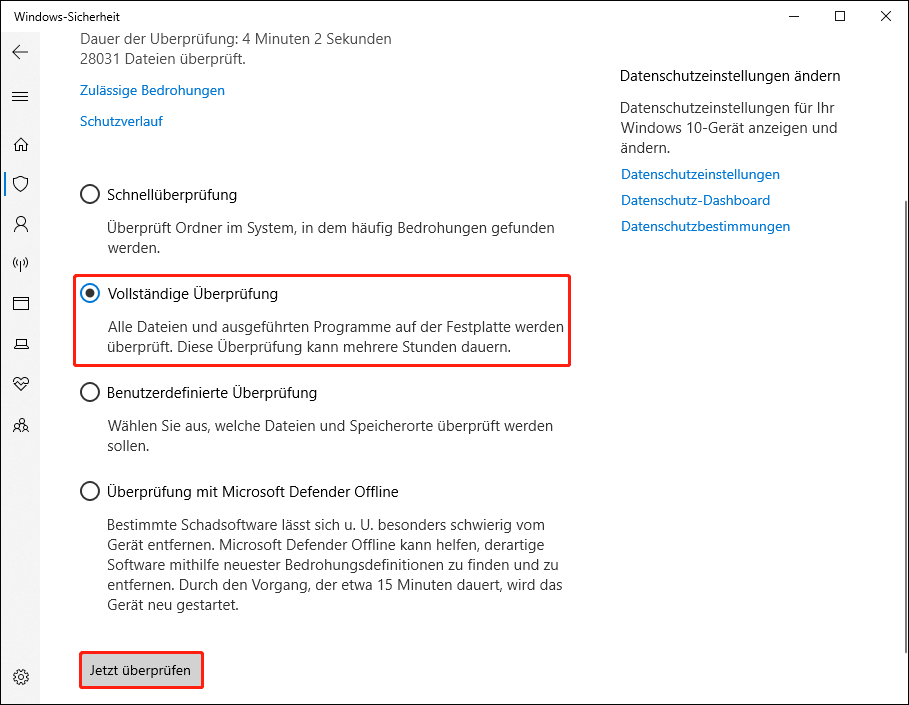
Deshalb sollten Sie einen vollständigen Systemscan mit Windows Defender durchführen, um nach schädlichen Programmen zu suchen
Schritt 1. Drücken Sie Win + I, um die Einstellungen zu öffnen.
Schritt 2. Gehen Sie zu Update & Sicherheit > Windows-Sicherheit > Viren- und Bedrohungsschutz.
Schritt 3. Wählen Sie Scanoptionen > Vollständige Überprüfung und klicken Sie dann auf Jetzt scannen.
Wenn Ihre Dateien und Ordner nach dem Ausprobieren der oben genannten Lösungen nicht wiederhergestellt werden, wurden sie möglicherweise gelöscht oder sind verloren gegangen.
Lesen Sie weiter, um zu erfahren, wie Sie gelöschte Dateien im Windows-Ordner Dokumente wiederherstellen können.
So stellen Sie gelöschte oder verlorene Dateien oder Ordner im Ordner Dokumente wieder her
In diesem Abschnitt stellen wir Ihnen vier effektive Methoden vor, mit denen Sie die Dateienwiederherstellung aus dem Ordner Dokumente durchführen können, indem Sie den Papierkorb, den Dateiversionsverlauf und eine Datenwiederherstellungssoftware verwenden.
Methode 1. Den Papierkorb überprüfen
Manchmal löschen Sie Dateien und Ordner unbeabsichtigt, während Sie diese organisieren oder Speicherplatz freigeben.
Bevor Sie das integrierte Windows-Sicherungstool oder ein Datenwiederherstellungstool verwenden, sollte der Papierkorb immer der erste Ort sein, an dem Sie nach gelöschten Dateien suchen.
So stellen Sie Dateien und Ordner aus dem Papierkorb wieder her:
Schritt 1. Doppelklicken Sie auf das Symbol Papierkorb, um ihn zu öffnen.
Schritt 2. Suchen Sie die gewünschten Dateien und Ordner. Um mehrere Dateien auszuwählen, halten Sie die Taste Strg oder Shift gedrückt. Klicken Sie dann mit der rechten Maustaste darauf und wählen Sie Wiederherstellen.
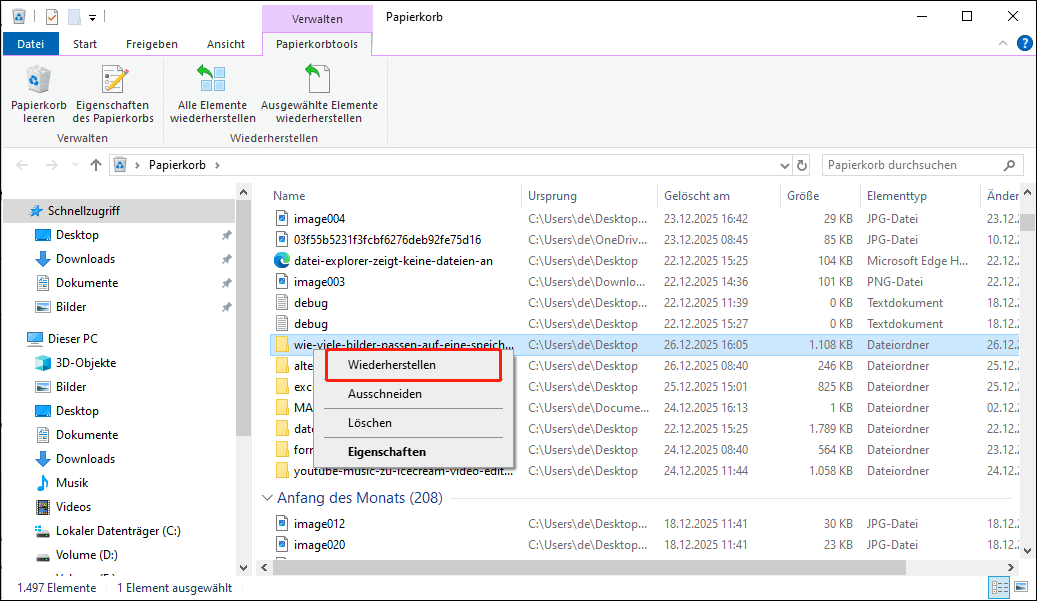
Wenn Sie Ihre Dateien oder Ordner im Papierkorb nicht finden, fahren Sie mit der nächsten Lösung fort.
Methode 2. Die vorherige Version wiederherstellen
Wenn Sie den Dateiversionsverlauf unter Windows aktiviert und Ihren Ordner Dokumente gesichert haben, können Sie versuchen, eine frühere Version dieses Ordners wiederherzustellen, um die Daten zurückzuholen.
So stellen Sie eine vorherige Version des Ordners Dokumente wieder her:
Schritt 1. Drücken Sie Win + E, um den Datei-Explorer zu öffnen, und gehen Sie zu Dieser PC.
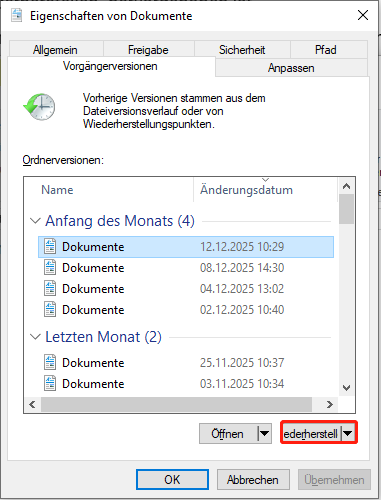
Schritt 2. Suchen Sie Ihren Ordner Dokumente, klicken Sie mit der rechten Maustaste darauf und wählen Sie Vorgängerversionen wiederherstellen.
Schritt 3. Wählen Sie im Popup-Fenster eine Version aus, die die verlorenen Dateien enthält, und klicken Sie auf Wiederherstellen.
Methode 3. Aus dem Dateiversionsverlauf wiederherstellen
Neben der Wiederherstellung früherer Versionen können Sie auch die Systemsteuerung verwenden, um mit dem Dateiversionsverlauf gesicherte Dateien wiederherzustellen.
Um Dateien im Ordner Dokumente wiederherzustellen, gehen Sie wie folgt vor:
Schritt 1. Drücken Sie Win + S, um die Windows-Suche zu öffnen. Geben Sie Systemsteuerung ein und drücken Sie die Eingabetaste. Wählen Sie anschließend System und Sicherheit.
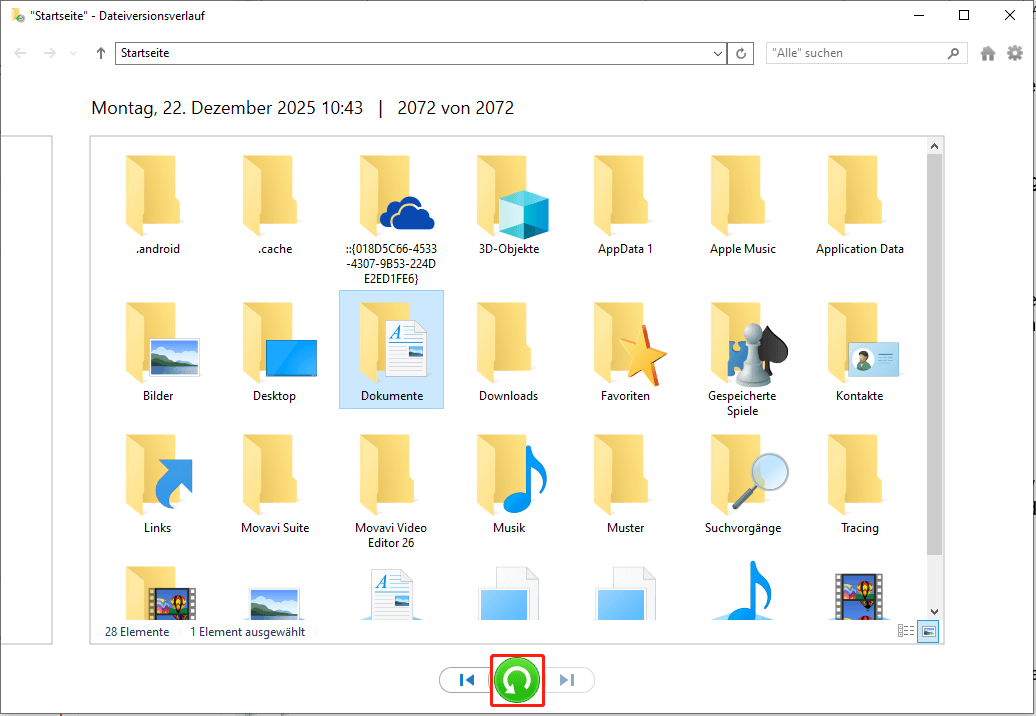
Schritt 2. Klicken Sie auf Dateiversionsverlauf und wählen Sie im linken Bereich die Option Persönliche Dateien wiederherstellen.
Schritt 3. Wählen Sie im neuen Fenster den gesamten Ordner Dokumente oder einzelne Dateien darin aus und klicken Sie dann auf die grüne Schaltfläche Wiederherstellen, um sie zurückzuholen.
Methode 4. MiniTool Power Data Recovery verwenden
Wenn Sie die Dateien aus dem Ordner Dokumente weder im Papierkorb noch in den Windows-Sicherungen finden, sollten Sie eine professionelle Datenwiederherstellungssoftware verwenden.
Ein effektives Tool für eine sichere Dateiwiederherstellung ist MiniTool Power Data Recovery.
Nachfolgend finden Sie einige wichtige Funktionen dieser kostenlosen Datenwiederherstellungssoftware, auf die Sie sich vollständig verlassen können:
- Unterstützt viele Dateiformate: Dieses umfassende Datenwiederherstellungstool hilft Ihnen dabei, Dokumente, Fotos, Videos, Audiodateien, E-Mails und mehr wiederherzustellen.
- Kompatibel mit vielen Speichermedien: Dieses Tool ist mit Windows 11/10/8/8.1 und verschiedenen Speichergeräten wie HDDs, SD-Karten, USB-Sticks und mehr kompatibel.
- Unterstützt Dateivorschau: Sie können Fotos, Dokumente, Videos, Audiodateien und andere Dateitypen kostenlos in der Vorschau anzeigen, bevor Sie entscheiden, was Sie wiederherstellen möchten.
- Bietet eine klare Oberfläche und einfache Schritte: Diese Wiederherstellungssoftware hat eine übersichtliche und leicht zu bedienende Oberfläche und ist daher auch für Anfänger geeignet.
- Bietet 1 GB kostenlose Datenwiederherstellung: Sie können bis zu 1 GB an Dateien kostenlos wiederherstellen.
Laden Sie jetzt MiniTool Power Data Recovery Free herunter und verwenden Sie es, um gelöschte oder verlorene Dateien aus dem Ordner Dokumente wiederherzustellen.
MiniTool Power Data Recovery FreeKlicken zum Download100%Sauber & Sicher
Im Folgenden finden Sie eine Schritt-für-Schritt-Anleitung zur Wiederherstellung verlorener Daten aus dem Ordner Dokumente.
Schritt 1. Starten Sie MiniTool Power Data Recovery, um zur Hauptoberfläche zu gelangen.
Wählen Sie unter der Registerkarte Logische Laufwerke die Zielpartition aus, auf der sich der Ordner Dokumente befindet (meistens Laufwerk C), und klicken Sie auf Scannen, um nach Dateien zu suchen.
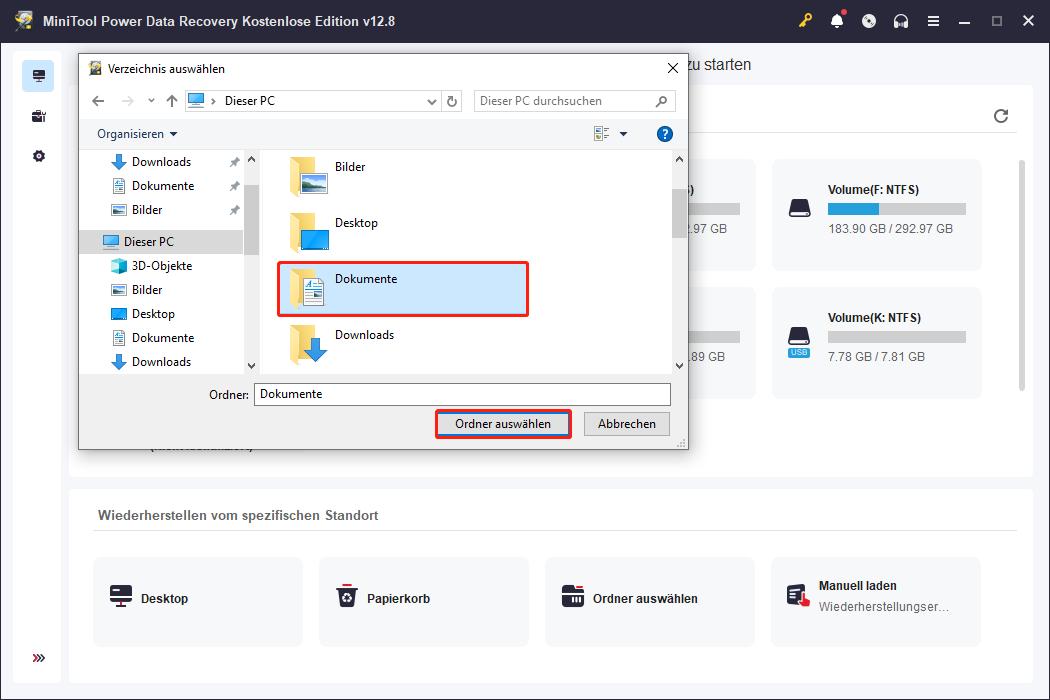
Alternativ können Sie zum Bereich Wiederherstellen vom spezifischen Standort gehen, um den Ordner Dokumente direkt zu scannen.
Wählen Sie Ordner auswählen und klicken Sie auf die Schaltfläche Durchsuchen. Wählen Sie im Popup-Fenster den Ordner Dokumente aus und klicken Sie auf die Schaltfläche Ordner auswählen.
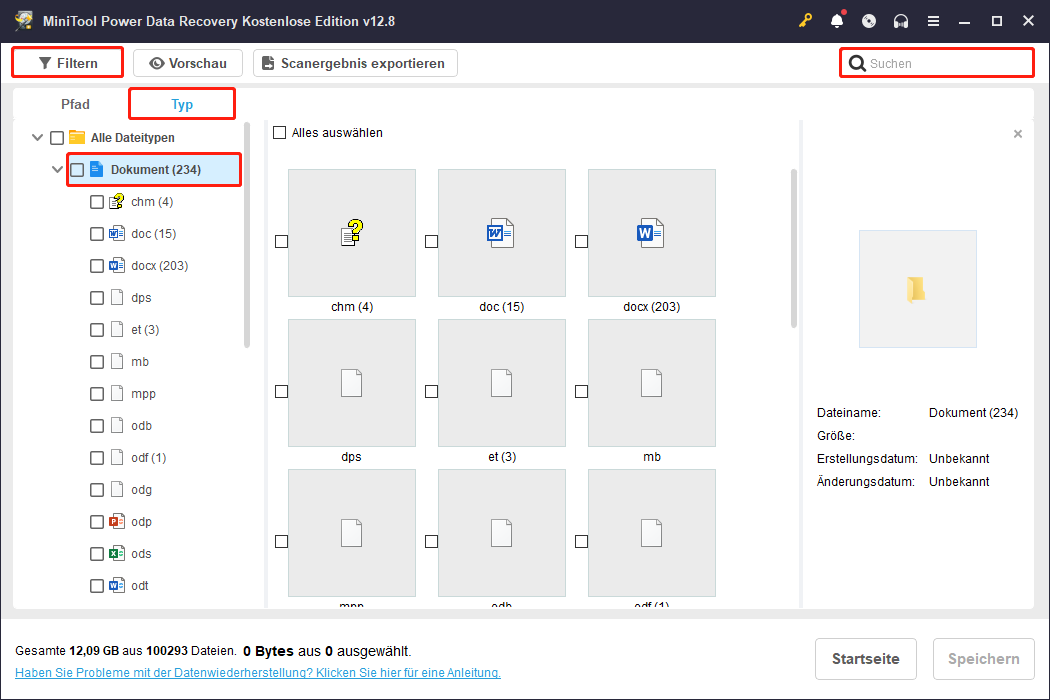
Schritt 2. Sobald der Scanvorgang abgeschlossen ist, suchen Sie die Dokumente, die Sie wiederherstellen möchten.
Erweitern Sie im Bereich Pfad die Ordner Gelöschte Dateien und Verlorene Dateien, um Ihre Dateien oder Ordner zu finden.
Drei zusätzliche Funktionen helfen Ihnen dabei, Ihre Dateien schneller zu finden:
- Typ: Diese Funktion ordnet Dateien nach Typ und Datenformat. Um Dokumente wiederherzustellen, konzentrieren Sie sich auf den Bereich Dokument.
- Filtern: Mit dieser Option können Sie die Scanergebnisse nach Dateityp, Dateigröße, Änderungsdatum und Dateikategorie eingrenzen.
- Suchen: Geben Sie den Dateinamen oder einen Teil davon in das Suchfeld ein und drücken Sie die Eingabetaste, um Ihre Dokumente zu finden, ohne alle Ordner manuell durchsuchen zu müssen.
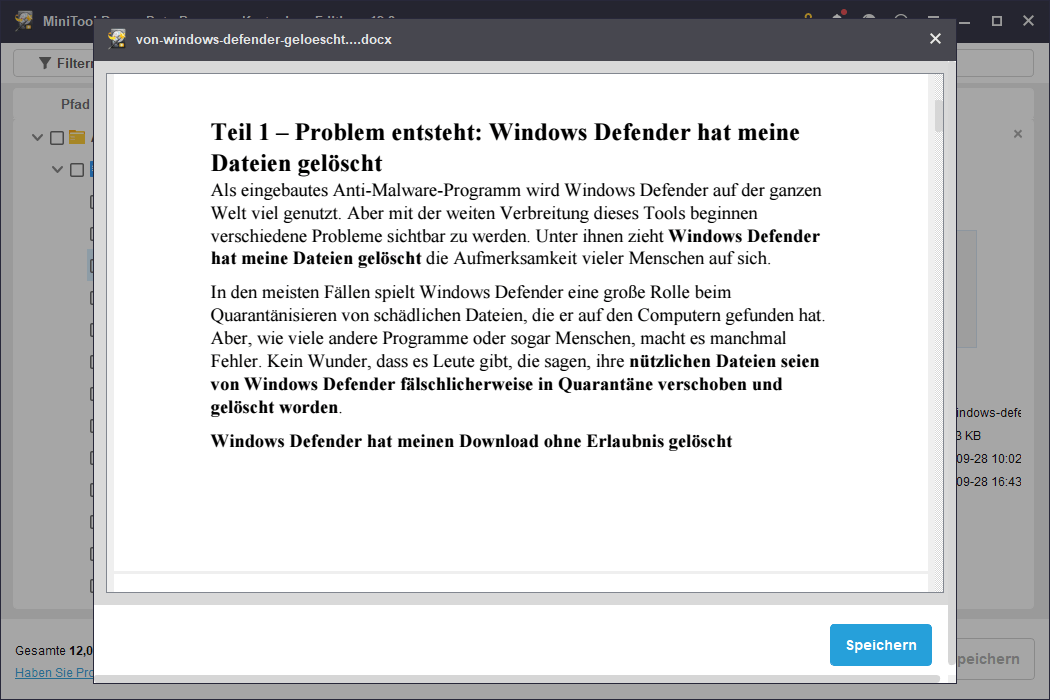
Schritt 3. Vor der Wiederherstellung bietet das MiniTool-Datenwiederherstellungstool eine Vorschaufunktion. Doppelklicken Sie auf jedes Dokument, um den Inhalt anzuzeigen.
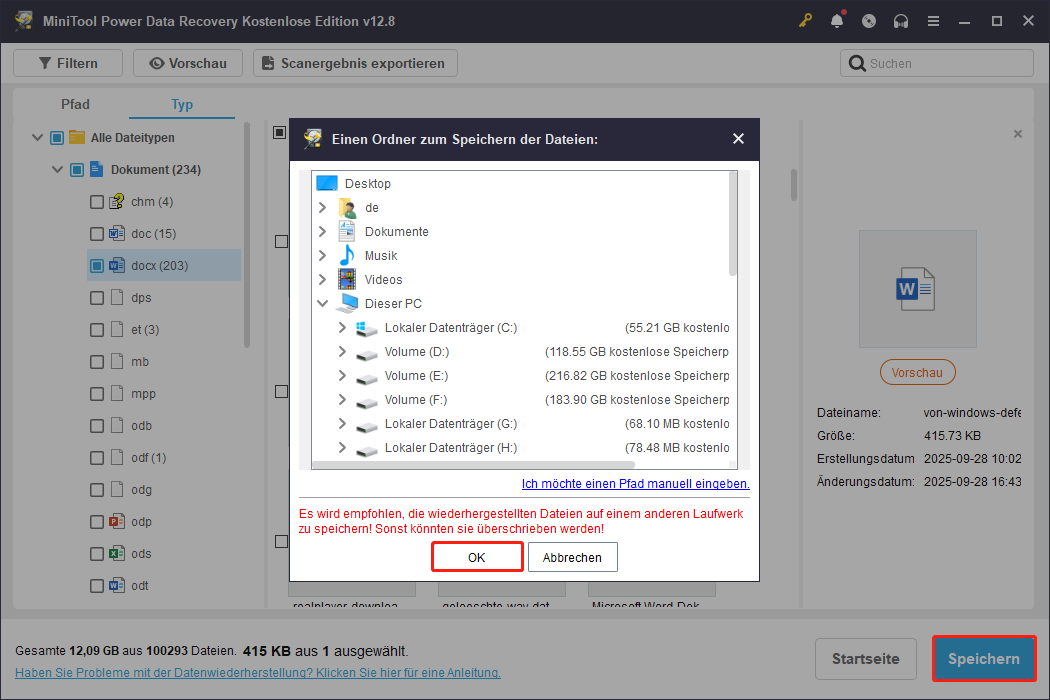
Nachdem Sie die Dateien überprüft haben, die Sie wiederherstellen möchten, markieren Sie diese und klicken Sie auf Speichern.
Wählen Sie im Popup-Fenster einen anderen Speicherort als den ursprünglichen aus, um ein Überschreiben von Daten zu vermeiden, und klicken Sie dann auf OK, um den Wiederherstellungsprozess zu starten.
Nach Abschluss der Wiederherstellung können Sie die wiederhergestellten Dateien am gewählten Speicherort anzeigen und verwenden.
Fazit
Jetzt sollten Sie in der Lage sein, das Problem zu beheben, dass der Ordner Dokumente unter Windows 10/11 leer angezeigt wird.
Probieren Sie die oben genannten sechs Methoden nacheinander aus, um festzustellen, ob die Dateien nur ausgeblendet oder tatsächlich verloren gegangen sind.
Wenn Dateien und Ordner aus dem Ordner Dokumente verloren sind, sollten Sie den Papierkorb und die Windows-Sicherungen überprüfen.
Als letzte Möglichkeit zur Dokumentenwiederherstellung bleibt die Verwendung eines zuverlässigen Windows-Datenwiederherstellungstools.
Wenn Sie Fragen zur Wiederherstellung von Dateien mit MiniTool Power Data Recovery haben, können Sie uns gerne über [email protected] kontaktieren.
Nutzerkommentare :