

Lesen Sie diese Anleitung, um zu erfahren, wie Sie gelöschte Screenshots unter Windows wiederherstellen können. Um kürzlich gelöschte Screenshots wiederherzustellen, versuchen Sie, die Löschung mit Strg + Z rückgängig zu machen, Ihren PC zu durchsuchen, versteckte Dateien anzuzeigen oder den Papierkorb zu überprüfen. Um dauerhaft verlorene Screenshots wiederherzustellen, verwenden Sie Dateiversionsverlauf, Windows-Dateiwiederherstellung oder MiniTool Power Data Recovery.
Über Windows-Screenshots
Das Erstellen von Screenshots ist eine der häufigsten Aktionen im täglichen Computergebrauch. Ob zum Speichern wichtiger Momente bei der Arbeit oder zum Teilen spannender Spielhighlights – Windows bietet viele flexible Methoden zum Erstellen von Screenshots.
Der folgende Abschnitt führt Sie durch die Screenshot-Funktionen von Windows und hilft Ihnen, diese Fähigkeit effizienter zu nutzen.
Wie erstellt man Screenshots und wo werden Screenshots unter Windows gespeichert
Dieser Abschnitt erklärt, wie Sie unter Windows Screenshots erstellen und wo diese gespeichert werden.
- Druck (PrtScn)-Taste: Erstellt einen vollständigen Screenshot. Der Screenshot wird nur in die Zwischenablage kopiert und nicht automatisch gespeichert. Sie müssen ihn manuell in Anwendungen wie Word, Paint oder Photoshop einfügen und dann speichern.
- Alt + PrtScn: Erfasst das aktuell aktive Fenster. Der Screenshot befindet sich in der Zwischenablage.
- Win + PrtScn: Erstellt einen vollständigen Screenshot. Der Screenshot wird automatisch im Ordner Bilder > Screenshots gespeichert.
- Win + Shift + S: Öffnet direkt das Snip & Sketch-Tool. Nach dem Erstellen eines Screenshots erscheint unten rechts auf dem Bildschirm eine Benachrichtigung. Klicken Sie darauf, um den Screenshot im Snip & Sketch-Editor zu öffnen, klicken Sie auf Speichern unter und wählen Sie einen Speicherort, um ihn manuell zu speichern.
Wenn Sie Ihre Screenshots nicht am entsprechenden Speicherort sehen, können sie verloren gegangen sein. Lesen Sie weiter, um die häufigsten Ursachen für den Verlust von Screenshots zu erfahren.
Warum sind Ihre Screenshots verloren gegangen
Manchmal verschwinden Screenshots unter Windows. Im Folgenden finden Sie detaillierte Erklärungen einiger häufiger Ursachen.
1. Die Screenshots wurden nur in die Zwischenablage kopiert.
Bei der Verwendung von PrtScn/Alt + PrtScn/Win + Shift + S werden Screenshots nicht automatisch gespeichert. Sie können nur in eine Anwendung eingefügt werden. Wenn sie nicht rechtzeitig eingefügt und gespeichert werden, gehen die Screenshots nach dem Leeren der Zwischenablage verloren.
In diesem Fall müssen Sie den Bildschirm in der Regel erneut aufnehmen.
2. Der Speicherpfad kann anders sein oder geändert worden sein.
Win + PrtScn speichert Screenshots standardmäßig im Ordner Screenshots. Wenn dieser Ordner gelöscht wurde oder der Pfad geändert wurde, werden die Screenshots möglicherweise nicht angezeigt.
3. Die Screenshots wurden versehentlich gelöscht oder der Papierkorb wurde geleert.
Gespeicherte Screenshots können versehentlich gelöscht werden. Wenn der Papierkorb ebenfalls geleert wurde, können sie nicht direkt wiederhergestellt werden.
4. Die Festplatte oder das System hatte ein Problem.
Ein Festplattenfehler oder ein ungewöhnliches Systemupdate kann dazu führen, dass Screenshot-Dateien verloren gehen oder nicht mehr zugänglich sind.
5. Der Speicherort wurde verwechselt.
Verschiedene Screenshot-Methoden speichern Screenshots an unterschiedlichen Orten. Wenn Sie mit den Standardpfaden dieser Tools nicht vertraut sind, kann es leicht passieren, dass Sie denken, die Screenshots seien verloren gegangen.
Nachdem Sie die möglichen Gründe kennen, ist es Zeit, gelöschte Screenshots unter Windows wiederherzustellen.
Fall 1: Kürzlich gelöschte Screenshots wiederherstellen
Bei kürzlich verlorenen Screenshots versuchen Sie, die Löschung mit Strg + Z rückgängig zu machen, Ihren PC zu durchsuchen, versteckte Dateien anzuzeigen oder aus dem Papierkorb wiederherzustellen.
Lösung 1: Drücken Sie Strg + Z, um die Löschung rückgängig zu machen
Unter Windows ist Strg + Z die Tastenkombination zum Rückgängig machen. Sie kann die letzte Löschaktion rückgängig machen. Dies funktioniert nur, wenn das Ordnerfenster nicht geschlossen wurde oder der Vorgangsverlauf nicht gelöscht wurde.
Wenn Sie einen Screenshot versehentlich löschen und sich die Löschung noch im aktuellen Sitzungsverlauf befindet, drücken Sie Strg + Z. Der gelöschte Screenshot wird an seinem ursprünglichen Speicherort wiederhergestellt.
Wenn diese Methode nicht funktioniert, versuchen Sie die nächste.
Lösung 2: Durchsuchen Sie Ihren PC
Wenn Windows-Screenshots verloren gehen, versuchen Sie, Ihren PC zu durchsuchen. Das System indiziert gängige Ordner, zum Beispiel den Screenshots-Ordner. Wenn Sie den Speicherort vergessen haben oder fälschlicherweise annehmen, dass die Screenshots fehlen, kann die Suchfunktion sie schnell finden.
Schritt 1: Drücken Sie Win + E, um den Datei-Explorer zu öffnen.
Schritt 2: Navigieren Sie im linken Bereich zu Dieser PC.
Schritt 3: Suchen Sie nach .png oder screenshot, um vorhandene Kopien zu finden.
Wenn diese Methode nicht funktioniert, versuchen Sie die nächste.
Lösung 3: Versteckte Screenshots anzeigen
Einige Screenshots können vom System oder von Ihnen selbst als verborgen markiert worden sein. Daher werden sie im Ordner nicht angezeigt und wirken verloren.
Durch Aktivieren der Option Ausgeblendete Elemente werden diese versteckten Screenshots wieder angezeigt.
Schritt 1: Öffnen Sie den Datei-Explorer und wechseln Sie zur Registerkarte Ansicht.
Schritt 2: Aktivieren Sie die Option Ausgeblendete Elemente.

Alle zuvor ausgeblendeten Dateien und Ordner werden nun angezeigt. Wenn diese Methode nicht wirksam ist, führen Sie die nächste aus.
Lösung 4: Aus dem Papierkorb wiederherstellen
Wenn keine der oben genannten Methoden funktioniert, überprüfen Sie den Papierkorb. Dies ist ein temporärer Speicherort, in den alle Dateien gelangen, die von internen Festplatten gelöscht werden (außer bei Umschalt + Entf.).
Gelöschte Dateien im Papierkorb können wiederhergestellt werden, solange dieser nicht geleert wurde. So stellen Sie unter Windows aus diesem Ordner wieder her:
Schritt 1: Öffnen Sie den Papierkorb und suchen Sie die gewünschten Screenshots.
Schritt 2: Wählen Sie diese aus, klicken Sie mit der rechten Maustaste darauf und wählen Sie Wiederherstellen.
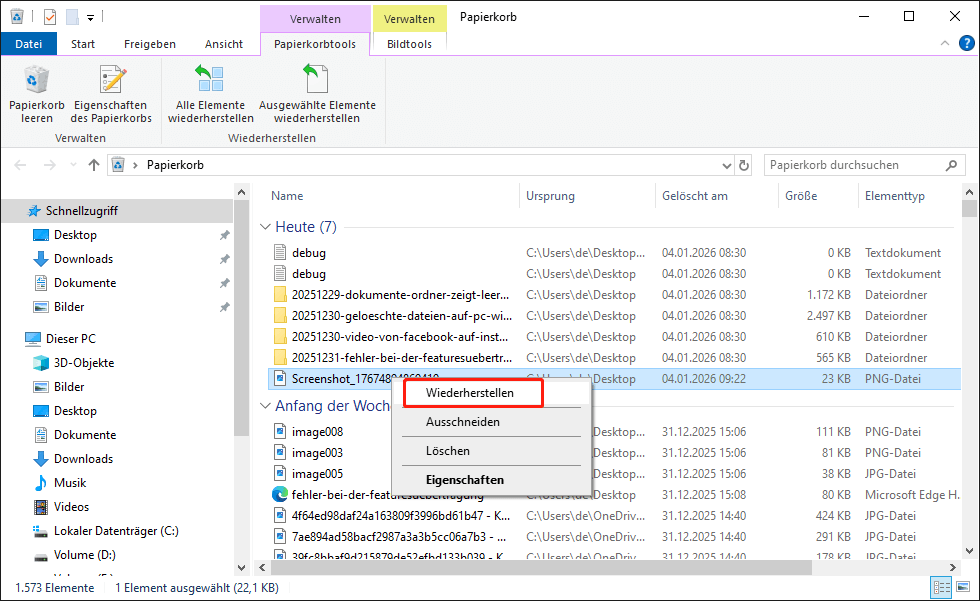
Die Screenshots werden an ihrem ursprünglichen Speicherort wiederhergestellt.
Fall 2: Dauerhaft verlorene Screenshots wiederherstellen
Wenn Sie Ihre Screenshots dauerhaft gelöscht haben, stellen Sie sie mithilfe von Dateiversionsverlauf oder einer Datenwiederherstellungssoftware wieder her.
Lösung 1: Dateiversionsverlauf verwenden
Wenn Windows-Screenshots verloren gehen, kann die Funktion Dateiversionsverlauf helfen, sie aus früheren Sicherungen wiederherzustellen. Dies setzt voraus, dass Sie diese Funktion aktiviert hatten, bevor die Dateien verloren gingen.
Sobald diese Funktion aktiviert ist, speichert sie frühere Versionen von Dateien in den Bibliotheksordnern, einschließlich der Bilder. Daher können Screenshots auch dann wiederhergestellt werden, wenn sie gelöscht oder überschrieben wurden.
Schritt 1: Dateiversionsverlauf öffnen
Geben Sie Dateiversionsverlauf in das Suchfeld der Taskleiste ein und drücken Sie die Eingabetaste. Es öffnet sich ein Fenster mit den gesicherten Dateien und Ordnern.
Schritt 2: Screenshot-Dateien finden
Suchen Sie den Ordner Bilder oder andere Ordner, in denen Sie Ihre Screenshots gespeichert haben.
Schritt 3: Frühere Versionen durchsuchen
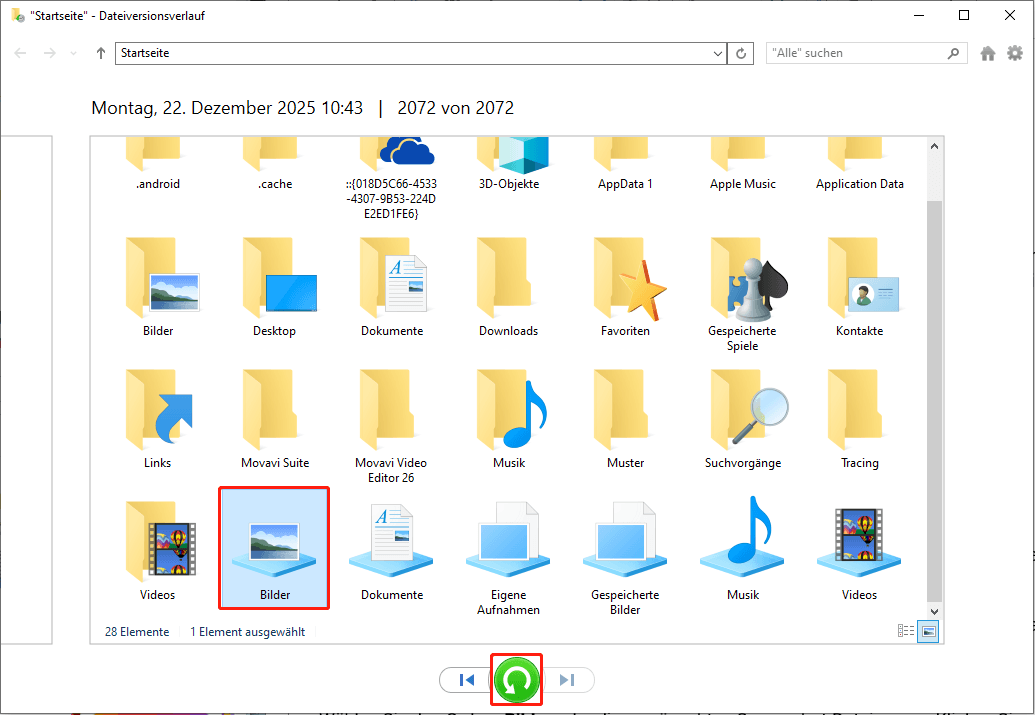
Verwenden Sie die Pfeile unten im Fenster, um Sicherungsversionen aus verschiedenen Daten anzuzeigen. Finden Sie die Version mit Ihren verlorenen Screenshots.
Schritt 4: Ordner oder Dateien wiederherstellen
Wählen Sie den Ordner Bilder oder die gewünschten Screenshot-Dateien aus. Klicken Sie auf die grüne Schaltfläche Wiederherstellen. Die Screenshots werden an ihrem ursprünglichen Speicherort wiederhergestellt.
Wenn Sie den Dateiversionsverlauf nicht aktiviert haben, fahren Sie mit der nächsten Methode fort.
Lösung 2: Windows File Recovery verwenden
Windows File Recovery ist ein kostenloses Befehlszeilen-Tool von Microsoft. Es wird verwendet, um gelöschte oder verlorene Dateien unter Windows wiederherzustellen. Dieses Tool unterstützt Geräte wie Festplatten, USB-Sticks und SD-Karten.
Es verfügt über keine grafische Benutzeroberfläche und wird über die Eingabeaufforderung oder PowerShell bedient. So verwenden Sie es, um gelöschte Screenshots unter Windows wiederherzustellen:
Schritt 1: Laden Sie Windows File Recovery herunter und installieren Sie es.
Schritt 2: Geben Sie Windows File Recovery in das Windows-Suchfeld ein und drücken Sie die Eingabetaste.
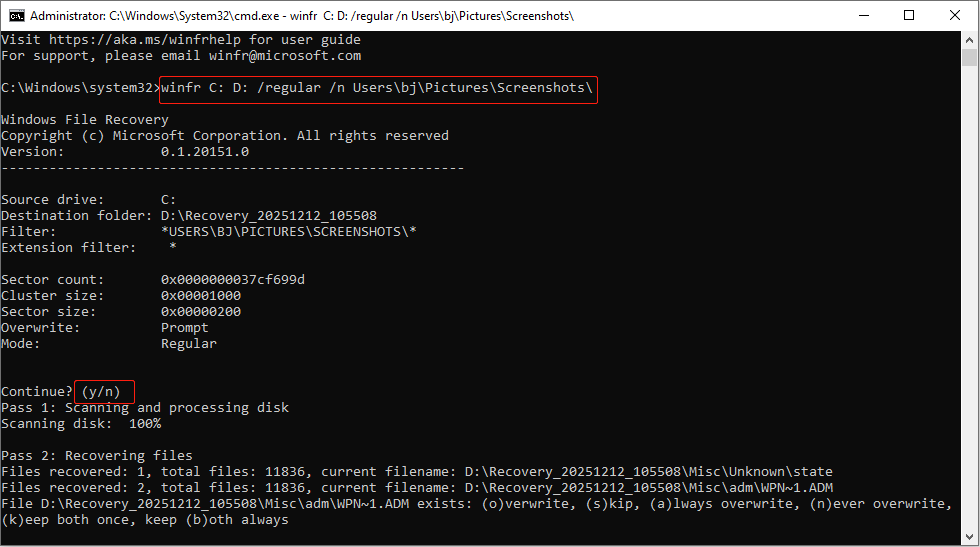
Schritt 3: Geben Sie winfr <Quelllaufwerk>: <Ziellaufwerk>: /Wiederherstellungsmodus /n *.<Filter> ein und drücken Sie die Eingabetaste.
Zum Beispiel, geben Sie winfr C: D: /regular /n Users\bj\Pictures\Screenshots\ ein und drücken Sie auf die Eingabetaste, um Screenshots aus dem Screenshots-Ordner auf Laufwerk D wiederherzustellen. Dabei steht „bj“ für den Benutzernamen.
Schritt 4: Wenn Sie aufgefordert werden fortzufahren, geben Sie Y ein und drücken Sie die Eingabetaste.
Wenn dieser Ansatz nicht funktioniert, gehen Sie zur nächsten Lösung über.
Lösung 3: MiniTool Power Data Recovery verwenden
Wenn es um die Wiederherstellung von Dateien geht, ist MiniTool Power Data Recovery auf jeden Fall einen Versuch wert. Im Folgenden finden Sie einige seiner Stärken und Funktionen.
- Unterstützt verschiedene Bildformate. Windows-Screenshots werden standardmäßig als PNG gespeichert. Sie können jedoch je nach Tool auch JPG oder BMP wählen. MiniTool unterstützt die Wiederherstellung aller Bildtypen.
- Unterstützt mehrere Datenverlustszenarien. Ob versehentliches Löschen, Leeren des Papierkorbs, Formatieren der Festplatte oder Systemabsturz – dieses Tool kann einen Tiefenscan durchführen und eine Wiederherstellung versuchen.
- Unterstützt verschiedene Speichergeräte. Es kann nicht nur Screenshots von Ihrer lokalen Festplatte wiederherstellen, sondern unterstützt auch externe Festplatten, USB-Sticks, SD-Karten und andere Geräte. Dies ist sehr nützlich, wenn Sie Screenshots auf externen Speichern sichern.
- Bietet eine starke Kompatibilität. Dieses Tool kann unter Windows 11/10/8/8.1 verwendet werden. Außerdem unterstützt es mehrere Dateisysteme wie FAT32, exFAT und NTFS.
- Enthält eine Vorschaufunktion für Dateien. Vor der Wiederherstellung können Sie Screenshots in der Vorschau anzeigen, um zu prüfen, ob es sich um die benötigten Bilder handelt. So vermeiden Sie die Wiederherstellung vieler unnötiger Dateien.
Diese kostenlose Datenwiederherstellungssoftware ermöglicht es Ihnen, bis zu 1 GB an Dateien kostenlos wiederherzustellen. Laden Sie sie herunter und installieren Sie sie, um verlorene Screenshots unter Windows wiederherzustellen.
MiniTool Power Data Recovery FreeKlicken zum Download100%Sauber & Sicher
Schritt 1: Den Screenshots-Ordner scannen
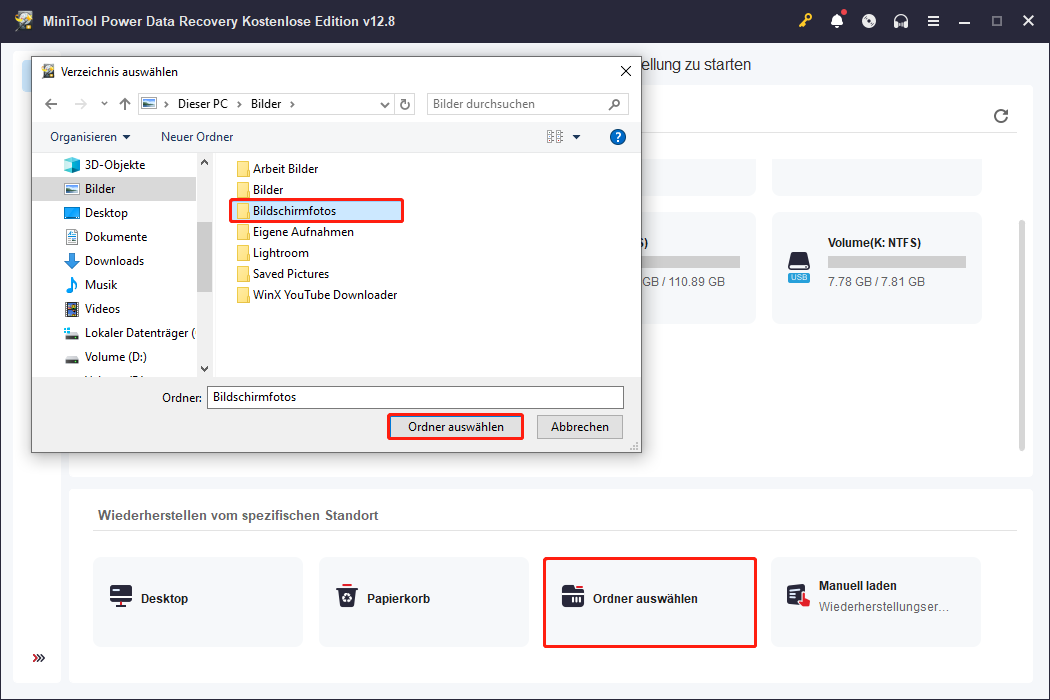
Starten Sie MiniTool Power Data Recovery. Suchen Sie im Bereich Wiederherstellen vom spezifischen Standort das Modul Ordner auswählen und klicken Sie auf Durchsuchen. Wählen Sie den Ordner Bildschirmfotos oder einen anderen Ordner aus und klicken Sie auf Ordner auswählen.
Schritt 2: Die gewünschten Screenshot-Dateien finden
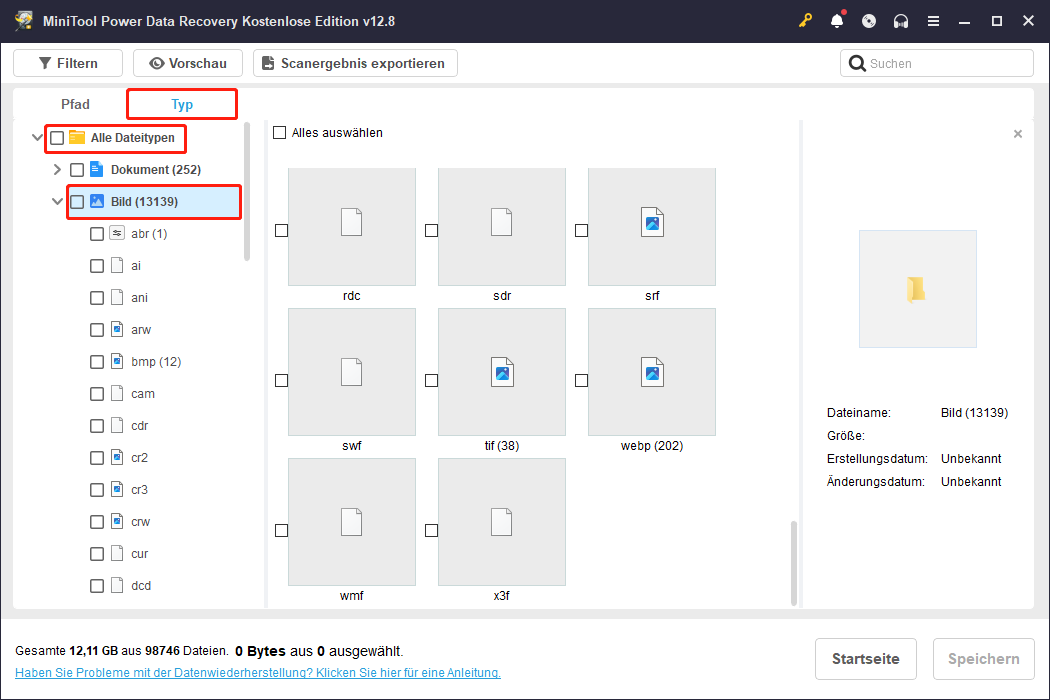
Nach Abschluss des Scanvorgangs wechseln Sie zur Registerkarte Typ und erweitern Alle Dateitypen > Bilder, um alle Bildformate anzuzeigen. Erweitern Sie das entsprechende Format, um die gewünschten Screenshots zu finden.
Sie können auch einen Teil oder den vollständigen Dateinamen in das Suchfeld eingeben und die Eingabetaste drücken, um direkt nach den Screenshots zu suchen.
Schritt 3: Die gefundenen Screenshots in der Vorschau anzeigen
Nachdem Sie die gewünschten Dateien gefunden haben, überprüfen Sie den Dateiinhalt, um sicherzustellen, dass sie korrekt sind. Doppelklicken Sie auf die Dateien, und das Vorschaufenster wird geöffnet.

Schritt 4: Die benötigten Screenshots speichern
Nachdem die Dateien bestätigt wurden, markieren Sie sie und klicken Sie auf Speichern. Wählen Sie im Verzeichnisfenster einen Zielpfad aus und klicken Sie auf OK. Warten Sie, bis der Wiederherstellungsprozess abgeschlossen ist.
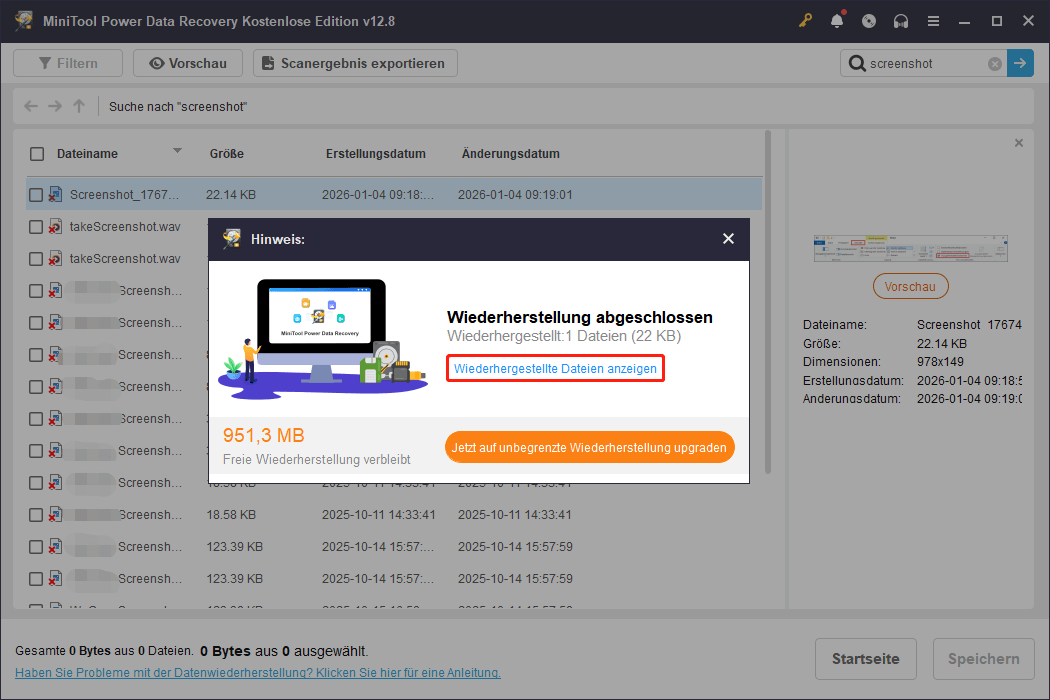
Nach Abschluss erscheint das Fenster Wiederherstellung abgeschlossen. Klicken Sie auf Wiederhergestellte Dateien anzeigen, um Ihre wiederhergestellten Dateien zu überprüfen.
Nun sind Ihre gelöschten Screenshots wieder vorhanden. Um zu verhindern, dass sie erneut verloren gehen, lesen Sie den folgenden Abschnitt.
Wie Sie Ihre Screenshots unter Windows schützen können
Um die Sicherheit Ihrer Screenshots zu gewährleisten, werden die folgenden Schutzmaßnahmen empfohlen.
1. Die richtige Tastenkombination verwenden.
Vermeiden Sie die ausschließliche Verwendung von PrtScn oder Alt + PrtScn. Es wird empfohlen, Win + PrtScn zu verwenden. Dadurch wird der Screenshot direkt im Ordner Screenshots gespeichert, was das Verlustrisiko verringert.
2. Screenshots sofort speichern.
Wenn Sie häufig Win + Shift + S zum Erstellen von Screenshots verwenden, speichern Sie diese sofort nach der Aufnahme. So verhindern Sie einen Datenverlust, falls Sie das Speichern vergessen.
3. Den Zwischenablageverlauf aktivieren.
Durch das Aktivieren des Zwischenablageverlaufs können Sie mit Win + V kürzlich erstellte Screenshots anzeigen. Die Screenshots können auch dann abgerufen werden, wenn Sie vergessen haben, sie zu speichern.
4. Einen festen Speicherpfad festlegen.
Erstellen Sie einen eigenen Screenshots-Ordner und gewöhnen Sie sich an, alle Screenshots dort zu speichern. Ein fester Speicherpfad erleichtert das Auffinden der Dateien. Außerdem verhindert er, dass Screenshots an verschiedenen Orten verstreut und versehentlich gelöscht werden.
5. Sicherung und Synchronisierung aktivieren.
Aktivieren Sie OneDrive, Google Drive oder den Dateiversionsverlauf, um Screenshot-Ordner automatisch in der Cloud oder auf einem Sicherungslaufwerk zu synchronisieren. Auf diese Weise können die Dateien selbst dann aus einer Sicherung wiederhergestellt werden, wenn lokale Dateien gelöscht wurden oder das System Probleme hat.
Zusammenfassung
Zu Beginn erklärt dieser Beitrag, wie man Screenshots erstellt und wo Screenshots unter Windows gespeichert werden.
Danach werden einige mögliche Gründe analysiert, warum Screenshots verloren gehen können.
Anschließend werden Methoden zur Wiederherstellung gelöschter Screenshots unter Windows vorgestellt.
- Bei kürzlich gelöschten Screenshots können Sie die Löschung mit Strg + Z rückgängig machen, Ihren PC durchsuchen, versteckte Dateien anzeigen oder den Papierkorb überprüfen.
- Bei dauerhaft gelöschten Screenshots können Sie Dateiversionsverlauf, Windows-Dateiwiederherstellung oder MiniTool Power Data Recovery verwenden.
Zum Schluss werden umsetzbare Tipps gegeben, um Ihre wichtigen Screenshots zu schützen.
Wenn Sie Fragen zu MiniTool-Produkten haben, kontaktieren Sie uns bitte unter [email protected].
Nutzerkommentare :