

In diesem Artikel erfahren Sie, wie Sie Firefox-Lesezeichen mithilfe automatischer Backups, eines alten Profils, der Firefox-Synchronisierung und MiniTool Power Data Recovery wiederherstellen können. Außerdem wird erklärt, wie Sie Ihre Lesezeichen regelmäßig exportieren und die Synchronisierung aktivieren, um Ihre Lesezeichen zu schützen.
Meine Firefox-Lesezeichen sind verschwunden
Hallo zusammen, im Januar sind meine Firefox-Lesezeichen einfach verschwunden. Ich habe alle möglichen Wiederherstellungen ausprobiert, in JSON-Backup-Dateien nachgesehen und Profile gewechselt. Nichts funktioniert. Hat jemand eine brillante Idee, was ich sonst noch versuchen könnte? Danke! www.reddit.com
Firefox-Lesezeichen sind eine Möglichkeit, Weblinks in Ihrem Browser zu speichern, damit Sie später schnell auf sie zugreifen können. Sie helfen Ihnen dabei, Ihre Lieblingsseiten zu organisieren, zu durchsuchen und zu synchronisieren. Wenn sie also verschwinden, ist das nicht nur verwirrend, sondern kann auch Ihre tägliche Routine stören.
Lesezeichen können aus verschiedenen Gründen verschwinden: beschädigte Konfigurationsdateien, Synchronisierungsfehler, Update-Konflikte oder sogar versehentliche Löschungen. In jedem Fall ist ihre Wiederherstellung oberste Priorität.
Wo Firefox-Lesezeichen gespeichert sind
Um Ihnen zu helfen, Firefox-Lesezeichen besser zu nutzen, werfen wir zunächst einen umfassenden Blick auf sie.
Über Firefox-Lesezeichen
In Firefox werden Lesezeichen im Profilordner des Benutzers gespeichert. Genauer gesagt, werden sie in einer Datenbankdatei namens places.sqlite gespeichert. Dies ist die von Firefox offiziell bestätigte Speichermethode.
Der Speicherort der Firefox-Lesezeichen ist wie folgt:
C:\Users\Benutzername\AppData\Roaming\Mozilla\Firefox\Profiles\
In diesem Verzeichnis finden Sie:
- places.sqlite: Dies ist die Kerndatenbankdatei, die Firefox zum Speichern von Lesezeichen und Browserverlauf verwendet.
- bookmarkbackups-Ordner: Er enthält automatische Backups der Lesezeichen der letzten Tage (im .jsonlz4-Format).
Über das Firefox-Profil
Ein Firefox-Profil ist ein separater Datencontainer, der von Firefox für jeden Benutzer erstellt wird. Es speichert alle Ihre personalisierten Informationen und Nutzungsspuren im Browser.
Profile enthalten Folgendes:
- Lesezeichen, Downloads und Browserverlauf
- Passwörter
- Sitespezifische Einstellungen
- Suchmaschinen
- Persönliches Wörterbuch
- Cookies
- Erweiterungen
- Benutzereinstellungen
- …
Profile haben folgende Verwendungszwecke:
- Datenisolierung: Jedes Profil ist völlig unabhängig. Sie können mehrere Profile für Arbeit, Freizeit oder Tests erstellen.
- Fehlerbehebung: Wenn Sie Probleme mit dem Browser haben, können Sie ein neues Profil erstellen, um Datenkorruption auszuschließen.
- Migration und Backup: Sie können Ihren gesamten Profilordner sichern, um auf ein neues Gerät zu migrieren oder Daten wiederherzustellen.
Wie Sie versteckte Firefox-Lesezeichen anzeigen
In einigen Fällen können Lesezeichen verborgen sein und scheinbar verloren wirken, sind es aber nicht. Die folgenden Methoden können Ihnen helfen, sie anzuzeigen.
Methode 1: Starten Sie Ihren Computer neu
Wenn der Browser ein neues Benutzerprofil erstellt, sind Ihre vorhandenen Lesezeichen möglicherweise nicht mehr sichtbar. Dies kann nach einem Systemabsturz, einem Firefox-Update oder einer Beschädigung des Profils passieren.
Ein Neustart Ihres Computers kann manchmal helfen, dass Firefox das ursprüngliche Profil korrekt lädt oder den Systemcache wiederherstellt, wodurch versteckte Lesezeichen wieder erscheinen.
Methode 2: Zeigen Sie die Firefox-Lesezeichen-Symbolleiste an
Die Firefox-Lesezeichen-Symbolleiste bietet schnellen Zugriff auf Ihre gespeicherten Websites. Wenn sie ausgeschaltet ist, sind Ihre Lesezeichen verborgen. Wenn sie eingeschaltet ist, erscheinen sie unter der Adressleiste. Stellen Sie also sicher, dass die Symbolleiste aktiviert ist.
Schritt 1: Starten Sie Firefox und klicken Sie mit der rechten Maustaste auf einen leeren Bereich neben der Adressleiste oben.
Schritt 2: Wählen Sie Lesezeichen-Symbolleiste > Immer anzeigen oder Nur bei neuem Tab anzeigen.
Wenn diese Methode fehlschlägt, versuchen Sie die folgende.
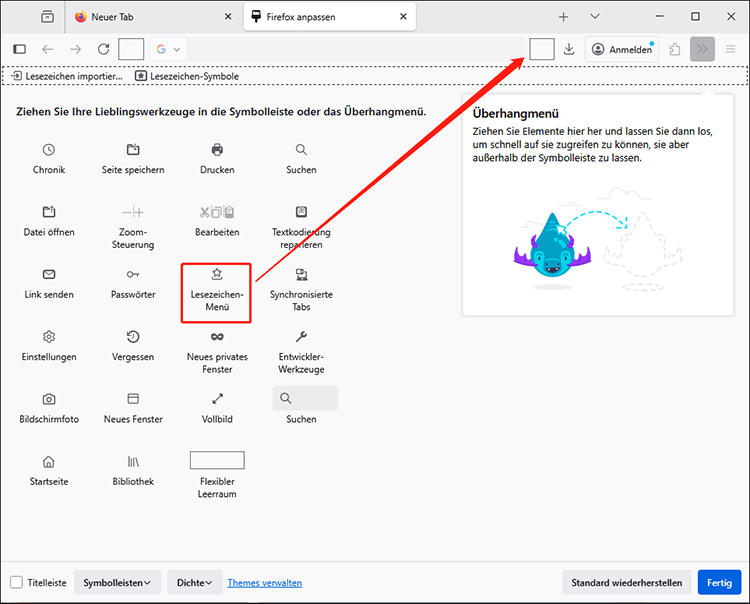
Methode 3: Fügen Sie der Firefox-Symbolleiste eine Lesezeichen-Menüschaltfläche hinzu
Durch das Hinzufügen einer Lesezeichen-Menüschaltfläche zur Firefox-Symbolleiste erhalten Sie schnellen Zugriff auf versteckte Ordner. Die Schaltfläche befindet sich standardmäßig nicht in der Symbolleiste, kann aber hinzugefügt werden, sodass Sie mit einem Klick alle Ihre Lesezeichen anzeigen können.
Schritt 1: Öffnen Sie Firefox und klicken Sie auf Anwendungmenü öffnen (drei horizontale Linien).
Schritt 2: Klicken Sie auf Weitere Werkzeuge > Symbolleiste anpassen.
Schritt 3: Ziehen Sie den Menüpunkt Lesezeichen in die Symbolleiste.
Immer noch keine Lesezeichen sichtbar? Versuchen Sie es weiter!
Methode 4: Finden Sie Firefox-Lesezeichen in Chrome- oder Edge-Ordnern
Lesezeichen, die aus anderen Browsern importiert wurden, erscheinen möglicherweise nicht sofort in Firefox. Dies liegt in der Regel an der Art und Weise, wie Firefox importierte Daten verarbeitet. Sie können sie im Lesezeichen-Manager anzeigen.
Klicken Sie in der Hauptoberfläche von Firefox auf Anwendungmenü öffnen und wählen Sie Lesezeichen > Lesezeichen verwalten. Sie können den Ordner erweitern, um die zugehörigen Lesezeichen zu finden, und sie dann in die Lesezeichen-Symbolleiste ziehen.
Methode 5: Starten Sie das Profil in einem neuen Firefox-Fenster
Wenn Ihre Firefox-Lesezeichen plötzlich verschwinden, versuchen Sie die Funktion Profil in neuem Browser starten. Sie können damit ein anderes Profil öffnen, prüfen, ob die ursprünglichen Lesezeichen noch in der alten Benutzerumgebung gespeichert sind, und dann zum alten Profil zurückwechseln, um die verlorenen Lesezeichen wiederherzustellen.
Schritt 1: Geben Sie about:profiles in die Adressleiste von Firefox ein und drücken Sie die Eingabetaste.
Schritt 2: Klicken Sie neben dem Profil, das Ihre verlorenen Lesezeichen enthalten könnte, auf die Schaltfläche Profil in neuem Browser starten. Es wird dieses Profil in einem neuen Fenster geöffnet.
Schritt 3: Wenn es die verlorenen Lesezeichen enthält, klicken Sie zurück und dann auf Als Standardprofil festlegen. Wenn nicht, überprüfen Sie andere Profile weiter.
Wie Sie verlorene Firefox-Lesezeichen wiederherstellen
Wenn die oben genannten Methoden Ihre Lesezeichen nicht wiederherstellen können, müssen Sie die folgenden Wiederherstellungsmethoden versuchen.
Methode 1: Firefox aktualisieren
Ein beschädigtes Profil oder ein falscher Profilwechsel kann dazu führen, dass Lesezeichen verloren gehen. In diesem Fall können Sie Firefox aktualisieren.
Um Firefox zu aktualisieren, können Sie Strg + F5 drücken, um ein hartes Aktualisieren einer bestimmten Seite durchzuführen, den Cache zu umgehen und die neueste Version der Seite zu laden.
Alternativ können Sie eine vollständige Firefox-Aktualisierung durchführen. Klicken Sie auf das Symbol Anwendungmenü öffnen und dann auf Hilfe > Über Firefox, um den Browser zurückzusetzen, während Ihre Lesezeichen und der Verlauf erhalten bleiben.
Methode 2: Die Löschoperation rückgängig machen
Die Rückgängig-Funktion von Firefox kann Ihnen helfen, kürzlich gelöschte Lesezeichen wiederherzustellen. Der Browser speichert vorübergehend ein Protokoll Ihrer Lesezeichenlöschungen. Solange Sie den Browser nicht geschlossen oder den Verlauf nicht gelöscht haben, können Sie damit Firefox-Lesezeichen wiederherstellen.
Schritt 1: Klicken Sie in der Hauptoberfläche von Firefox auf das Symbol Anwendungmenü öffnen.
Schritt 2: Wählen Sie Lesezeichen > Lesezeichen verwalten, um die Bibliotheksseite zu öffnen.
Schritt 3: Klicken Sie auf die Schaltfläche Verwalten und wählen Sie Rückgängig.
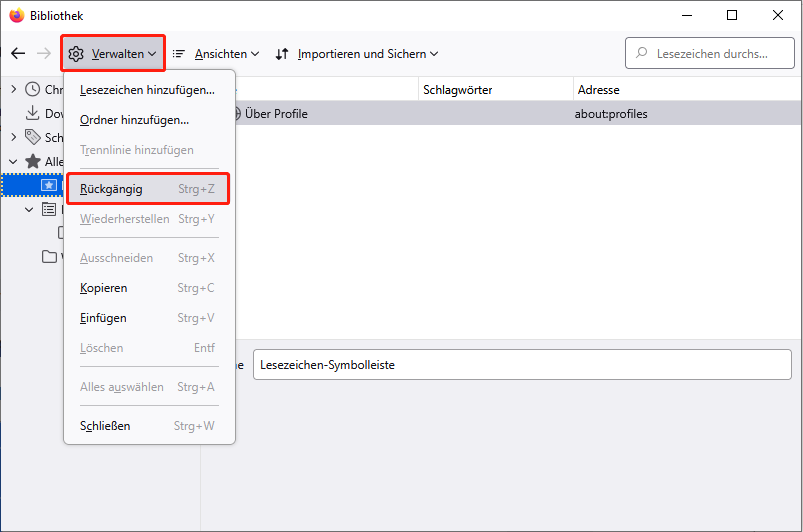
Ihre kürzlich gelöschten Lesezeichen kehren an ihren ursprünglichen Ort zurück. Wenn nicht, geben Sie nicht auf und versuchen Sie die nächste Methode.
Methode 3: Wiederherstellen aus automatischen Backups
Firefox erstellt täglich automatisch Backups Ihrer Lesezeichen und behält die letzten 15 Backup-Dateien. Wenn Ihre Lesezeichen verloren gehen, können Sie sie schnell wiederherstellen, indem Sie ein Datum aus dem automatischen Backup auswählen oder manuelle Backups verwenden.
Sobald Sie Ihre Lesezeichen gesichert haben, folgen Sie den untenstehenden Schritten, um verlorene Lesezeichen aus automatischen Backups wiederherzustellen.
Schritt 1: Öffnen Sie den Lesezeichen-Manager
Klicken Sie in Firefox oben rechts auf Anwendungmenü öffnen und wählen Sie Lesezeichen > Lesezeichen verwalten.
Schritt 2: Greifen Sie auf das Menü Importieren und Sichern zu
Klicken Sie im Fenster der Lesezeichen-Bibliothek oben auf Importieren und Sichern.
Schritt 3: Wählen Sie Wiederherstellen
Klicken Sie im Dropdown-Menü auf Wiederherstellen. Sie sehen eine Liste automatisch gesicherter Dateien, sortiert nach Datum.
Schritt 4: Wählen Sie ein Backup-Datum oder eine Datei aus
Wählen Sie das gewünschte Datum aus und klicken Sie darauf. Oder klicken Sie auf Datei auswählen, um Firefox-Lesezeichen aus einem zuvor erstellten manuellen Backup wiederherzustellen. Wählen Sie die Zieldatei aus und klicken Sie auf Öffnen.

Schritt 5: Bestätigen Sie die Wiederherstellung
Ein Bestätigungsfenster wird angezeigt, das besagt, dass Ihre aktuellen Lesezeichen ersetzt werden. Klicken Sie auf OK. Firefox stellt nun Ihre Lesezeichen aus dem Backup wieder her.
Methode 4: Wiederherstellen aus einem alten Profil
Ihre alten Firefox-Profile speichern wichtige Daten wie Lesezeichen, Verlauf und Passwörter. Wenn Sie Ihre Lesezeichen verlieren, können Sie diese wiederherstellen, indem Sie die relevanten Dateien aus Ihrem alten Profil wiederherstellen und in Ihr aktuelles Firefox-Konto importieren.
Schritt 1: Finden Sie Ihren alten Profilordner
Geben Sie about:support in die Adressleiste von Firefox ein und drücken Sie die Eingabetaste. Suchen Sie im Abschnitt Anwendung-Grundlagen das Feld Profilordner und klicken Sie daneben auf Ordner öffnen.

Schritt 2: Beenden Sie Firefox
Schließen Sie nun Firefox. Stellen Sie sicher, dass Firefox geschlossen ist, bevor Sie die Dateien kopieren.
Schritt 3: Stellen Sie Lesezeichen in Ihrem aktuellen Firefox-Profil wieder her
Kopieren Sie die gewünschten Dateien aus Ihrem alten Profil und fügen Sie sie in den neuen Firefox-Profilordner ein. Überprüfen Sie anschließend, ob das Problem, das Sie beheben möchten, erneut auftritt.
Methode 5: Wiederherstellen mit Firefox Sync
Wenn Sie Firefox Sync aktiviert hatten, bevor Ihre Lesezeichen verloren gingen, können Sie diese problemlos wiederherstellen. Diese Funktion lädt Ihre Lesezeichen, Passwörter, den Verlauf und andere Informationen in die Cloud hoch.
Schritt 1: Öffnen Sie das Firefox-Menü und wählen Sie Einstellungen.
Schritt 2: Wechseln Sie zum Tab Sync und klicken Sie auf Bei Sync anmelden.
Schritt 3: Geben Sie Ihre Firefox-Kontoanmeldedaten ein, falls Sie dazu aufgefordert werden.
Schritt 4: Stellen Sie sicher, dass das Kontrollkästchen für Lesezeichen aktiviert ist.
Warten Sie, bis die Synchronisierung abgeschlossen ist, und Ihre Lesezeichen werden im Browser angezeigt.
Methode 6: Lesezeichen über MiniTool Power Data Recovery wiederherstellen
Wenn Ihre Lesezeichen mit herkömmlichen Methoden nicht wiederhergestellt werden können, können Sie Datenwiederherstellungssoftware verwenden. MiniTool Power Data Recovery ist einen Versuch wert.
Dieses Tool scannt Festplattensektoren tief und kann Restdatenstrukturen erkennen, selbst wenn Dateien gelöscht wurden. Es unterstützt die Wiederherstellung von Firefox-Lesezeichen-Dateien in zwei Formaten: SQLite und JSON.
Es bietet eine Suchfunktion, mit der Sie die Ziel-Dateien schnell finden können. Diese kostenlose Datenwiederherstellungssoftware unterstützt die Wiederherstellung von bis zu 1 GB Dateien kostenlos. Laden Sie sie jetzt herunter und installieren Sie sie!
MiniTool Power Data Recovery FreeKlicken zum Download100%Sauber & Sicher
Schritt 1: Starten Sie die Software und scannen Sie das Firefox-Profilverzeichnis
Starten Sie MiniTool Power Data Recovery und gehen Sie zum Abschnitt Wiederherstellen vom spezifischen Standort. Bewegen Sie den Cursor zum Modul Ordner auswählen und klicken Sie auf Durchsuchen.
Folgen Sie dem Pfad, um den Konfigurationsordner zu finden, in dem Sie das Lesezeichen verloren haben. Nach der Auswahl klicken Sie auf Ordner auswählen. Die Software beginnt, die Daten im Inneren zu scannen. Sie müssen geduldig warten, bis der Scan abgeschlossen ist.

Schritt 2: Verwenden Sie die Suchfunktion, um die Ziel-Lesezeichen zu finden
Wenn der Scan abgeschlossen ist, ist es Zeit, die Ziel-Lesezeichen-Dateien zu finden. Die Funktion Suche hilft Ihnen, die wichtigsten Dateien schnell zu finden.
Klicken Sie auf der Scan-Ergebnisseite in das Suchfeld oben rechts, geben Sie Schlüsselwörter wie places.sqlite oder jsonlz4 ein und drücken Sie die Eingabetaste. MiniTool filtert die Scan-Ergebnisse nach Übereinstimmungen.

Schritt 3: Speichern Sie die Ziel-Dateien an einem neuen und sicheren Ort
Markieren Sie alle benötigten Lesezeichen-Dateien und klicken Sie auf die Schaltfläche Speichern. Wenn ein neues Fenster erscheint, wählen Sie ein Verzeichnis für die wiederhergestellten Dateien aus und klicken Sie auf OK. Die Wiederherstellung beginnt.
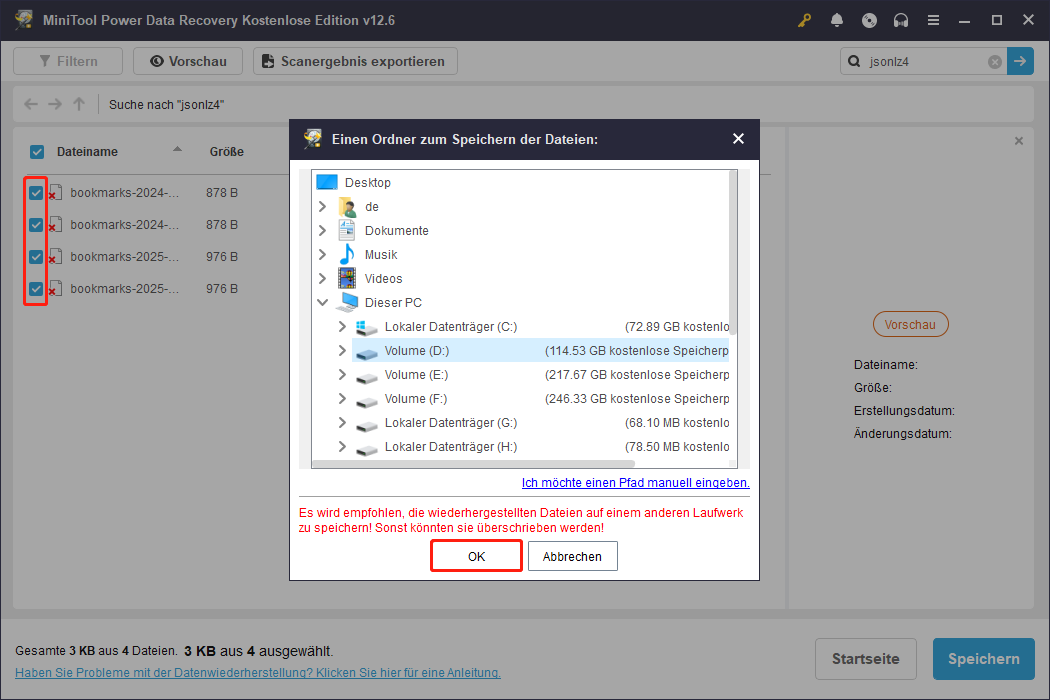
Sobald dies abgeschlossen ist, wird das Fenster Wiederherstellung abgeschlossen angezeigt. Es zeigt die Größe der wiederhergestellten Dateien und die verbleibende freie Wiederherstellungskapazität an.
Importieren Sie abschließend die wiederhergestellten Lesezeichen in Firefox.
Öffnen Sie Firefox und drücken Sie Strg + Shift + O, um den Lesezeichen-Manager zu öffnen. Klicken Sie im oberen Menü auf Importieren und Sichern > Wiederherstellen > Datei auswählen. Wählen Sie die wiederhergestellten jsonlz4-Dateien aus und bestätigen Sie den Import.
Das sind alle Informationen darüber, wie Sie Lesezeichen in Firefox wiederherstellen können. Lesen Sie weiter, um einige Möglichkeiten zu erfahren, wie Sie Ihre Lesezeichen schützen können.
Tipps zum Schutz Ihrer Firefox-Lesezeichen
Obwohl verlorene Lesezeichen wiederhergestellt werden können, dauert dies einige Zeit. Daher ist es am besten, einige Maßnahmen zu ergreifen, um Ihre Lesezeichen im Alltag zu schützen.
1. Sichern Sie Ihre Lesezeichen regelmäßig
Öffnen Sie Firefox, klicken Sie auf Anwendungmenü öffnen > Lesezeichen > Lesezeichen verwalten > Importieren und Sichern > Sichern. Erstellen Sie eine .json-Datei und speichern Sie sie an einem sicheren Ort (z. B. Cloud-Laufwerk oder externe Festplatte). Sie können sie auch als HTML exportieren, um eine einfache Migration zwischen Browsern zu ermöglichen.
2. Aktivieren Sie Firefox Sync
Melden Sie sich bei Ihrem Firefox-Konto an und aktivieren Sie Sync. Synchronisieren Sie automatisch Ihre Lesezeichen, Passwörter, den Verlauf und mehr in die Cloud. Selbst wenn Ihr Gerät verloren geht oder Sie neu installieren müssen, können Sie sie problemlos wiederherstellen.
3. Sichern Sie Ihr gesamtes Benutzerprofil
Greifen Sie auf about:profiles zu und öffnen Sie das Verzeichnis des Standardprofils. Kopieren Sie den gesamten Ordner (einschließlich bookmarkbackups) an einen sicheren Ort. Wenn Ihr System oder Browser abstürzt, können Sie diesen Ordner verwenden, um Ihre gesamten Daten wiederherzustellen.
Fazit
Dieser Beitrag gibt Ihnen eine Antwort darauf, wie Sie Firefox-Lesezeichen mit automatischen Backups, alten Profilen, Firefox Sync und MiniTool Power Data Recovery wiederherstellen können.
Sichern Sie im Alltag Ihre Lesezeichen, aktivieren Sie Firefox Sync oder sichern Sie Ihr gesamtes Benutzerprofil, um Ihre wichtigen Lesezeichen zu schützen.
Wenn Sie auf Probleme im Zusammenhang mit MiniTool-Produkten stoßen, kontaktieren Sie uns unter [email protected]. Wir werden Ihnen so schnell wie möglich antworten.
Nutzerkommentare :