

フォーマットしたパーティションからファイルを復元できますか
ほとんどの方は、フォーマットするとディスクに保存されているすべてのデータが削除されることをご存じでしょう。しかし、ディスクエラーの修復、ウイルスの除去、ファイルシステムの変換、その他の理由で、フォーマットが必要になる場合があります。事前にパーティションのデータをバックアップする時間がなかった場合、フォーマットしたパーティションからファイルを復元することは可能でしょうか?答えは、実行したフォーマットの種類によって異なります。
クイックフォーマットと完全フォーマット
クイックフォーマットでは、ルートディレクトリからファイルエントリが削除されますが、実際のデータはディスク上に残っています。このフォーマット方法では、パーティションを使用できる状態にリフレッシュしますが、ディスクの根本的なエラーを解決したり、不良セクタを修復したりすることはありません。簡単に言えば、クイックフォーマットは新しいデータのためにディスク容量を解放しますが、古いデータを上書きすることはありません。
したがって、パーティションをクイックフォーマットした場合は、MiniTool Power Data Recoveryのような信頼できるツールを利用して、フォーマット後のファイルの復元を試すことができます。幸いなことに、ほとんどのデバイスでは、このフォーマット方式がデフォルトで使用されています。
完全フォーマットでは、徹底的なフォーマット処理が実行されます。ドライブ上のすべてのデータが削除され、復元できなくなります。また、完全フォーマットではディスク全体をスキャンして不良セクタを分離し、潜在的なエラーを特定するため、プロセス全体の完了により長い時間がかかります。バックアップを取っていない場合はファイルを復元できないため、完全フォーマットを実行する前によく考えてください。
フォーマットしたパーティションからファイルを正常に復元するためのヒント
フォーマットしたパーティションからファイルを正常に復元できるかどうかは、フォーマットの種類だけでなく、その他の要因にも左右されます。データ復元の成功率を最大限に高めるために、以下のヒントをよくお読みください。
- フォーマットしたパーティションに新しいデータを保存しない:フォーマットしたパーティションからデータを復元したい場合は、新しいファイルの保存に使用するのを停止してください。失われたデータは、依然としてディスク上に残っています。フォーマットしたパーティションにデータを保存すると、データが上書きされ、復元できなくなる可能性があります。
- フォーマットしたパーティションに対してその他の操作を実行しない:ディスクエラーを修復するための対策を講じる際に、誤ってディスクをフォーマットしてしまうことがあります。この場合、再フォーマットやディスクチェックなどのその他の操作を実行しないでください。新しいファイルシステムを作成するとファイルの断片が上書きされる可能性があり、ディスクチェックでは過度な修復によって重要な情報が損傷する可能性があります。そのため、フォーマットしたディスクからファイルを復元したい場合、再フォーマットもディスクチェックも賢明な操作ではありません。
- 信頼性と堅牢性に優れたデータ復元ソフトウェアを選ぶ:削除したファイルの復元とは異なり、フォーマットしたパーティションからのファイル復元には、専門的なデータ復元ツールが必要です。ただし、未登録のデータ復元ソフトウェアにはウイルスが含まれている可能性があり、ファイルに二次的な損害を与えることがあります。信頼できるデータ復元ツールを選び、公式Webサイトから入手してください。
方法1:MiniTool Power Data Recoveryを使用してフォーマットしたパーティションからファイルを復元する
上記で説明したように、ほとんどのデバイスではデフォルトでクイックフォーマットが実行されます。データが上書きされる前に、フォーマットしたパーティションからファイルを復元するための対策をすぐに講じる必要があります。このような場合、MiniTool Power Data Recoveryを強くおすすめします。
この安全なデータ復旧サービスは、誤削除、パーティションの削除、ディスクのフォーマット、デバイスのクラッシュなど、さまざまな状況でのデータ復元に対応しています。さらに、USBドライブ、SDカード、外付けハードドライブ、メモリースティックなど、Windowsで認識できるさまざまなデータストレージデバイスと幅広く互換性があります。
MiniToolでは、技術要件の違いに応じて個人ユーザーおよびビジネスユーザー向けに複数のエディションを用意しているため、自分のケースに最適なものを選択できます。MiniTool Power Data Recovery無料版を使用して、このソフトウェアで必要なファイルを見つけられるかどうかを確認できます。ダウンロードボタンをクリックして、このソフトウェアをデバイスに入手してください。
MiniTool Power Data Recovery Freeクリックしてダウンロード100%クリーン&セーフ
ステップ1:フォーマットしたパーティションを選択してスキャンする
この無料データ復元ソフトウェアをコンピューターにダウンロードしてインストールしたら、ダブルクリックしてメインインターフェイスを開きます。「論理ドライブ」セクションでフォーマットしたパーティションを見つけます。マウスカーソルをその上に移動し、「スキャン」をクリックします。
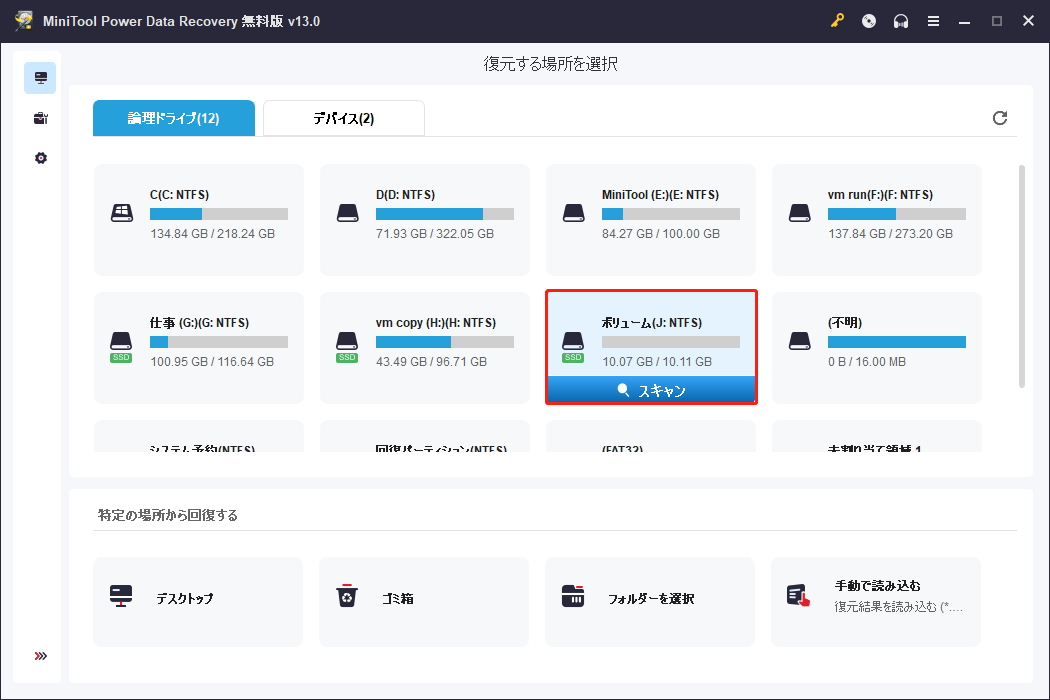
複数のパーティションがあるドライブ全体をフォーマットした場合は、「デバイス」セクションに切り替えて、ディスク全体を一度にスキャンします。ただし、ディスク容量とファイルサイズによってスキャン時間が異なるため、スキャンの完了までにより長い時間がかかります。
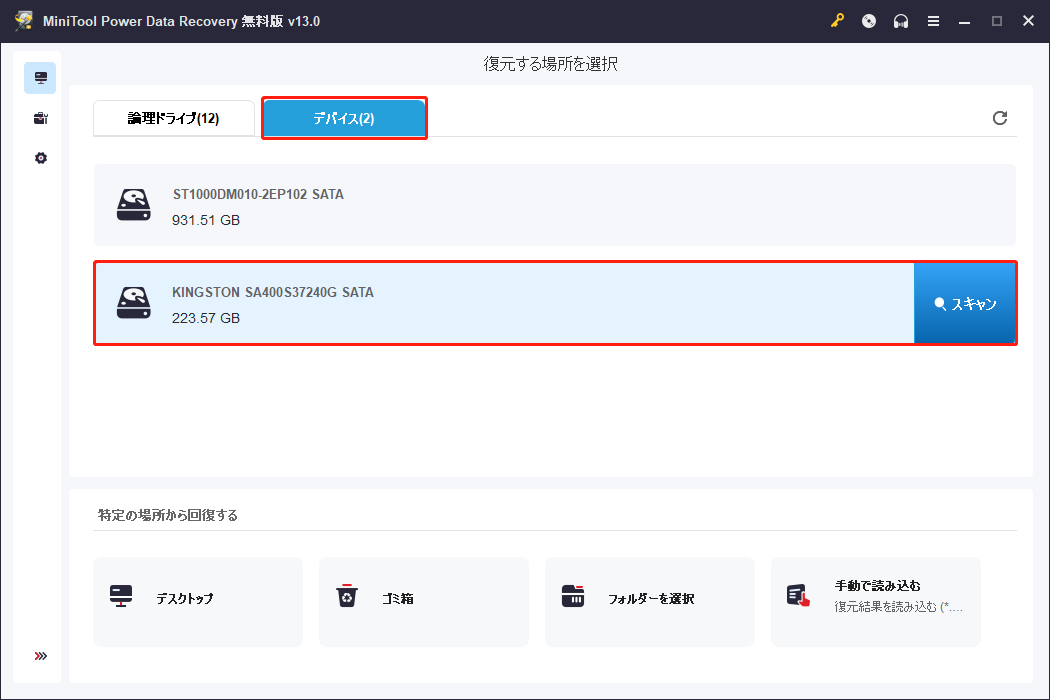
スキャンプロセスが自動的に完了するまでお待ちください。これにより、ディスク上の失われたファイルをすべて見つけることができます。
ステップ2:復元したいファイルを見つける
結果ページでは、ファイルがパスと種類ごとに分類されています。「パス」タブでは、フォーマットしたパーティションに保存されていたファイルが異なるフォルダーに分類されます。フォルダーを階層ごとに展開して、必要なファイルを見つけることができます。「タイプ」タブに表示されるファイルは、種類やファイル形式ごとに分類されています。
「パス」タブと「タイプ」タブでは、それぞれファイルを大まかに分類できます。ただし、ファイルが大量にある場合は、探すのに時間がかかります。ここでは、ファイルリストをすばやく絞り込めるその他2つの機能を紹介します。
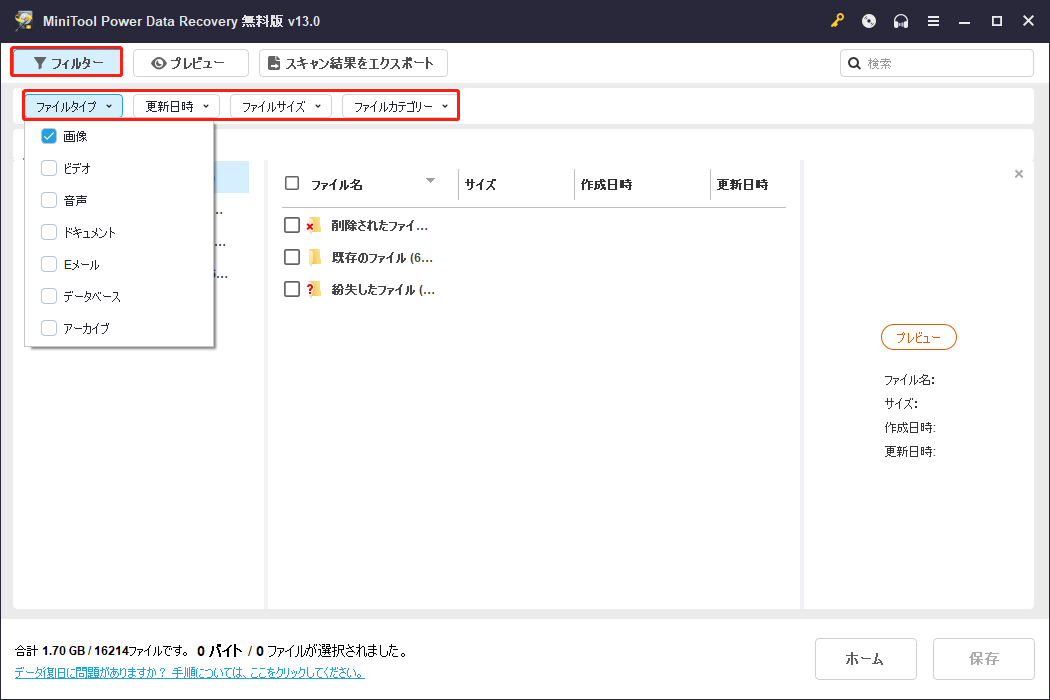
フィルター:上部のツールバーにある「フィルター」ボタンをクリックすると、ファイルサイズ、ファイルタイプ、ファイルカテゴリー、更新日時など、必要に応じて複数のフィルター条件を設定できます。条件を設定すると、ソフトウェアが条件に一致しない項目を除外します。
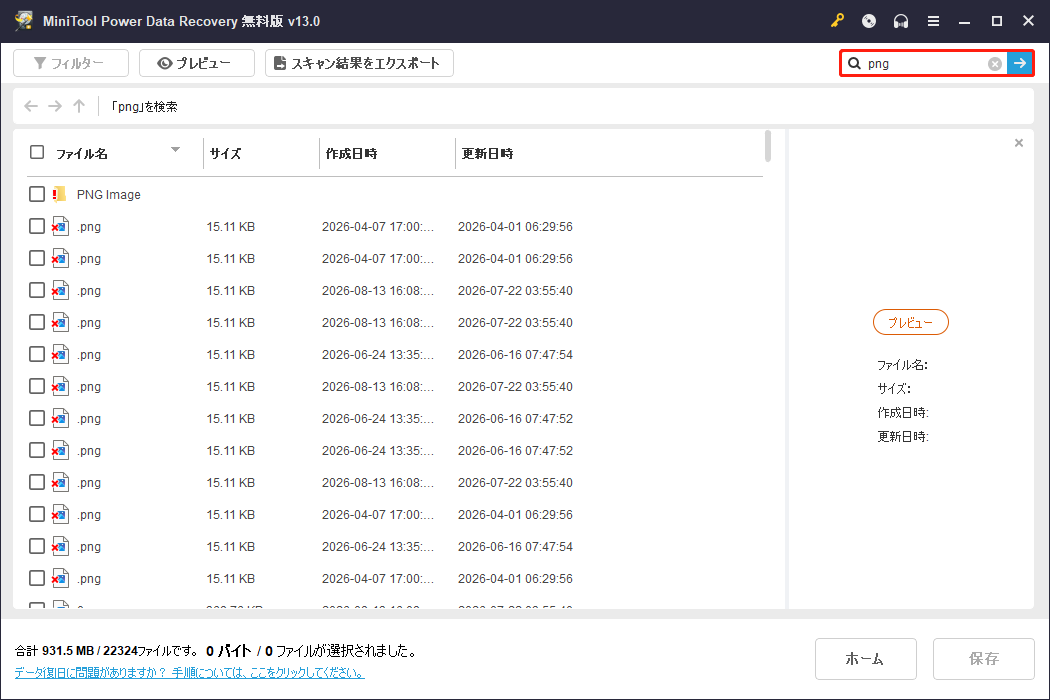
検索:「フィルター」機能とは異なり、「検索」機能ではより具体的な検索ができます。右上の検索ボックスにファイル名(完全なファイル名または一部のファイル名、ファイル拡張子でも可能)を入力し、Enterキーを押して検索します。
ステップ3:ファイルを新しい保存先に復元する
必要なファイルをすべて見つけたら、それらにチェックを入れて「保存」ボタンをクリックします。表示されたウィンドウで、復元したファイルの保存先を選択します。データが上書きされて復元に失敗するのを避けるため、必ず新しい保存先を選択してください。
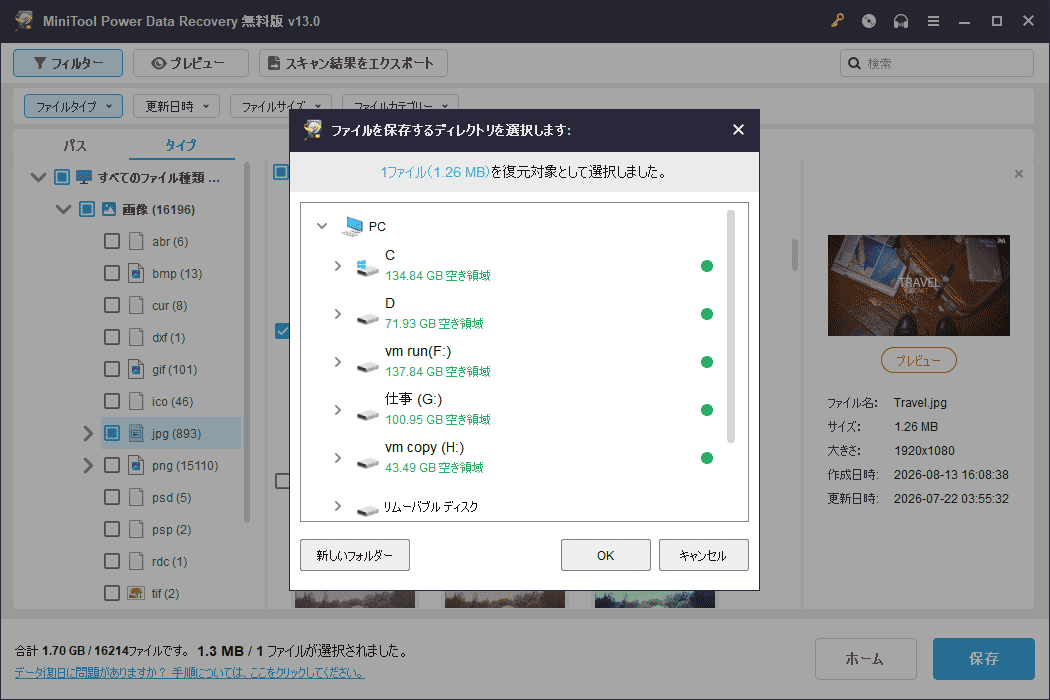
選択したファイルが1GBの上限を超える場合は、データ復元プロセスを完了するために、ソフトウェアをアップグレードしてプレミアムエディションにする必要があります。このステップ・バイ・ステップガイドは、フォーマットしたハードドライブからデータを復元する際にも役立ちます。
方法2:ファイル履歴を使用してフォーマットしたパーティションからデータを復元する
サードパーティ製のデータ復元ソフトウェアを使用したくない場合は、以前のバックアップから復元するしかありません。他のデータストレージデバイスにバックアップがある場合は、失われたファイルをフォーマットしたパーティションに簡単にコピー&ペーストできます。
Windowsのユーティリティ(ファイル履歴やバックアップと復元(Windows 7)など)を使用してファイルをバックアップしていた場合は、フォーマットしたパーティションからファイルを復元するために、さらにいくつかの手順が必要です。以下では、ファイル履歴を使用してフォーマット後にファイルを復元する方法を説明します。
ステップ1:Windowsの検索ボックスに「コントロール パネル」と入力し、Enterキーを押してウィンドウを開きます。
ステップ2:「表示方法」のドロップダウンメニューから「大きいアイコン」を選択します。
ステップ3:一覧から「ファイル履歴」を選択し、「個人用ファイルの復元」オプションを選択します。
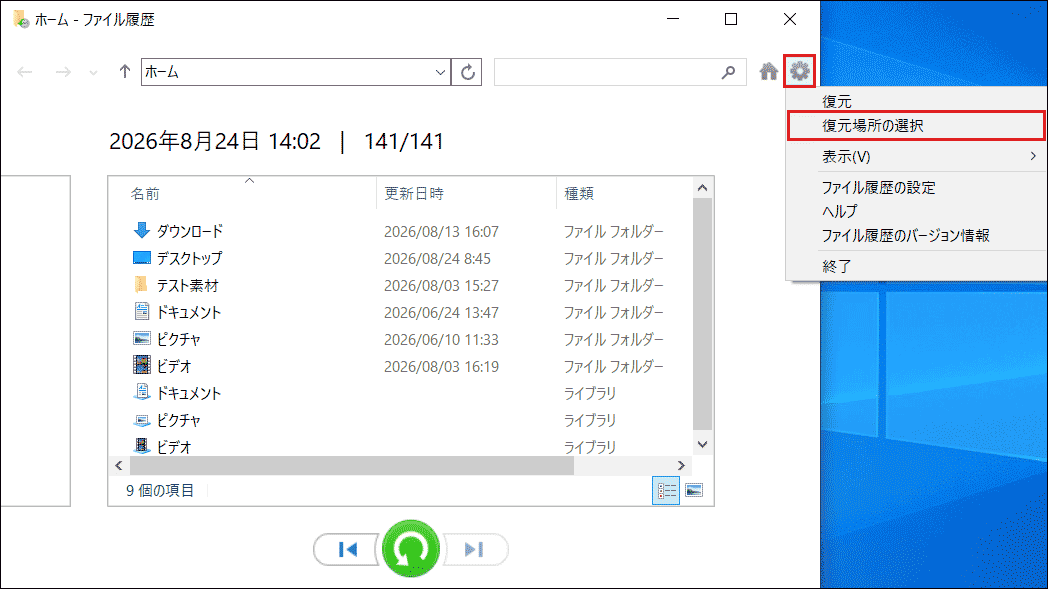
ステップ4:ファイル履歴は、ユーザーが設定したとおりに、選択したファイルとフォルダーを一定の間隔で自動的にバックアップします。そのため、次のウィンドウで複数のバックアップバージョンを確認できます。参照して、失われたファイルが含まれているバージョンを見つけます。
すべてのファイルを選択し、緑色の復元ボタンをクリックして、これらのデータを元の場所に復元します。別の場所に保存したい場合は、右上の歯車ボタンをクリックして、「復元場所の選択」を選択します。その後、ファイルの保存先を選択できます。
バックアップのヒント:事前にデータ損失を防ぐ
データの安全性やデータ復元において、データバックアップの重要性はいくら強調してもしすぎることはありません。以前のバックアップからファイルを復元する方が、他の解決策よりも効率的で簡単な場合があります。Windowsに組み込まれているバックアップユーティリティを使用するだけでなく、対象フォルダーをクラウドストレージにリンクしたり、ファイルを異なる保存先にバックアップしたりするなど、他の方法を利用することもできます。
その中、データバックアップソフトウェアを使用すると、ファイルのバックアッププロセスを簡単にできます。多機能で信頼性の高いWindowsバックアップソフトウェアであるMiniTool ShadowMakerは、さまざまなデータストレージメディア上のファイル、フォルダー、パーティション、ディスクをバックアップできます。さらに、完全バックアップ、増分バックアップ、差分バックアップの3種類のバックアップ方式を提供し、毎日、毎週、毎月、またはイベント発生時にファイルをバックアップすることもできます。以下のダウンロードボタンをクリックして、MiniTool ShadowMaker体験版をダウンロードしてインストールできます。この試用版では、30日間、ほとんどのバックアップ機能を無料で体験できます。
MiniTool ShadowMaker Trialクリックしてダウンロード100%クリーン&セーフ
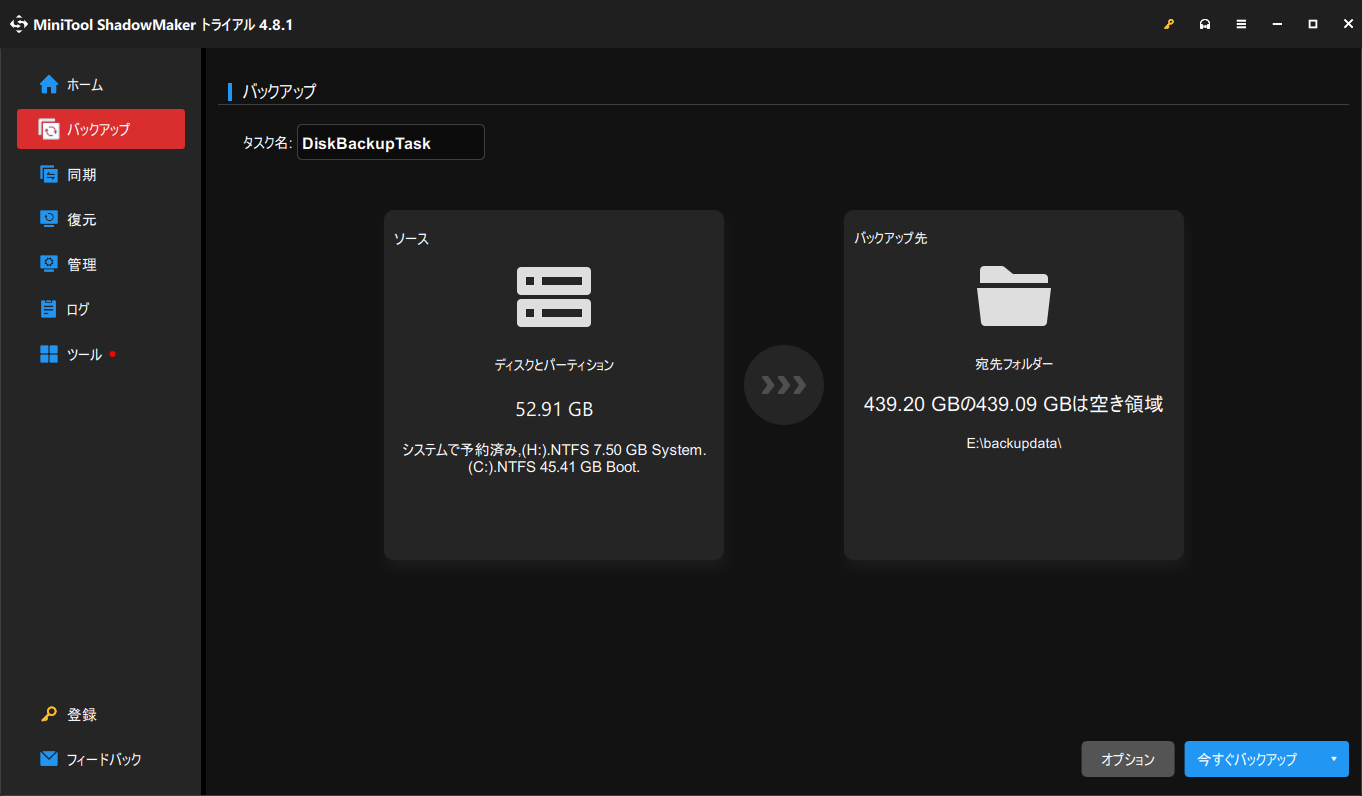
ステップ1:ソフトウェアを起動し、「バックアップ」タブに切り替えます。ファイルをリムーバブルデバイスにバックアップする必要がある場合は、まずデバイスを接続してください。
ステップ2:「ソース」セクションをクリックし、「フォルダーとファイル」を選択します。リストから対象のファイルを選択し、「OK」をクリックしてメインインターフェイスに戻ります。
ステップ3:「バックアップ先」セクションをクリックしてバックアップ先を選択し、「OK」をクリックします。
ステップ4:これは任意の操作です。右下の「オプション」ボタンをクリックします。次のウィンドウで、バックアップの種類とバックアップタスクのスケジュールを設定できます。
ステップ5:「今すぐバックアップ」をクリックしてプロセスを開始します。または、「後でバックアップ」を選択し、「管理」セクションでバックアップタスクを設定することもできます。
まとめ
ディスクエラーを修復するため、または誤ってパーティションをフォーマットしてしまうことがあります。フォーマットしたパーティションからファイルを復元するための実行可能な2つの方法を紹介しました。MiniTool Power Data Recoveryのような専門的なデータ復元ソフトウェアを使用する方法は、データ復元の成功率が高いため、強くおすすめします。
MiniTool Power Data Recovery Freeクリックしてダウンロード100%クリーン&セーフ
データの安全性を確保するためには、定期的にバックアップを取る習慣を身に付けることが非常に重要です。MiniToolソフトウェアの使用中に問題が発生した場合は、[email protected] までお問い合わせください。
フォーマットしたパーティションからのデータ復元に関するFAQ
つまり、クイックフォーマットを実行した後、すぐにフォーマットしたパーティションからファイルを復元しようとすれば、データを正常に復元できる可能性が高くなります。
Windowsユーザーには、MiniTool Power Data Recoveryが最適な選択肢です。ソフトウェアを起動してフォーマットしたハードドライブを選択してスキャンし、結果ページで各機能を使用して対象のファイルを見つけます。「保存」をクリックして、ファイルを新しい保存先に復元します。
Macユーザーは、Stellar Data Recovery for Macをお試しください。このソフトウェアはmacOS専用に設計されています。このソフトウェアを使用すれば、3つのステップでフォーマットしたハードドライブから簡単にファイルを復元できます。詳しいデータ復元ガイドについては、こちらの記事:Macで削除したファイルを復元する方法|完全ガイド。
ユーザーコメント :