

重要なファイルを誤って削除してしまった経験はありますか?おそらく多くの人が「はい」と答えるでしょう。誤削除は普遍的な問題であり、私たちの知る限り、多くの人々がこの過ちで痛い代償を払ってきました。
以下の2つのケースは、ユーザーがOneDrive(Microsoftが運営するオンラインファイルホスティングサービス)から重要な写真やフォルダーを削除した後、絶望的な状況に陥った様子を示しています。彼らの言葉からは、OneDriveから完全に削除された写真をすぐに復元する方法を見つけたいという切実な願いが読み取れます。
ケース1:
「クラウドに写真を預けるなんて愚かだったな。最初は、すべての写真がクラウドにうまく保存されていた。それから、最近、パソコンをリフレッシュして写真が消えてしまった。その後、写真はクラウドに残っていたので、パソコンに再度保存する必要はなかった。ところが今日、新しい写真をアップロードした後、一部のフォルダーが空っぽになっていることに気づいた。もちろん、パニックになっていて、どうやって復元すればいいのか全く分からない。ごみ箱を確認したけど、何も見つからなかった。お願い、助けて!どうすればいいの?」―MaliaLombardにより
ケース2:
「今週初め、誤ってOneDriveのごみ箱(ウェブ版)を空にしてしまいました(その中には、以前他の同期されたPCで削除したファイルや写真が含まれていました)。ごみ箱を空にするのを止めようと試みましたが、結局止まらず、今やドライブには何も残っておらず、私はひどく打ちのめされています。Microsoftは、先週の月曜日に削除したファイルやフォルダーの一部を復元できますか?」―Suki Marzにより

このことを考え、誤ってOneDriveファイルを削除してしまった問題について検討したいと思います。まず、MiniTool Power Data Recoveryという素晴らしいツールをご紹介します。これは、OneDriveから完全に削除されたファイルを復元し、危機的な状況でそれらを保存するのに役立ちます。次に、OneDriveについて十分に理解していない方々に向けて、以下の内容をお伝えします:
- OneDriveのごみ箱保持ポリシーの紹介
- OneDriveができること
- 必要な場合にOneDriveからファイルを完全に削除する方法
- Windows OneDriveを無効にする/削除する方法
最後に、この記事で話した内容を簡潔にまとめます。興味のある部分に直接進んでください。
OneDriveから完全に削除された写真を復元する方法
間違ったボタンを押してしまい、「はい」をクリックして写真を完全に削除することに同意してしまいました?そんな致命的なミスを犯した後、息が詰まるような感覚に襲われること、ありますよね?写真が本当に大切だと気づいた時、まずごみ箱を確認するのが自然な反応です——もちろんそれは正しい行動です。しかし、もしパソコンのごみ箱にもOneDriveオンラインアカウントのごみ箱にも何も見つからなかったらどうでしょうか?「OneDriveがファイルを削除した」という苦情を数多く耳にします。
その場合、どうしますか?ショートカットをよく使うユーザーは、もしかしたら「Ctrl」+「Z」を試すかもしれませんが、残念ながらこれも失敗に終わります。
しかし、焦らないでください。ここで信頼性が高く、強力な写真復元ソフトウェア―MiniTool Power Data Recoveryを紹介します。また、以下の内容では、OneDriveから削除されたファイルを復元する方法を具体的にご説明します。
OneDriveから完全に削除された写真を復元する
デフォルトでは、OneDriveのローカルフォルダの場所はC:¥Users¥[ユーザー名]¥OneDriveです。このフォルダーには、アカウント内のすべての同期されたファイルとフォルダーが含まれています。もしOneDriveフォルダーから誤ってファイルを削除してしまった場合、どの方法で削除しても、ファイルを復元する方法は残っています。(OneDriveの保持制限に達していても問題ありません。)
皆様へ朗報です―MiniTool Power Data Recoveryは、ファイルが完全に削除された場合でも、パーティションと共に消えた場合でも、失われたファイルを取り戻すのに非常に効果的です。このMiniToolデータ復元ソフトウェアは、常にあなたを救う方法を見つけ出します。ここでは、WindowsでOneDriveから削除されたファイル(写真)を復元する方法に焦点を当てます。
ステップ1:MiniTool Power Data Recovery無料版をダウンロードしてローカルドライブにインストールします。その後、ソフトウェアを起動し、メインインターフェイスを表示させます。次に、OneDriveフォルダーが存在するパーティションを選択し、「スキャン」をクリックします。
MiniTool Power Data Recovery Freeクリックしてダウンロード100%クリーン&セーフ
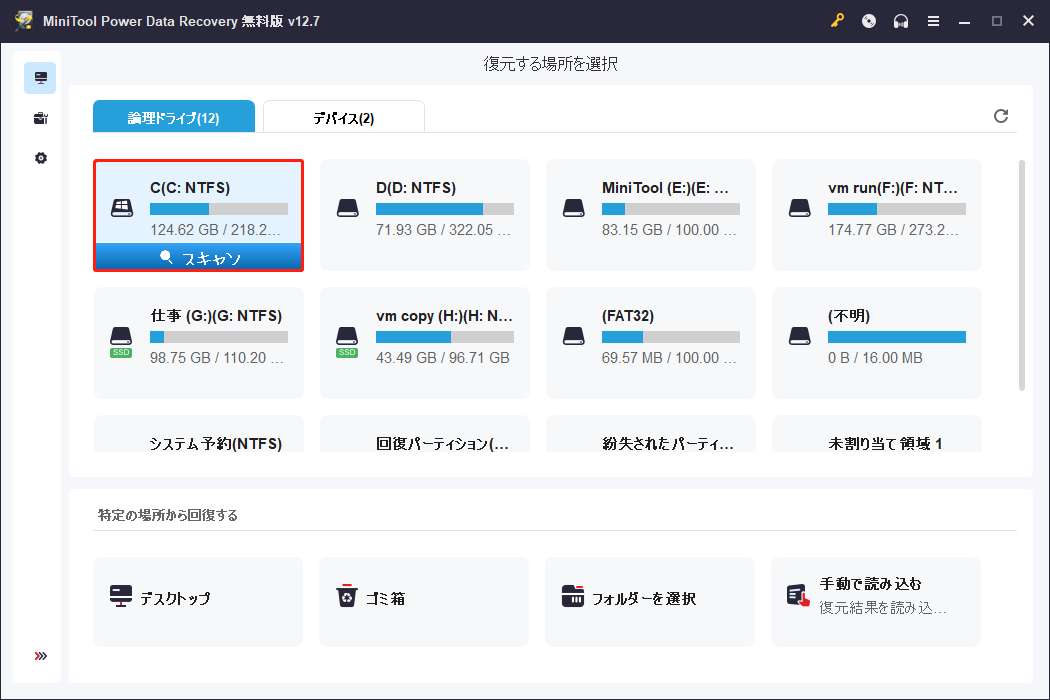
オプションとして、「特定の場所から回復する」セクションの「フォルダーを選択」を選んで、C:¥Users¥[ユーザー名]¥OneDriveパスに従ってOneDriveフォルダーにアクセスすることもできます。そして、ターゲットフォルダーを選択し、「フォルダーの選択」をクリックしてスキャンを開始します。

ここでは、OneDriveフォルダーを例にスキャンします。
ステップ2:結果ページでファイルリストを参照し、必要なファイルを見つけます。必要なファイルを素早く特定するために、「フィルター」、「タイプ」、および「検索」機能を使うことができます。もし特定の1つのファイルだけを復元したい場合は、検索機能が最も便利です。検索ボックスにファイル名を入力し、「Enter」キーを押してファイルを探し出します。

ステップ3:見つけたファイルをダブルクリックしてプレビューできます。ドキュメント、画像、ビデオ、音声など、さまざまな種類のファイルが保存前にプレビューできます。必要なファイルであることを確認できたら、そのファイルにチェックを入れ、「保存」ボタンをクリックして新しい保存先を選択します。
ファイルを元の場所に直接保存しないでください。データが上書きされる可能性があり、データ復元に失敗する恐れがあります。

最後に、ソフトウェアは自動的に復元処理を完了し、復元が完了したことを知らせるポップアップウィンドウが表示されます。これにより、ソフトウェアを安全に終了するタイミングがわかります。
おすすめのツール
もしOneDriveを使って写真を同期し、SDカード上で管理している場合、削除後に写真をどのように復元するかに興味があるかもしれません。そこでお伝えしたいのが、MiniTool Power Data RecoveryはSDカードのデータ復元にも役立つということです。「データ復元|SDカードから削除した写真を復元する方法」をご覧いただければ、さらに詳しく知ることができます。
ごみ箱保持ポリシー
>>Windowsの保持と削除:
実は、各内部ハードドライブのパーティションには「$RECYCLE.BIN」というフォルダーが存在しますが、通常は隠されており、システムによって保護されています。このフォルダーを見るには、Windowsエクスプローラーで「隠しファイル、隠しフォルダー、および隠しドライブを表示する」を選択し、「保護されたオペレーティングシステムファイルを表示しない(推奨)」のチェックを外す必要があります。その後、警告ウィンドウで「はい」をクリックし、「OK」を押して変更を確認します。
詳細な手順については、「Windows 10で隠しファイルを表示する方法(CMDなど4つ)」を参照してください。

理論的には、削除されたファイルはごみ箱に永永久に保存されます。しかし、ファイル数が継続的に増加するにつれ、ごみ箱の最大サイズ制限に達するのはやすいです。その場合、ごみ箱に保存されたファイルは、時間順に削除されていきます。もちろん、ごみ箱の最大サイズは変更することができますが、「大きければ大きいほど良い」というわけではありません。ごみ箱の容量を増やすことは、ハードディスクのスペースを圧迫し、コンピューターの速度などにも影響を与えるため、注意が必要です。
>>OneDrive for Businessの保持と削除:
同様に、OneDriveオンラインサービスにもごみ箱があり、誤って削除したファイルを取り扱うために設計されています。「Shift」+「Delete」でファイルを完全に削除したり、ごみ箱を空にしたりした場合でも、Microsoft OneDriveアカウントにログインしてごみ箱を確認することで復元できる可能性があります。
OneDriveのごみ箱の保持ポリシーについてはどうでしょうか?OneDriveストレージからファイルを削除すると、その対応するプロファイルは削除状態でデータベースに保持されます。そして、OneDriveのごみ箱のデフォルトの保持期間は30日間であることをお伝えします。ここでファイルを処理する措置を講じない場合、ファイルは移動され、OneDriveから削除されたファイルを復元するにはサードパーティ製復元ソフトウェアに頼るしかなくなります。
OneDriveとは
簡単に言うと、OneDriveはMicrosoftが提供するオンラインファイル保存サービスで、デバイス間でデータを保存・管理することを実現します。このクラウドストレージサービスの元々の名前はSkyDriveです(またはWindows Live SkyDriveやWindows Live Foldersとしても知られています)。
- 2014年1月27日、Microsoftは正式にSkyDriveの名前をOneDriveに変更することを発表しました。これは、英国のSky Broadcasting Groupとの商標問題に対応するための決定でした。
- 2014年2月19日、Microsoftは正式にOneDriveクラウドストレージサービスを提供開始し、世界中でMicrosoft SkyDriveの後継として、100以上の言語をサポートしました。ユーザーは、SkyDriveにサインインしていたMicrosoftアカウントを使って、OneDriveにアクセスし、新しいサービスに備えることができます。
OneDriveは、多くの他のクラウドストレージ製品と同様に、限定的な無料ビジネスモデルを採用しています。元々、OneDrive登録ユーザーが利用できる無料ストレージ容量は15GBでしたが、2016年7月以降、この容量は5GBに削減されました。もちろん、追加容量を直接購入するか、他の人をOneDriveに登録して写真アップロード機能を利用するよう招待することで、より多くの無料容量を獲得できます。
OneDriveは以下のデバイスで使用できます:
- Mac OS XまたはWindowsオペレーティングシステムを搭載したコンピューター
- Windows Phone、iOS、またはAndroidシステムを搭載したタブレット
- Windows Phone、iOS、Android、またはBlackBerryシステムを搭載したスマホ
OneDriveでファイルを完全に削除する方法
「OneDriveからファイルを完全に削除する方法」を知りたいというユーザーが多いため、ここでその手順をお伝えします。
ステップ1:コンピューター画面の右下隅にあるOneDriveアイコンを探します。
ステップ2:OneDriveアイコンをクリックし、「オンラインで表示」を選択します。
ステップ3:ウェブページで「サインイン」をクリックし、アカウント情報を入力して「次へ」ボタンをクリックします。
ステップ4:パスワードを入力し、「サインイン」ボタンをクリックします。
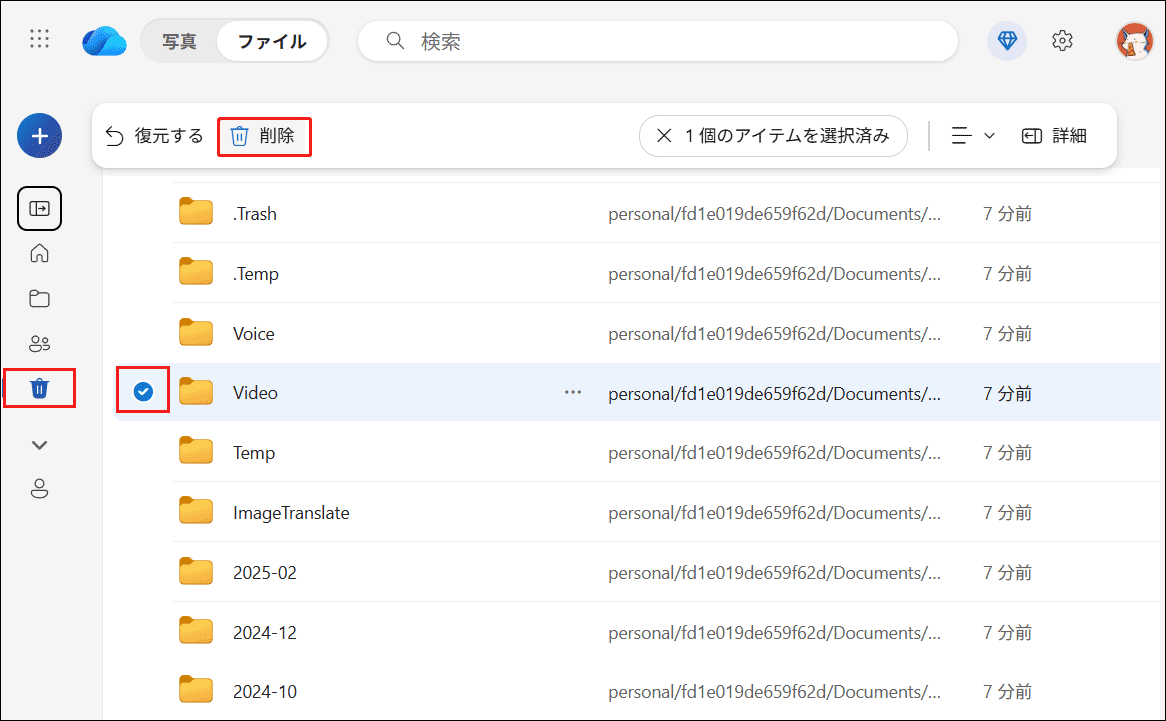
ステップ5:左側のパネルから「ごみ箱」を選択します。
ステップ6:削除したいファイルを選択し、「削除」をクリックします。
OneDriveをオフにする方法
OneDriveがもう必要ない場合、「OneDriveをオフにする方法」や「Windows 10からOneDriveを削除する方法」を尋ねる人がいます。ここでは、Windows 10を例に、OneDriveサービスを無効にする方法を説明します。
>>OneDriveをオフにする方法:
ステップ1:コンピューターのデスクトップ右下隅にあるOneDriveアイコンを探します。
ステップ2:OneDriveアイコンをクリックし、ポップアップメニューから歯車アイコンを選択します。
ステップ3:「同期の一時停止」>「OneDriveの終了」を選択します。
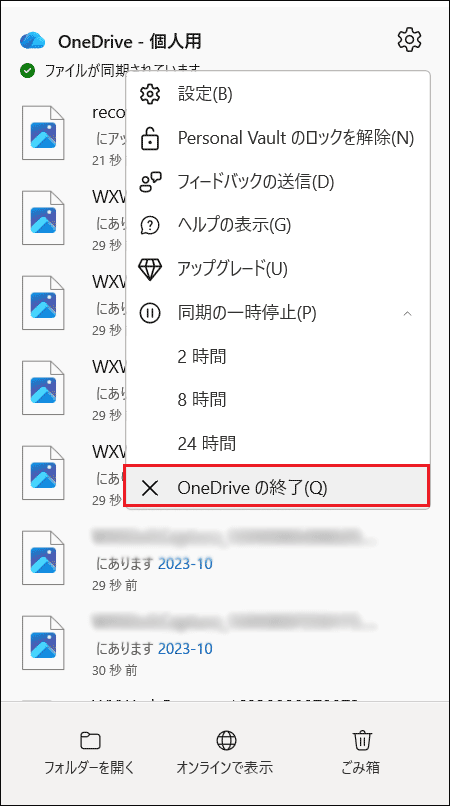
ステップ4:ポップアップウィンドウで、再度「OneDriveを終了」を選択して確認します。
>>OneDriveを削除する方法:
ステップ1:コンピューター画面左下隅のWinボタンをクリックします。
ステップ2:ポップアップメニューから「すべてのアプリ」をクリックし、「OneDrive」を探します。
ステップ3:「OneDrive」を右クリックし、ポップアップメニューから「アンインストール」を選択します。
ステップ4:「Microsoft OneDrive」を選択し、「アンインストール」を押します。

ステップ5:ポップアップウィンドウで「はい」ボタンをクリックして確認します。
結論
誤ってOneDriveのストレージから写真やその他の重要なファイルを完全に削除した場合、すぐに削除されたファイルを復元したくなることでしょう。その後、ローカルドライブのWindowsごみ箱やOneDriveオンラインのごみ箱を確認するかもしれませんが、両方とも失敗した場合はどうでしょうか?今日は、完全に削除された写真やその他のファイルを復元する効果的な方法―MiniTool Power Data Recoveryの使用をご紹介します。
このソフトウェアは、OneDriveから完全に削除された写真を簡単かつ迅速に復元するのに役立ちます。復元プロセス中に、上記の内容や各ソフトウェアインターフェイスで示された指示に従うだけで、簡単に復元できます。
推奨される写真復元ソフトウェアの助けを借りてすべての写真を復元した後は、その後に表示される関連情報を読むことができます。これには、データ保持ポリシー、OneDriveごみ箱からファイルを削除する方法、OneDriveをオフにする方法、そしてOneDriveを削除する方法が含まれます。
ユーザーコメント :