

Adobe Photoshopは、最高の写真編集ソフトウェアの一つです。これを使って、写真、画像、3D作品などを作成、編集、または強化することができます。Photoshopを使用すると、複数のレイヤーでラスタ画像を編集および合成でき、マスク、アルファ合成、カラーモデルをサポートしています。Photoshopは、PSDおよびPSBファイル形式で画像内のすべてのレイヤーと編集情報を保存します。
なぜPhotoshopファイルが失われたり削除されたりするのか?
しかし、時々Photoshopファイルが失われ、どこにも見つからないことがあります。どうしてそのようなことが起こるのでしょうか?考えられる原因を以下に挙げます。ご自身の状況に当てはまるか確認してみてください。
- 人為的なエラー:これはファイル損失の最も一般的な原因です。フォルダー全体を削除する際に、誤ってPSDファイルを削除してしまうことがあります。また、パーティションやドライブを無意識にフォーマットすることでPSDファイルが失われることもあります。フォルダーを削除したり、パーティションやドライブをフォーマットしたりする際には、重要なファイルがないか確認することをお勧めします。
- ファイルシステムの破損:ファイルシステムが破損すると、ハードディスクの故障や写真ファイルの紛失、破損を引き起こすことがあります。ファイルシステムの破損は、突然のシステムクラッシュや停電、ディスクエラー、外部ストレージデバイスの不適切な取り外しなど、さまざまな要因によって発生する可能性があります。
- 上書き:これは、変更を保存する際にコピーを作成せずに上書きしてしまったり、誤って「名前を付けて保存」機能を使用して既存のファイルと同じ名前で新しいファイルを保存したりして、既存のPhotoshopファイルに新しいファイルを上書きした場合に起こります。
- Photoshopの問題:Photoshop自体やシステムで実行中の他のソフトウェアがエラーやバグに直面すると、Photoshopファイルの破損や損失が発生することがあります。これは、Photoshopアプリケーションの故障、他のソフトウェアとの競合、またはオペレーティングシステムとの互換性の問題が原因である可能性があります。
- ストレージデバイスの故障:ハードディスク、SSD、または外部ストレージデバイスの故障は、Photoshopファイルの損失を引き起こすことがあります。これらの故障は、物理的な損傷、製造上の欠陥、または摩耗によって発生する可能性があります。
Windowsで失われたまたは削除されたPhotoshopファイルの復元
もし何らかの原因でPhotoshopファイルを見つけられない場合、以下の2つの方法でファイルを復元できるか試してみてください。
方法1:Windowsバックアップと復元からPhotoshopファイルを復元する
Windowsバックアップと復元は、Windowsに搭載されたバックアップ機能で、ファイルをバックアップしておき、事故が起きた場合にバックアップから復元できるようにします。この機能はデフォルトではオフになっており、手動で有効にする必要があります。
もしWindowsバックアップと復元を使用してファイルをバックアップしている場合、この方法を試すことができます。
ステップ1:Windows検索で「コントロールパネル」を検索し、開きます。
ステップ2:「システムとセキュリティ」>「バックアップと復元(Windows 7)」に進みます。
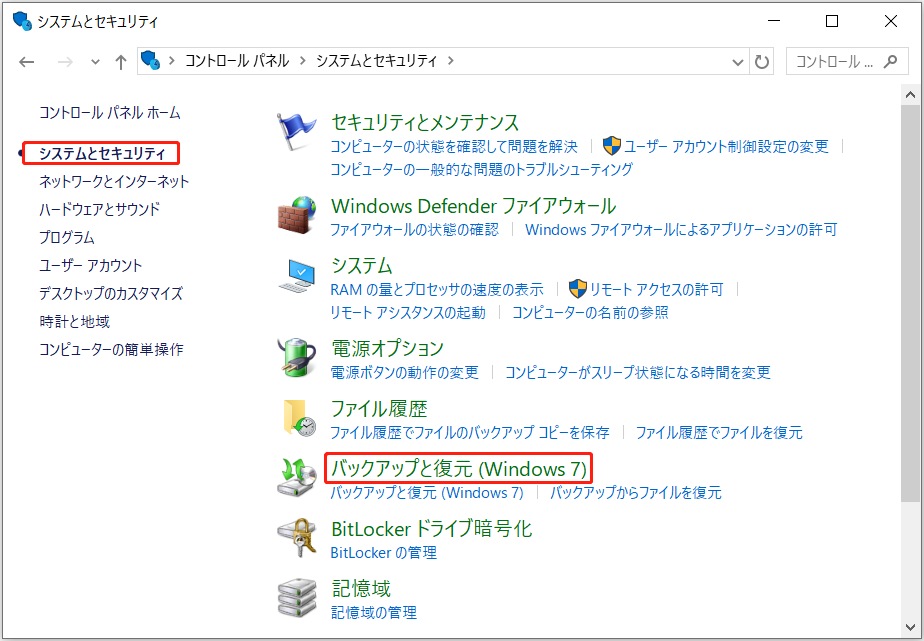
ステップ3:「復元」の下で「ファイルの復元」を選択します。PSDファイルを回復するために一つのボタンを選びます。正確にファイルを検索したい場合は「検索」をクリック、ファイルを復元する場合は「ファイルの参照」をクリック、フォルダー全体を復元したい場合は「フォルダーの参照」をクリックします。
ステップ4;ファイルまたはフォルダーを追加した後、「次へ」をクリックします。「次の場所」を選択してから「参照」をクリックし、適切な場所を選んでファイルを復元します。最後に「復元」をクリックします。
方法2:MiniTool Power Data Recoveryを使用してPSDファイルを復元する
失われたまたは削除されたPSDファイルを復元するもう1つの方法は、データ復元ソフトウェアを使用することです。優れたデータ復元ツールであるMiniTool Power Data Recoveryを使えば、簡単に素早くファイルを復元できます。
MiniTool Power Data Recoveryは、Windows 11/10/8/8.1/7向けに設計された、シンプルで使いやすい無料のデータ復元ツールです。このツールは、機能が豊富で強力であり、Photoshopファイルだけでなく、doc、xls、ppt、pub、docx、xlsx、zip、7z、rar、mov、3gp、m4a、mp4、mp3、wavなど、さまざまな形式のファイルを復元することができます。
さらに、ハードドライブ、メモリーカード、フラッシュドライブ、その他のストレージデバイスからデータを復元することもできます。このソフトウェアは、OSクラッシュ、誤削除、ハードドライブの破損など、さまざまな状況でデータ復元をサポートします。
無料のデータ復元ソフトウェアとして、これは最大1GBのデータを無料で復元することができます。
以下のボタンをクリックして、ツールを入手しましょう。
MiniTool Power Data Recovery Freeクリックしてダウンロード100%クリーン&セーフ
この優れたデータ復元ソフトウェアを使用してPSDファイルの復元を行う手順は以下の通りです。
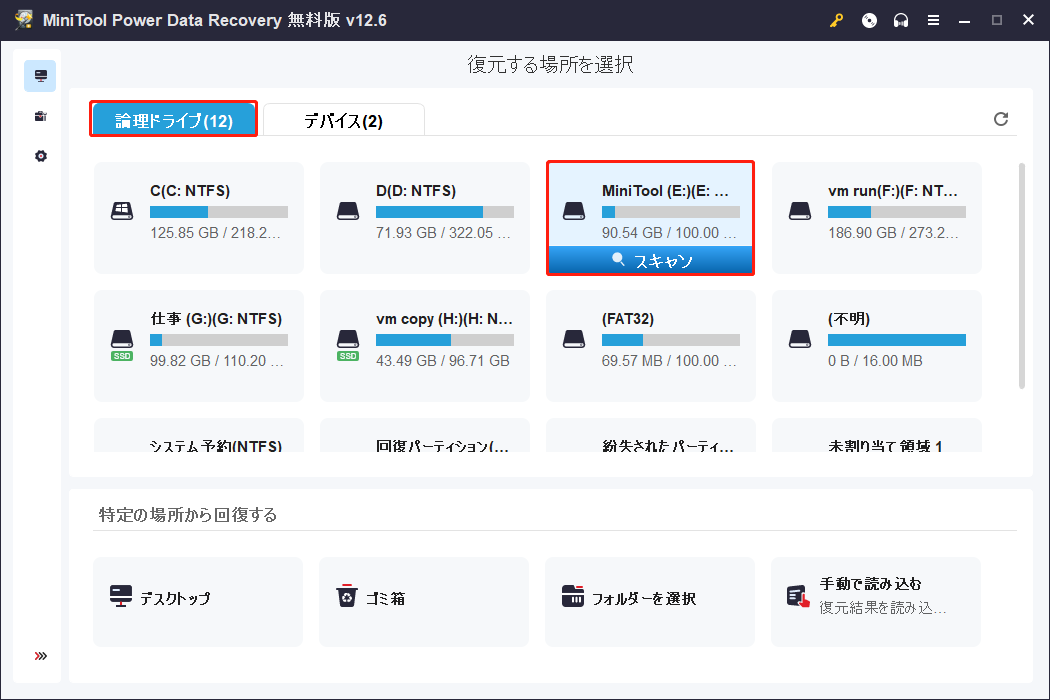
ステップ1:MiniTool Power Data Recoveryを開きます。すると、インターフェイスが表示されます。ここで、すべてのパーティション(既存のパーティション、紛失されたパーティション、不明のパーティション)を「論理ドライブ」タブで確認できます。カーソルを任意のパーティションに合わせると、「スキャン」ボタンが表示されます。PSDファイルが失われたパーティションを選択し、「スキャン」をクリックしてください。すると、スキャンが自動的に開始されます。
ステップ2:スキャンプロセスには、スキャンされるファイルの数やパーティションのサイズによって、時間がかかる場合があります。スキャンが完了すると、Photoshopファイルの復元に進むことができます。PSDファイルを正確に見つけるためには、「タイプ」タブに移動してください。ここでは、すべてのファイルがファイルタイプ別に分類されています。リスト内の「画像」カテゴリーを展開し、「psd」をクリックすると、検出されたすべての.psdファイルのリストが表示されます。
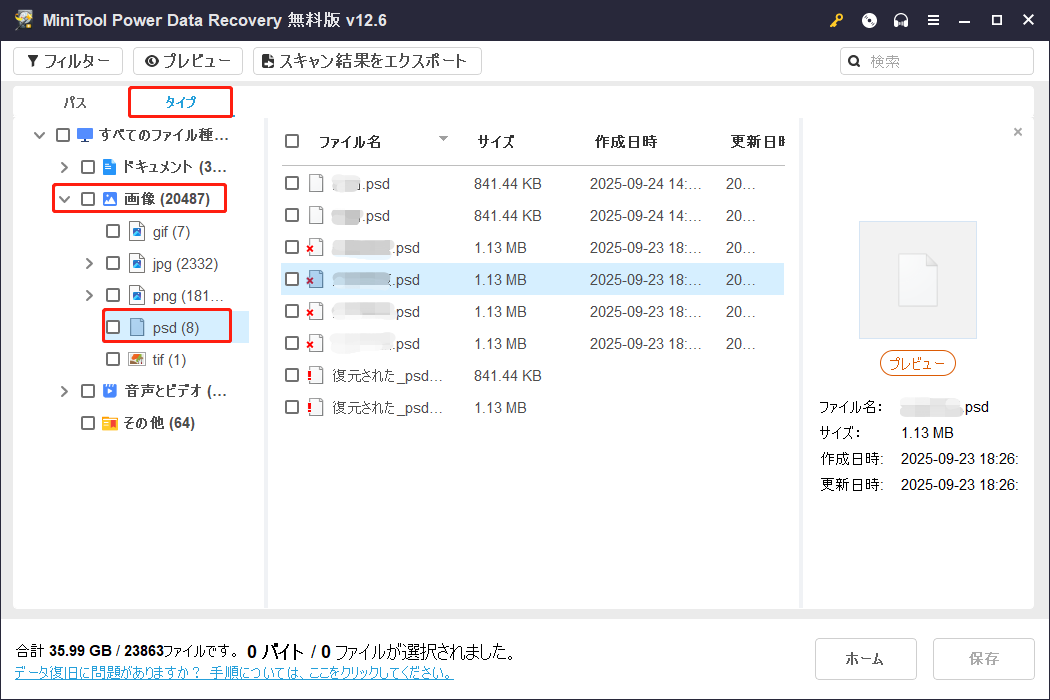
さらに、「プレビュー」をクリックすると、PSDファイルを1つずつプレビューして読み取り可能かどうかを確認できます。
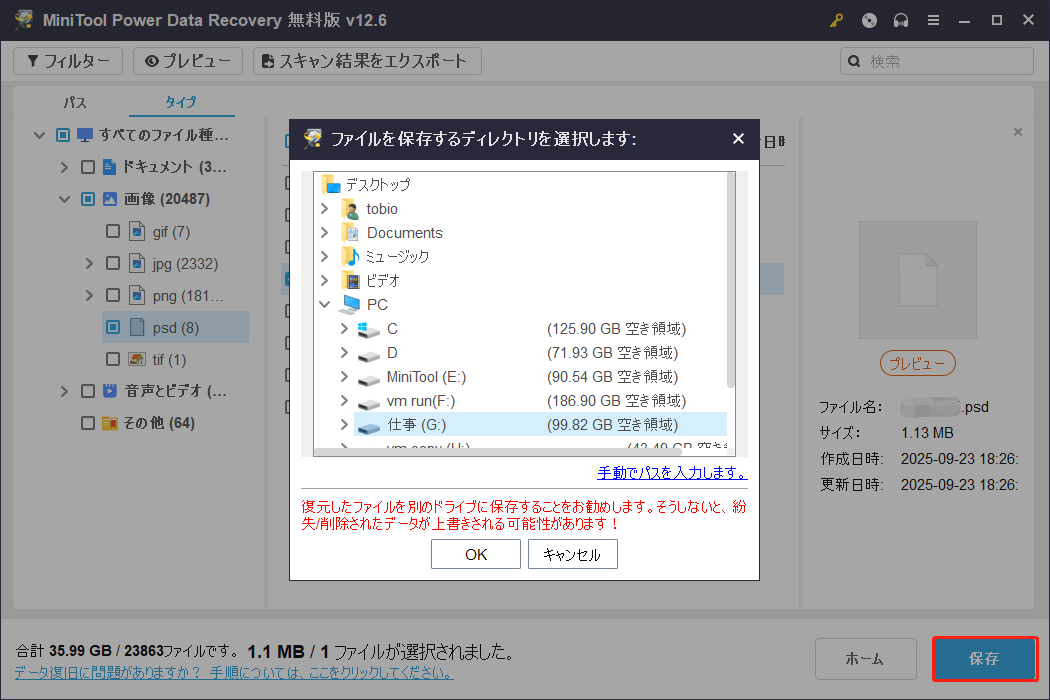
ステップ3:必要なPSDファイルを選択し、「保存」をクリックします。すると、ウィンドウがポップアップし、これらのファイルを保存するディレクトリを選択する必要があります。ポップアップウィンドウに表示される警告メッセージに注意してください。この警告は、上書きの問題を避けるために元の場所にファイルを保存しないように指示しています。ディレクトリを選択したら、「OK」をクリックして復元を完了します。
さらに、もし無料の1GB容量を使い切ってしまった場合は、有料版にアップグレードすることで、最強の復元容量を利用することができます。

Windowsで保存されていないPhotoshopファイルを復元する方法
コンピューターが予期しない中断に遭遇し、未保存のPSDファイルが失われた場合、以下の3つの方法を使って保存されていないPhotoshopファイルを復元できます。
方法1:「最近使用したファイルを開く」を使って未保存のPhotoshopファイルを復元する
Photoshopの「最近使用したファイルを開く」機能は、最近使用したファイルをリストアップし、未保存のPSDファイルに素早くアクセスして作業を続ける方法を提供します。
- Adobe Photoshopを起動します。
- 「ファイル」をクリックし、「最近使用したファイルを開く」にカーソルを置きます(または、デフォルトのショートカットキーTを使用できます)。すると、最近使用したファイルのリストが表示され、目的のファイルがあるか確認できます。
方法2:Photoshopの「自動保存」機能を使用する
上記の方法でうまくいかない場合、「自動保存」を使って保存されていないPSDファイルを復元することができます。Officeソフトウェアと同様に、Photoshopでも写真を編集すると自動保存ファイルが作成されます。
ステップ1:まず、「自動保存」がオンになっているか確認します。Adobe Photoshopを開き、「編集」をクリックして、「環境設定」を選択し、「一般」を選びます。
ステップ2:「ファイル管理」をクリックし、「復元情報を次の間隔で自動保存」のチェックがオンになっているか確認します。もしオフの場合はチェックを入れます。オンの場合は、次のステップに進みます。
ステップ3:以下の場所に移動します:
C:¥Users¥<ユーザー名>¥AppData¥Roaming¥Adobe¥Adobe Photoshop CC 2019¥AutoRecover
ステップ4:未保存のPSDファイルを見つけて、Photoshopで開きます。
このフォルダーにファイルがない場合は、次の方法を試してください。
方法3:一時ファイルから保存されていないPhotoshopファイルを復元する
「自動保存」に加えて、Photoshopはプロジェクト作業中に一時ファイルも作成します。これらの一時ファイルは、特に他の復元方法がうまくいかなかった場合に、未保存のPSDファイルを復元するための隠れたリソースとなります。手順は以下の通りです。
ステップ1:「Win + E」を押してファイルエクスプローラーを開き、「表示」をクリックして「隠しファイル」にチェックを入れます。
ステップ2:以下の場所に移動します:
C:¥Users¥<ユーザー名>¥AppData¥Local¥Temp
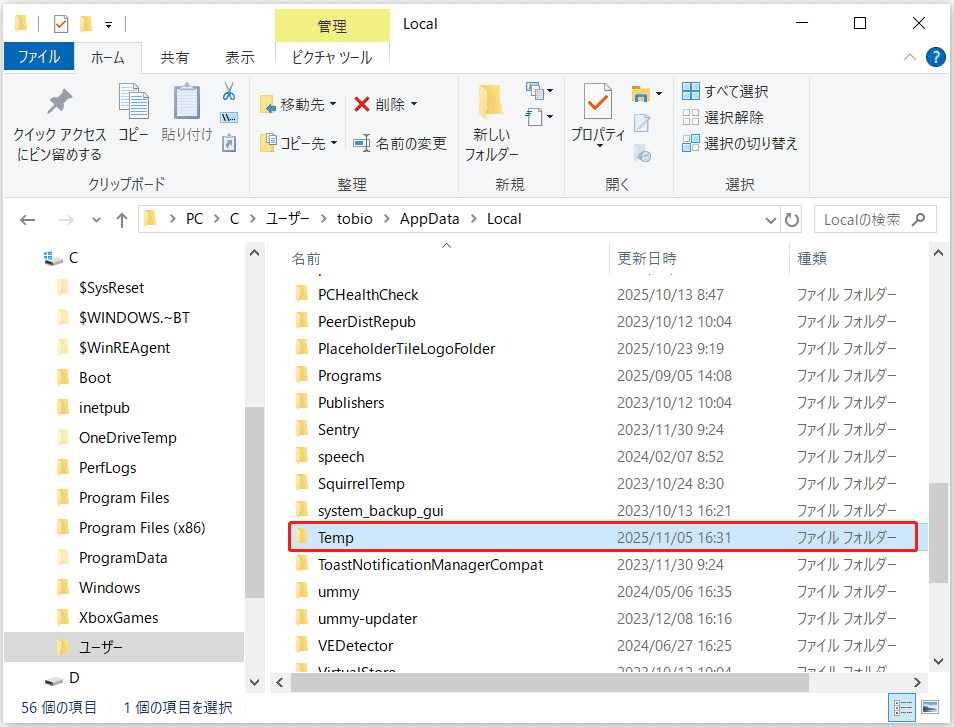
ステップ3:作成日時で並べ替えて、目的の.tempファイルを識別します。ターゲットファイルを見つけたら、それを安全な場所にコピーし、拡張子を.psdに変更してAdobe Photoshopで開きます。
Windowsで破損したPSDファイルを修復する方法
Photoshopファイルが壊れる原因
Photoshopファイルは、さまざまな要因によって破損する可能性があります。これには、Photoshopアプリケーション内のソフトウェアの問題、ストレージデバイス上のファイルシステムエラー、電力中断によるファイル保存の中断、ウイルスやマルウェア攻撃、ハードウェア障害、および不適切なファイル操作が含まれます。Photoshop自体に存在するバグ/グリッチ/競合、ファイルシステムの問題、突然の電力変動、または悪意のあるソフトウェアもファイル破損の原因となる可能性があります。また、ハードウェアの不具合や不適切なファイル操作が破損のリスクをさらに悪化させる可能性があります。
修復方法1:以前のバージョンから破損したPSDファイルを修復する
この修復方法では、利用可能な場合にPSDファイルを以前のバージョンに復元できます。
- 破損したPSDファイルを右クリックし、「プロパティ」を選択します。
- 「以前のバージョン」タブに移動し、復元したいファイルバージョンを選択します。次に、「復元」の横にある逆三角形をクリックし、「復元先」を選択します。その後、ファイルを保存する適切な場所を選びます。
修復方法2:ファイル名の拡張子が正しいことを確認する
間違ったファイル名の拡張子が原因で、Photoshopファイルが開かないことがあります。以下のエラーメッセージのいずれかが表示された場合、ファイル名の拡張子がファイル形式と一致していない可能性があります。
- 要求された操作を完了できません。有効なPhotoshopドキュメントではありません。
- 要求された操作を完了できません。不明または無効なJPEGマーカーが見つかりました。
- 要求された操作を完了できません。ファイル形式モジュールでファイルの解析を実行できません。
- この文書は有効なPDF文書ではないため、開けません。
この場合、ファイルの拡張子を変更して問題を修正できます。
- 「Win + E」を押してファイルエクスプローラーを開き、「表示」タブで「ファイル名拡張子」にチェックを入れます。
- 開けないPhotoshopファイルを右クリックし、「名前の変更」を選択して、その拡張子を「.psd」に変更します。
修復方法3:ファイル修復ツールを使用する
最後の方法は、ファイル修復ツールを使用することです。少量のファイルのみを修復する場合は、アプリケーションをダウンロードする代わりにオンラインのファイル修復ツールを使用することをお勧めします。これにより、時間を大幅に節約できます。
ここではOfficeRecoveryを例にとってみましょう。
- このWebサイトにアクセスします。
- 破損したファイルをこのサイトにドラッグします。または「browse your computer」をクリックし、修復したいファイルを選択したら「開く」をクリックします。
- 「Start Repair」ボタンをクリックします。
- 修復が完了したら、修復されたファイルをダウンロードできます。
「破損ファイル修復フリーソフトのおすすめランキングトップ10」という投稿では、さらに多くのオンラインファイル修復ツールをご紹介しています。こちらから、これらのオンラインツールを使用する方法の詳細を確認できます。
結論
Photoshopファイルは、誤って紛失または破損する可能性があります。本記事では、さまざまな状況に対処する方法を提供しました。実際の状況に応じて、問題解決に適切な方法を選択してください。
ユーザーコメント :