

Wenn Sie versehentlich den Befehl DiskPart Clean auf dem falschen Laufwerk ausgeführt haben, werden alle Dateien auf diesem Laufwerk gelöscht. Um mit DiskPart gelöschte Daten wiederherzustellen, ohne dass ein Backup vorhanden ist, wird eine Datenwiederherstellungssoftware wie MiniTool Power Data Recovery benötigt. Sie kann auch helfen, Dateien wiederherzustellen, wenn Windows nicht normal startet.
Wenn Sie Ihr Laufwerk mit dem Befehl DiskPart Clean löschen möchten, können Sie versehentlich das falsche Laufwerk auswählen, wie im folgenden Fall:
„Kann ich Daten nach der Verwendung des Befehls DiskPart Clean wiederherstellen? Ich habe versehentlich das falsche Laufwerk ausgewählt und gelöscht. Gibt es eine Möglichkeit, es wiederherzustellen?“ www.reddit.com
Wenn Sie auf dasselbe Problem stoßen, wird Ihnen dieser Beitrag das umfassende Wiederherstellungsverfahren zeigen.
Bevor Sie die Wiederherstellungsmethode ausprobieren, werden wir zunächst darauf eingehen, was DiskPart Clean ist und wie der Befehl DiskPart Clean Daten löscht.
Überblick über den Befehl DiskPart Clean
Der Befehl DiskPart Clean ist eine Low-Level-Operation, die alle Partitionen und Volumenformatierungen von einem angegebenen Laufwerk entfernt, indem der MBR oder GPT überschrieben wird.
Nach dem Clean wird das Laufwerk nicht zugeordnet.
Typisches Löschen von Dateien vs. Befehl DiskPart Clean:
- Typisches Löschen von Dateien: Es löscht nur die Dateisystemzeiger, während die Rohdaten intakt bleiben.
- Befehl DiskPart Clean: Es löscht die Partitionstabelle des Laufwerks, wodurch alle vorhandenen Partitionen, Volumes und gespeicherten Dateien für Windows unsichtbar werden. Zusätzlich markiert das Betriebssystem das Laufwerk als „nicht zugeordnet“ oder „unbekannt“.
DiskPart Clean vs. DiskPart Clean All:
Es ist wichtig, zwischen DiskPart Clean und Clean All zu unterscheiden, da sich diese Befehle erheblich in der Intensität der Datenlöschung und der Wiederherstellbarkeit unterscheiden.
| DiskPart Clean | DiskPart Clean All | |
| Funktionsweise | Für MBR-Laufwerke überschreibt es die MBR-Partitionierungsinformationen und versteckte Sektoreninformationen. Bei GPT-Festplatten werden der primäre und der sekundäre GPT-Header überschrieben. | Führt einen vollständigen Nullfüllvorgang auf dem gesamten Laufwerk durch und überschreibt jeden Sektor mit Nullen. |
| Benötigte Zeit | Wird schnell abgeschlossen, da nur die Daten auf dem Laufwerk als entfernt markiert werden. | Dauert lange, um das Ziellaufwerk als entfernt markiert werden. |
| Datenwiederherstellbarkeit | Die meisten Daten bleiben auf den physischen Speichersektoren intakt. Daher ist die Wiederherstellung mit professioneller Datenwiederherstellungssoftware möglich. | Daten können nicht wiederhergestellt werden. |
Häufige Szenarien einer versehentlichen Ausführung von DiskPart Clean
Hier sind zwei häufige Fälle einer versehentlichen Ausführung von DiskPart Clean:
- Situation 1. Sie können versehentlich das falsche Laufwerk auswählen oder interne Laufwerke und externe Laufwerke verwechseln, wenn Sie den Befehl ausführen.
- Situation 2. Wenn Sie versuchen, Festplattenfehler wie RAW-Partitionen oder beschädigte Dateisysteme zu beheben, können Sie unbeabsichtigt den Clean-Befehl ausführen.
Viele Tutorials empfehlen die Verwendung von DiskPart zum Zurücksetzen von Laufwerken, aber Sie können die Überprüfungsschritte überspringen und den Befehl ausführen, ohne das Zielgerät zu bestätigen.
Wie man Daten nach der Verwendung von DiskPart Clean wiederherstellt
Wie bereits erwähnt, löscht der Befehl DiskPart Clean nur die Daten, löscht jedoch das Ziellaufwerk nicht vollständig. Daher ist es weiterhin möglich, Daten nach der Verwendung von DiskPart Clean wiederherzustellen.
Wenn Sie jedoch den Befehl Clean All verwendet haben, ist die Wiederherstellung unmöglich.
Es ist zu beachten, dass das Rückgängig-Machen von DiskPart Clean nicht möglich ist. Nach der Ausführung des Befehls wird DiskPart das gewählte Laufwerk löschen.
Vorbereitung vor der Wiederherstellung:
- Verwenden Sie das ausgewählte Laufwerk nach der Ausführung des Befehls DiskPart Clean nicht mehr. Das Speichern neuer Dateien kann Ihre gelöschten Daten überschreiben, da sie noch im zugeordneten Bereich vorhanden sind.
- Formatieren Sie das Laufwerk nicht neu, ändern Sie die Partitionstabelle nicht und führen Sie keine anderen Befehle aus. Wenn Sie dies tun, verringern sich die Möglichkeiten, Ihre Daten wiederherzustellen, erheblich.
- Wählen Sie ein zuverlässiges Datenwiederherstellungstool, um Ihre Daten sofort zu retten.
Lassen Sie Ihr Laufwerk unverändert und berücksichtigen Sie die folgende Methode zur Datenwiederherstellung nach DiskPart Clean.
Wie bereits erklärt, gibt es keine einfache Methode, um DiskPart Clean rückgängig zu machen. Die einzige Möglichkeit, Ihre Dateien nach der Ausführung von DiskPart Clean wiederherzustellen, ist die Verwendung eines Datenwiederherstellungstools.
MiniTool Power Data Recovery eignet sich besonders gut für diesen Zweck aufgrund seiner hohen Kompatibilität, leistungsstarken Scan-Funktionen und speziellen Wiederherstellungsmodul.
Die Software ist mit verschiedenen Speichergeräten kompatibel, die vom Befehl DiskPart Clean betroffen sind, einschließlich interner HDDs/SSDs, USB-Laufwerke und SD-Karten.
Sie unterstützt verschiedene Dateisysteme wie NTFS, FAT32, exFAT und EXT2/3/4. Zusätzlich zu einer hohen Erfolgsquote unterstützt sie mehr als 2000 Dateiformate.
Darüber hinaus ermöglicht dieses kostenlose Datenwiederherstellungstool die Wiederherstellung von bis zu 1 GB Dateien kostenlos.
Es bietet eine effektive Lösung für alle Szenarien von Datenverlust, einschließlich DiskPart Clean, versehentlichem Löschen, Formatierung, Virusinfektionen und mehr.
Laden Sie nun diese leistungsstarke Datenwiederherstellungssoftware auf Ihren PC herunter und installieren Sie sie.
MiniTool Power Data Recovery FreeKlicken zum Download100%Sauber & Sicher
Befolgen Sie die folgenden detaillierten Anweisungen, um Daten, die durch DiskPart Clean verloren gegangen sind, mit MiniTool Power Data Recovery wiederherzustellen:
Schritt 1. Zielpartition/Laufwerk scannen
Starten Sie MiniTool Power Data Recovery, um in die Hauptoberfläche zu gelangen. Hier gibt es zwei Scan-Optionen:
- Logische Laufwerke: Zeigt alle erkannten Partitionen an, einschließlich vorhandener Partitionen, verlorener Partitionen und nicht zugeordneter Bereiche.
- Geräte: Zeigt alle angeschlossenen physischen Speichergeräte an, wie interne Festplatten, externe Festplatten, USB-Sticks, SD-Karten und mehr.
Wählen Sie das Ziellaufwerk oder Gerät aus, auf dem sich Ihre durch DiskPart Clean gelöschten Dateien befinden, und klicken Sie auf Scannen, um den Scanvorgang zu starten.
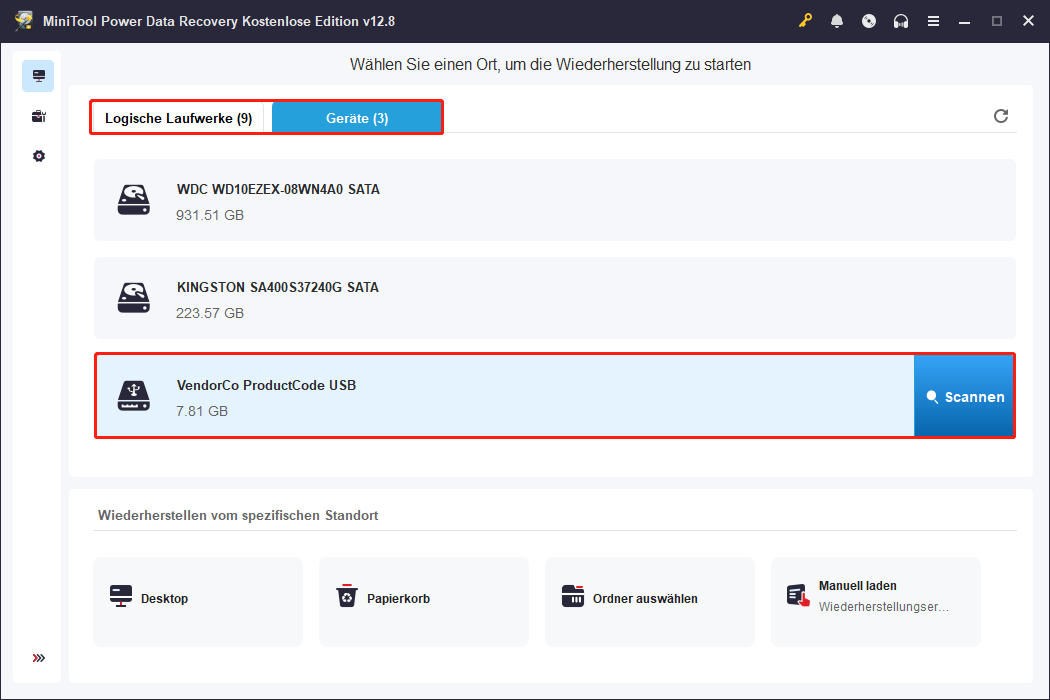
Dieses Scannen kann einige Zeit in Anspruch nehmen. Um optimale Scan-Ergebnisse zu erhalten, warten Sie, bis der gesamte Vorgang abgeschlossen ist.
Schritt 2. Benötigte Dateien finden und vorschauen
Sobald der Scan abgeschlossen ist, zeigt die Software die Dateien entsprechend ihren Pfaden unter dem Tab Pfad an. Erweitern Sie jeden Ordner, um die Dateien zu finden, die Sie benötigen.
Wechseln Sie außerdem zur Absicht Typ, um die Dateien nach Typen zu sehen, wie Videos, Bilder, Audio, Dokumente und so weiter.
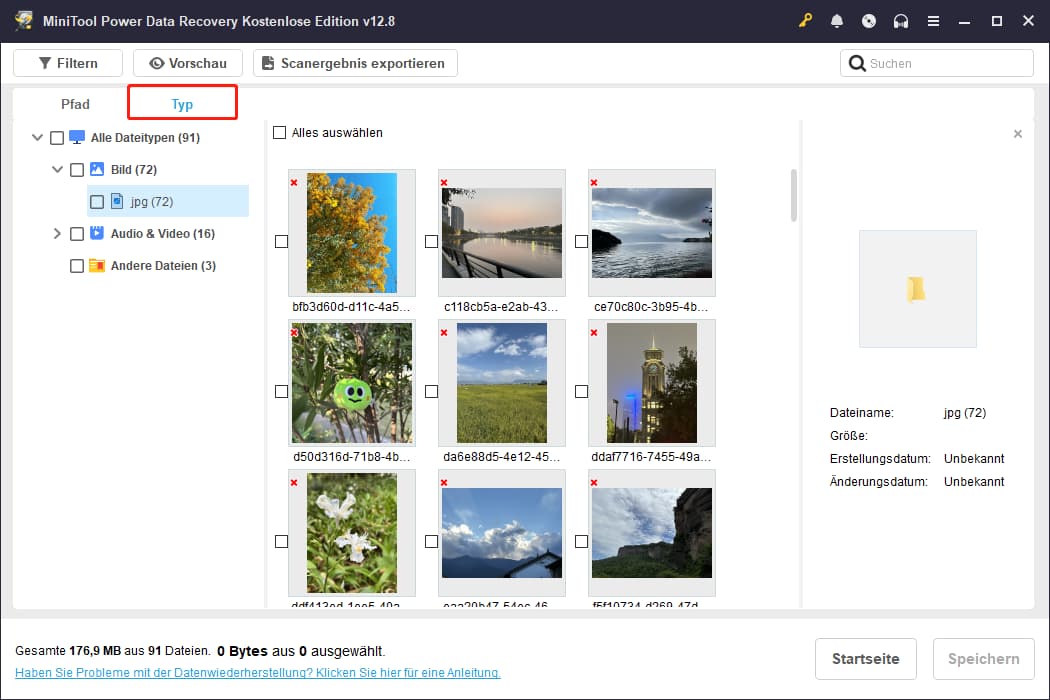
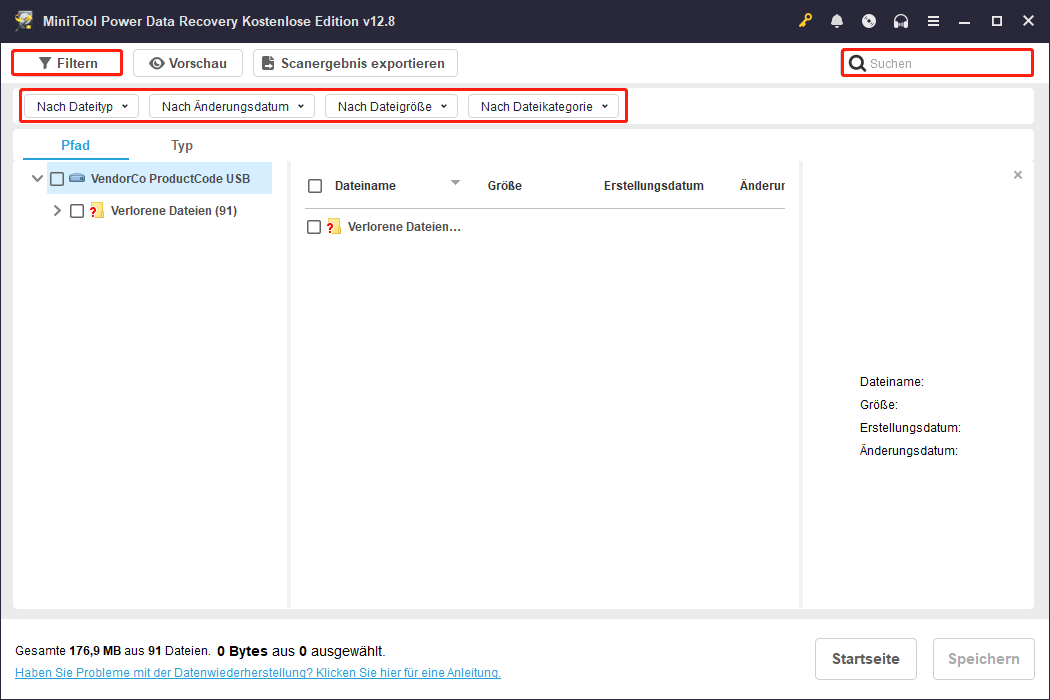
Die Option Filtern kann Ihnen helfen, die Scanergebnisse basierend auf Dateityp, Dateigröße, Änderungsdatum und Dateikategorie einzugrenzen.
Klicken Sie einfach auf die Schaltfläche Filtern und passen Sie die Einstellungen an, um die gewünschten Dateien effektiver zu finden.
Wenn Sie sich noch an den Namen der gesuchten Datei erinnern, verwenden Sie die Funktion Suchen, um sie nach Name zu finden.
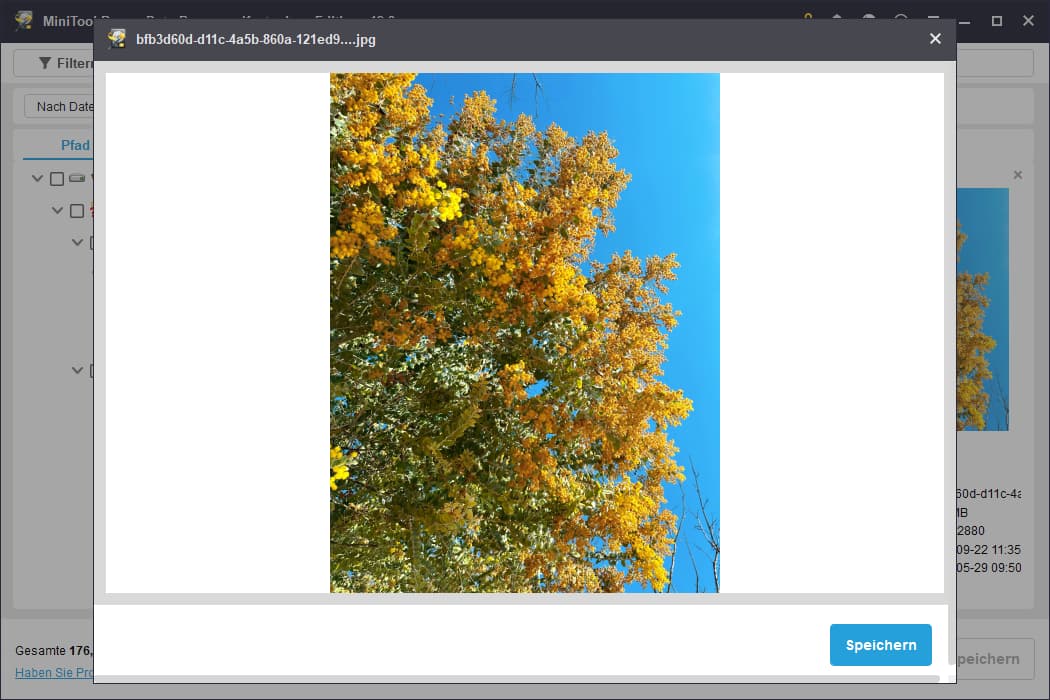
Die Vorschau der Dateien ist ein wichtiger Schritt vor der Wiederherstellung. Sie ermöglicht es Ihnen zu bestätigen, ob die Dateien korrekt und vollständig sind.
Auf der Seite mit den Scanergebnissen doppelklicken Sie auf die Datei, die Sie ansehen möchten, und MiniTool öffnet ein integriertes Player-Fenster.
Schritt 3. Dateien an einem neuen und sicheren Speicherort wiederherstellen
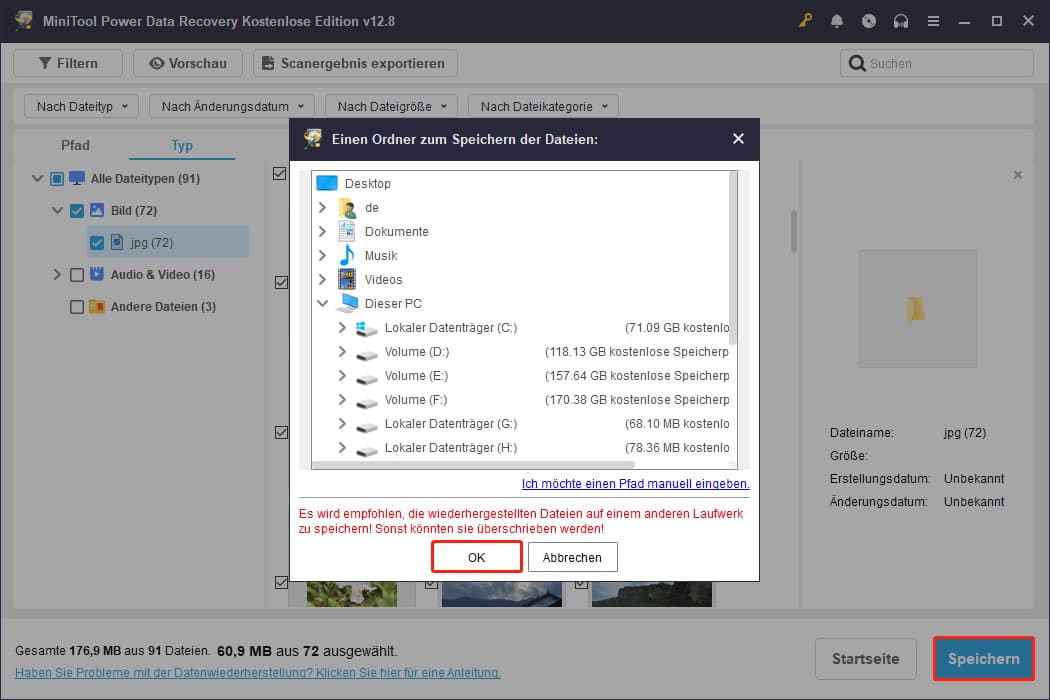
Nachdem Sie alle gewünschten Dateien überprüft haben, markieren Sie diese und klicken auf die Schaltfläche Speichern. Ein Fenster erscheint und fordert Sie auf, einen Speicherort auszuwählen.
Klicken Sie abschließend auf OK. Die Software beginnt mit dem Wiederherstellungsprozess der Dateien.
Daten nach DiskPart Clean wiederherstellen, wenn der PC nicht startet
Die Datenwiederherstellung nach DiskPart Clean auf einem nicht boorfähigen Computer erfordert MiniTool Power Data Recovery Bootable.
Verwenden Sie die Software, um ein bootfähiges USB-Laufwerk zu erstellen und Ihre verlorenen Daten wiederherzustellen. Es ist wichtig, Windows vor der Datenwiederherstellung nicht neu zu installieren, da sonst die verlorenen Daten überschrieben werden.
Befolgen Sie die Schritte, um verlorene Daten wiederherzustellen, wenn der PC nicht bootet:
Schritt 1. Laden Sie MiniTool Power Data Recovery auf einem funktionierenden Computer herunter und installieren Sie es.
MiniTool Power Data Recovery FreeKlicken zum Download100%Sauber & Sicher
Schritt 2. Starten Sie das Tool, klicken Sie oben rechts auf die Schaltfläche Bootfähiges Medium. Folgen Sie dann den Anweisungen, um eine Vollversion zu erhalten, die MiniTool Bootable Media Builder enthält.
Schritt 3. Erstellen Sie ein bootfähiges USB-Flashlaufwerk oder eine CD/DVD.
Schritt 4. Verbinden Sie das bootfähige Medium mit dem nicht funktionierenden PC und schalten Sie den Computer ein.
Schritt 5. Gehen Sie in die BIOS-Einstellungen, um das bootfähige Laufwerk als primäres Gerät festzulegen, und speichern Sie die Änderungen.
Schritt 6. Starten Sie MiniTool Power Data Recovery über die MiniTool PE Loader-Oberfläche.
Schritt 7. Wählen Sie das Ziellaufwerk in MiniTool Power Data Recovery aus und klicken Sie auf Scannen.
Schritt 8. Vorschau der Dateien vor der Wiederherstellung, falls gewünscht. Wählen Sie die Dateien aus, die wiederhergestellt werden sollen, und speichern Sie sie an einem sicheren Ort.
Fazit
Zusammenfassend behandelt dieser Beitrag, wie Sie mit MiniTool Power Data Recovery Daten wiederherstellen, die durch DiskPart Clean verloren gegangen sind.
Darüber hinaus sollten Sie wissen, was DiskPart Clean ist und die Unterschiede zwischen DiskPart Clean und DiskPart Clean All kennen.
Wenn Sie Fragen zur MiniTool Datenwiederherstellungssoftware haben, kontaktieren Sie uns gerne unter [email protected].
FAQs: Daten wiederherstellen, die durch DiskPart Clean verloren gingen
Es gibt zahlreiche DiskPart-Befehle, die Ihnen helfen, Ihre Laufwerke effektiv zu verwalten, einschließlich Erstellen, Löschen und Ändern von Partitionen.
Beide Aktionen löschen Daten, aber die gelöschten Dateien können weiterhin wiederhergestellt werden.
Die tatsächlichen Daten bleiben jedoch auf dem Laufwerk, bis sie durch neue Dateien überschrieben werden.
Die einzige Lösung besteht darin, den Computer für interne Laufwerke neu zu starten oder das externe Laufwerk zu trennen.
Dies kann dazu führen, dass das Dateisystem des Laufwerks RAW wird und formatiert werden muss, was zu Datenverlust führen kann. In diesem Fall versuchen Sie, verlorene Daten mit einer Datenwiederherstellungssoftware wiederherzustellen.
Nutzerkommentare :