

以下のケースの通りに、DiskPart Cleanコマンドを使ってディスクを消去したいときに、誤って間違ったディスクを選択してしまうことがあります:
DiskPart Cleanコマンド実行後のデータ復元ができますか?誤って間違ったディスクを選択して削除してしまいました。復元方法はありますか?www.reddit.com
同じ問題に直面している場合、この投稿では包括的な復元手順をご案内します。
復元方法を試す前に、まずDiskPart Cleanとは何か、そしてDiskPart Cleanコマンドがどのようにデータを削除するのかを解説します。
DiskPart Cleanコマンドの概要
DiskPart Cleanコマンドは低レベルの操作で、指定したディスクのMBRまたはGPTを上書きして、すべてのパーティションとボリュームのフォーマットを削除します。
クリーンした後、ディスクは未割り当てになります。
通常のファイル削除とDiskPart Cleanコマンドの違い:
- 通常のファイル削除:ファイルシステムのポインタだけを削除し、rawデータはそのまま残ります。
- DiskPart Cleanコマンド:ディスクのパーティションテーブルを削除し、既存のパーティション、ボリューム、保存されたファイルをWindowsから見えなくします。さらに、OSはディスクを「未割り当て」または「不明」としてマークします。
DiskPart CleanとDiskPart Clean Allの違い:
これらのコマンドはデータ消去の強度と復元可能性に大きな差があるため、DiskPart CleanとClean Allを区別することが重要です。
| DiskPart Clean | DiskPart Clean All | |
| 動作原理 | MBRディスクの場合、MBRパーティション情報および隠しセクタ情報を上書きします。 GPTディスクの場合、プライマリおよびバックアップのGPTヘッダーを上書きします。 | ディスク全体にわたって完全なゼロ埋め処理を実行し、すべてのセクタをバイナリのゼロで上書きします。 |
| 所要時間 | ディスク上のデータを削除済みとしてマークするだけなので、処理は迅速に完了します。 | 対象ディスクを完全に抹消するため、処理には長い時間がかかります。 |
| データ復元の可能性 | 物理的な記憶セクタには大部分のデータがそのまま保持しています。そのため、専門のデータ復元ソフトウェアを使用すればデータが復元可能です。 | データの復元は不可能です。 |
DiskPart Cleanの誤操作が発生する一般的なシナリオ
DiskPart Cleanが誤って実行される一般的なケースを2つ紹介します:
- 状況1.コマンド実行時に誤って間違ったディスクを選択する、または内蔵ディスクと外付けドライブを混同することがあります。
- 状況2.RAWパーティションや破損したファイルシステムなどのディスクエラーを修復しようとして、意図せずCleanコマンドを実行してしまうことがあります。
多くのチュートリアルではディスクをリセットするためにDiskPartの使用を推奨しますが、確認手順を省略して対象デバイスを確認せずにコマンドを実行してしまうことがあります。
DiskPart Cleanを実行した後にデータを復元する方法
前述の通り、DiskPart Cleanコマンドはデータを削除するだけで、対象ディスクを完全にゼロ埋めするわけではありません。そのため、DiskPart Clean実行後でもデータを復元することは可能です。
ただし、Clean Allコマンドを使用した場合は、データ復元は不可能です。
また、DiskPart Cleanを元に戻すことは現実的ではないことに注意してください。コマンドを実行したら、DiskPartは選択したディスクをクリアします。
復元する前の準備:
- DiskPart Cleanコマンドを実行した後は、選択したドライブの使用を停止してください。新しいファイルを保存すると、まだ割り当て領域に存在している削除されたデータが上書きされる可能性があります。
- ドライブを再フォーマットしたり、パーティションテーブルを変更したり、その他のコマンドを実行しないでください。これを行うと、データ復元の可能性が大幅に低下します。
- 信頼できるデータ復元ツールを選択してすぐにデータを救出してください。
ディスクを変更せず、以下の方法に従ってDiskPart Cleanコマンドを実行した後にデータを復元しましょう。
説明の通り、DiskPart Cleanを元に戻す簡単な方法はありません。DiskPart Cleanを実行した後にファイルを復元する唯一の方法は、データ復元ツールを使用することです。
MiniTool Power Data Recoveryは、高い互換性、強力なスキャン機能、専門的な復元モジュールを備えているため、この目的に特に適しています。
このソフトウェアは、DiskPart Cleanコマンドの影響を受けた内蔵HDD/SSD、USBドライブ、SDカードなど、さまざまなストレージデバイスに対応しています。
NTFS、FAT32、exFAT、EXT2/3/4などのさまざまなファイルシステムをサポートしています。高い成功率を持つだけでなく、2000以上のファイル形式にも対応しています。
さらに、この無料データ復元ツールでは、最大1GBのファイルを無料で復元できます。
DiskPart Clean、誤削除、フォーマット、ウイルス感染など、あらゆるデータ損失のシナリオに対して効果的なソリューションを提供します。
それでは、この強力なデータ復元ソフトウェアをPCにダウンロードしてインストールしましょう。
MiniTool Power Data Recovery Freeクリックしてダウンロード100%クリーン&セーフ
以下の詳細な手順に従って、MiniTool Power Data Recoveryを使用してDiskPart Cleanで失われたデータを復元してください:
ステップ1.対象パーティション/ディスクをスキャンする
MiniTool Power Data Recoveryを起動して、メインインターフェイスに入ります。スキャンには以下の2つのオプションがあります:
- 論理ドライブ:既存のパーティション、紛失されたパーティション、未割り当て領域を含む、検出されたすべてのパーティションを表示します。
- デバイス:内蔵ハードディスク、外付けハードディスク、USBフラッシュドライブ、SDカードなど、接続されているすべての物理ストレージデバイスを表示します。
DiskPart Cleanで削除されたファイルが保存されている対象のドライブまたはデバイスを選択し、「スキャン」をクリックしてスキャンを開始します。
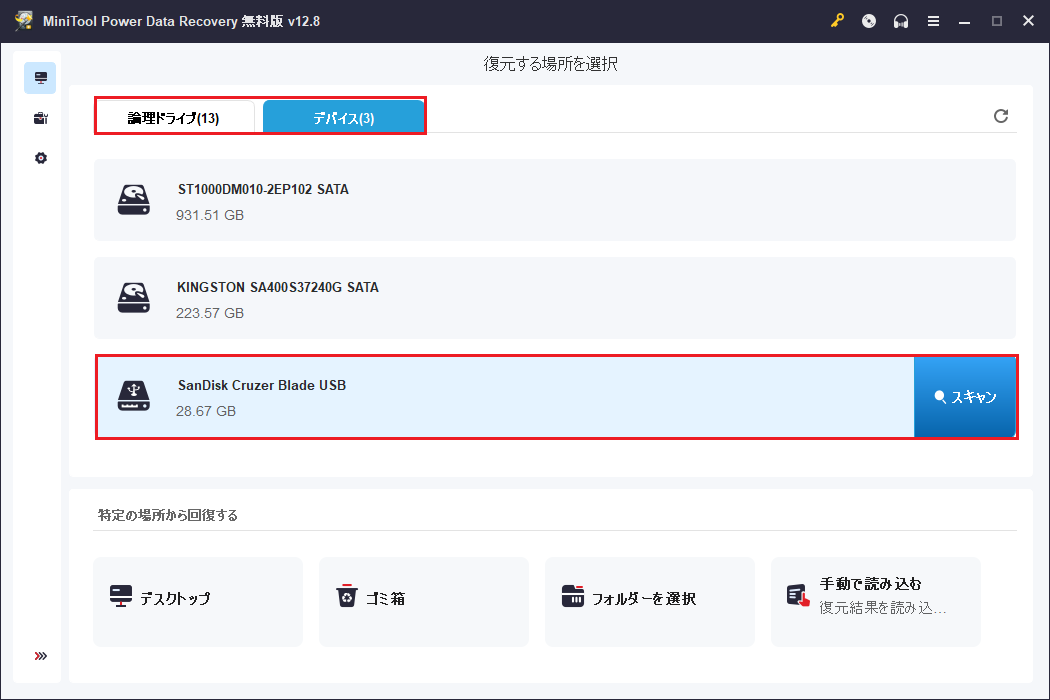
このスキャン処理には時間がかかる場合があります。最高のスキャン結果を得るために、処理が完全に終了するまで待ってください。
ステップ2.必要なファイルを検索とプレビューする
スキャンが完了すると、ソフトウェアは「パス」タブでファイルをパス別に表示します。各フォルダーを展開して、必要なファイルを探します。
また、「タイプ」ビューに切り替えると、ビデオ、画像、音声、ドキュメントなど、ファイルの種類ごとに整理された表示で確認できます。
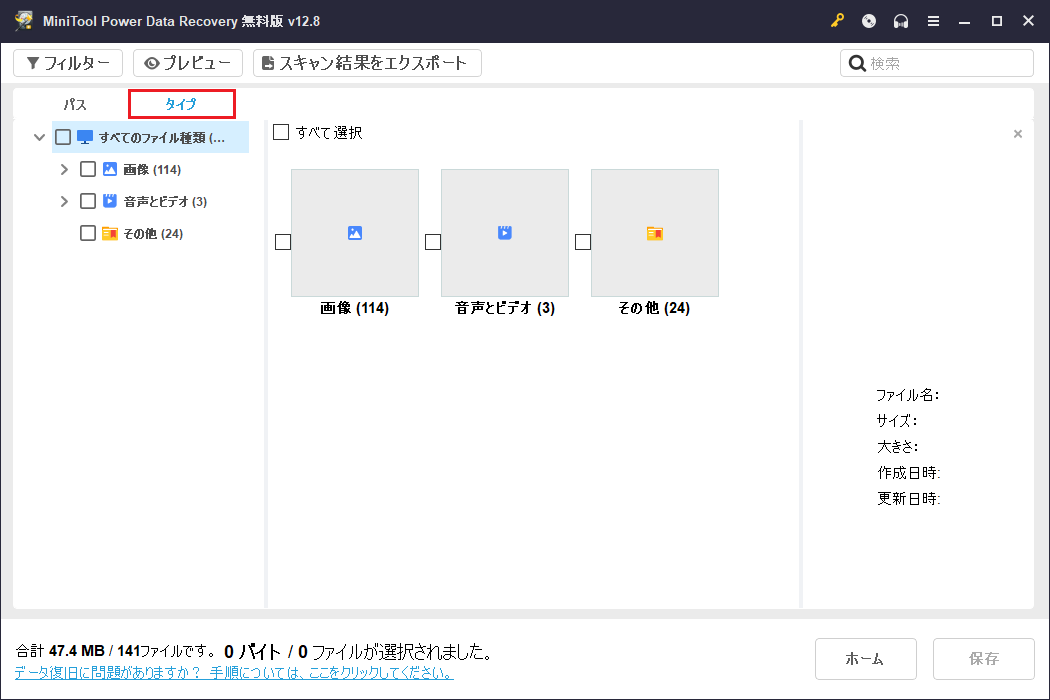
「フィルター」オプションを使用すると、ファイルタイプ、ファイルサイズ、更新日時、ファイルカテゴリーに基づいてスキャン結果を絞り込むことができます。
「フィルター」ボタンをクリックして設定を調整することで、目的のファイルをより効率的に見つけることができます。
探しているファイル名をまだ覚えている場合は、「検索」機能を使って名前でファイルを検索できます。

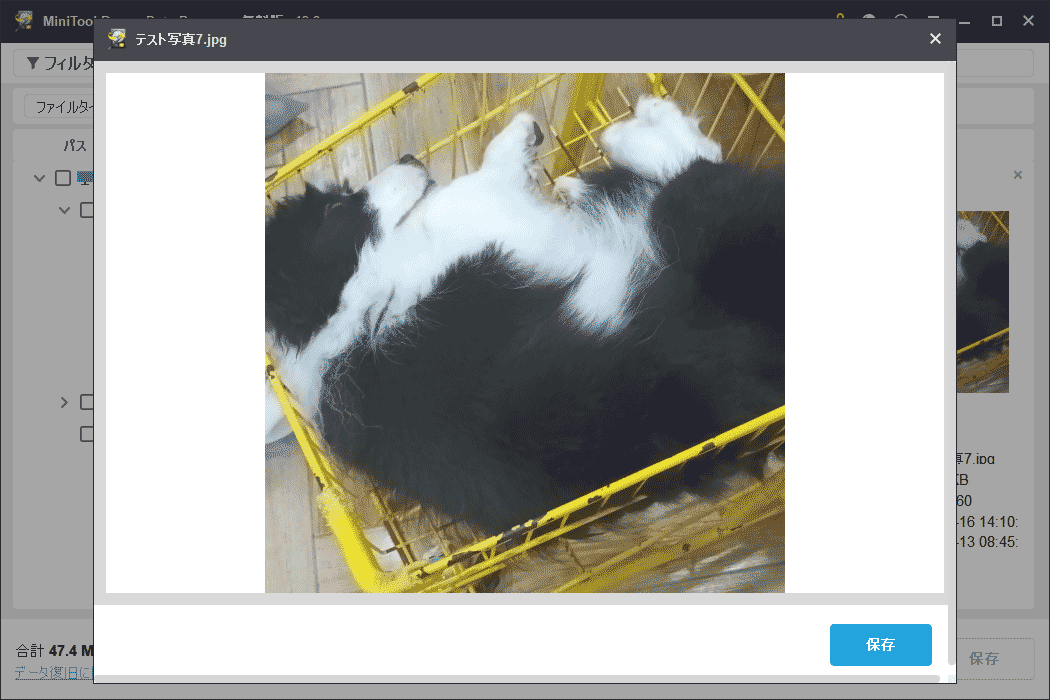
ファイルのプレビューは、復元を進める前の重要なステップです。これにより、ファイルが正しく完全であるかを確認できます。
スキャン結果ページで、表示したいファイルをダブルクリックすると、MiniToolが内蔵プレーヤーウィンドウを起動します。
ステップ3.ファイルを新しく安全な場所に復元する
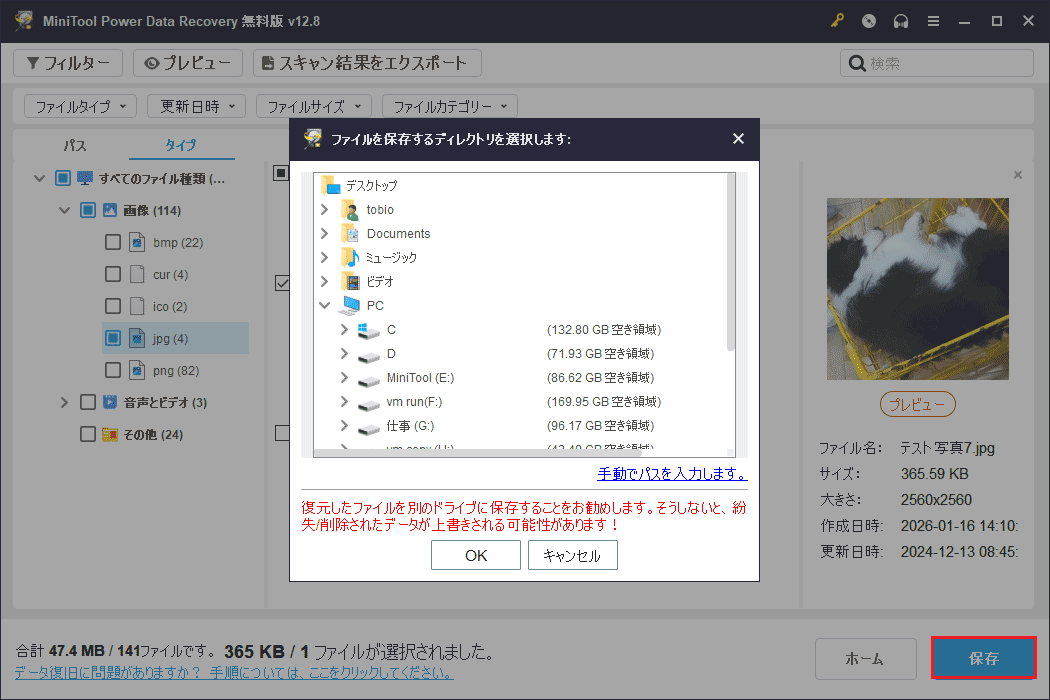
すべての必要なファイルを確認したら、該当ファイルにチェックを入れ、「保存」ボタンをクリックします。保存先を選択するウィンドウが表示されます。
最後に「OK」をクリックして、ファイル復元プロセスを開始します。
PCが起動しない場合のDiskPart Cleanで失われたデータの復元
起動できないコンピューターでDiskPart Cleanコマンドを実行した後のデータ復元には、MiniTool Power Data Recovery起動版が必要です。
このソフトウェアを使用してブータブルUSBドライブを作成でき、失われたデータを復元できます。データ復元前にWindowsを再インストールすると、失われたデータが上書きされるため、これを避けることが重要です。
以下の手順に従って起動しないPCから失われたデータを復元しましょう:
ステップ1.正常に動作するコンピューターにMiniTool Power Data Recoveryをダウンロードしてインストールします。
MiniTool Power Data Recovery Freeクリックしてダウンロード100%クリーン&セーフ
ステップ2.ツールを起動し、右上の「MiniTool Power Data Recovery起動版」ボタンをクリックします。その後、MiniToolブータブルメディアビルダーを含むフルエディションを入手するための指示に従います。
ステップ3.ブータブルUSBフラッシュドライブまたはCD/DVDを作成します。
ステップ4.ブータブルメディアを起動しないPCに接続し、コンピューターの電源を入れます。
ステップ5.BIOS設定に入り、ブータブルディスクをプライマリデバイスとして設定し、変更を保存します。
ステップ6.MiniTool PE LoaderのインターフェイスからMiniTool Power Data Recoveryを起動します。
ステップ7.MiniTool Power Data Recoveryで対象のドライブを選択し、「スキャン」をクリックします。
ステップ8.必要に応じて復元前にファイルをプレビューします。復元するファイルを選択し、安全な場所に保存します。
結論
本投稿では、MiniTool Power Data Recoveryを使用してDiskPart Cleanで失われたデータを復元する方法を解説しました。
また、DiskPart Cleanとは何か、DiskPart Cleanと DiskPart Clean Allの違いについても理解しておく必要があります。
MiniToolのデータ復元ソフトウェアに関するご質問がある場合は、[email protected]までお気軽にお問い合わせください。
よくある質問:DiskPart Cleanによって失われたデータを復元する
DiskPartには多数のコマンドが用意されており、ディスクパーティションの作成、削除、変更など、ドライブの管理を効率的に行うのに役立ちます。
どちらの操作もデータを削除しますが、削除されたファイルは依然として復元可能です。
しかし、実際のデータは新しいファイルによって上書きされるまでディスク上に残っています。
停止する唯一の方法は、内蔵ドライブの場合はコンピューターを再起動する、外付けディスクの場合はディスクの接続を切断することです。
ただし、この操作によりディスクのファイルシステムがRAWになり、フォーマットが必要になる場合があり、データ損失が発生する可能性があります。このような場合は、データ復元ソフトウェアを使用して失われたデータを復元することを試みてください。
ユーザーコメント :