

exFAT ist ein Dateisystem, das häufig in plattformübergreifenden Szenarien verwendet wird, aufgrund seiner breiten Kompatibilität. Es wird typischerweise für USB-Laufwerke, SD-Karten oder externe Festplatten zur Dateiübertragung oder Datenspeicherung genutzt.
Jedoch kann Datenverlust auf exFAT-Laufwerken in vielen Situationen auftreten.
Häufige Szenarien für Datenverlust auf exFAT-Laufwerken
Hier sind einige häufige Gründe, warum Dateien, die auf einem exFAT-Laufwerk gespeichert sind, verloren gehen können:
- Versehntliches Löschen. Während der Datenverwaltung können wichtige Dateien versehentlich gelöscht werden.
- Fehlerhafte Formatierung. Das versehentliche Formatieren des Laufwerks löscht das ursprüngliche Dateisystem und entfernt alle enthaltenen Dateien.
- Unsachgemäßes Auswerfen. Wenn das exFAT-Laufwerk entfernt wird, während Daten geschrieben werden oder ohne sichere Entfernung, kann dies zum Datenverlust führen.
- Stromausfälle. Plötzlicher Stromausfall kann dazu führen, dass das exFAT-Wechselmedium vom Computer abgemeldet wird, was Dateisystemfehler oder Datenverlust verursacht.
- Plattformübergreifende Probleme. Probleme bei der Dateiübertragung zwischen Windows, macOS und Linux können manchmal zu fehlenden Dateien führen.
- Malware-Angriffe. Viren können das Dateisystem des exFAT-Laufwerks beschädigen oder Dateien direkt löschen oder verstecken.
- Physische Schäden. Vorfälle wie Herunterfallen oder extreme Umwelteinflüsse können Dateien auf dem exFAT-Laufwerk unzugänglich machen.
Schwere physische Schäden erfordern normalerweise professionelle Datenwiederherstellungsdienste, um Dateien wiederherzustellen. Bei logischen Fehlern lesen Sie weiter, um die Wiederherstellungschancen zu erhöhen.
Wichtige Sofortmaßnahmen nach Datenverlust
Sobald Sie feststellen, dass Dateien auf Ihrem exFAT-Laufwerk fehlen, ergreifen Sie Maßnahmen, um ein Überschreiben von Daten zu verhindern und den Wiederherstellungsprozess nicht zu verkomplizieren:
1. Stoppen Sie die Nutzung des Laufwerks.
Vermeiden Sie es, sofort neue Dateien auf das exFAT-Laufwerk zu schreiben, um das Überschreiben verlorener Dateien zu verhindern. Sobald Dateien überschrieben werden, können sie von keiner Datenwiederherstellungssoftware wiederhergestellt werden.
2. Trennen Sie das Laufwerk.
Trennen Sie das Laufwerk, um zu verhindern, dass bestimmte Programme automatisch Dateien schreiben, was zum Datenüberschreiben führen kann. Zusätzlich können mögliche Virusaktivitäten weitere Schäden oder Datenverlust verursachen.
3. Formatieren Sie das Laufwerk nicht.
Wenn das Laufwerk nicht zugänglich ist und Windows zum Formatieren auffordert, führen Sie den Formatierungsvorgang nicht aus, bis die Datenwiederherstellung abgeschlossen ist. Formatieren löscht alle gespeicherten Dateien.
4. Versteckte Dateien anzeigen.
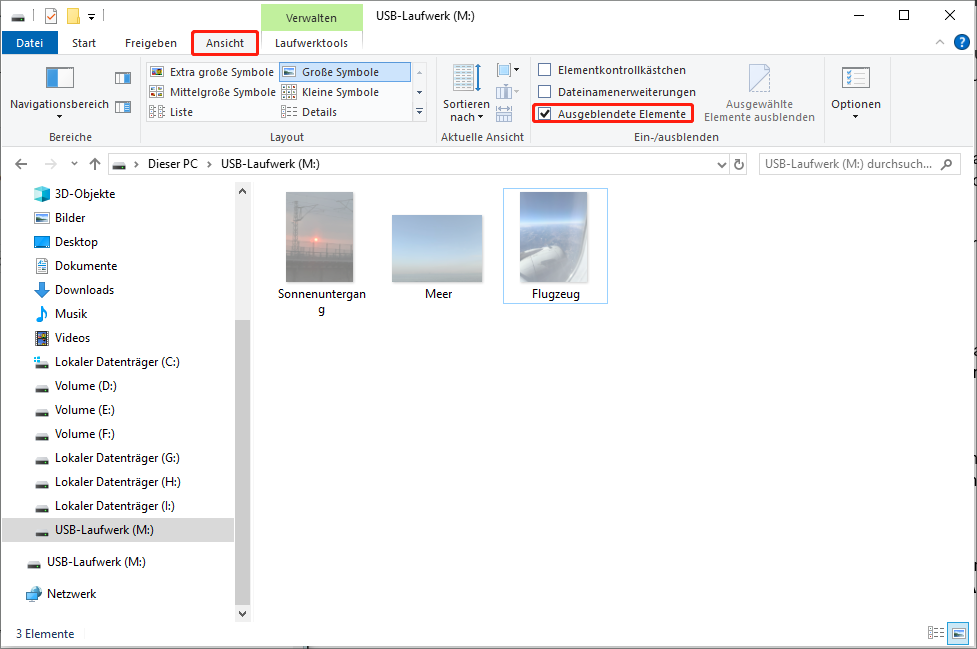
Manchmal sind Dateien nicht wirklich gelöscht, sondern durch menschliche Faktoren oder Virusinfektionen versteckt. Um versteckte Dateien zu prüfen, öffnen Sie den Datei-Explorer, gehen Sie zu Ansicht und aktivieren Sie das Kontrollkästchen Versteckte Elemente.
5. Überprüfen Sie Backups.
Bevor Sie Datenwiederherstellungssoftware oder professionelle Wiederherstellungsdienste nutzen, prüfen Sie, ob Sie Backups der verlorenen Dateien in der Cloud, auf Ihrem Telefon oder anderen Geräten haben.
6. Verwenden Sie zuverlässige Datenwiederherstellungssoftware.
Wenn Ihre Dateien dauerhaft unzugänglich oder verloren sind, nutzen Sie kostenlose exFAT-Datenwiederherstellungssoftware, um die Dateien so schnell wie möglich wiederherzustellen.

Wie man Dateien von einem exFAT-USB-Laufwerk, SD-Karte oder einer Festplatte wiederherstellt
Um Dateien von einem Laufwerk mit dem exFAT-Dateisystem wiederherzustellen, verwenden Sie MiniTool Power Data Recovery. Dieses kostenlose Tool zur Dateiwiederherstellung ist vollständig kompatibel mit gängigen Dateisystemen, einschließlich exFAT, FAT32, NTFS, Ext2/3/4 und mehr.
Es unterstützt die Wiederherstellung verschiedener Dateitypen, die nicht überschrieben wurden, einschließlich Dokumente, Bilder, Videos, Audiodateien, E-Mails und mehr.
Es funktioniert effektiv in vielen Datenverlustszenarien, einschließlich versehentlichem Löschen, Laufwerksformatierung, Virusinfektion, exFAT wird RAW und mehr.
Kompatible Speichergeräte umfassen USB-Flash-Laufwerke, SD-Karten, externe Festplatten und interne Festplatten.
Installieren Sie MiniTool Power Data Recovery auf Ihrem Windows 11/10/8.1/8-PC und verwenden Sie es, um bis zu 1 GB an Dateien kostenlos wiederherzustellen.
MiniTool Power Data Recovery FreeKlicken zum Download100%Sauber & Sicher
Befolgen Sie die folgenden Schritte, um die exFAT-Datenwiederherstellung durchzuführen.
Schritt 1. Scannen Sie das exFAT-Laufwerk
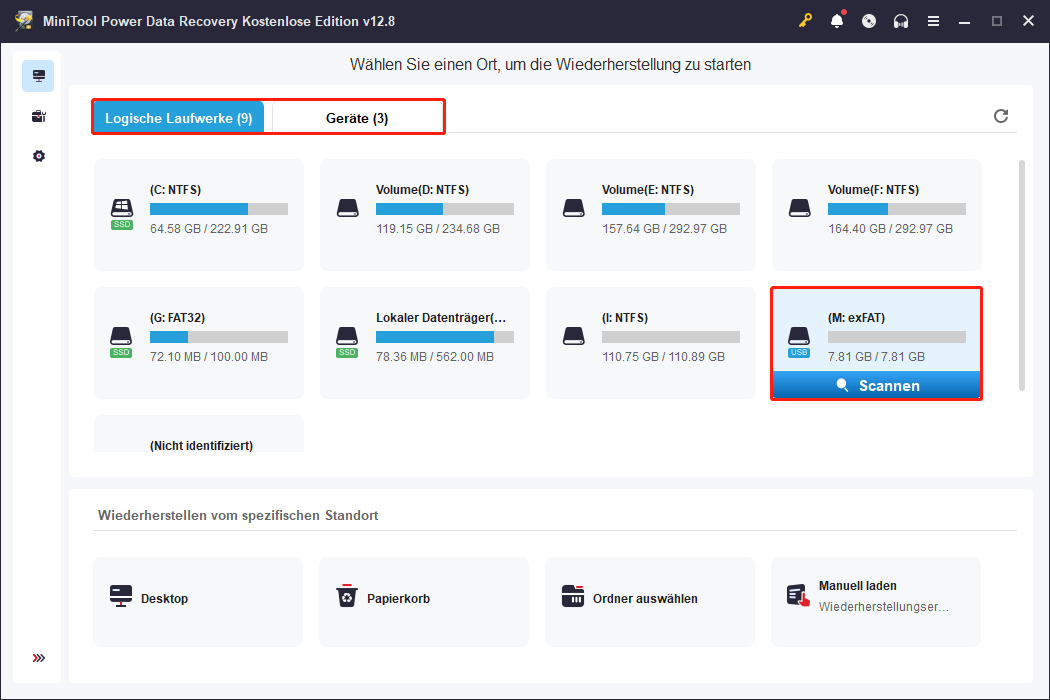
Stellen Sie sicher, dass das exFAT-Laufwerk ordnungsgemäß mit Ihrem PC verbunden ist, und starten Sie dann MiniTool Power Data Recovery.
Wählen Sie in der Hauptoberfläche das exFAT-Laufwerk aus und klicken Sie auf Scannen, um nach Dateien zu suchen. Sie können eine einzelne exFAT-Partition im Modul Logische Laufwerke scannen oder die gesamte exFAT-Festplatte im Modul Geräte scannen.
Schritt 2. Dateien finden und anzeigen
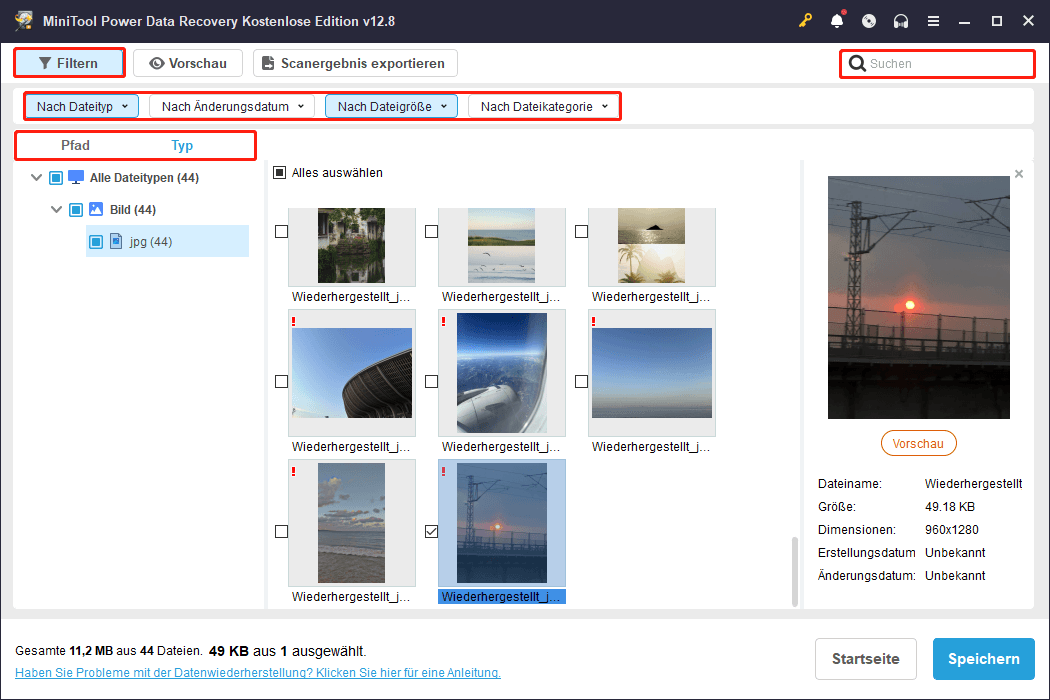
Nach Abschluss des Scans verwenden Sie die folgenden Funktionen, um die Dateien zu finden und anzuzeigen, die Sie wiederherstellen möchten.
- Pfad: Listet gefundene Elemente nach der ursprünglichen Ordnerstruktur auf. Einige Dateien haben möglicherweise ihre Struktur verloren und werden unter RAW-Dateien angezeigt.
- Typ: Organisiert Dateien nach Dateityp und Datenformat. Einige weniger häufige Dateitypen werden unter Andere Dateien klassifiziert.
- Filtern: Filtert Dateien weiter nach Dateityp, Änderungsdatum, Dateigröße und Dateikategorie. Es ermöglicht Ihnen, mehrere Filterkriterien gleichzeitig festzulegen.
- Suchen: Sucht nach bestimmten Dateien unter Verwendung von Teil- oder vollständigen Dateinamen. Kann nicht zusammen mit anderen Funktionen verwendet werden.
- Vorschau: Zeigt den Inhalt der Datei vor der Wiederherstellung an. Häufige Dateitypen werden alle zur Vorschau unterstützt, einschließlich Videos, Dokumente, Bilder und E-Mails. Doppelklicken Sie auf eine Datei, um sie anzuzeigen.
Schritt 3. Benötigte Dateien speichern
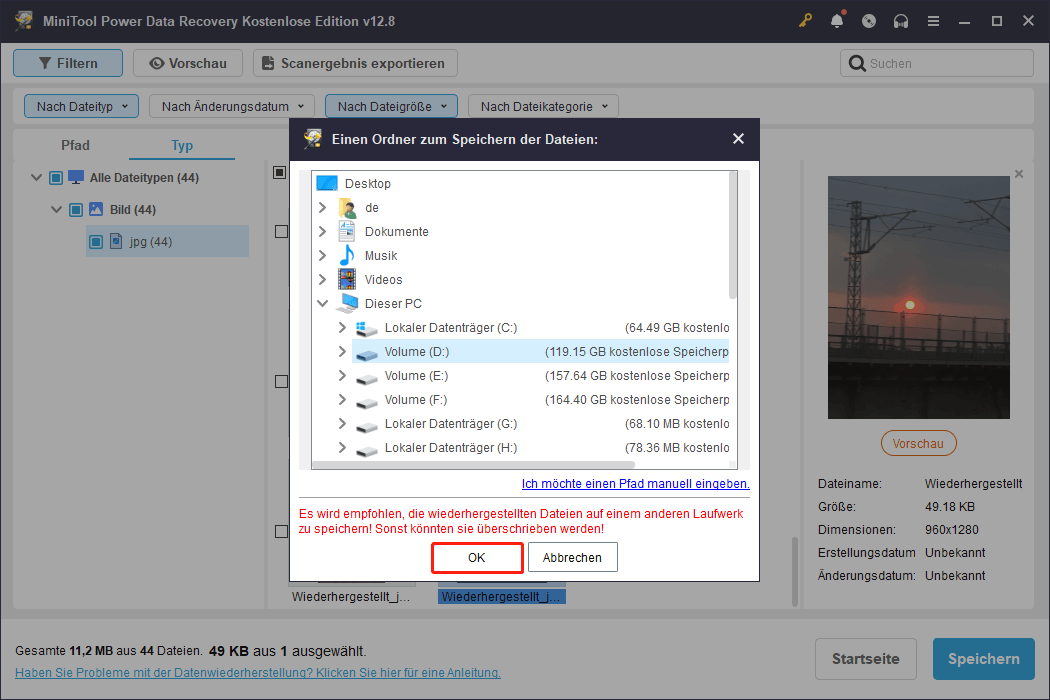
Markieren Sie alle Elemente, die Sie wiederherstellen möchten, und klicken Sie auf Speichern. Wählen Sie im neuen Fenster einen sicheren Speicherort, der sich vom ursprünglichen exFAT-Laufwerk unterscheidet, und klicken Sie auf OK.
Wenn Sie mehr als 1 GB an Dateien wiederherstellen müssen, aktualisieren Sie auf MiniTool Power Data Recovery Personal.
Nach Abschluss der Wiederherstellung können Sie den ausgewählten Pfad öffnen, um die wiederhergestellten Dateien anzuzeigen.
Wie man ein beschädigtes exFAT-Laufwerk repariert
Nachdem erklärt wurde, wie Sie Dateien von einem exFAT-Laufwerk wiederherstellen, bietet dieser Abschnitt zwei effektive Methoden, um eine beschädigte exFAT-Festplatte zu reparieren und ihre Funktionalität wiederherzustellen.
Diese Methoden reichen von einfachen Dateisystemreparaturen bis hin zu vollständigen Dateisystem-Neuerstellungen.
Lösung 1. Führen Sie CHKDSK aus, um Dateisystemfehler zu reparieren
CHKDSK ist ein integriertes Windows-Befehlszeilen-Tool, das entwickelt wurde, um die Integrität von Dateisystemen auf Festplatten und Wechselmedien zu scannen und zu reparieren. Es unterstützt verschiedene Dateisysteme, einschließlich exFAT, NTFS und FAT32.
Befolgen Sie die folgenden Anweisungen, um den CHKDSK-Befehl auszuführen.
Schritt 1. Geben Sie im Windows-Suchfeld cmd ein. Wenn die Option Eingabeaufforderung erscheint, klicken Sie mit der rechten Maustaste darauf und wählen Sie Als Administrator ausführen.
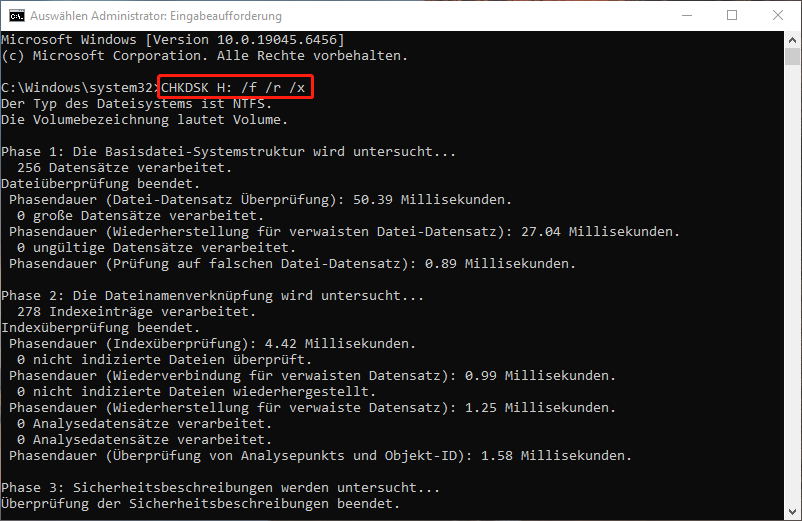
Schritt 2. Geben Sie CHKDSK J: /f /r /x ein und drücken Sie die Eingabetaste.
- J: steht für den Laufwerksbuchstaben, den Sie scannen und reparieren möchten. Ersetzen Sie ihn durch den tatsächlichen Laufwerksbuchstaben.
- /f: behebt erkannte Dateisystemfehler auf der Partition.
- /r: sucht nach fehlerhaften Sektoren und versucht, lesbare Informationen wiederherzustellen.
- /x: zwingt das angegebene Laufwerk, vor dem Scannen auf Fehler ausgehängt zu werden.
Wenn CHKDSK auf Fehler stößt oder das Laufwerk nicht repariert, ziehen Sie in Betracht, das Laufwerk zu formatieren, um das Dateisystem neu zu erstellen.
Lösung 2. Formatieren Sie das exFAT-Laufwerk
Das Formatieren eines Laufwerks löscht alle Dateien und erstellt das Dateisystem neu, was normalerweise logische Fehler auf der Festplatte behebt. Ein vollständiges Format durchsucht zudem nach fehlerhaften Sektoren und überschreibt vorhandene Daten.
Befolgen Sie die folgenden Schritte, um ein exFAT-Laufwerk zu formatieren.
Schritt 1. Klicken Sie im Datei-Explorer mit der rechten Maustaste auf das Laufwerk und wählen Sie Formatieren.
Schritt 2. Legen Sie das Dateisystem und das Laufwerkslabel fest. Lassen Sie das Kontrollkästchen Schnellformatierung aktiviert und klicken Sie auf Starten.
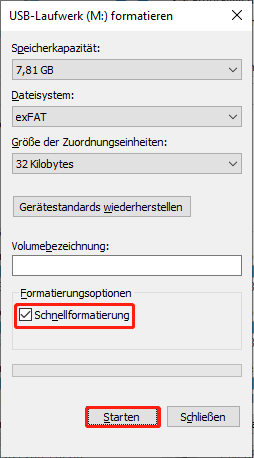
Schritt 3. Klicken Sie auf OK, um zu bestätigen.
Mehr lesen:
In einigen Fällen kann das Formatieren eines Laufwerks in der Datenträgerverwaltung hängen bleiben oder Fehler auftreten. In diesem Fall verwenden Sie den professionellen Partitionsmanager MiniTool Partition Wizard, um das Laufwerk zu formatieren.
Dieser Partitionsmanager unterstützt das Formatieren von USB-Laufwerken, SD-Karten und Festplatten zu NTFS, FAT32 und anderen Dateisystemen kostenlos.
Laden Sie MiniTool Partition Wizard herunter und befolgen Sie die folgenden Schritte, um Ihr exFAT-Laufwerk zu formatieren.
MiniTool Partition Wizard FreeKlicken zum Download100%Sauber & Sicher
Schritt 1. Wählen Sie in der Hauptoberfläche des Formatierungsprogramms die exFAT-Partition aus und wählen Sie Partition formatieren in der linken Seitenleiste.
Schritt 2. Legen Sie das Partitionslabel, das Dateisystem und die Clustergröße fest. Klicken Sie danach auf OK.
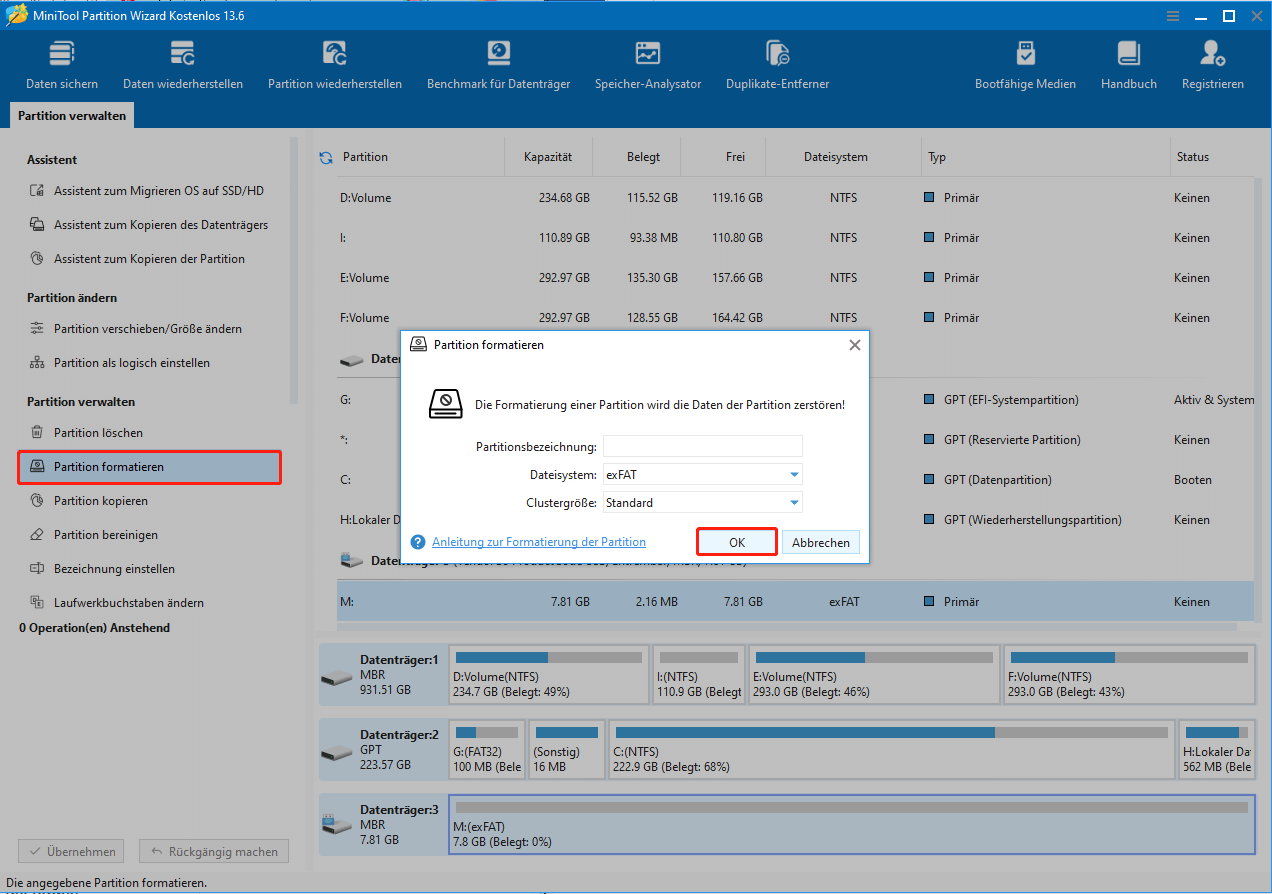
Schritt 3. Klicken Sie auf Übernehmen, um zu bestätigen.
Nach der Formatierung sollte das exFAT-Laufwerk normal funktionieren.

Wann exFAT nicht die beste Wahl für Ihr Dateisystem ist
Zugegeben, exFAT ist ein gutes Dateisystem mit breiter Kompatibilität für Windows, macOS und Linux. Es unterstützt auch einzelne Dateien größer als 4 GB und überwindet die Partitionsgrößenbeschränkung von FAT32.
Es hat jedoch mehrere Nachteile, wodurch es in vielen Situationen nicht ideal ist.
Einschränkungen des exFAT-Dateisystems
1. Kein Journaling
Ein Journal ist eine Datenstruktur, die Metadatenoperationen aufzeichnet, die das Dateisystem vor Änderungen an den Festplattendaten ausführt.
Bei einem Systemabsturz oder Stromausfall hilft das Journal, die ursprüngliche Datenstruktur zu schützen, wodurch die Zuverlässigkeit des Dateisystems erhöht wird.
Dateisysteme wie Windows NTFS und Linux Ext3 implementieren das Journaling, um das Dateisystem und Ihre Dateien zu schützen.
exFAT ist jedoch kein Journaling-Dateisystem und führt kein Journal, um Änderungen am Dateisystem zu verfolgen. Daher ist es anfälliger für Datenverlust oder Dateisystemkorruption in folgenden Situationen:
- Entfernen des exFAT-Laufwerks ohne sichere Entfernung vom Computer.
- Plötzliche Stromausfälle oder Systemabstürze während Schreib- oder Änderungsoperationen.
- Entfernen des exFAT-Speichers während der Dateiübertragung.
2. Große Standard-Clustergröße in exFAT
exFAT verwendet standardmäßig eine größere Clustergröße (32 KB für Laufwerke unter 32 GB, 128 KB für größere Laufwerke), während NTFS 4 KB (4096 Bytes) und FAT32 8 KB (8192 Bytes) verwendet. Dies macht exFAT weniger effizient für die Speicherung kleiner Dateien.
Ein Cluster ist die kleinste Datenspeichereinheit eines Dateisystems. Beim Speichern von Dateien weist das Dateisystem jedem Datei einen vollständigen Cluster zu. Daher belegt selbst eine kleine Datei einen vollständigen 32-KB-Cluster auf einem exFAT-Laufwerk, was zu verschwendetem Speicherplatz führt.
Dies reduziert die Gesamtzahl der Dateien, die auf einem exFAT-Laufwerk gespeichert werden können, im Vergleich zu anderen Dateisystemen. NTFS kann zum Beispiel deutlich mehr kleine Dateien als exFAT auf derselben Festplatte speichern.
Wann Sie exFAT nicht für Ihr Laufwerk verwenden sollten
Aufgrund der Einschränkungen des exFAT-Dateisystems wird empfohlen, exFAT in folgenden Situationen zu vermeiden:
1. Wenn Datensicherheit oberste Priorität hat
Das Fehlen eines Journals in exFAT macht es nicht optimal für die langfristige Speicherung kritischer Informationen. Unterbrochene Schreibvorgänge, Dateiänderungen oder Laufwerksentfernungen können leicht zu Datenverlust oder Dateikorruption führen.
Für höhere Sicherheitsanforderungen sind NTFS und FAT32 zuverlässigere Dateisysteme.
2. Wenn das Laufwerk hauptsächlich kleine Dateien speichert
Aufgrund der großen Standard-Clustergröße von 32 KB ist exFAT ineffizient für viele kleine Dateien, was zu verschwendetem Speicherplatz führt.
Wenn Sie exFAT verwenden möchten, wird empfohlen, die Clustergröße während der Formatierung auf einen kleineren Wert zu reduzieren, um die Speichernutzung zu optimieren.
3. Wenn das Laufwerk für Datensicherungen verwendet wird
Da exFAT kein Journaling unterstützt, ist es keine zuverlässige Option zur Speicherung von Backup-Dateien. Für sichere Datensicherung werden NTFS und FAT32 empfohlen.
MiniTool ShadowMaker TrialKlicken zum Download100%Sauber & Sicher
Wie man exFAT in NTFS konvertiert
Im Gegensatz zur Konvertierung von FAT32 in NTFS, die ohne Datenverlust möglich ist, erfordert die Konvertierung von exFAT in NTFS eine Schnellformatierung.
Um ein exFAT-Laufwerk in NTFS zu konvertieren, sichern Sie alle vorhandenen Dateien und formatieren Sie das Laufwerk anschließend in NTFS über den Datei-Explorer oder die Datenträgerverwaltung.

Fazit
Zusammenfassend lässt sich sagen, dass die Wiederherstellung von exFAT-Daten im Allgemeinen möglich ist, solange die verlorenen Daten nicht durch neue Dateien überschrieben wurden und die Festplatte nicht physisch beschädigt ist.
Selbst wenn das Laufwerk logische Fehler aufweist, kann MiniTool Power Data Recovery eine effektive Lösung zur Wiederherstellung von Dateien sein.
Für den täglichen Gebrauch wird exFAT jedoch aufgrund der begrenzten Dateisystemsicherheit und des Fehlens von Datenschutzfunktionen in der Regel nicht empfohlen.
Wenn Sie bei der Verwendung von MiniTool-Produkten Probleme haben, wenden Sie sich bitte an das Support-Team unter [email protected].
Nutzerkommentare :