

Das Problem „Nintendo Switch liest microSD-Karte nicht“ kann durch physische Probleme, Softwareprobleme oder Hardwarefehler auftreten. Dieser Leitfaden zeigt Ihnen, wie Sie es beheben können, einschließlich Reinigung der Karte, Überprüfung der Kompatibilität, Aktualisierung des Switch-Systems und Formatierung der Karte. Um Datenverlust zu vermeiden, verwenden Sie MiniTool Power Data Recovery, um Dateien wiederherzustellen.
Meine microSD-Karte wird in Nintendo Switch nicht erkannt
Nintendo Switch ist eine beliebte Spielkonsole, die microSD-Karten für zusätzlichen Speicher für Spiele und Screenshots unterstützt. Einige Benutzer stellen jedoch fest, dass ihre microSD-Karte nicht erkannt oder lesbar ist.
Wenn dies passiert, können heruntergeladene Spiele, Screenshots oder aufgenommene Videos, die auf der Karte gespeichert sind, unzugänglich werden.
Aber was verursacht dieses Problem? Sehen wir uns die möglichen Gründe an, warum Ihre Nintendo Switch die microSD-Karte nicht liest.
Warum liest meine Nintendo Switch meine microSD-Karte nicht
Das Problem mit der Erkennung der microSD-Karte kann durch temporäre Störungen, Kompatibilitätsprobleme, veraltete Software oder physische Schäden auftreten.
Hier sind die möglichen Ursachen.
Temporäre Störungen.
Wie jedes andere elektronische Gerät kann auch Nintendo Switch auf temporäre Störungen stoßen. Diese Störungen können verhindern, dass die Konsole die microSD-Karte erkennt oder liest.
Falsche Karteninstallation.
Wenn die microSD-Karte nicht vollständig in den Schlitz eingeführt ist oder die Kontakte nicht richtig ausgerichtet sind, kann die Konsole keine stabile Verbindung herstellen. Dies verhindert, dass die Konsole die Karte korrekt liest.
Staub im Kartenschlitz.
Wenn sich Staub oder Schmutz im Kartenschlitz der Konsole oder an den Kontakten der Karte befindet, wird die Karte möglicherweise nicht erkannt.
Karten-Inkompatibilität.
Nintendo Switch unterstützt nur microSD-, microSDHC- und microSDXC-Karten. Wenn Ihre SD-Karte nicht unterstützt wird, kann sie von der Konsole nicht erkannt werden.
Zusätzlich unterstützt Nintendo Switch 2 nur microSD-Express-Karten, nicht Standard-microSD-Karten.
Veraltete Switch-Software.
Nintendo Switch benötigt aktuelle Systemsoftware, um Ihre SD-Karte zu erkennen, besonders wenn es sich um eine microSDXC-Karte handelt. Wenn das Konsolensystem veraltet ist, kann die Karte nicht erkannt werden oder es können Fehlermeldungen erscheinen.
Beschädigtes Dateisystem.
Wenn das Dateisystem der microSD-Karte beschädigt ist, kann Switch sie nicht lesen. Dies kann durch unsachgemäßes Entfernen, unterbrochene Datenübertragung usw. passieren.
Physischer Schaden an der Karte.
Stürze oder falsche Handhabung der microSD-Karte können physischen Schaden verursachen. Wenn die Karte physisch beschädigt ist, kann Switch sie nicht erkennen.
Nachdem Sie die häufigen Ursachen für „Nintendo Switch liest microSD-Karte nicht“ kennen, sehen wir uns an, wie man das Problem behebt.
Die Lösungen umfassen Neustart der Switch, Reinigung der Karte und des Schlitzes, Überprüfung der Kartenkompatibilität, Aktualisierung des Switch-Systems und Formatierung der Karte.

Lösung 1. Nintendo Switch neu starten
Wenn Sie die microSD-Karte einsetzen, während die Konsole eingeschaltet oder im Ruhemodus ist, erkennt Switch sie möglicherweise nicht. Ein Neustart der Konsole initialisiert das System neu.
Auch wenn die Karte lange gut funktioniert hat, können nach längerem Betrieb der Switch temporäre Systemfehler auftreten. Dies kann verhindern, dass die Konsole die microSD-Karte liest. Ein Neustart der Konsole kann helfen, diese Fehler zu beheben.
Zusätzlich können Spannungsschwankungen oder Hardwarekonflikte Probleme bei der Kartenerkennung verursachen. Ein Neustart der Konsole kann helfen, eine stabile Verbindung herzustellen.
Wie startet man Nintendo Switch neu?
Schritt 1. Halten Sie die Power-Taste oben auf der Konsole drei Sekunden lang gedrückt.
Schritt 2. Wählen Sie Energieoptionen aus dem Power-Menü.
Schritt 3. Wählen Sie Neustart, um die Switch neu zu starten.
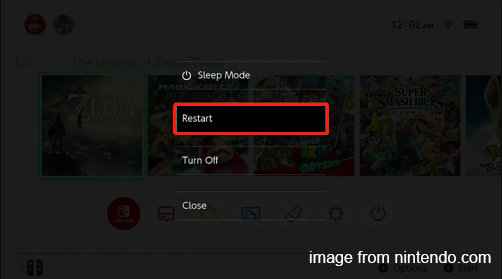
Wenn das Halten der Power-Taste für 3 Sekunden das Power-Menü nicht öffnet, halten Sie sie 12 Sekunden oder länger gedrückt, um die Switch zum Ausschalten zu zwingen.
Wenn nach dem Neustart der Konsole die Karte immer noch nicht erkannt wird, versuchen Sie die nächste Lösung.
Lösung 2. Den microSD-Kartenschlitz reinigen
Wenn sich Staub und Schmutz im Kartenschlitz oder an den Kontakten befinden, erkennt die Konsole die microSD-Karte möglicherweise nicht. Daher ist es notwendig, auf Schmutz zu prüfen und diesen zu reinigen.
Wie reinigt man den Nintendo-Switch-microSD-Kartenschlitz oder die Kontakte?
Schritt 1. Schalten Sie die Switch vollständig aus.
Schritt 2. Entfernen Sie die Karte aus der Konsole und prüfen Sie auf Staub oder Schmutz.
Schritt 3. Verwenden Sie eine Dose Druckluft, um Staub oder Schmutz vorsichtig aus dem Schlitz zu blasen. Reinigen Sie die Metallkontakte der Karte mit einem weichen und trockenen Tuch.
Schritt 4. Setzen Sie die Karte richtig in die Konsole ein. Starten Sie dann die Switch neu und prüfen Sie, ob sie die Karte erkennt.
Wenn die Karte und der Schlitz sauber sind, die Switch die Karte aber immer noch nicht lesen kann, gibt es möglicherweise Kompatibilitätsprobleme.
Lösung 3. Sicherstellen, dass die microSD-Karte mit Nintendo Switch kompatibel ist
Nicht alle microSD-Karten werden von Nintendo Switch unterstützt. Die Verwendung einer inkompatiblen Karte kann verhindern, dass die Konsole sie erkennt.
Welche microSD-Karten werden auf Switch unterstützt?
Die folgenden Arten von microSD-Karten werden unterstützt:
- microSD (bis zu 2 GB)
- microSDHC (4 GB – 32 GB)
- microSDXC (64 GB und höher)
Wenn die aktuelle Karte nicht mit Nintendo Switch kompatibel ist, ersetzen Sie sie durch eine kompatible.
Lösung 4. Nach Nintendo-Switch-Systemupdate suchen
Wenn Sie Ihre Konsole aktuell halten, wird die Kompatibilität mit Ihrer microSD-Karte sichergestellt. Stellen Sie sicher, dass Sie das neueste Systemupdate installieren.
Wie führt man ein Systemupdate auf Nintendo Switch durch?
Schritt 1. Schalten Sie Ihre Switch ein und gehen Sie ins Menü Systemeinstellungen.
Schritt 2. Scrollen Sie im Menü nach unten und wählen Sie System.
Schritt 3. Wählen Sie die Option Systemupdate, um den Aktualisierungsprozess zu starten.
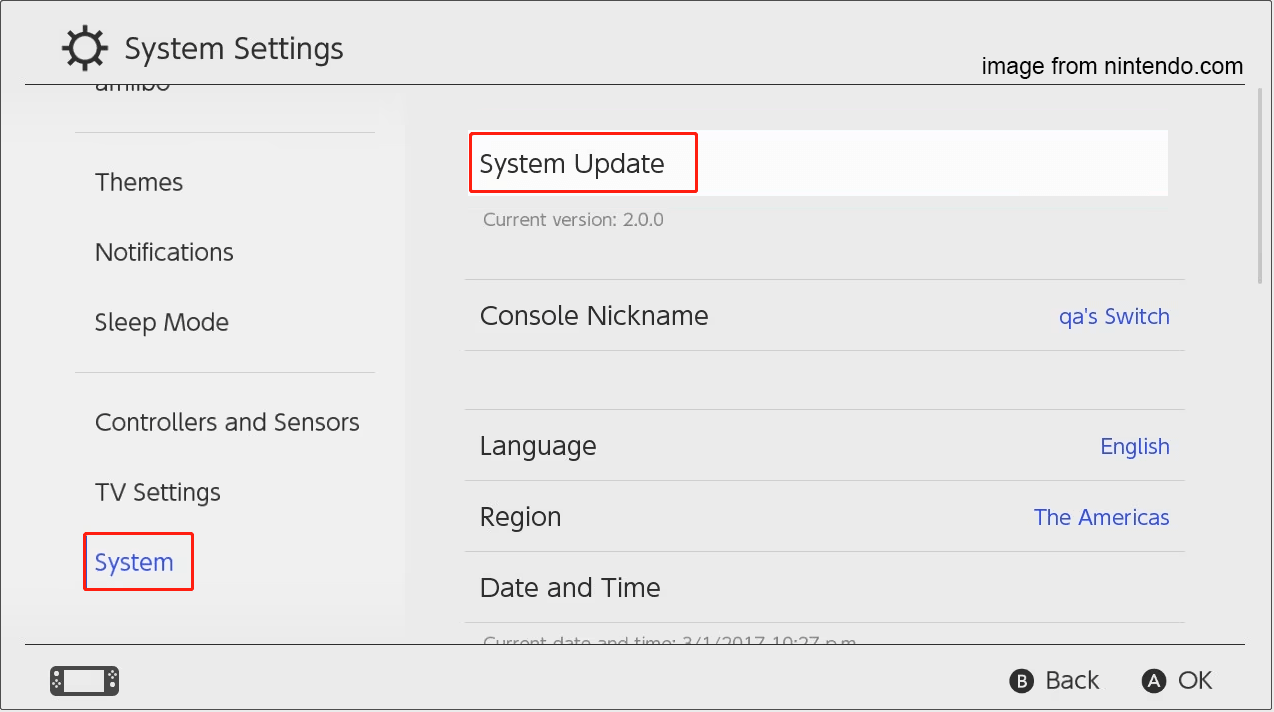
Wenn die Konsole bereits die neueste Systemversion hat, Ihre microSD-Karte aber immer noch nicht gelesen wird, ist die Karte möglicherweise fehlerhaft oder hat ein beschädigtes Dateisystem. In diesem Fall versuchen Sie, die Karte zu formatieren.
Lösung 5. Die microSD-Karte für Switch formatieren
Wie formatiert man die microSD-Karte, wenn Switch sie nicht erkennen kann? Zur besseren Kontrolle und Zuverlässigkeit wird empfohlen, die Karte auf einem Computer zu formatieren.
Beachten Sie jedoch, dass beim Formatieren alle Dateien auf der Karte dauerhaft gelöscht werden. Wenn also wichtige Spiele, Screenshots oder Videos auf der Karte gespeichert sind, stellen Sie diese zuerst wieder her.
Prozess 1. Dateien auf der microSD-Karte wiederherstellen
MiniTool Power Data Recovery ist ein professionelles Datenrettungs-Tool, das für die Wiederherstellung von Dateien unter Windows entwickelt wurde. Unterstützte Dateitypen sind Fotos, Videos und andere Dateitypen.
Diese Software unterstützt vollständig microSD-Karten, die in Nintendo Switch verwendet werden, und funktioniert gut mit Dateisystemen wie exFAT, FAT32, NTFS usw.
Der Wiederherstellungsprozess ist vollständig schreibgeschützt. Er wird keine bestehenden Daten auf der Karte überschreiben oder verändern. Selbst wenn das Dateisystem der microSD-Karte beschädigt oder defekt ist, ist die Wiederherstellung einfach und sicher.
Diese kostenlose Datenrettungssoftware ermöglicht Ihnen, bis zu 1 GB Dateien kostenlos wiederherzustellen. Holen Sie sie sich und folgen Sie den Schritten unten, um Ihre Dateien wiederherzustellen.
MiniTool Power Data Recovery FreeKlicken zum Download100%Sauber & Sicher
Schritt 1. Die microSD-Karte scannen.
Stellen Sie sicher, dass die microSD-Karte gut mit Ihrem Computer verbunden ist. Starten Sie dann die MiniTool-Datenrettungssoftware.
Im Hauptmenü finden Sie Ihre microSD-Karte unter Logische Laufwerke und klicken Sie auf die Schaltfläche Scannen, um mit dem Scannen zu beginnen.
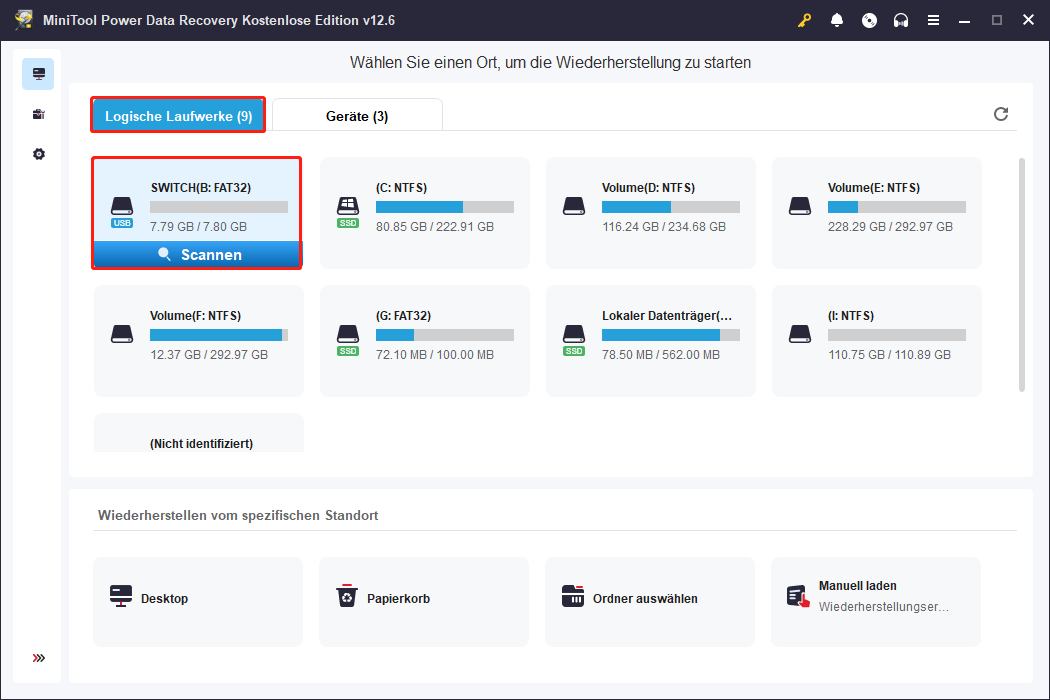
Warten Sie, bis der Scanvorgang abgeschlossen ist, und Sie erhalten die besten und vollständigsten Scanergebnisse.
Schritt 2. Gefundene Dateien finden und ansehen.
Sobald der Scan abgeschlossen ist, können Sie beginnen, die Dateien zu suchen, die Sie wiederherstellen möchten.
Sie können die wiederhergestellten Dateien auf zwei Arten durchsuchen: nach Pfad oder Typ. Pfad organisiert Dateien nach ihrer ursprünglichen Ordnerstruktur, während Typ Dateien nach Dateityp und Format gruppiert.
Wenn es viele Dateien gibt, können Sie Filtern oder Suchen verwenden, um Ihre Dateien schneller zu finden. Mit Filter können Sie Dateien nach Typ, Größe, Änderungsdatum oder Kategorie filtern. Mit Suche können Sie eine bestimmte Datei finden, indem Sie ihren vollständigen oder teilweisen Namen eingeben.
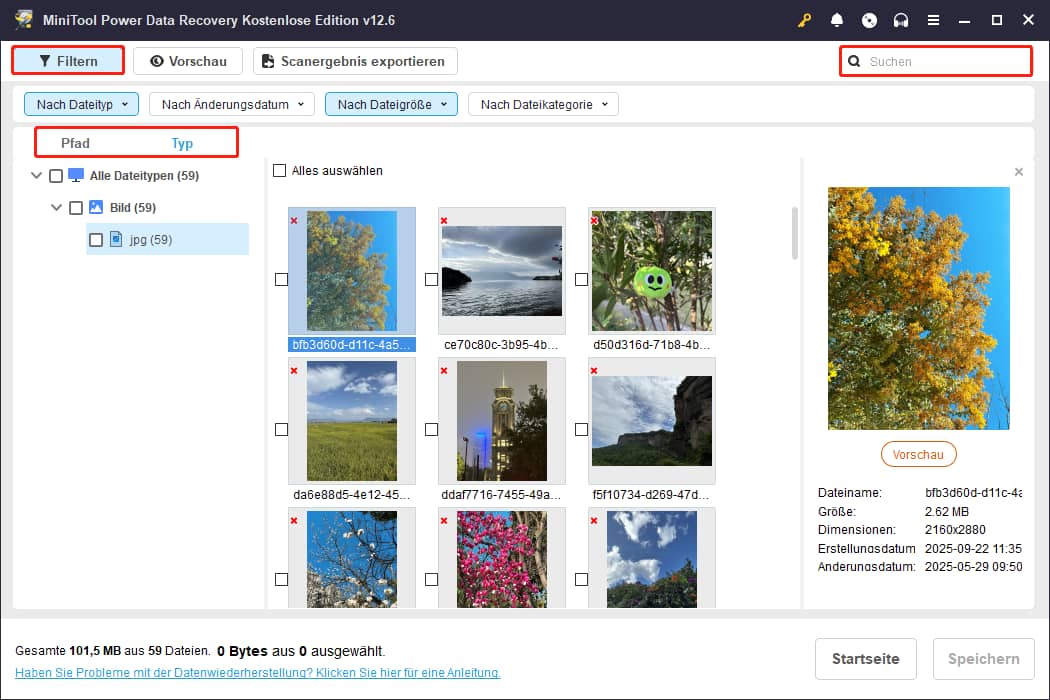
Zusätzlich können Sie eine Datei durch Doppelklick ansehen.
Schritt 3. Benötigte Dateien speichern.
Markieren Sie alle erforderlichen Dateien und klicken Sie auf die Schaltfläche Speichern. Wenn das neue kleine Fenster erscheint, wählen Sie einen neuen Speicherort und klicken Sie auf OK, um die markierten Dateien zu speichern.
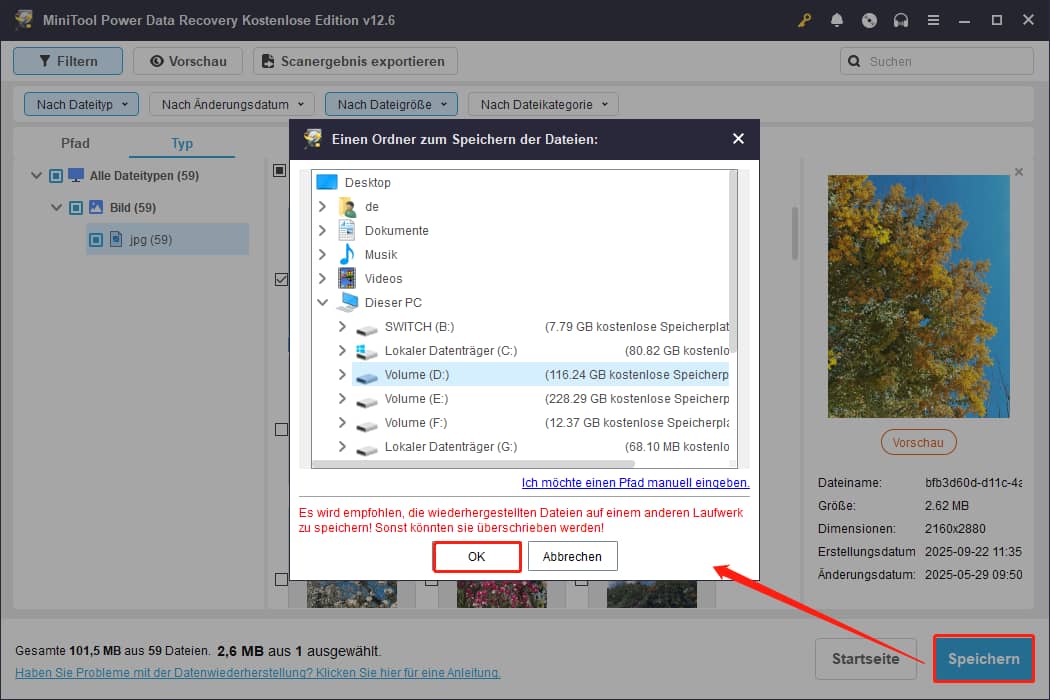
Da die kostenlose Edition dieses Wiederherstellungstools nur das Wiederherstellen von 1 GB Dateien kostenlos unterstützt, müssen Sie für mehr Daten auf die Professional Edition upgraden.
Nachdem Sie Ihre Dateien wiederhergestellt haben, ist es an der Zeit, die microSD-Karte zu formatieren.
Prozess 2. Die microSD-Karte formatieren
Das Nintendo-Switch-microSD-Kartenformat sollte entweder FAT32 oder exFAT sein. Ich werde Ihnen 4 Optionen zum Formatieren der Karte in eines dieser Dateisysteme mitteilen.
Option 1. Über den Datei-Explorer.
Sie können Ihre microSD-Karte direkt im Datei-Explorer formatieren.
Schritt 1. Öffnen Sie den Datei-Explorer und gehen Sie zum Abschnitt Dieser PC.
Schritt 2. Klicken Sie mit der rechten Maustaste auf Ihre microSD-Karte und wählen Sie Formatieren.
Schritt 3. Erweitern Sie die Option Dateisystem und wählen Sie FAT32 oder exFAT. Geben Sie dann ein Volume-Label ein und klicken Sie auf die Schaltfläche Start.
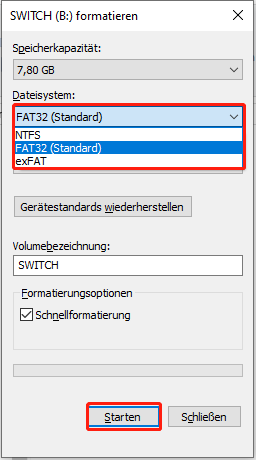
Schritt 4. Klicken Sie auf OK und warten Sie, bis der Vorgang abgeschlossen ist.
Option 2. Über die Datenträgerverwaltung.
Mit der Datenträgerverwaltung können Sie Ihre microSD-Karte ähnlich wie im Datei-Explorer formatieren.
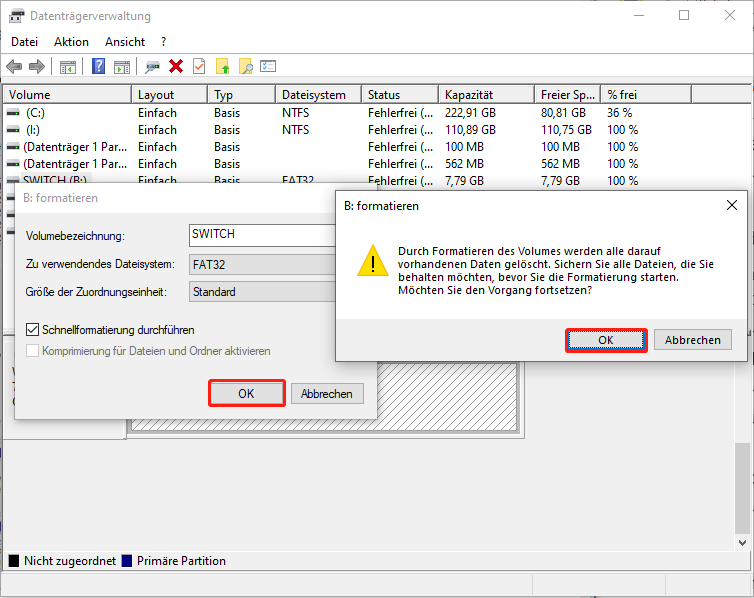
Schritt 1. Klicken Sie mit der rechten Maustaste auf die Start-Schaltfläche und wählen Sie Datenträgerverwaltung.
Schritt 2. Klicken Sie mit der rechten Maustaste auf die Partition der microSD-Karte und wählen Sie Formatieren.
Schritt 3. Geben Sie ein Volume-Label ein, wählen Sie ein geeignetes Dateisystem und klicken Sie auf OK.
Schritt 4. Klicken Sie erneut auf OK zur Bestätigung.
Option 3. CMD verwenden.
Wenn Sie Befehlszeilentools bevorzugen, können Sie die microSD-Karte mit CMD formatieren.
Schritt 1. Geben Sie cmd im Windows-Suchfeld ein. Klicken Sie dann mit der rechten Maustaste auf Eingabeaufforderung und wählen Sie Als Administrator ausführen.
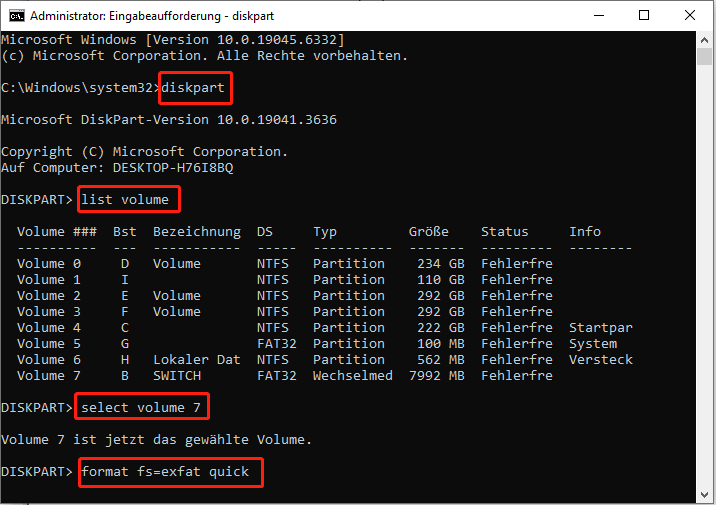
Schritt 2. Geben Sie die folgenden Befehle nacheinander ein und drücken Sie nach jedem die Eingabetaste:
- diskpart
- list volume
- select volume # (ersetzen Sie # durch die Volume-Nummer Ihrer microSD-Karte)
- format fs=exfat quick (bei Bedarf können Sie exfat durch fat32 ersetzen)
Option 4. MiniTool Partition Wizard ausführen.
Wenn Sie beim Formatieren der microSD-Karte Fehler feststellen, führen Sie MiniTool Partition Wizard aus. Es ist ein kostenloser Partitionsmanager, der das Formatieren eines Laufwerks in FAT32, exFAT, NTFS und andere Dateisysteme kostenlos unterstützt.
Klicken Sie unten auf die Schaltfläche, um MiniTool Partition Wizard zu erhalten und es auszuprobieren.
MiniTool Power Data Recovery FreeKlicken zum Download100%Sauber & Sicher
Schritt 1. Führen Sie diesen Partitionsmanager aus. Wählen Sie auf der Startseite die Partition der microSD-Karte aus und wählen Sie Partition formatieren im linken Menü.
Schritt 2. Legen Sie das Partitionslabel, das Dateisystem fest und klicken Sie auf OK.
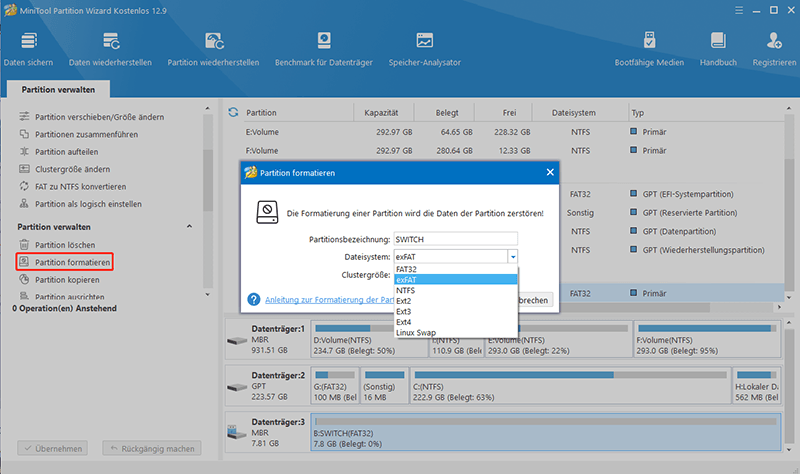
Schritt 3. Klicken Sie unten links auf Übernehmen, um die Formatierung zu bestätigen.
Lösung 6. Die microSD-Karte ersetzen
Wenn Ihre Nintendo Switch weiterhin Probleme hat, die microSD-Karte auch nach dem Formatieren zu lesen, liegt das Problem möglicherweise an einer defekten Karte oder einem Hardwarefehler.
In diesem Fall versuchen Sie, die microSD-Karte durch eine neue und kompatible zu ersetzen. Wenn die neue Karte funktioniert, ist die alte wahrscheinlich defekt und muss ersetzt werden. Wenn das Problem weiterhin besteht, wenden Sie sich an den Nintendo-Switch-Support für Reparaturhilfe.
Nachdem Sie mehrere Lösungen kennengelernt haben, um Erkennungsprobleme mit microSD-Karten auf Ihrer Nintendo Switch zu beheben, lassen Sie uns einige vorbeugende Maßnahmen ergreifen, um ähnliche Probleme in Zukunft zu vermeiden.
Wie man Erkennungsprobleme der Switch-microSD-Karte verhindert
Um Probleme mit Ihrer Nintendo Switch zu vermeiden, die eine microSD-Karte nicht liest, befolgen Sie diese Tipps:
- Verwenden Sie kompatible, hochwertige microSD-Karten. Switch unterstützt microSD (bis 2 GB), microSDHC (4 GB – 32 GB) und microSDXC (64 GB – 2 TB), während Switch 2 microSD Express (bis 2 TB) unterstützt. Marken wie SanDisk oder Samsung verringern Erkennungsprobleme.
- Setzen Sie die Karte richtig ein. Schalten Sie die Konsole aus, bevor Sie Ihre microSD-Karte entfernen oder einsetzen. Setzen Sie die Karte vollständig ein, bis Sie ein Klicken hören.
- Halten Sie die Konsolensoftware auf dem neuesten Stand. Switch-Systemupdates beheben manchmal Kompatibilitätsprobleme mit microSD-Karten.
- Vermeiden Sie physische Schäden. Halten Sie die Karte fern von Biegen, Feuchtigkeit, Staub und Schmutz.
Fazit
Zusammenfassend gilt: Wenn Ihre microSD-Karte von der Nintendo Switch nicht erkannt wird, starten Sie zuerst die Konsole neu oder setzen Sie die Karte erneut ein. Stellen Sie als Nächstes sicher, dass die Karte unterstützt wird und die Systemsoftware aktuell ist.
Wenn alle grundlegenden Schritte zur Fehlerbehebung abgeschlossen sind, die Karte aber immer noch nicht erkannt wird, besteht der nächste Schritt darin, die Karte zu formatieren, um ihre Funktionalität wiederherzustellen. Um Datenverlust zu vermeiden, verwenden Sie MiniTool Power Data Recovery, um eine SD-Karten-Wiederherstellung vor der Formatierung durchzuführen.
Bei Fragen zur Software von MiniTool können Sie sich gerne an das Support-Team unter [email protected] wenden.
Nutzerkommentare :