

Problem: Dateien fehlen im Schnellzugriff
Die Schnellzugriff-Funktion des Datei-Explorers ermöglicht es Ihnen, angeheftete Speicherorte, häufig verwendete Ordner und zuletzt verwendete Dateien an einem Ort anzuzeigen, was die Navigation vereinfacht.
Manchmal stellen Sie fest, dass angeheftete Ordner nach einem Neustart verschwunden sind, die Liste der zuletzt verwendeten Dateien leer ist oder Verknüpfungen zu Netzlaufwerken den Fehler „Element nicht gefunden“ anzeigen.
Das Problem „Dateien fehlen im Schnellzugriff“ kann Ihre Arbeitsabläufe stören, die Arbeit verzögern und ein dauerhaftes Risiko für Datenverlust darstellen.
Es gibt zwei häufige Situationen, in denen „Schnellzugriff-Dateien verschwunden“ auftritt:
- Situation 1. Aufgrund falscher Einstellungen oder Systemfehler zeigt der Schnellzugriff keine Dateien an. In Wirklichkeit fehlen die Dateien nicht und sind noch auf dem PC vorhanden.
- Situation 2. Die Dateien und Ordner sind vom PC verloren gegangen oder gelöscht worden, und Sie können sie am ursprünglichen Speicherort nicht mehr finden.
Um den Verlust von Schnellzugriff-Dateien wirksam zu beheben, sollten Sie zuerst feststellen, ob das Problem durch Anzeigeprobleme (keine Löschung) oder durch tatsächliches Entfernen von Dateien (Löschung) verursacht wird.
Hauptursachen für den Verlust von Schnellzugriff-Dateien
Da es zwei Situationen gibt, lassen sich auch die Ursachen für den Verlust von Schnellzugriff-Dateien in zwei Teile einteilen.
#1. Ursachen ohne Löschung (Dateien sind noch vorhanden)
Hier sind die häufigsten Ursachen für nicht gelöschte Schnellzugriff-Dateien:
- Beschädigter Schnellzugriff-Cache: Abstürze des Datei-Explorers oder Softwarekonflikte können einen beschädigten Cache verursachen, wodurch angeheftete und zuletzt verwendete Dateien verschwinden.
- Instabiler Datei-Explorer: Probleme im Datei-Explorer können verhindern, dass Schnellzugriff-Ordner richtig geladen werden.
- Falsche Ordneroptionen: Wenn Einstellungen wie „Zuletzt verwendete Dateien im Schnellzugriff anzeigen“ oder „Häufig verwendete Ordner im Schnellzugriff anzeigen“ deaktiviert sind, kann der Schnellzugriff leer erscheinen, obwohl die Dateien noch vorhanden sind.
- Beschädigtes Benutzerprofil: Eine Beschädigung des Benutzerprofils kann die Synchronisierung mit dem Schnellzugriff stören, oft durch Malware, falsches Herunterfahren oder Festplattenfehler.
- Trennung von Netzlaufwerken: Unstabile Verbindungen zu Netzlaufwerken können im Schnellzugriff fehlend-Meldungen verursachen, obwohl die Dateien noch im Netzwerk vorhanden sind.
- Probleme mit Windows-Updates: Fehlerhafte Windows-Updates können Einstellungen des Datei-Explorers ändern, sodass angeheftete Elemente nicht mehr reagieren oder verschwinden.
#2. Ursachen durch Löschung (Dateien sind dauerhaft verloren)
Hier sind mehrere Faktoren, die dazu führen, dass Dateien aus dem Schnellzugriff verloren gehen:
- Unbeabsichtigtes Löschen: Sie können die Originaldateien versehentlich löschen (über Löschen, Umschalt + Entf oder das Kontextmenü) und anschließend den Papierkorb leeren. Wenn die Quelldateien gelöscht sind, verschwinden sie auch aus dem Schnellzugriff.
- Laufwerksprobleme: Das Formatieren eines Laufwerks, RAW-Festplatte-Fehler oder eine beschädigte Partition können zum Verlust von Dateien führen, die im Schnellzugriff angeheftet waren.
- Systemfehler oder Malware-Angriffe: Abstürze, Bluescreen-Fehler (BSOD) oder Malware-Infektionen können Dateien beschädigen oder löschen, sodass sie aus dem Schnellzugriff verschwinden.
Wichtiger Unterschied:
Probleme ohne Löschung blenden Dateien im Schnellzugriff aus, während Probleme mit Löschung bedeuten, dass die Dateien verloren sind und professionelle Datenrettungssoftware benötigt wird, um sie wiederherzustellen.
Lesen Sie nun weiter, um die Methoden zum Einblenden von Dateien im Schnellzugriff kennenzulernen.
So können Sie nicht gelöschte, fehlende Dateien im Schnellzugriff wiederherstellen
Wenn das Problem „Schnellzugriff zeigt keine zuletzt verwendeten Dateien an“ auftritt und Sie die Dateien über ihre ursprünglichen Pfade finden können, versuchen Sie die folgenden gezielten Lösungen, um die Anzeige wiederherzustellen.
Lösung 1. Option Empfohlener Abschnitt anzeigen deaktivieren und Alle Ordner anzeigen ausschalten
Wenn die Option „Alle Ordner anzeigen“ aktiviert ist, zeigt der Datei-Explorer alle Ordner im Navigationsbereich an. Dadurch kann der Schnellzugriff zusammengedrückt oder verdeckt werden.
Unter Windows 11 gibt es außerdem eine Funktion namens „Empfohlener Abschnitt anzeigen“. Wenn sie aktiviert ist, ersetzt der empfohlene Abschnitt den Schnellzugriff.
So deaktivieren Sie diese beiden Funktionen.
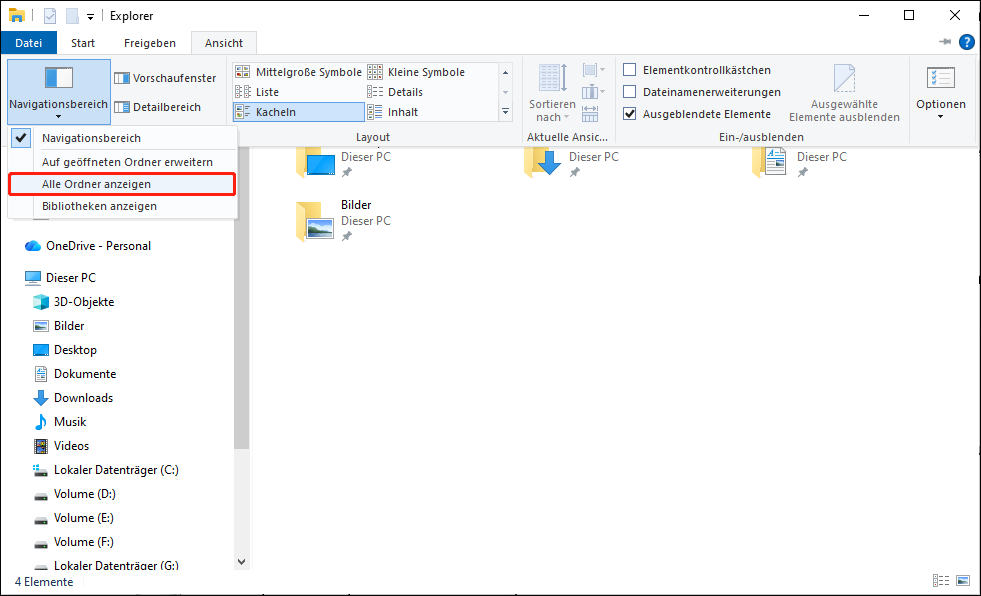
>> So deaktivieren Sie Alle Ordner anzeigen:
Schritt 1. Drücken Sie Win + E, um den Datei-Explorer zu öffnen, und klicken Sie mit der rechten Maustaste auf die linke Seitenleiste (Navigationsbereich).
Schritt 2. Deaktivieren Sie Alle Ordner anzeigen.
>> So deaktivieren Sie den empfohlenen Abschnitt:
Schritt 1. Starten Sie den Datei-Explorer. Klicken Sie in der oberen Symbolleiste auf das Symbol Mehr anzeigen und wählen Sie Optionen.
Schritt 2. Deaktivieren Sie auf der Registerkarte Allgemein die Option Empfohlener Abschnitt anzeigen im Bereich Datenschutz.
Schritt 3. Klicken Sie auf OK, um die Änderung zu bestätigen.
Wenn diese beiden Funktionen bereits deaktiviert sind und das Problem weiterhin besteht, fahren Sie mit der nächsten Lösung fort.
Lösung 2. Datei-Explorer neu starten
Vorübergehende Systemfehler können dazu führen, dass der Schnellzugriff nicht richtig funktioniert. Ein Neustart des Datei-Explorers kann kleinere Cache- oder Prozessfehler beheben.
So gehen Sie vor:
Schritt 1. Drücken Sie Strg + Umschalt + Esc, um den Task-Manager zu öffnen.
Schritt 2. Suchen Sie den Windows-Explorer, klicken Sie mit der rechten Maustaste darauf und wählen Sie Neu starten.
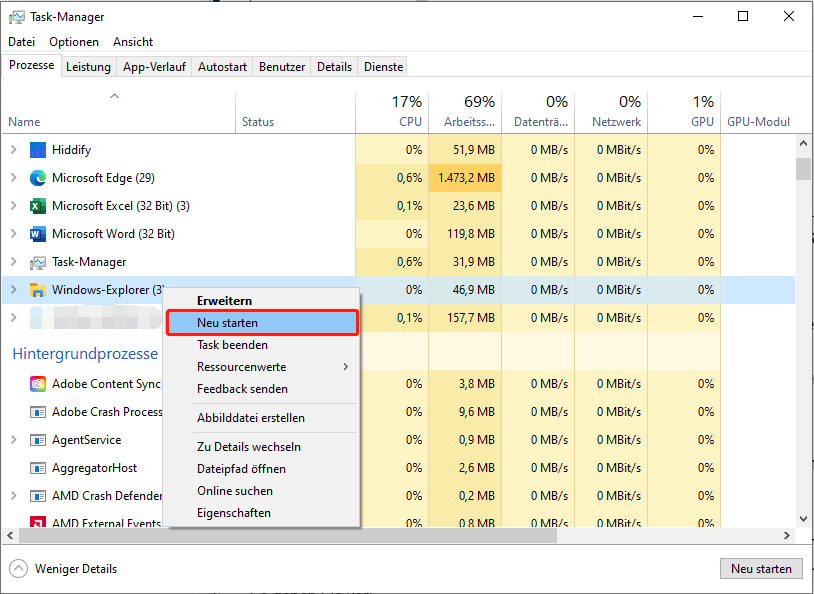
Öffnen Sie danach den Datei-Explorer erneut und prüfen Sie, ob die Schnellzugriff-Dateien wieder angezeigt werden.
Lösung 3. Ordneroptionen anpassen
Um fehlende Dateien im Schnellzugriff zu beheben, stellen Sie sicher, dass der Schnellzugriff so konfiguriert ist, dass zuletzt verwendete und angeheftete Elemente angezeigt werden.
So überprüfen Sie diese Einstellungen:
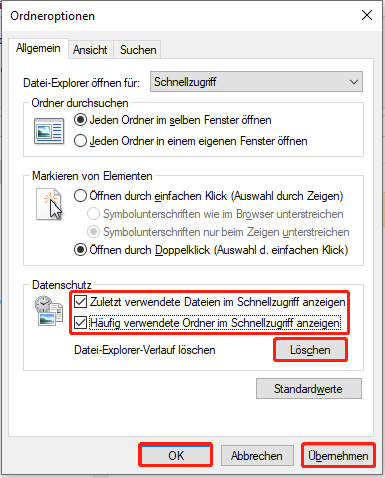
Schritt 1. Drücken Sie Win + E, um den Datei-Explorer zu öffnen, und klicken Sie dann auf das Drei-Punkte–Menü > Optionen (Windows 11) oder auf Ansicht > Optionen (Windows 10).
Schritt 2. Aktivieren Sie auf der Registerkarte Allgemein im Bereich Datenschutz beide Optionen Zuletzt verwendete Dateien im Schnellzugriff anzeigen und Häufig verwendete Ordner im Schnellzugriff anzeigen.
Schritt 3. Klicken Sie auf Löschen, um den Cache zu aktualisieren.
Schritt 4. Klicken Sie auf Übernehmen und OK. Schließen Sie den Datei-Explorer und öffnen Sie ihn erneut, um zu testen.
Lösung 4. Schnellzugriff-Ordner zurücksetzen und Cache löschen
Ein beschädigter Cache in der Ordneransicht oder in den Personalisierungseinstellungen ist oft ein Hauptgrund für Fehlfunktionen des Schnellzugriffs.
Durch das Zurücksetzen der Schnellzugriff-Ordner wird der Cache neu erstellt und die korrekte Anzeige von angehefteten und zuletzt verwendeten Elementen wiederhergestellt. Gehen Sie wie folgt vor:
Schritt 1. Drücken Sie Win + E, um den Datei-Explorer zu starten.
Schritt 2. Wechseln Sie zur Registerkarte Ansicht und wählen Sie Optionen.
Schritt 3. Gehen Sie zur Registerkarte Ansicht und klicken Sie auf Ordner zurücksetzen.
Schritt 4. Klicken Sie auf Ja, um zu bestätigen.
>> Für erweitertes Löschen des Caches:
Schritt 1. Drücken Sie Win + R, um das Dialogfeld Ausführen zu öffnen.
Schritt 2. Geben Sie shell:recent ein und drücken Sie die Eingabetaste, um den Ordner Zuletzt verwendet zu öffnen (C:\Benutzer[Ihr Benutzername]\AppData\Roaming\Microsoft\Windows\Recent).
Schritt 3. Löschen Sie alle Dateien in diesem Ordner. Dabei handelt es sich um Schnellzugriff-Cache-Verknüpfungen.
Starten Sie den PC neu und prüfen Sie den Schnellzugriff erneut.
Lösung 5. Ordner erneut anheften
Wenn bestimmte angeheftete Ordner fehlen, können Sie diese erneut anheften, um ihre Verknüpfungen im Schnellzugriff wiederherzustellen und korrekt anzuzeigen.
So gehen Sie dabei vor:
Schritt 1. Suchen Sie den ursprünglichen Ordner über seinen bekannten Pfad, zum Beispiel Desktop oder Dokumente.
Schritt 2. Klicken Sie mit der rechten Maustaste auf den Ordner und wählen Sie An Schnellzugriff anheften.
Gehen Sie zum Schnellzugriff-Bereich und prüfen Sie, ob der Ordner dort angezeigt wird.
Lösung 6. Neues Administratorkonto erstellen
Wenn das Problem weiterhin besteht, kann ein beschädigtes Benutzerprofil die Ursache sein. In diesem Fall sollten Sie ein neues Benutzerprofil erstellen
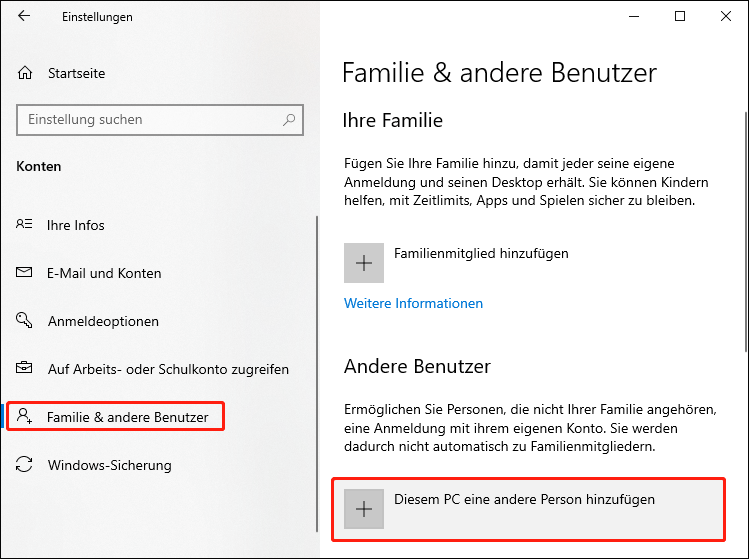
Schritt 1. Drücken Sie Win + I, um die Einstellungen zu öffnen, und gehen Sie zu Konten > Familie & andere Benutzer.
Schritt 2. Klicken Sie auf Diesem PC eine andere Person hinzufügen, um ein neues lokales Administratorkonto zu erstellen.
Schritt 3. Melden Sie sich von Ihrem aktuellen Konto ab und melden Sie sich mit dem neuen Konto an.
Überprüfen Sie abschließend, ob der Schnellzugriff im neuen Profil korrekt funktioniert.
Wenn dies der Fall ist, übertragen Sie Ihre Daten wie Dokumente und Fotos vom alten Profil in das neue Profil und verwenden Sie dieses weiterhin.
Lösung 7. DISM und SFC ausführen
Beschädigte Systemdateien können dazu führen, dass der Schnellzugriff nicht mehr richtig funktioniert. Verwenden Sie die integrierten Tools SFC und DISM, um beschädigte Dateien zu reparieren.
Gehen Sie wie folgt vor:
Schritt 1. Drücken Sie Win + S, um die Windows-Suche zu öffnen, geben Sie cmd ein, klicken Sie mit der rechten Maustaste auf die Eingabeaufforderung und wählen Sie Als Administrator ausführen.
Schritt 2. Kopieren Sie die folgenden Befehle nacheinander, fügen Sie sie ein und drücken Sie nach jeder Zeile die Eingabetaste:
- Dism /Online /Cleanup-Image /CheckHealth
- Dism /Online /Cleanup-Image /ScanHealth
- Dism /Online /Cleanup-Image /RestoreHealth
Schritt 3. Nachdem die Befehle abgeschlossen sind, kopieren Sie sfc /scannow, fügen Sie es ein und drücken Sie die Eingabetaste.
Starten Sie den PC neu und öffnen Sie den Datei-Explorer, um zu prüfen, ob die Schnellzugriff-Dateien wieder angezeigt werden.
Lösung 8. Nach Updates suchen
Stellen Sie sicher, dass das Windows-Betriebssystem vollständig auf dem neuesten Stand ist. Dies kann helfen, bekannte Probleme zu beheben, die dazu führen, dass Dateien aus dem Schnellzugriff verschwinden.
So prüfen Sie Windows-Updates:
Schritt 1. Drücken Sie Win + I, um die Windows-Einstellungen zu öffnen, und gehen Sie zu Update & Sicherheit.
Schritt 2. Klicken Sie auf die Schaltfläche Nach Updates suchen. Wenn ein Update verfügbar ist, laden Sie es herunter.
Öffnen Sie nach dem Update den Datei-Explorer und prüfen Sie, ob der Schnellzugriff wieder normal funktioniert.
Die oben genannten Lösungen sind nur wirksam, wenn die Originaldateien noch vorhanden sind. Wenn Sie die Dateien an den ursprünglichen Speicherorten nicht finden können, wurden sie möglicherweise dauerhaft gelöscht.
In diesem Fall lesen Sie im nächsten Abschnitt weiter, um zu erfahren, wie Sie fehlende Schnellzugriff-Dateien wiederherstellen können.
So stellen Sie verlorene Dateien aus dem Schnellzugriff wieder her
Wenn Schnellzugriff-Dateien durch dauerhaftes Löschen, Formatieren eines Datenträgers oder andere häufige Datenverlustsituationen fehlen, reichen einfache Fehlerbehebungen nicht aus.
In diesem Fall benötigen Sie ein Datenrettungstool, um Ihre Dateien wiederherzustellen.
MiniTool Power Data Recovery ist ein kostenloses Datenrettungstool und bietet eine zuverlässige und benutzerfreundliche Lösung zur Wiederherstellung der Originaldateien.
Warum MiniTool Power Data Recovery wählen
MiniTool Power Data Recovery zeichnet sich durch Vielseitigkeit, eine hohe Wiederherstellungsrate und eine einfache Bedienung aus.
Hier sind einige wichtige Vorteile:
- Breite Kompatibilität: Funktioniert mit Windows 11/10/8/8.1 und unterstützt verschiedene Speichergeräte wie HDDs, SSDs, USB-Laufwerke und SD-Karten sowie Dateisysteme wie NTFS, FAT32 und exFAT.
- Über 2.000 unterstützte Dateitypen: Stellt Dokumente, Bilder, Videos, Audiodateien und mehr wieder, also alle gängigen Dateien, die im Schnellzugriff vorkommen.
- Vorschau vor der Wiederherstellung: Ermöglicht es Ihnen, die Dateiintegrität vor der Wiederherstellung zu prüfen, sodass Sie nur funktionierende Dateien wiederherstellen.
- Sicher und nicht zerstörend: Stellt Dateien wieder her, ohne vorhandene Daten zu überschreiben, und verhindert so sekundären Datenverlust.
- 1 GB kostenlose Datenrettung: Ermöglicht die kostenlose Wiederherstellung von bis zu 1 GB an Dateien.
Schritt-für-Schritt-Anleitung zur Wiederherstellung fehlender Schnellzugriff-Dateien
Befolgen Sie nun diese Schritte, um gelöschte Dateien wiederherzustellen, die aus dem Schnellzugriff verschwunden sind:
Schritt 1. Laden Sie MiniTool Power Data Recovery herunter und installieren Sie es, indem Sie auf die Schaltfläche unten klicken.
MiniTool Power Data Recovery FreeKlicken zum Download100%Sauber & Sicher
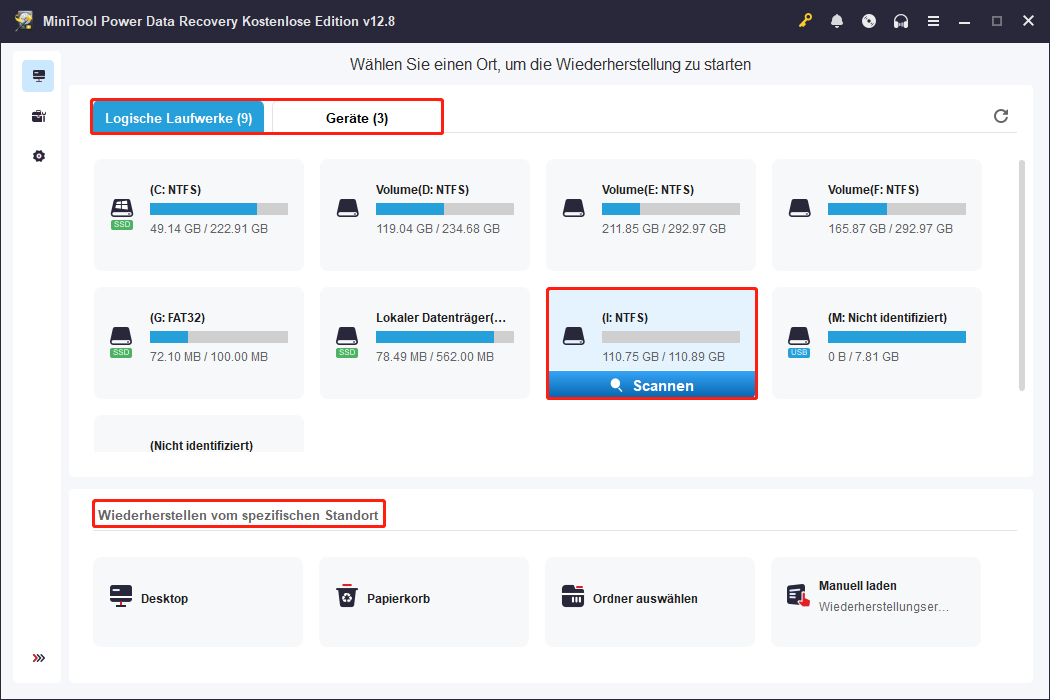
Schritt 2. Starten Sie MiniTool Power Data Recovery. Die Hauptoberfläche Logische Laufwerke zeigt die erkannten Partitionen an.
Der Bereich Geräte zeigt die erkannten Speichergeräte an.
Der Bereich Wiederherstellen vom spezifischen Standort ermöglicht es Ihnen, Dateien vom Desktop, aus dem Papierkorb und aus einem bestimmten Ordner wiederherzustellen.
Wählen Sie eine Partition, einen Speicherort oder eine gesamte Festplatte aus, auf der die fehlenden Dateien ursprünglich gespeichert waren, und klicken Sie auf Scannen.
Hier wählen wir das Laufwerk E zum Scannen aus.
Schritt 3. Nach Abschluss des Scanvorgangs suchen Sie die gewünschten Dateien über den ursprünglichen Speicherort auf der Registerkarte Pfad.
Wenn Sie bestimmte Dateitypen wiederherstellen möchten, wechseln Sie zusätzlich zum Bereich Typ, um Dateien nach Typen und Formaten anzuzeigen.
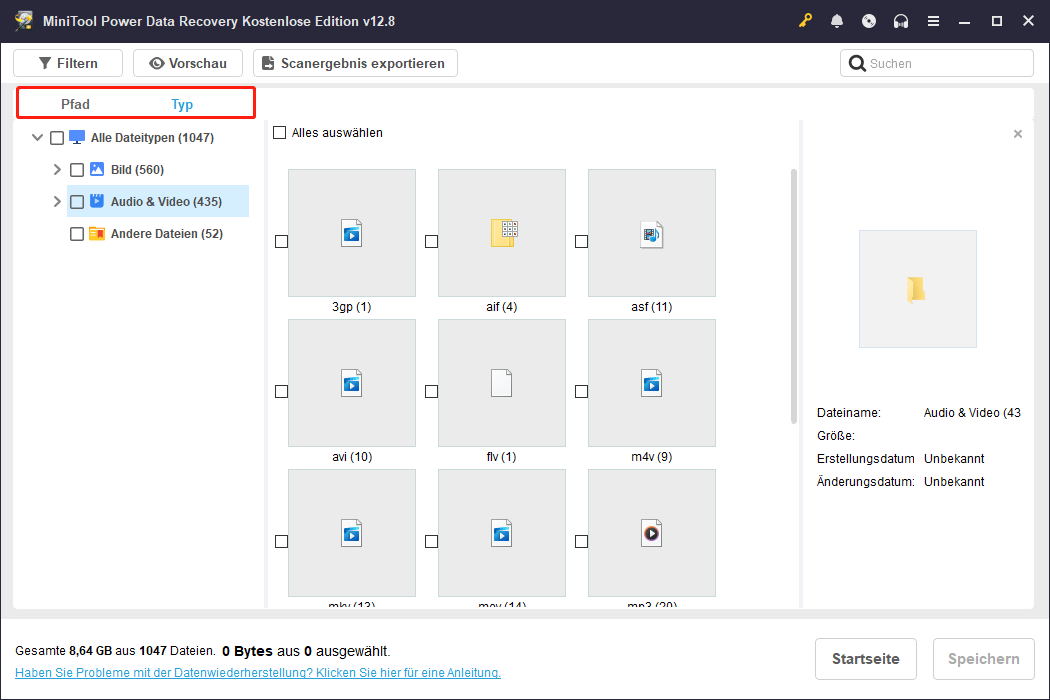
Außerdem können Sie die Funktion Filtern verwenden, um die Ergebnisse nach Dateityp, Änderungsdatum, Dateigröße und Dateikategorie einzugrenzen. Sie können auch direkt nach dem Dateinamen suchen, um die gewünschten Dateien zu finden.
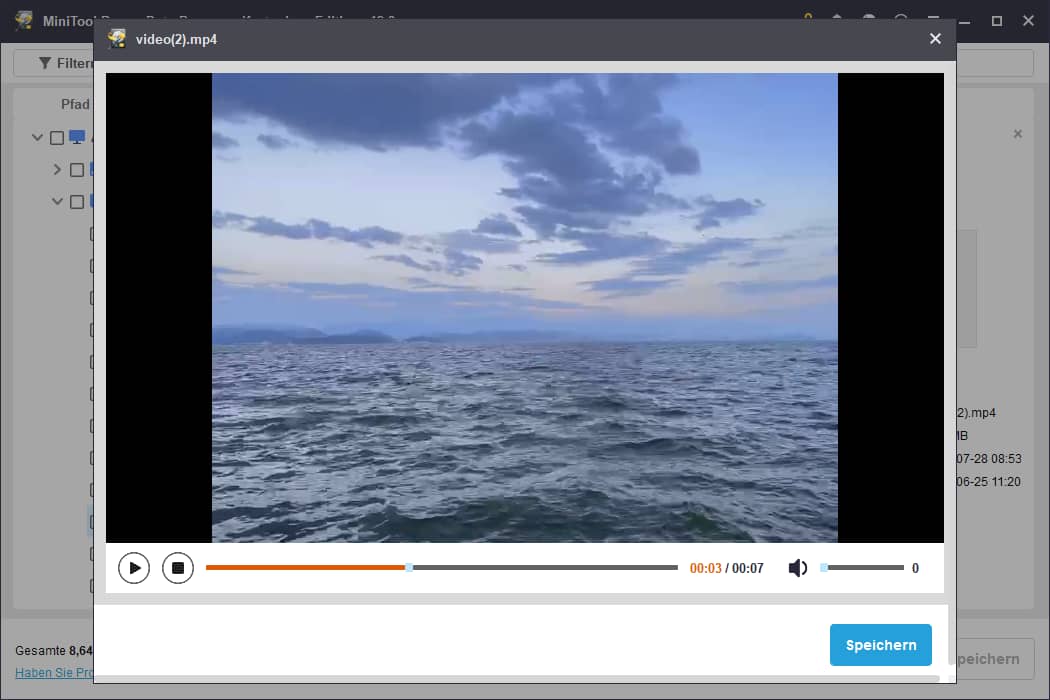
Doppelklicken Sie auf eine Datei, um eine Vorschau anzuzeigen. So können Sie prüfen, ob es die richtige Datei ist.
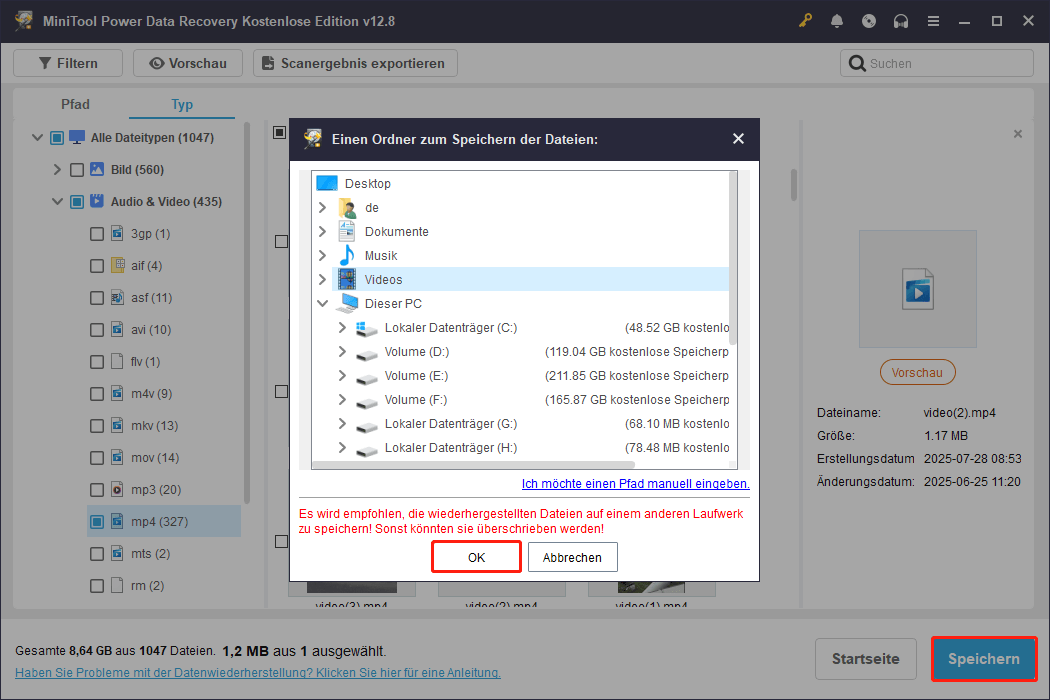
Schritt 4. Wählen Sie die Dateien aus, die Sie wiederherstellen möchten, und klicken Sie auf Speichern. Wählen Sie einen sicheren Speicherort aus, der sich von der ursprünglichen Festplatte unterscheidet, und klicken Sie auf OK, um die Wiederherstellung zu starten.
Schritt 5. Nach Abschluss der Wiederherstellung suchen Sie die wiederhergestellten Ordner, klicken Sie mit der rechten Maustaste darauf und wählen Sie An Schnellzugriff anheften.
Der Schnellzugriff zeigt die Dateien nun wieder normal an, da die zugrunde liegenden Quelldateien wiederhergestellt wurden.
Fazit
Zusammenfassend gilt: Wenn Sie auf Ihrem PC mit dem Problem „Dateien fehlen im Schnellzugriff“ konfrontiert sind, prüfen Sie zuerst, ob die Dateien gelöscht wurden oder ob sie nur nicht angezeigt werden.
Bei nicht gelöschten, fehlenden Schnellzugriff-Dateien sollten Sie die genannten Lösungen nacheinander ausprobieren, bis die Dateien wieder erscheinen.
Bei gelöschten oder verlorenen Dateien sollten Sie MiniTool Power Data Recovery verwenden. Es ist ein kostenloses und leistungsstarkes Datenrettungstool, mit dem Sie Ihre Daten sicher wiederherstellen können.
Wenn Sie Fragen zur MiniTool-Datenrettungssoftware haben, kann Ihnen das technische Support-Team zeitnah und ausführlich helfen. Sie können es jederzeit unter [email protected] kontaktieren.
Nutzerkommentare :