

問題:ファイルがクイックアクセスから消えた
エクスプローラーの「クイックアクセス」機能は、ピン留めした場所、よく使用するフォルダー、最近使用したファイルを一つのエリアで表示し、ナビゲーションを簡素化します。
しかし、再起動後にピン留めされたフォルダーが消えたり、最近のファイルリストが空になったり、ネットワークドライブのショートカットに「要素が見つかりません」というエラーが表示されたりすることがあります。
「ファイルがクイックアクセスから消えた」という問題は、作業の遅延やワークフローの中断、さらにはデータ損失のリスクを引き起こす可能性があります。
「ファイルがクイックアクセスから消えた」という問題には、二つの一般的な状況があります:
- 状況1.設定ミスやシステムの不具合により、クイックアクセスにファイルが表示されないことがあります。実際には、ファイルは本当に消えているわけではなく、PCに残っているのです。
- 状況2.ファイルやフォルダーがPCから失われたり削除されたりし、元の場所で見つけることができません。
クイックアクセスファイル消失問題を効果的に解決するには、まず表示エラー(削除ではない)に起因するのか、それとも実際のファイルの削除に起因するのかを特定する必要があります。
クイックアクセスファイルが失われる主な原因
二つの状況が存在するため、クイックアクセスファイルが失われる原因も二つに分けられます。
#1.削除に関連しない原因(ファイルはまだ存在する)
削除されていないクイックアクセスファイルが消えた一般的な原因は以下の通りです:
- クイックアクセスキャッシュの破損:エクスプローラーのクラッシュやソフトウェアの競合により、キャッシュが破損し、ピン留めされたファイルや最近使用したファイルが消えることがあります。
- 不安定なエクスプローラー:エクスプローラーに問題があると、クイックアクセスのフォルダーが正しく読み込まれないことがあります。
- 不適切なフォルダーオプション:「クイックアクセスに最近使用したファイルを表示する」や「クイックアクセスによく使用するフォルダーを表示する」などの設定が無効になっている場合、ファイルはそのまま残っているにもかかわらず、クイックアクセスは空のように見えることがあります。
- ユーザープロファイルの破損:ユーザープロファイルが破損すると、クイックアクセスとの同期に支障をきたし、マルウェアや不適切なシャットダウン、ハードドライブのエラーが原因となることが多いです。
- ネットワークドライブの切断:ネットワークドライブとの接続が不安定だと、ファイルがネットワーク上に存在しているにも関わらず、クイックアクセスで「ファイルが見つかりません」というメッセージが表示されることがあります。
- Windows更新プログラムの問題:問題のあるWindows更新プログラムがエクスプローラーの設定を変更し、ピン留めされたアイテムが反応しなくなったり、消えたりすることがあります。
#2.削除に関連する原因(ファイルが永久に失われた)
クイックアクセスからファイルが失われる原因は以下の通りです:
- 誤って削除した場合:元のファイルを誤って削除してしまうことがあります(「Delete」、「Shift + Delete」、またはコンテキストメニューを通じて)。その後、ごみ箱を空にすると、削除された元のファイルがクイックアクセスからも消えてしまいます。
- ドライブの問題:ドライブのフォーマット、RAWディスクエラー、またはパーティションの破損が原因で、クイックアクセスにピン留めされたファイルが失われることがあります。
- システムの故障やマルウェア攻撃:クラッシュ、ブルースクリーンエラー(BSOD)、またはマルウェア感染により、ファイルが破損または削除され、クイックアクセスから消えることがあります。
重要な違い:
削除に関係ない問題によりファイルをクイックアクセスから隠すだけですが、削除に関する問題はファイルが失われたことを意味し、専門のデータ復元ソフトウェアが必要です。
まずは、クイックアクセスからファイルを表示させる方法について学んでいきましょう。
クリックアクセスから削除されていないファイルを回復する方法
「クイックアクセスに最近使用したファイルが表示されない」という問題が発生し、元のパスからファイルを見つけることができる場合は、以下の方法で表示を回復してみてください。
修正1.「推薦セクションを表示する」オプションと「すべてのフォルダーの表示」を無効にする
「すべてのフォルダーの表示」オプションが有効になっている場合、エクスプローラーはナビゲーションペインにすべてのフォルダーを表示し、「クリックアクセス」セクションが圧縮されたり隠れたりすることがあります。
Windows 11には「推薦セクションを表示する」機能があり、これが有効になっていると、クイックアクセスの代わりに「推薦」セクションが表示されます。
これらの2つの機能を無効にする方法は以下の通りです。
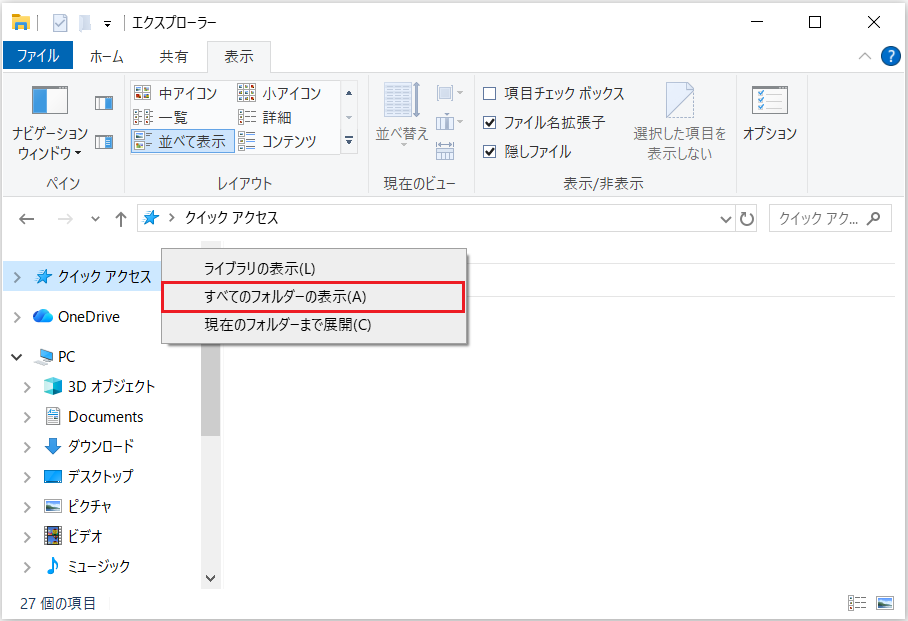
>>「すべてのフォルダーの表示」を無効にする方法:
ステップ1.「Win + E」を押してエクスプローラーを開き、左側のサイドバー(ナビゲーションペイン)を右クリックします。
ステップ2.「すべてのフォルダーの表示」のチェックを外します。
>>「推薦セクションを表示する」を無効にする方法:
ステップ1.エクスプローラーを開き、上部ツールバーの「もっと見る」アイコンをクリックし、「オプション」を選択します。
ステップ2.「全般」タブで、「プライバシー」セクションにある「推薦セクションを表示する」のチェックを外します。
ステップ3.「OK」をクリックして変更を確認します。
これらの二つの機能がすでに無効になっている場合でも問題が解決しない場合は、次の方法に進んでください。
修正2.エクスプローラーを再起動する
一時的なシステムの不具合が原因で、クイックアクセスが正常に動作しないことがあります。エクスプローラーを再起動することで、軽微なキャッシュやプロセスのエラーを解決できます。
以下は実行する手順です:
ステップ1.「Ctrl + Shift + Esc」を押してタスクマネージャーを開きます。
ステップ2.「エクスプローラー」を探して右クリックし、「再起動」を選択します。
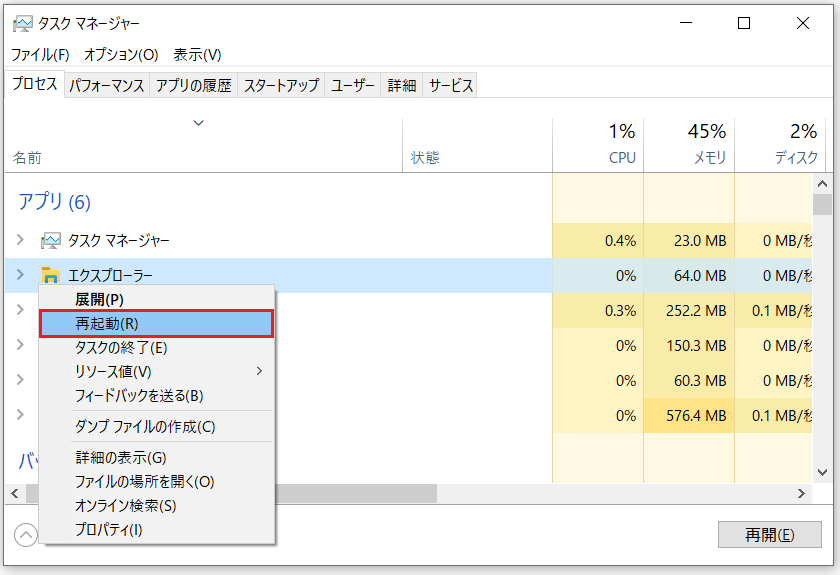
再起動後、再度エクスプローラーを開き、クイックアクセスファイルが表示されているか確認してください。
修正3.フォルダーオプションの設定を調整する
ファイルがクイックアクセスから消えた場合、クイックアクセスが最近使用したファイルやピン留めしたアイテムを表示するように設定されているか確認してください。
設定を確認する方法は以下の通りです:
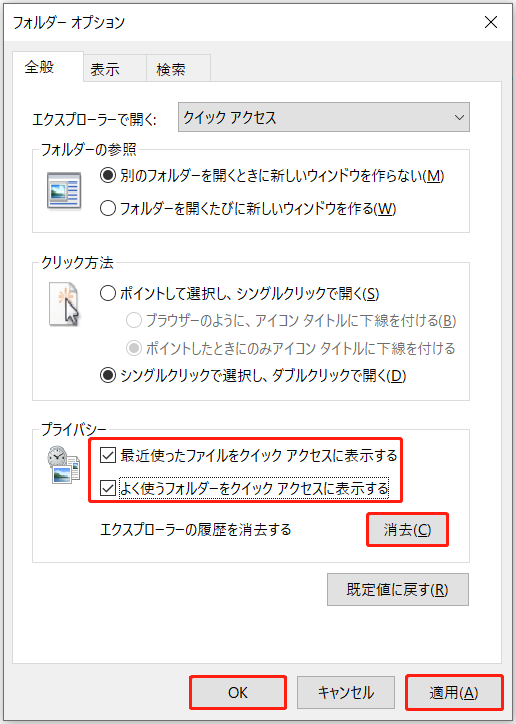
ステップ1.「Win + E」を押してエクスプローラーを開きます。次に3点メニュー>「オプション」(Windows 11)または「表示」>「オプション」(Windows 10)をクリックします。
ステップ2.「全般」タブで、「プライバシー」セクション内の「最近使ったファイルをクイックアクセスに表示する」と「よく使うフォルダーをクイックアクセスに表示する」の両方にチェックを入れます。
ステップ3.「消去」をクリックしてキャッシュをリフレッシュします。
ステップ4.「適用」をクリックし、「OK」を押します。その後、エクスプローラーを閉じて再度開き、確認します。
修正4.クイックアクセスフォルダーをリセットする&キャッシュをクリアする
フォルダー表示や個別設定のキャッシュが破損していることが、クイックアクセスの不具合の主な原因となることがあります。
クイックアクセスフォルダーをリセットすることで、キャッシュを再構築し、ピン留めされたアイテムや最近使用したファイルの正しい表示を回復できます。以下の手順で実行してください:
ステップ1.「Win + E」を押してエクスプローラーを開きます。
ステップ2.「表示」タブに移動し、「オプション」を選択します。
ステップ3.「表示」タブで「フォルダーをリセット」をクリックします。
ステップ4.「はい」をクリックして確認します。
>>高度なキャッシュのクリア方法:
ステップ1.「Win + R」を押して「ファイルを指定して実行」ダイアログボックスを開きます。
ステップ2.「shell:recent」と入力して「Enter」を押します。Recentフォルダー(C:¥Users[ユーザー名]¥AppData¥Roaming¥Microsoft¥Windows¥Recent)を開きます。
ステップ3.このフォルダー内のすべてのファイルを削除します(これらはクイックアクセスのキャッシュショートカットです)。
PCを再起動し、クイックアクセスファイルを再確認します。
修正5.再びフォルダーをピン留めする
特定のピン留めされたフォルダーが消えている場合、再ピン留めすることで、クイックアクセスにショートカットが回復され、正しく表示されるようになります。
アイテムを再ピン留めする手順は以下の通りです:
ステップ1.元のフォルダーをそのパス(例:デスクトップ、ドキュメント)から探します。
ステップ2.アイテムを右クリックし、「クイックアクセスにピン留めする」を選択します。
「クイックアクセス」セクションに移動し、フォルダーがピン留めされているか確認します。
修正6.新しい管理者アカウントを作成する
問題が解決しない場合、ユーザープロファイルが破損している可能性があります。これを修正するために、新しいユーザープロファイルを作成することを検討してください。
新しいアカウントを作成する手順は以下の通りです:
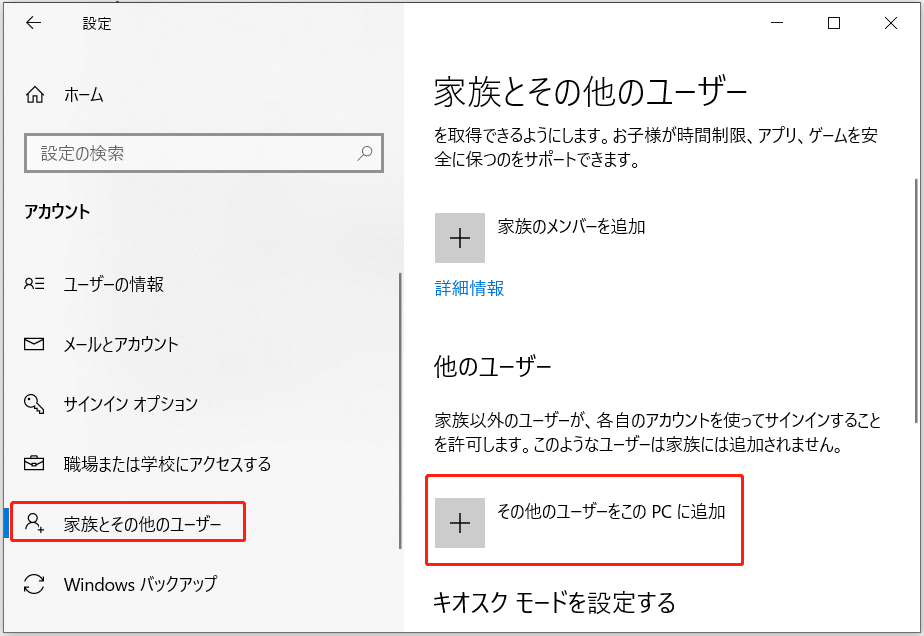
ステップ1.「Win + I」を押して設定を開き、「アカウント」>「家族とその他のユーザー」に移動します。
ステップ2.「他のユーザーをこのPCに追加」をクリックして、新しいローカル管理者アカウントを作成します。
ステップ3.現在のアカウントからサインアウトし、新しいアカウントにサインインします。
最後に、新しいプロファイルでクイックアクセスが正常に動作しているか確認してください。
もし正常に動作していれば、古いプロファイルから新しいプロファイルにデータ(ドキュメント、写真など)を転送し、新しいプロファイルで引き続き使用します。
修正7.DISMとSFCを実行する
システムファイルの破損が原因で、「クイックアクセス」機能が正常に動作しないことがあります。組み込みツール(SFCとDISM)を使用して、損傷したファイルを修復しましょう。
以下の手順に従ってください:
ステップ1.「Win + S」を押してWindows検索を開き、「cmd」と入力します。「コマンドプロンプト」を右クリックし、「管理者として実行」を選択します。
ステップ2.次のコマンドを1行ずつコピーして貼り付けます。各行の後に「Enter」キーを押してください:
- Dism /Online /Cleanup-Image /CheckHealth
- Dism /Online /Cleanup-Image /ScanHealth
- Dism /Online /Cleanup-Image /RestoreHealth
ステップ3.コマンドの実行が完了したら、「sfc /scannow」を再度コピーして貼り付け、「Enter」キーを押します。
PCを再起動し、エクスプローラーを開いて、クイックアクセスのファイルが表示されるか確認します。
修正8.更新を確認する
Windowsオペレーティングシステムが完全に最新であることを確認してください。これにより、ファイルがクイックアクセスから消えた原因となる既知の問題が解決される場合があります。
Windowsの更新を確認する手順は以下の通りです:
ステップ1.「Win + I」を押してWindows設定を開き、「更新とセキュリティ」に移動します。
ステップ2.「更新プログラムのチェック」ボタンをクリックします。利用可能な更新があれば、ダウンロードします。
更新した後、エクスプローラーを開き、「クイックアクセス」機能が正常に動作するか確認します。
上記の解決策は、元のファイルがまだ存在する場合にのみ効果的です。もし元の場所でファイルが見つからない場合、それらのファイルは永久に削除された可能性があります。
その場合は、次の部分に進んで、失われたクイックアクセスファイルを復元する方法を学んでください。
クイックアクセスから失われたファイルを復元する方法
クイックアクセスファイルが完全に削除されたり、ディスクがフォーマットされたり、その他の一般的なデータ損失状況によって失われた場合、基本的なトラブルシューティングだけでは解決できません。
この場合、ファイルを復元するためのデータ復元ツールが必要です。
MiniTool Power Data Recoveryは無料のデータ復元ツールであり、元のファイルを復元するための信頼性が高く使いやすいソリューションを提供します。
MiniTool Power Data Recoveryを選ぶ理由
MiniTool Power Data Recoveryは、その多機能性、高い復元率、使いやすさで際立っています。
主な利点は以下の通りです:
- 広い互換性:Windows 11/10/8/8.1に対応し、HDD、SSD、USBドライブ、SDカードなどさまざまなストレージデバイスと、NTFS、FAT32、exFATなどのファイルシステムに対応しています。
- 2000種類以上のファイル種類に対応:ドキュメント、画像、ビデオ、音声ファイルなど、クイックアクセスによく見られるすべての標準ファイルを復元可能です。
- 復元前のプレビュー:ファイルを復元する前にその整合性を確認でき、機能するファイルだけを復元することができます。
- 安全で非破壊的:現在のデータを上書きすることなくファイルを復元でき、二次的なデータ損失を防ぎます。
- 1GBの無料データ復元:1 GBまでのファイルを無料で復元できます。
失われたクイックアクセスファイルを復元するためのステップ・バイ・ステップガイド
削除したクイックアクセファイルを復元するためには、以下の手順を実行してください:
ステップ1.以下のボタンをクリックし、MiniTool Power Data Recoveryをダウンロードしてインストールします。
MiniTool Power Data Recovery Freeクリックしてダウンロード100%クリーン&セーフ
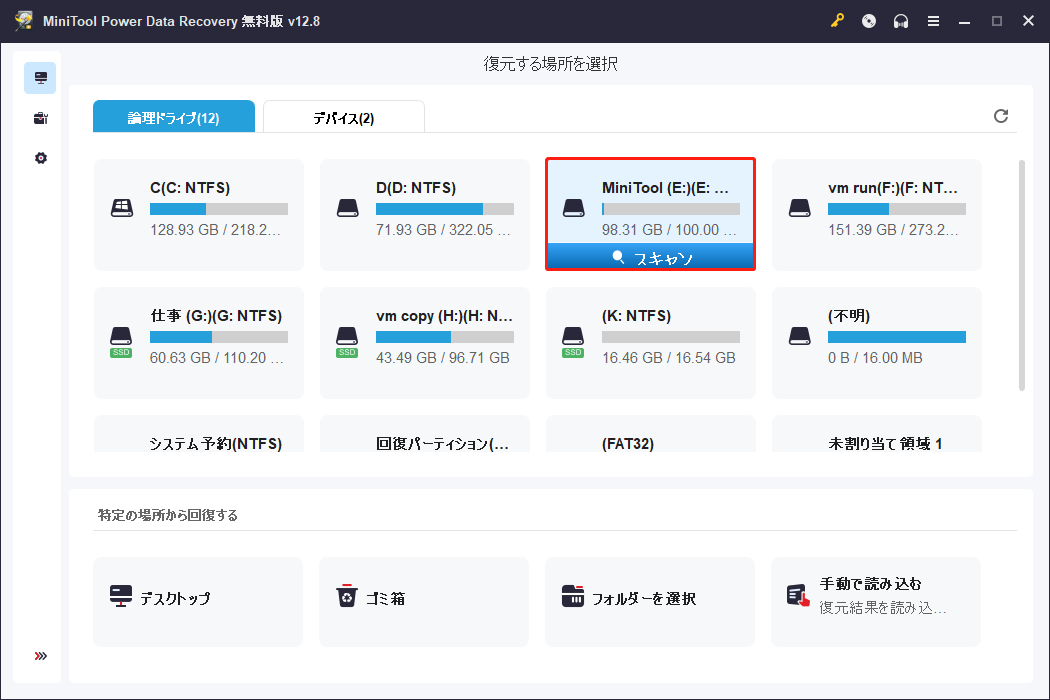
ステップ2.MiniTool Power Data Recoveryを起動します。メインインターフェイス(「論理ドライブ」)には、検出されたパーティションが表示されます。
「ディバス」セクションには、検出されたストレージデバイスが表示されます。
「特定の場所から回復する」セクションでは、デスクトップ、ごみ箱、特定のフォルダーからファイルを復元することができます。
失われたファイルが元々保存されていたパーティション/場所/全ディスクを選択し、「スキャン」をクリックします。
ここでは、Eドライブをスキャンする例を選択します。
ステップ3.スキャンプロセスが完了したら、「パス」タブで元の場所から必要なファイルを探します。
また、特定のファイル種類を復元するには、「タイプ」セクションに切り替えて、ファイルをその種類と形式で表示します。
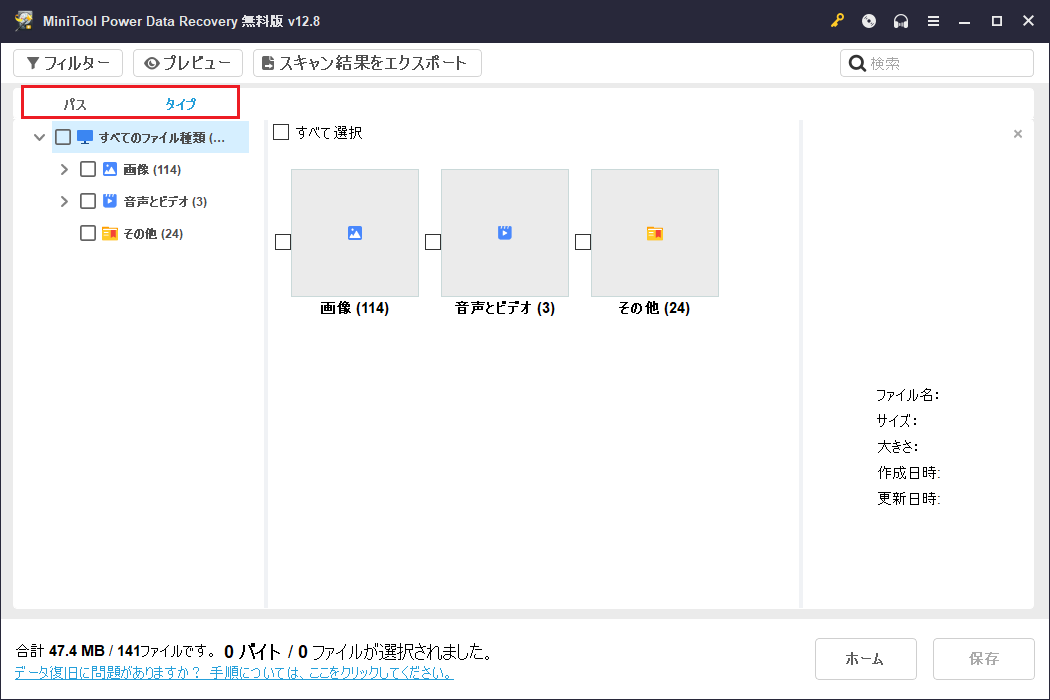
さらに、「フィルター」機能を使用して、ファイルタイプ、更新日時、ファイルサイズ、ファイルカテゴリーで結果を絞り込むことができます。ファイル名を直接検索して、必要なファイルを見つけることもできます。
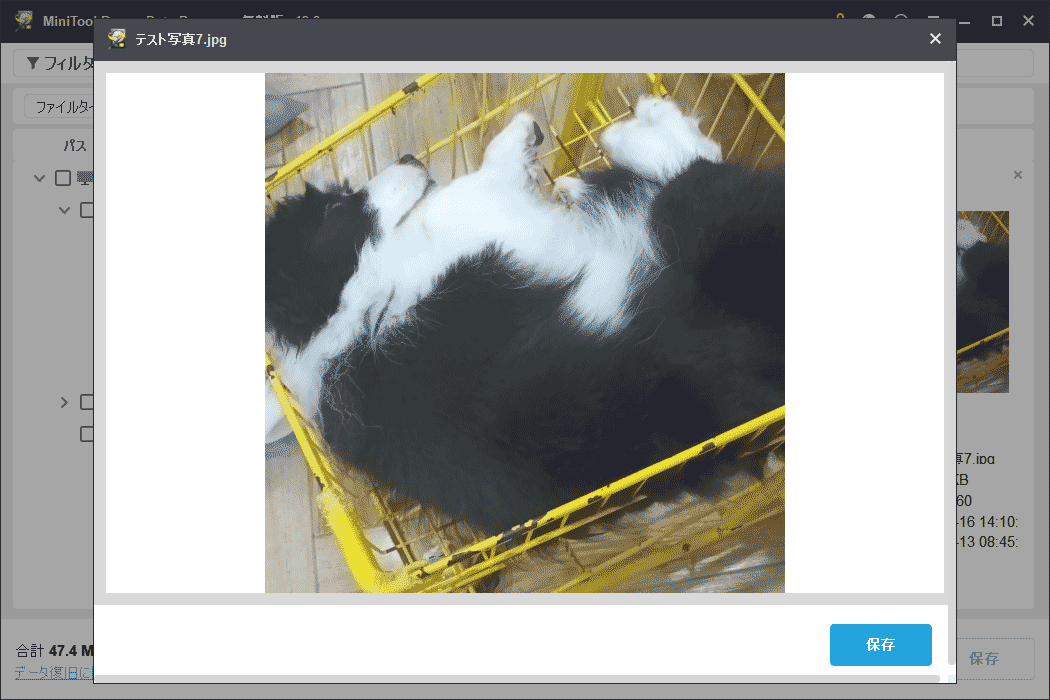
ファイルをダブルクリックすると、プレビューが表示され、必要なファイルかどうかを確認するのに役立ちます。
ステップ4.復元したいファイルを選択し、「保存」をクリックします。安全な保存先(元のディスクとは異なる場所)を選択し、「OK」をクリックして復元を開始します。
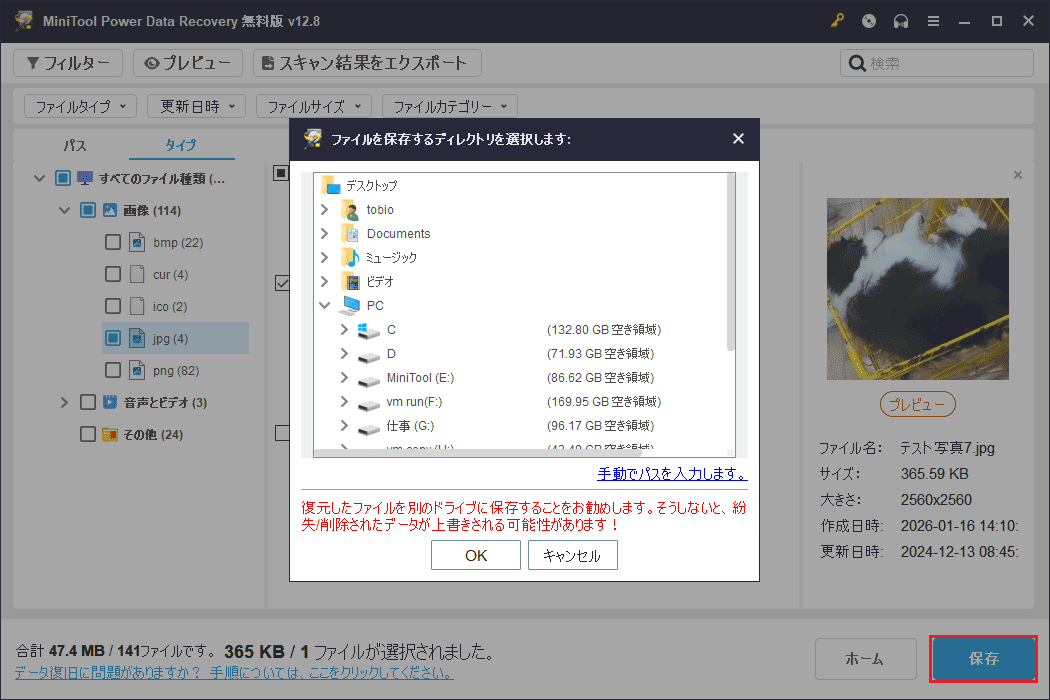
ステップ5.復元が完了したら、復元されたフォルダーを探します。それを右クリックして、「クイックアクセスにピン留めする」を選択します。
これで、元のソースファイルが復元されたため、クイックアクセスにファイルが正常に表示されます。
結論
まとめると、PCで「ファイルがクイックアクセスから消えた」という問題に直面している場合、ファイルが削除されたのか、単に表示されていないのかを確認してください。
削除されていないクイックアクセスファイルが見つからない場合は、示された対処法を一つずつ試して、ファイルが再表示されるか確認してください。
削除または紛失したファイルについては、MiniTool Power Data Recoveryという無料で強力なデータ復元ソフトウェアを使用して、安全にデータを復元してください。
MiniToolデータ復元ソフトウェアに関する質問がある場合は、技術サポートチームが迅速かつ詳細なサポートを提供しますので、[email protected]まで気軽にお問い合わせください。
ユーザーコメント :