

エクスプローラーは、Windowsに組み込まれたファイル管理ツールで、ファイルやフォルダーを表示したり整理したりすることができます。
ナビゲーションペインには、「クイックアクセス」や「PC」などのセクションがあり、よく使用するフォルダーやライブラリに簡単にアクセスできます。
ただし、エクスプローラーを開いたときに、特定のファイルやフォルダーが表示されない場合があります。これにより、それらのアイテムが削除されたのかどうかについて混乱が生じることがあります。
まず、Windowsエクスプローラーでファイルやフォルダーが表示されない原因を理解しましょう。
エクスプローラーにファイルやフォルダーが表示されない原因
ファイルが見つからない場合、それが削除されたことを意味するわけではありません。多くの場合、ファイルは単に隠されているか、システムの不具合により表示されていないだけです。
以下は、エクスプローラーにファイルが表示されない主な原因です:
- ファイルが隠し設定になっており、システムが隠しファイルを表示しない設定になっています。
- ファイルが別のフォルダーやドライブに移動された可能性があります。
- Windowsエクスプローラーやオペレーティングシステムに一時的な不具合が発生しています。
- アイコンキャッシュファイルが破損しており、ファイルの表示に影響を与えています。
- システムが設定を変更し、「PC」にライブラリファイルが表示されないようになっています。
- 人為的なミス、ウイルス感染、ディスクの故障、またはソフトウェアのバグによりファイルが削除されました。
これで、Windowsエクスプローラーでファイルが表示されない原因が分かったはずです。次に、以下の方法を使ってファイルを表示させ、問題を解決してみましょう。
Windows 11/10でエクスプローラーがファイルを表示しない問題を修正する方法
エクスプローラーにファイルが表示されない場合、エクスプローラーを再起動したり、隠しファイルの設定を調整したり、システムファイルを修復したり、サムネイルキャッシュファイルをクリアしたりすることで解決できます。
解決策1.Windowsエクスプローラーを再起動する
高度な解決策に進む前に、一時的な不具合を排除するために、コンピューターまたはWindowsエクスプローラーを再起動することを検討してください。
Windowsエクスプローラーを再起動する手順は次の通りです:
ステップ1.「スタート」ボタンを右クリックし、「タスクマネージャー」を選択します。
ステップ2.「エクスプローラー」を選択し、「再開」をクリックします。
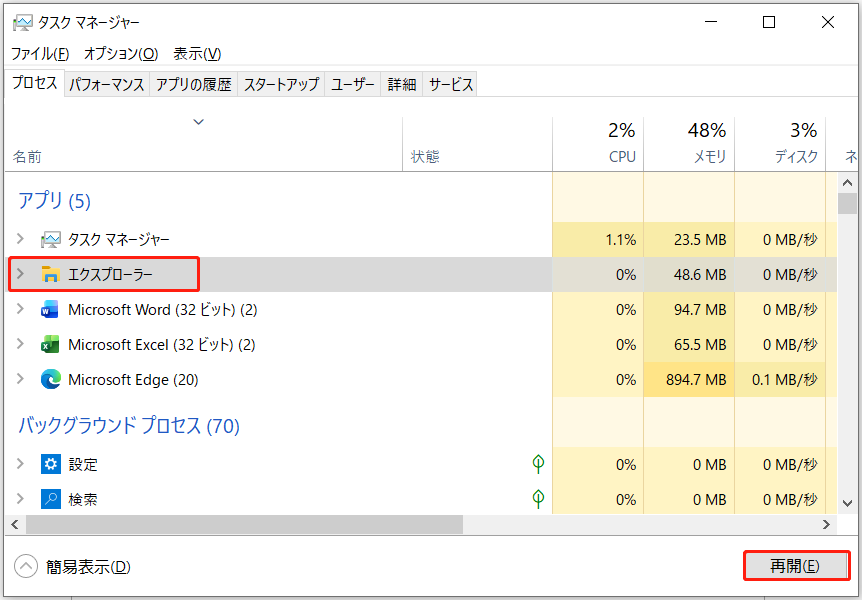
タスクバーが自動的に再読み込みされます。その後、エクスプローラーを開いて、対象のファイルやフォルダーが表示されるか確認します。それでも表示されない場合は、次の解決策に進んでください。
解決策2.隠しファイルを表示する
Windowsでは、手動操作やウイルス感染、ソフトウェアの競合によってファイルに隠し属性が付けられることがあります。このような場合、システムが隠しアイテムを表示するように設定されている場合にのみ、ファイルが表示されます。
Windows 10のエクスプローラーで「隠しファイルを表示する」機能を有効にするには、「表示」タブに移動し、「隠しファイル」のボックスをチェックしてください。
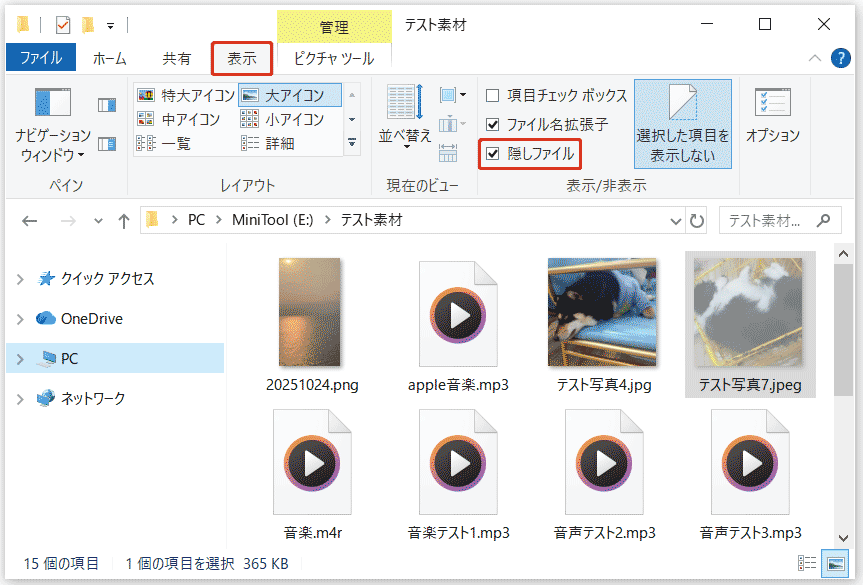
Windows 11では、ツールバーの「表示」メニュー(または四つの水平線のアイコン)をクリックします。次に「表示」を選択して、「隠しファイル」を選びます。
このオプションを有効にすると、すべての隠しファイルがエクスプローラーで表示されるようになります。
これらのファイルを非表示に戻したい場合は、attribコマンドを使って隠し属性を削除できます:
ステップ1.Windowsの検索ボックスに「cmd」と入力します。最も一致する検索結果から「コマンドプロンプト」を右クリックして、「管理者として実行」を選択します。
ステップ2.「attrib -h -r -s /s /d ドライブ文字:¥*.*」を入力して、「Enter」キーを押します。「ドライブ文字」は隠しファイルを含む正しいドライブ文字に置き換えてください。
例えば、M:ドライブのファイルを非表示解除する場合は、「attrib -h -r -s /s /d M:¥*.*」を入力し、「Enter」キーを押します。
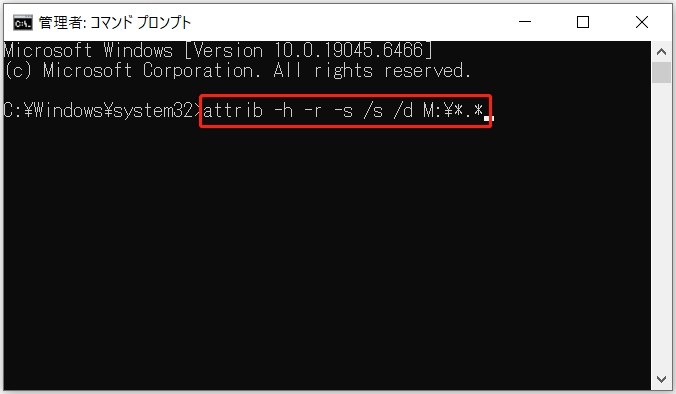
attribコマンドが実行されると、M:ドライブ上のすべてのファイルが非表示解除されます。
もしこの問題は隠し属性に関連しない場合は、以下の解決策を試してください。
解決策3.PCでファイルを検索する
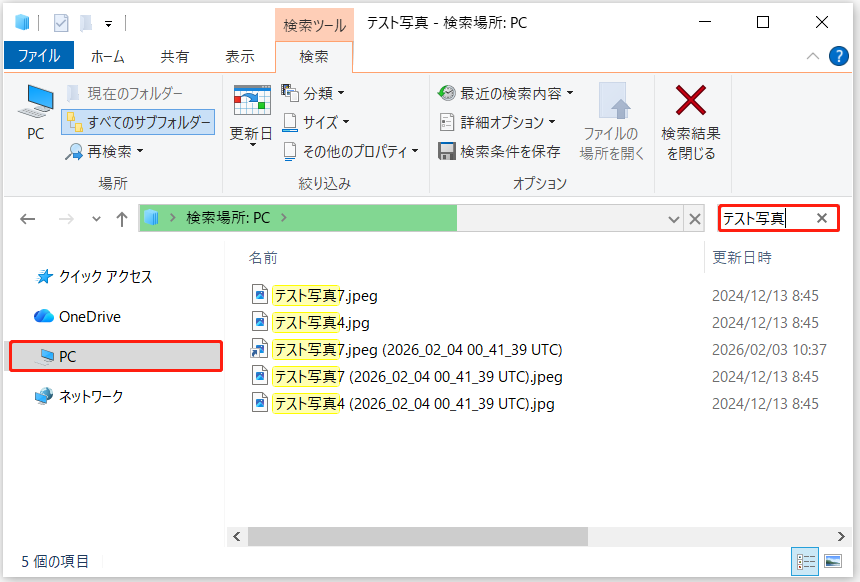
前述の方法でファイルが表示されない場合、それらのファイルはハードドライブの他の場所に保存されている可能性があります。「PC」の「検索」機能を使用すると、インデックスされている場所とインデックスされていない場所の両方を検索できます。
解決策4. SFCスキャンを実行する
時々、破損したり欠落したシステムファイルが原因で、エクスプローラーが正常に動作しなかったり、ファイルが表示されなかったりすることがあります。このような場合、SFC(システムファイルチェッカー)ツールを使用してシステムファイルをスキャンし修復することで、問題を解決できることがあります。
以下の手順に従ってSFCコマンドを実行しましょう:
ステップ1.管理者としてコマンドプロンプトを開きます。
ステップ2.「sfc /scannow」と入力し、「Enter」キーを押します。
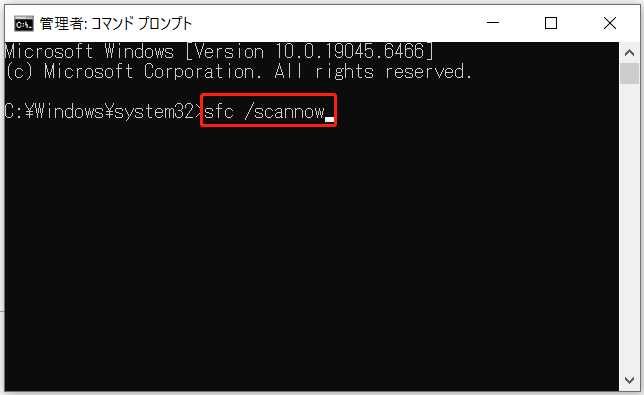
SFCツールは、すべてのシステムファイルをスキャンし、破損したファイルをキャッシュされたコピーで置き換えます。スキャン結果を得るために、処理が完了するまで待ちます。
解決策5.サムネイルおよびアイコンキャッシュをクリアする
破損したサムネイルやアイコンキャッシュファイルが原因で、ファイルがエクスプローラーで正しく表示されないことがあります。キャッシュをクリアすることで、失われたファイルのアイコンやサムネイルを復元できる場合があります。
サムネイルおよびアイコンキャッシュファイルを削除する方法は以下の通りです:
ステップ1.エクスプローラーで、次の場所に移動します:
C:¥Users¥ユーザー名¥AppData¥Local¥Microsoft¥Windows¥Explorer
ステップ2.「thumbcache」と「iconcache」で始まるすべてのファイルを見つけて選択します。右クリックして「削除」をクリックします。
ステップ3.Windowsエクスプローラーを再起動し、サムネイルやアイコンが正しく表示されるか確認します。

解決策6.フォルダーを「PC」に追加する(Windows 11の場合)
一部の報告によると、「ドキュメント」や「ピクチャ」などのライブラリフォルダーが、エクスプローラーの「PC」下に表示されなくなったとのことです。
これはバグではなく、ファイルナビゲーションを簡素化するためにナビゲーションペインを再設計したWindowsアップデートの結果です。
ライブラリフォルダーを「PC」の下に再表示するには、レジストリを変更する必要があります。この作業を完了するには、「PC」の下にフォルダーを追加または削除する方法に関するガイドを参照してください。
上記の方法を実行することで、隠れているまたは誤って配置されたファイルが表示されるようになります。それでもファイルが表示されない場合、それらのファイルは隠されているのではなく、削除された可能性があります。
その場合は、次のセクションを参照して削除したファイルを復元してください。
エクスプローラーに表示されないファイルを復元する方法
削除したファイルを復元するには、まずごみ箱や利用可能なバックアップファイルを確認してください。もしファイルが復元できない場合は、MiniTool Power Data Recoveryなどの無料のデータ復元ソフトウェアを使用することを検討してください。
方法1.ごみ箱を確認する
内部ハードドライブからファイルが削除されると、通常は完全に削除されるのではなく、ごみ箱に移動されます。
ごみ箱を確認することは、追加のツールを使用せずに最近削除したファイルを復元する最も迅速な方法です。
デスクトップのごみ箱アイコンをダブルクリックして開きます。復元したいファイルを選択して右クリックし、「元に戻す」をクリックします。これで、選択したアイテムは元の場所に復元されます。
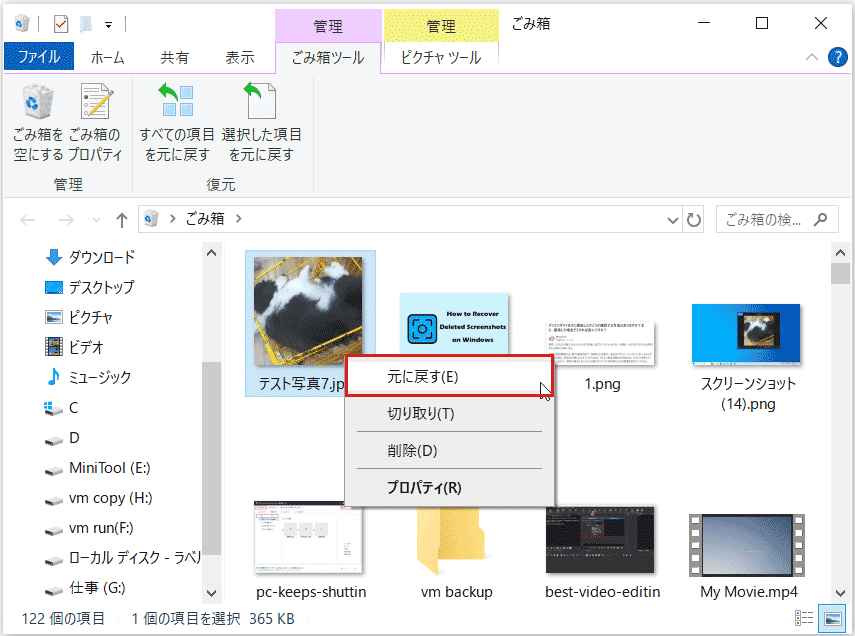
また、対象のファイルを手動でドラッグ&ドロップして、お好きな場所に移動することもできます。
方法2.フォルダーの以前のバージョンを復元する
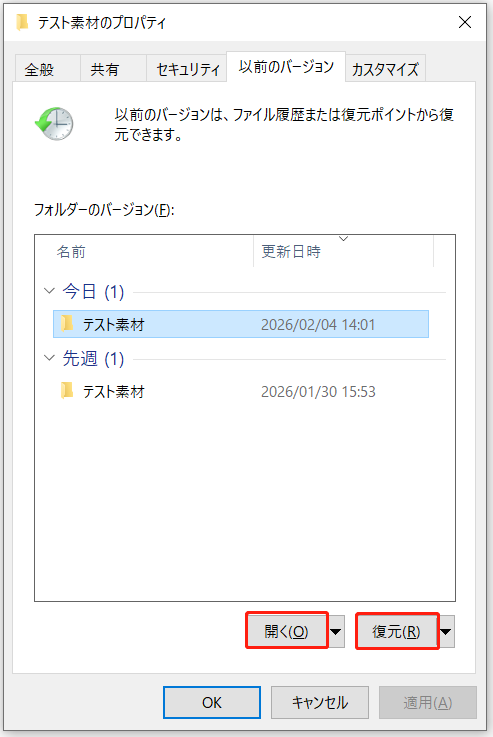
ファイル履歴が有効で、失われたファイルがバックアップの対象として含まれていた場合、Windowsはそれらのファイルのバックアップを自動的に作成します。
この場合、以前のバージョンを復元することで、失われたファイルを復元できる可能性があります。
フォルダーまたはドライブの以前のバージョンを復元する方法は以下の通りです:
ステップ1.エクスプローラーで、失われたファイルが含まれているフォルダーまたはドライブを右クリックし、「以前のバージョンの復元」をクリックします。
ステップ2.フォルダーまたはドライブのすべての利用可能なバージョンが一覧表示されます。それぞれを選択し、「開く」をクリックして内容をプレビューします。
ステップ3.復元したいバージョンを選択し、「復元」をクリックして、フォルダーまたはドライブの現在のバージョンを置き換えます。

方法3.MiniTool Power Data Recoveryを使用する
削除したファイルを復元するためにデータ復元ソフトウェアが必要な場合、MiniTool Power Data Recoveryは信頼できる選択肢です。
このツールは、HDD、SSD、USBフラッシュドライブ、SDカード、その他のストレージメディアからすべての種類のファイルを復元することができます。
削除したファイルが新しいデータによって上書きされていない限り、削除原因に関わらず、ソフトウェアはファイルの復元をサポートします。
データ復元中は読み取り専用モードで動作するため、元のドライブにデータが書き込まれることはなく、データ上書きが防止されます。
使いやすいインターフェイスを備え、Windows 11/10/8/8.1でファイルを迅速かつ簡単に復元できます。
このソフトウェアの無料版を入手し、1GBのファイルを無料で復元することができます。
MiniTool Power Data Recovery Freeクリックしてダウンロード100%クリーン&セーフ
ステップ1.この復元ソフトウェアのメインインターフェイスで、対象のパーティション、場所、またはディスクを選択し、「スキャン」をクリックします。利用可能なオプションは以下の通りです:
- 論理ドライブ:コンピューター上で検出されたすべてのパーティションを表示します。システムドライブやデータボリュームも含まれます。
- デバイス:HDD、SSD、USBフラッシュドライブ、SDカードなどの物理ストレージデバイスをリスト表示します。ファイルがどのパーティションにあるか不明な場合はこちらのオプションを使用しましょう。
- 特定の場所から回復する:デスクトップ、ごみ箱、特定のフォルダーのクイックスキャンを提供します。これらのオプションを使用することでスキャン時間を大幅に短縮できます。
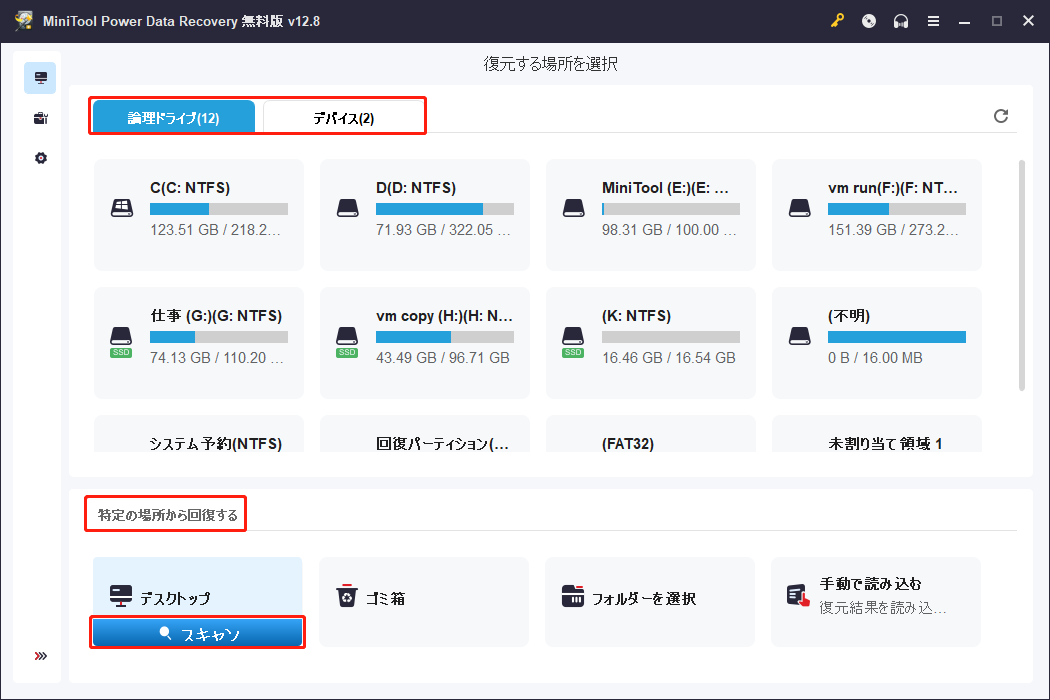
スキャンプロセスの所要時間は、ドライブのサイズとデータ量によって異なります。最適な結果を得るためには、スキャンが完全に終了するまで待つことをお勧めします。
ステップ2.スキャンが完了すると、復元可能なすべてのファイルが一覧表示されます。目的のアイテムを効率的に見つけるために、このツールは役立つビューおよびフィルターオプションを提供します:
- パス:元のディレクトリ構造に従ってファイルを表示します。
- タイプ:ファイル種類に基づいて、ドキュメント、ビデオ、画像などのファイルをグループ化します。
- フィルター:: ファイルタイプ、更新日時、ファイルサイズ、ファイルカテゴリーに基づいた高度なフィルターを可能にします。
- 検索:ファイル名やキーワードを検索ボックスに入力して、特定のファイルを検索できます。
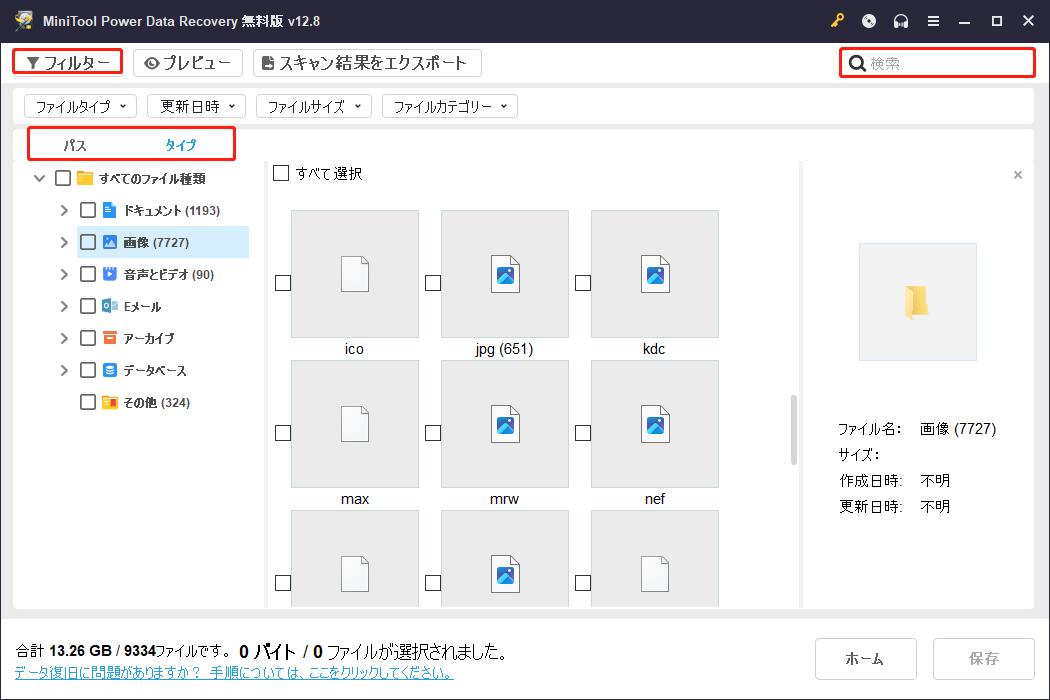
ステップ3.ファイルを復元する前に、ファイルをダブルクリックしてその内容を確認できます。プレビューに対応しているファイルタイプ種類には、ドキュメント、画像、動画ビデオなどがあります。
復元したいすべてのファイルにチェックを入れ、「保存」をクリックします。ポップアップウィンドウで、元の場所とは異なる安全なディレクトリを選択し、「OK」をクリックします。
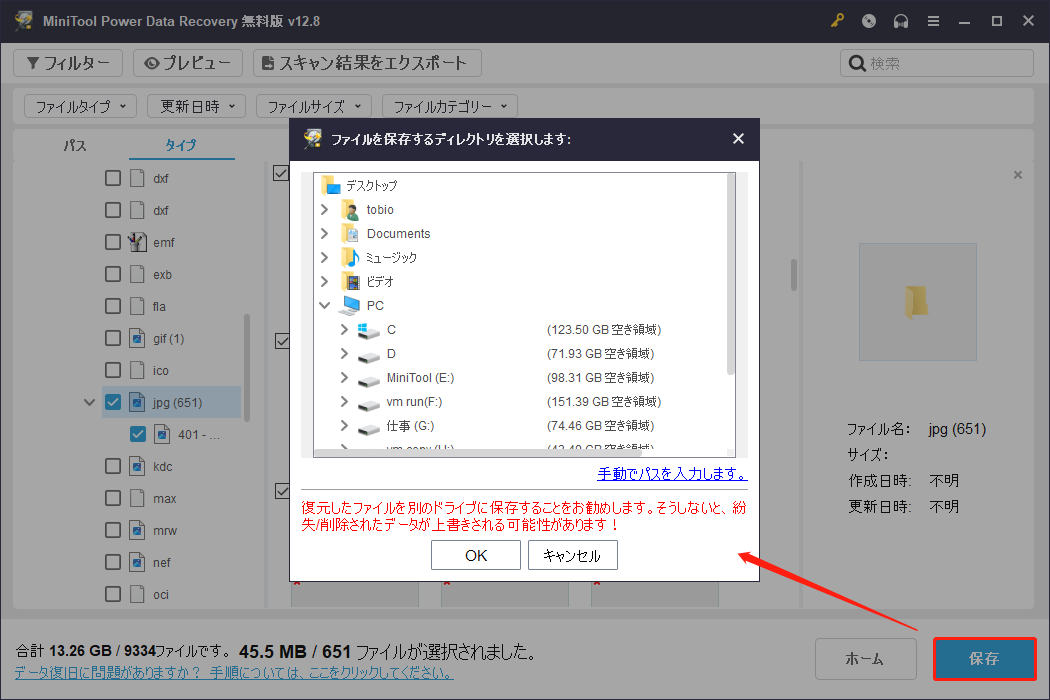
復元プロセスが完了したら、指定した場所に移動して、復元されたファイルを確認します。
推奨:重要なファイルをバックアップする
ファイルを復元した後、将来のデータ損失を防ぐためにファイルのバックアップを取ることをお勧めします。定期的なバックアップを行うことで、データ損失が発生しても重要なデータが安全に保護されます。
ファイル履歴とプロフェッショナルなデータバックアップソフトウェアは、効果的で信頼性の高いバックアップオプションです。
方法1.ファイル履歴を有効にする
ファイル履歴は、定期的に自動でファイルをバックアップするWindowsの組み込み機能です。以下の手順で設定を行いましょう:
ステップ1.外付けドライブをコンピューターに接続するか、バックアップファイルを保存するためのネットワーク場所を設定します。
ステップ2.コントロールパネルを開き、「システムとセキュリティ」>「ファイル履歴でファイルのバックアップコピーを保存」を選択します。
ステップ3.「オンにする」をクリックして、ファイル履歴を有効にします。
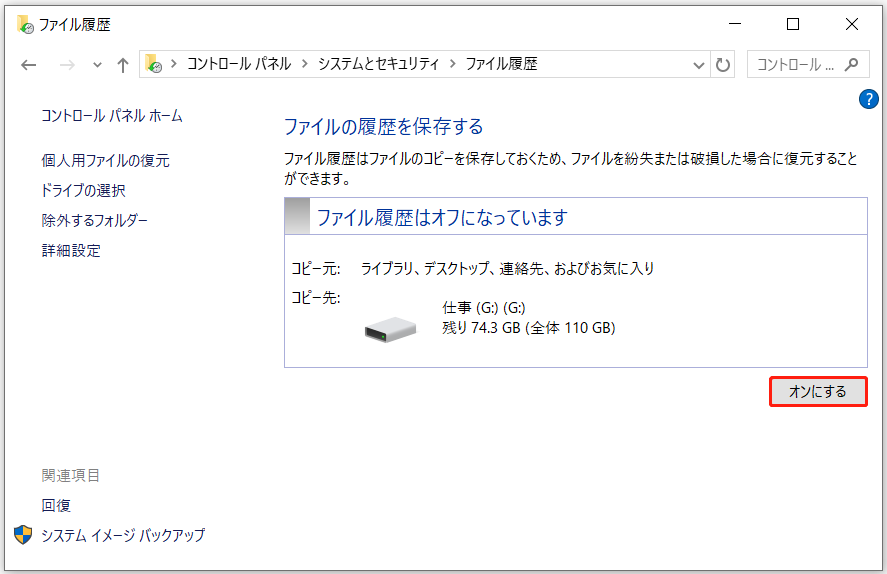
方法2.MiniTool ShadowMakerを使用する
MiniTool ShadowMakerは、データバックアップに対してより高い柔軟性とコントロールを提供するプロフェッショナルなバックアップソリューションです。これは完全、増分または差分バックアップスキームと柔軟なスケジュール設定を提供します。
このツールの試用版を利用して、ファイルやパーティションを30日間無料でバックアップすることができます。
MiniTool ShadowMaker Trialクリックしてダウンロード100%クリーン&セーフ
ステップ1.バックアップツールを実行し、「体験版で続く」をクリックしてメインインターフェイスに入ります。
ステップ2.「バックアップ」タブに切り替えます。
ステップ3.「ソース」をクリックして、バックアップするファイル、フォルダー、パーティション、またはディスクを選択します。次に、「バックアップ先」をクリックして、バックアップファイルを保存する場所を選択します。
ステップ4(必要に応じて).「オプション」をクリックして、バックアップ方式やスケジュール設定を含むバックアップ設定を有効にし、構成します。
ステップ5.「今すぐバックアップ」をクリックして、選択したデータのバックアップを開始します。
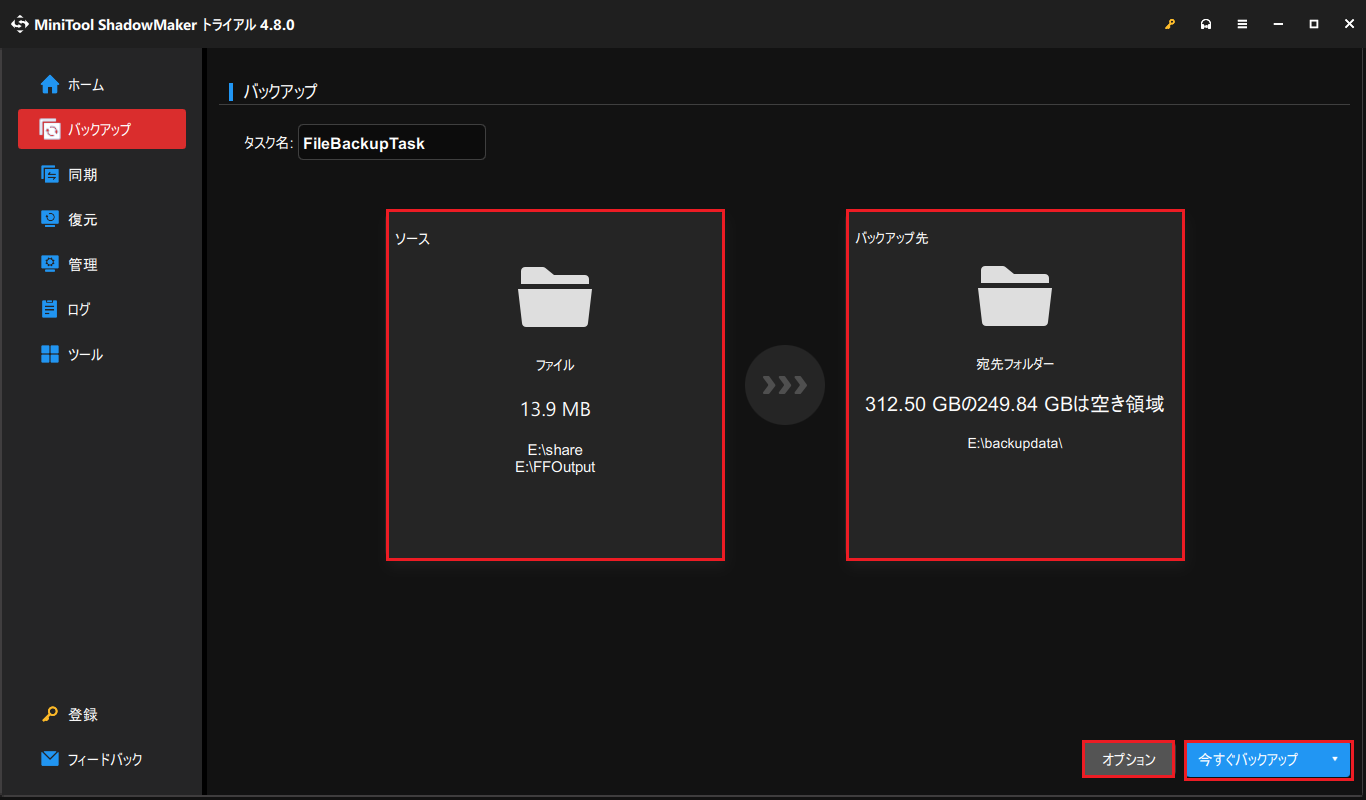
バックアッププロセスが完了するまで待ちます。将来的にデータ損失が発生した場合は、ソフトウェアを開いて「復元」タブに移動し、バックアップから効率的にファイルを復元することができます。
結論
まとめると、エクスプローラーにファイルが表示されない問題は、2つの状況に分けられます。1つはファイルが隠れているか、システムの不具合に影響されている場合、もう1つはファイルが削除された場合です。
隠しファイルや不具合の場合は、デバイスやエクスプローラーを再起動したり、フォルダー設定を変更して隠しファイルを表示したり、システムファイルの破損を確認することを試してみてください。
削除したファイルの場合は、ごみ箱から復元したり、バックアップコピーから復元したり、データ復元ソフトウェアを使用して復元してください。
ファイルが復元できたら、将来の損失を防ぐためにバックアップを取ることを忘れないでください。
MiniToolソフトウェアの使用中に問題が発生した場合は、[email protected]までサポートチームにお問い合わせください。
ユーザーコメント :