

ファイル履歴とは?
Windowsオペレーティングシステムに組み込まれたバックアップ機能として、ファイル履歴を使用すると、ファイルを簡単に復元できます。
ファイル履歴は、選択したフォルダーを継続的に監視し、変更を検出することによってバックアップを自動的に作成するプロセスを提供します。変更が検出されると、ファイル履歴は変更されたファイルのコピーを作成し、指定されたバックアップ場所(通常は外部ドライブまたはネットワーク上の場所)に保存します。
これにより、誤って削除したり、ファイルが破損したり、ハードウェアに問題が発生した場合でも、以前のバージョンのファイルにアクセスできるようになり、データの保護が提供されます。
ファイル履歴はどのように機能しますか?
ファイル履歴はバックグラウンドで動作し、設定が完了すれば最小限のユーザー操作で利用できます。バックアップの頻度やバックアップするフォルダーなど、バックアップ設定をカスタマイズする柔軟性もあります。
ファイルが変更されると、ファイル履歴はその変更を追跡し、ファイルの複数のバージョンを作成します。これにより、必要に応じて以前のバージョンに戻すことができます。この自動化されたバックアッププロセスにより、予期しないデータ損失が発生した場合でも、データは安全に保護され、復元可能であることが保証されます。
ファイル履歴は、ファイル履歴のバージョン管理機能を提供することで、包括的なバックアップソリューションを提供し、データの回復力を高め、永続的なデータ損失のリスクを軽減します。これにより、ファイルの安全性に対する安心感が得られます。
ファイル履歴を使ってファイルを復元する方法
ファイル履歴について理解したところで、ファイル履歴を使ってファイルを復元する方法を見ていきましょう。
ステップ1:ファイル履歴を開きます。Windowsでファイル履歴を開く方法は複数あり、ひとつの方法が使えなくても他の方法を試すことができます。
方法1:ファイルエクスプローラーから
これは非常に簡単な方法です。「Win + E」を押してファイルエクスプローラーを開き、ターゲットフォルダーに移動して、「ホーム」タブの「履歴」ボタンをクリックします。
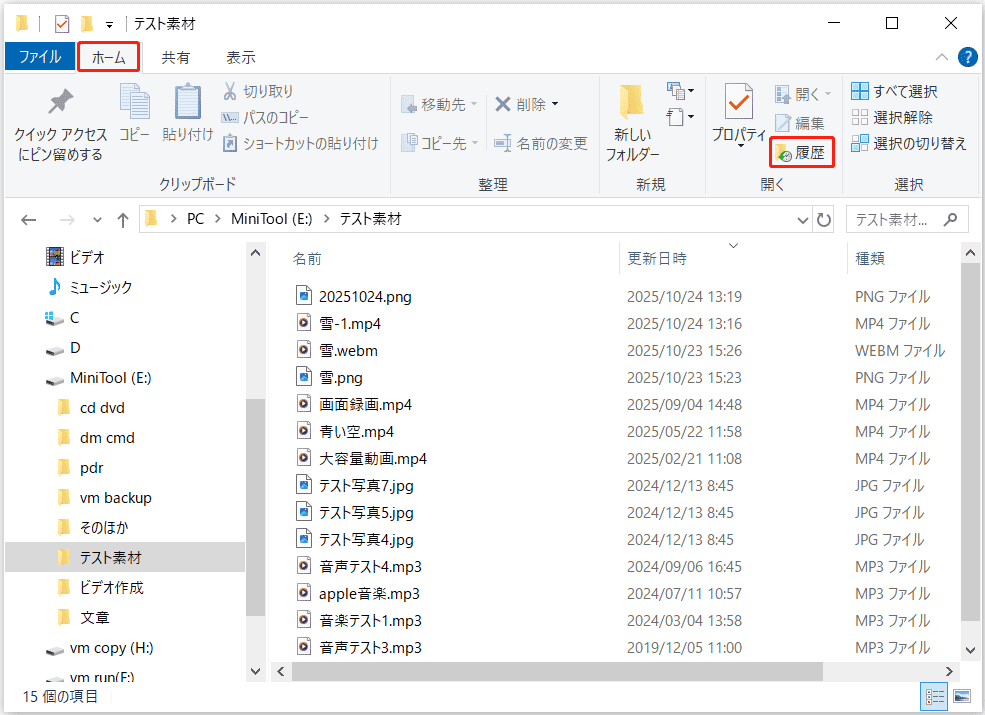
方法2:システム設定から
「Win + I」を押して設定を開き、「更新とセキュリティ」>「ファイルのバックアップ」に進みます。「ファイル履歴を使用してバックアップ」の下にある「その他のオプション」を選択し、「バックアップオプション」ウィンドウの一番下にある「現在のバックアップからファイルを復元」をクリックします。
方法3:ファイル履歴を検索する
検索バーに「ファイル履歴」と入力し、「ファイル履歴でファイルを復元」を選択します。
方法4:コントロールパネルから
検索バーに「コントロールパネル」と入力し、開いた後、「システムとセキュリティ」を選択します。その後、「ファイル履歴」の下にある「ファイル履歴でファイルを復元」を選びます。
ステップ2:ファイル履歴ウィンドウが開いたら、バックアップされたすべてのフォルダーとファイルを確認できます。必要なフォルダーやファイルを選択し、「Ctrl」キーを押しながら複数の項目を選ぶことができます。探しているフォルダーやファイルが見つからない場合は、検索ボックスに名前を入力して「Enter」キーを押し、検索することもできます。
選択したフォルダーやファイルを復元するには、緑色の復元ボタンをクリックします。もしくは、右上のギアアイコンをクリックし、「復元場所の選択」を選んで、ファイルを保存する適切な場所を選択します。
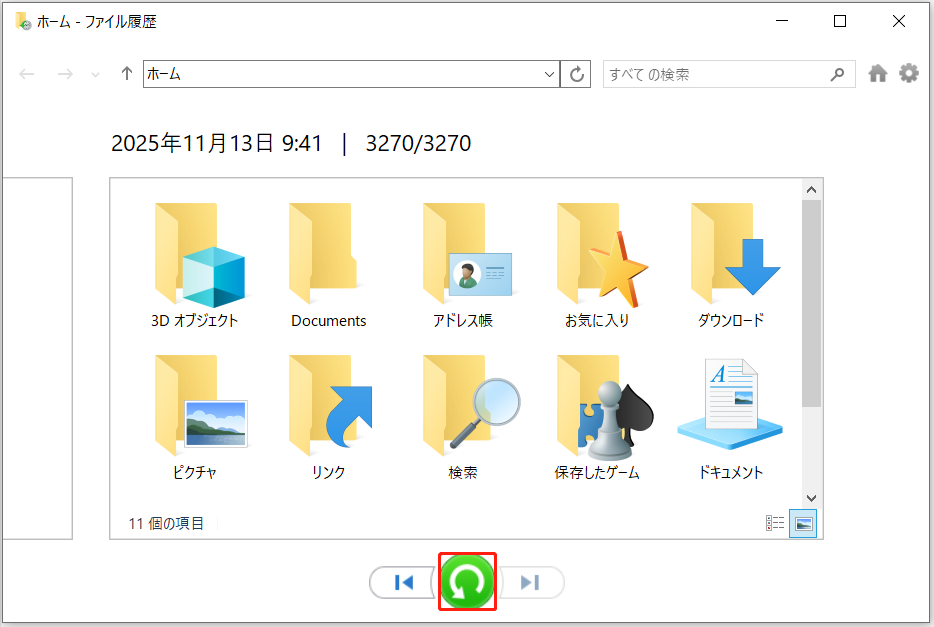
ファイル履歴でファイルを復元する別の方法
こちらは、ファイル履歴からデータを復元する別の方法で、破損したファイルにも使用できます。
対象のフォルダーやファイルを右クリックし、「以前のバージョンの復元」を選択します。「以前のバージョン」タブで、利用可能なフォルダーまたはファイルのバージョンを選択します。その後、「復元」ボタンの隣にある下向き三角形のボタンをクリックし、「復元」または「復元先」を選んで、ファイルを復元します。

Windowsでファイルを復元する他の方法
ファイル履歴は、重要なファイルやフォルダーを保護するための強力なバックアップソリューションを提供しますが、制限もあります。たとえば、システムファイル、プログラムファイル、ユーザーフォルダー以外のフォルダーはバックアップや復元できません。これらのタイプのファイルを復元する必要がある場合、以下の2つの方法を試すことをお勧めします。
MiniTool Power Data Recoveryを使用する
ファイル履歴で必要なファイルが見つからない場合、最高のデータ復元ソフトウェアであるMiniTool Power Data Recoveryを使用してファイルを復元できます。このデータ復元ツールは、ドキュメントファイル、アーカイブファイル、画像ファイル、データベースファイルなど、ほとんどの種類のファイルを復元することができます。
このツールを使えば、ファイル履歴では復元できないソフトウェアデータ、ゲームデータ、またはその他のデータを復元できます。さらに、削除されたファイルの復元、フォーマットされたハードドライブの復元、クラッシュしたコンピューターからのファイルの復元など、多くのデータ復元ケースもMiniTool Power Data Recoveryが提供する最良の解決策で簡単に処理できます。
この無料のデータ復元ソフトウェアを使用して、コンピューターの内部ドライブ、外部ドライブ、その他のストレージデバイスからファイルを復元できます。
今すぐこの強力なデータ復元ツールを入手し、大切なファイルを復元しましょう。
MiniTool Power Data Recovery Freeクリックしてダウンロード100%クリーン&セーフ
このデータ復元ツールを使用してファイルを復元するための詳細な手順は以下の通りです。
ステップ1:MiniTool Power Data Recoveryを開きます。
MiniTool Power Data Recoveryを開くと、そのインターフェイスが表示されます。
ステップ2:「論理ドライブ」タブで、コンピューター上のすべてのパーティションが表示されます。スキャンしたいパーティションを選択し、「スキャン」ボタンが表示されたら、それをクリックしてスキャンを開始します。
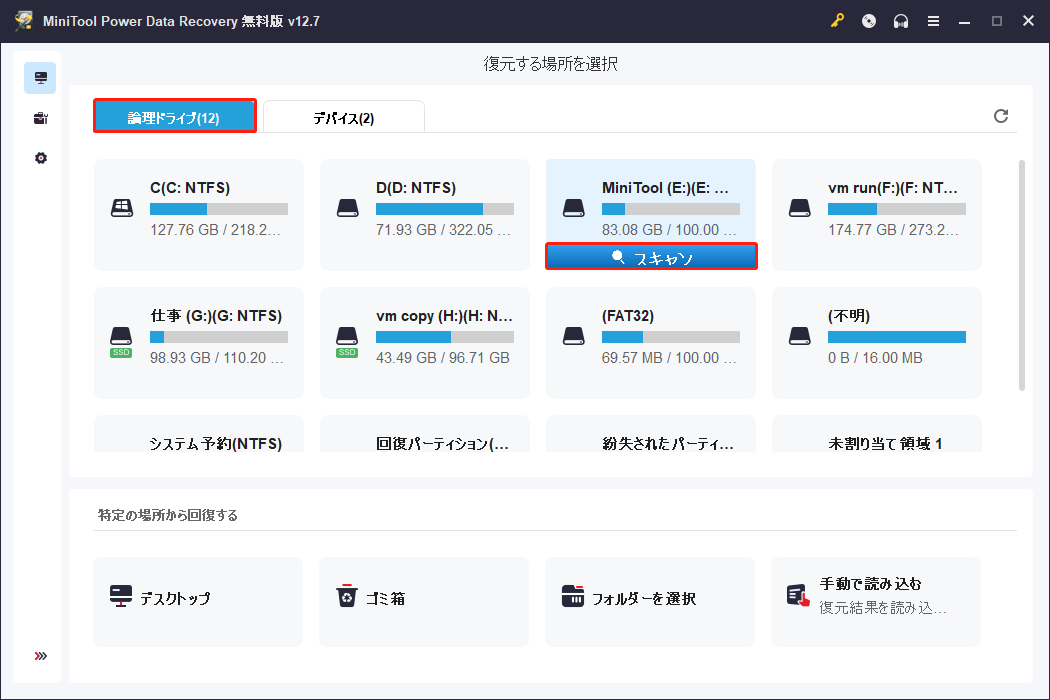
「特定の場所から回復する」の下にある対応するボタンをクリックすると、デスクトップ、ごみ箱または特定のフォルダーなど特定の場所をスキャンすることもできます。一般的に、特定の場所をスキャンする方がパーティション全体をスキャンするよりも速いです。
ここでは、特定のフォルダーをスキャンする例を示します。カーソルを「フォルダーを選択」に合わせ、「参照」をクリックします。ウィンドウが表示されたら、スキャンしたいフォルダーを選択し、「フォルダーの選択」をクリックして、スキャンプロセスを開始します。
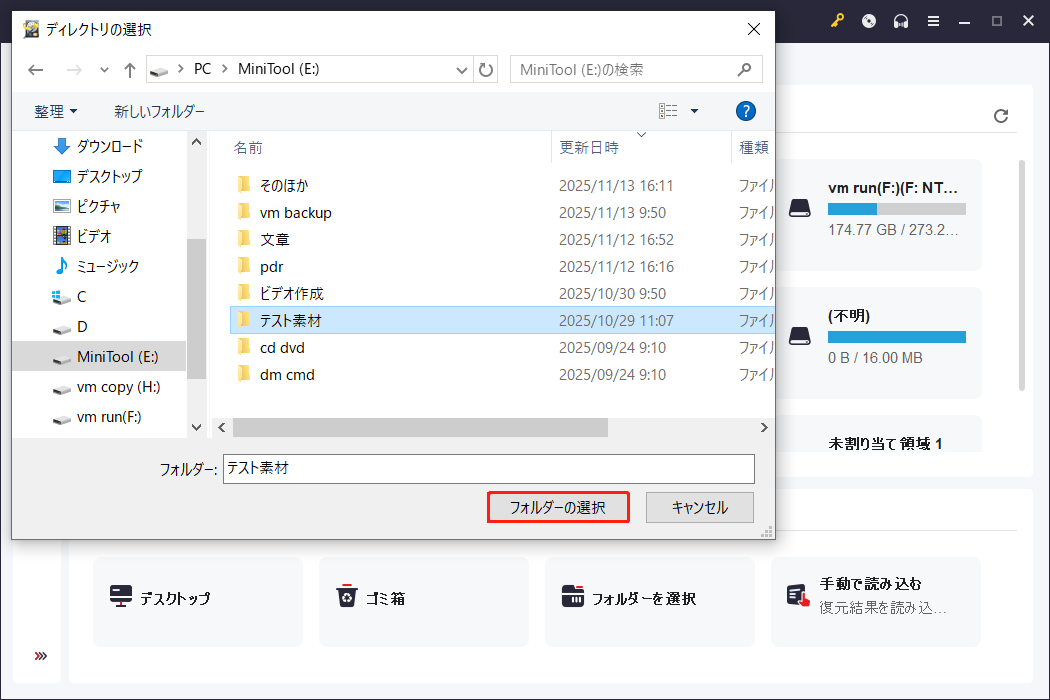
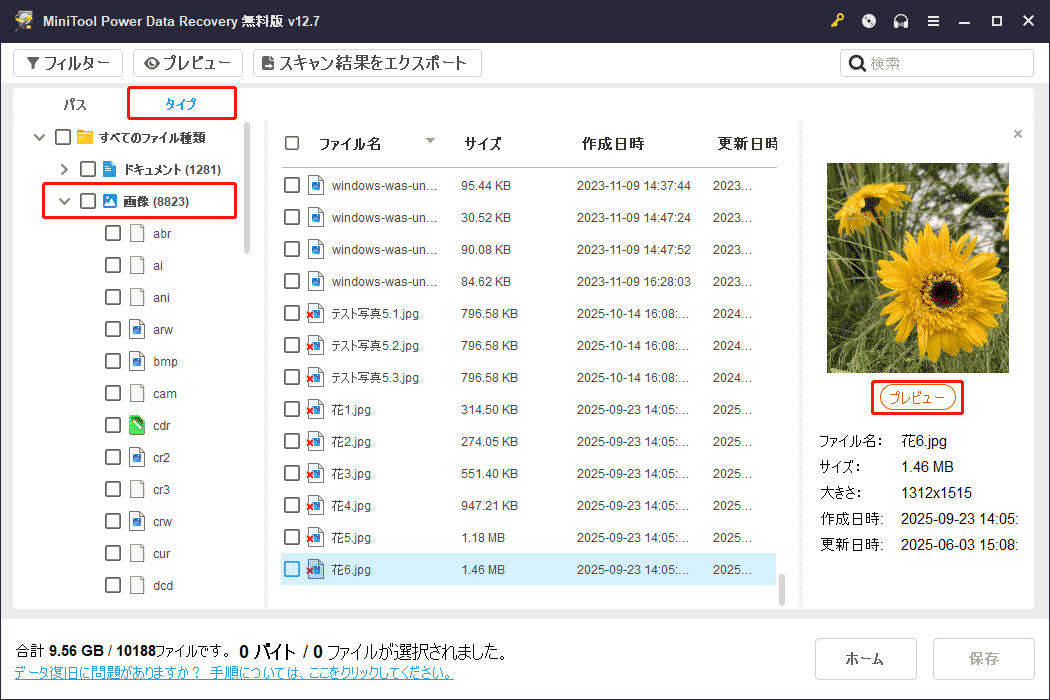
ステップ3:スキャンプロセスが完了するまで待ちます。完了したら、「タイプ」タブに移動します。ここでは、すべてのファイルがそのファイルタイプに応じて分類されています。例えば、jpgファイルを復元する場合、「すべてのファイル種類」の中から「画像」を展開し、「jpg」を選択します。すると、すべてのjpgファイルが表示され、必要なファイルを見つけることができます。また、ファイルをクリックして「プレビュー」を選択すると、それが必要なファイルかどうか確認できます。
さらに、ファイルをより迅速に見つけるために追加の制限を加えたい場合は、「フィルター」をクリックして、ファイルタイプ、更新日時、ファイルサイズ、ファイルカテゴリーなどのフィルター条件を追加できます。
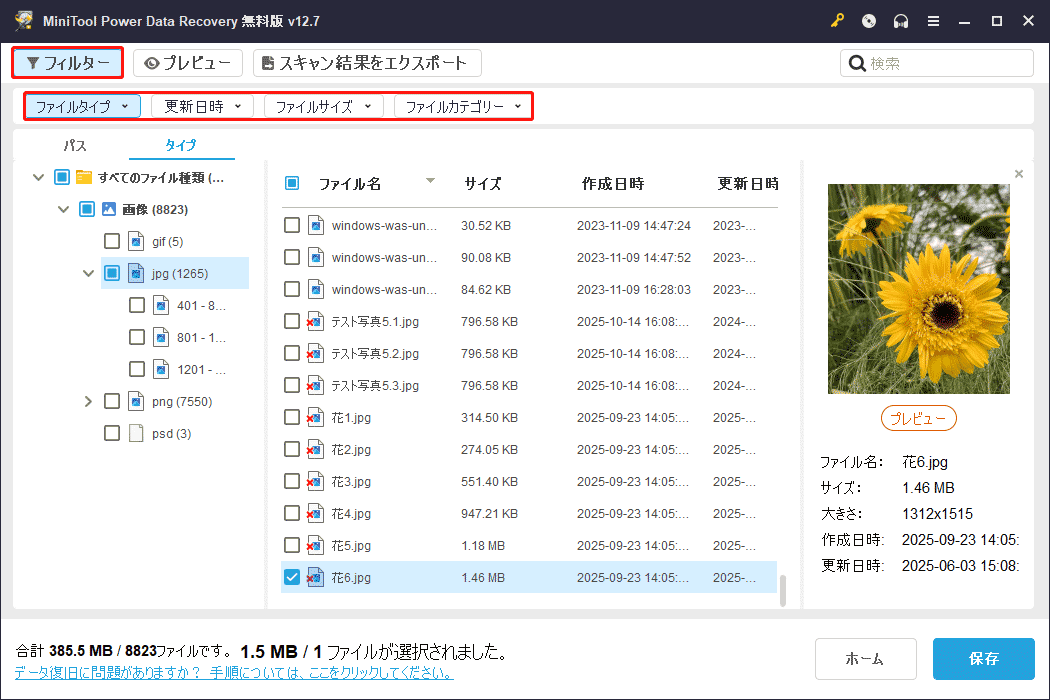
ステップ4:必要なアイテムを選択したら、「保存」をクリックし、これらのファイルを保存する適切な場所を選択します。
Windowsバックアップと復元を使用する
Windows 10およびWindows 11では、バックアップと復元はデフォルトで有効になっていません。そのため、この方法を使用するには、事前にWindowsバックアップを有効にしておく必要があります。もしファイルが失われたり削除されたりした時点でバックアップが有効になっていない場合、Windowsバックアップと復元を使ってファイルを復元することはできません。
以下は、Windowsバックアップと復元を使用してファイルを復元する方法です。
- 「コントロールパネル」>「システムとセキュリティ」>「バックアップと復元(Windows 7)」に移動します。
- 「復元」セクションの「ファイルの復元」を選択します。
- 「検索…」をクリックしてファイルを正確に検索したり、「ファイルの参照」をクリックしてファイルを選択したり、「フォルダーの参照」をクリックしてフォルダーを選択します。画面の指示に従ってファイル復元を完了します。
ファイル履歴の有効化方法/使い方
ファイル履歴を有効にしていない場合、どのように有効化できますか?コントロールパネルまたは設定から有効にすることができます。
コントロールパネルから
- コントロールパネルを開き、「システムとセキュリティ」に進みます。
- 「ファイル履歴」を選択し、「オンにする」をクリックします。
設定から
- 「Win + I」を押して設定を開き、「更新とセキュリティ」>「ファイルのバックアップ」に進みます。
- 「ファイルのバックアップを自動的に実行」のボタンをオンにします。
ファイル履歴を使ってファイルをバックアップする方法は?
ファイル履歴は、デフォルトで追加したファイルを毎時バックアップします。このバックアップ設定は、自分のニーズに合わせて変更することができます。設定を変更する方法は、コントロールパネルまたは設定から行うことができます。
コントロールパネルから
ステップ1:「コントロールパネル」>「システムとセキュリティ」>「ファイル履歴」に進みます。
ステップ2:左側のパネルにある「個人用ファイルの復元」ボタンをクリックします。
- ドライブの選択:コピーしたファイルを保存するために新しいドライブを選択できます。
- 除外するフォルダー:バックアップしないフォルダーを選択できます。
- 詳細設定:バックアップ間隔を変更できます。
ステップ3:その後、「ファイル履歴」のページに戻り、「今すぐ実行」をクリックすると、設定に従ってファイル履歴がすぐにファイルをバックアップします。
設定から
ステップ1:「設定」>「更新とセキュリティ」>「ファイルのバックアップ」に進み、「その他のオプション」を選択します。
ステップ2:「1時間ごと(既定値)」のドロップダウンメニューからバックアップ間隔を変更できます。「バックアップ対象のフォルダー」の下にある「フォルダーを追加」をクリックすると、新しいフォルダーをファイル履歴にバックアップするために追加できます。「バックアップオプション」ページの下部では、バックアップから除外するフォルダーを選択したり、新しいドライブを選択してコピーを保存したりすることができます。最後に、「今すぐバックアップ」をクリックしてバックアッププロセスを開始します。
別の方法でファイルをバックアップする
前述したように、ファイル履歴は個人データの保護に優れていますが、除外項目に注意し、包括的なデータ保護のために代替バックアップ方法を検討することが重要です。ここでは、別の方法でファイルをバックアップする方法をご紹介します。
MiniTool ShadowMakerでファイルをバックアップする
ファイルをシームレスにバックアップするには、専門的なPCバックアップツールであるMiniTool ShadowMakerを使用できます。これは、Windows 11/10/8.1/8/7に対応した無料のバックアップツールで、データのセキュリティを最高レベルで保護します。信頼性のあるバックアップソリューションと柔軟なバックアップスケジュールを提供しており、迅速なシステム復元やファイルの復元が可能です。
Windows用の無料バックアップソリューションとして、MiniTool ShadowMakerは、ファイル、ディレクトリ、システム設定、ディスク、パーティションのバックアップを内部または外部ハードドライブ、USBドライブ、ネットワーク共有フォルダーに安全に作成します。このWindowsバックアップソフトウェアは、複数のスケジュールに基づく自動バックアップ機能を提供し、バックアッププロセスを簡素化します。
MiniTool ShadowMaker Trialクリックしてダウンロード100%クリーン&セーフ
MiniTool ShadowMakerでファイルをバックアップする方法を学び続けましょう。
ステップ1:MiniTool ShadowMakerを起動すると、ウィンドウが表示されます。「体験版で続く」をクリックすると、30日間試用版を使用できます。
ステップ2:インターフェイスが表示されたら、「バックアップ」タブに進み、「ソース」をクリックしてバックアップするファイルやディスクを選択します。バックアップしたいフォルダーやファイルを選ぶには、「フォルダーとファイル」を選択します。
また、「ディスクとパーティション」を選択すれば、ディスクやパーティションをバックアップすることもできます。
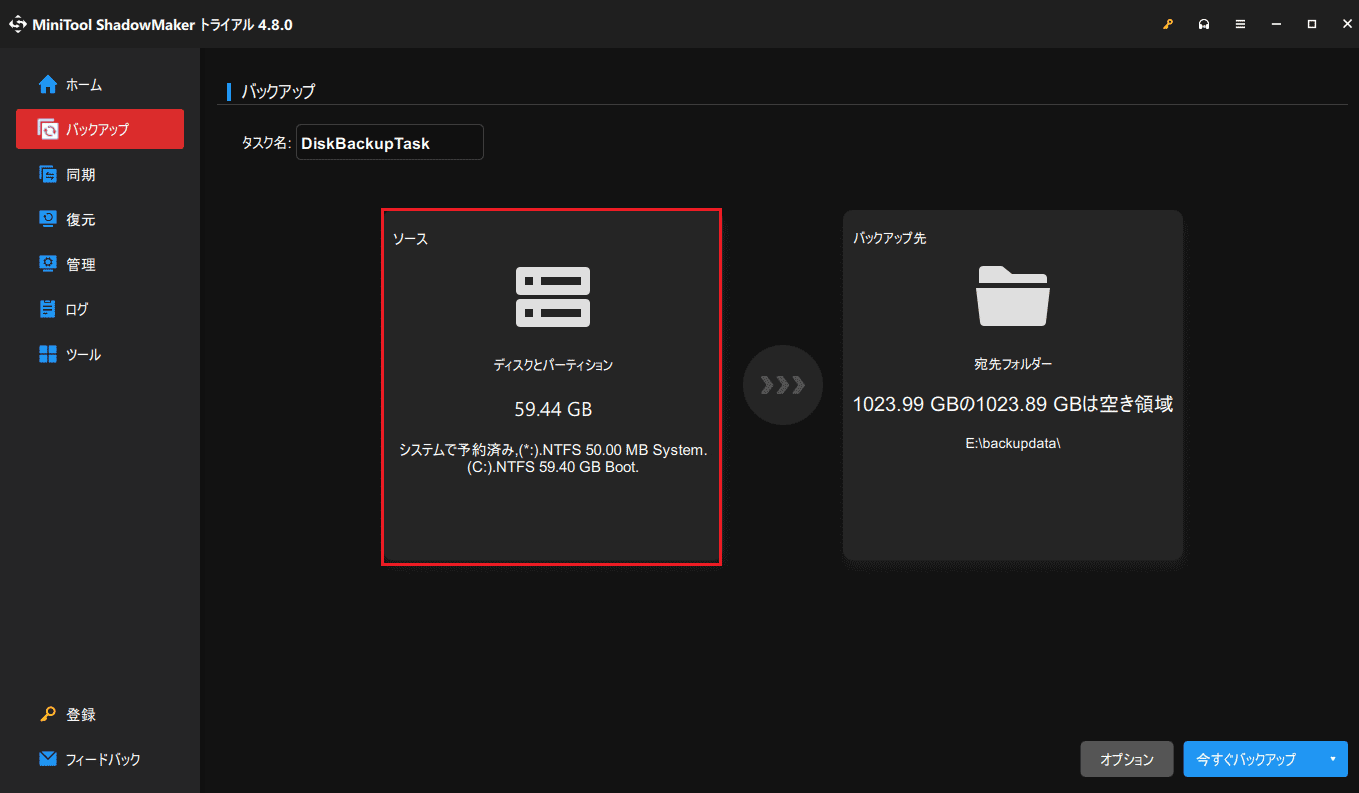
ステップ3:「バックアップ先」をクリックしてバックアップを保存する場所を選択します。パーティションやフォルダーをバックアップ先として選ぶことができます。その後、「今すぐバックアップ」をクリックします。
上記の手順を実行すると、バックアッププロセスが開始され、完了するまで待つ必要があります。
結論
Windowsに組み込まれているバックアップ機能であるファイル履歴を使えば、ファイルのバックアップと復元が可能です。ファイル履歴からファイルを復元するには、ファイルが失われる前にファイル履歴を有効にしておく必要があります。もし事前に有効にしていなかった場合は、今回ご紹介した他の代替方法を使ってファイルを復元できます。さらに、ファイル履歴の他にも、MiniTool ShadowMakerのようなバックアップツールを使用してファイルを保護することができます。
ユーザーコメント :