

Was ist der Dateiversionsverlauf?
Als eine in Windows-Betriebssysteme integrierte Sicherungsfunktion können Sie Dateien mit dem Dateiversionsverlauf wiederherstellen.
Er automatisiert den Prozess der Erstellung von Sicherungen, indem er ausgewählte Ordner kontinuierlich auf Änderungen überwacht. Diese Änderungen lösen aus, dass der Dateiversionsverlauf Kopien der geänderten Dateien erstellt und sie an einem dafür vorgesehenen Sicherungsort speichert, oft auf einem externen Laufwerk oder einem Netzwerkspeicherort.
Dies stellt sicher, dass Sie Zugriff auf frühere Versionen Ihrer Dateien haben. Es dient als Schutzmaßnahme gegen versehentliches Löschen, Beschädigungen oder Hardwarefehler.
Wie funktioniert der Dateiversionsverlauf?
Der Dateiversionsverlauf arbeitet im Hintergrund und benötigt nach der Einrichtung nur sehr wenig Benutzerinteraktion. Sie haben die Möglichkeit, die Sicherungseinstellungen anzupassen, einschließlich Sicherungshäufigkeit und Ordner, die gesichert werden sollen.
Wenn Dateien geändert werden, verfolgt der Dateiversionsverlauf diese Änderungen und erstellt mehrere Versionen der Dateien, sodass Sie bei Bedarf auf frühere Versionen zurückgreifen können. Dieser automatisierte Sicherungsprozess sorgt dafür, dass Ihre Daten sicher und wiederherstellbar bleiben, selbst bei unerwarteten Fällen von Datenverlust.
Durch die Bereitstellung einer umfassenden Sicherungslösung mit Versionsverwaltung erhöht der Dateiversionsverlauf die Datenresilienz und vermindert das Risiko eines dauerhaften Datenverlusts. Er bietet Ihnen somit Sicherheit in Bezug auf den Schutz Ihrer Dateien.
Wie stellt man Dateien mit dem Dateiversionsverlauf wieder her
Nun, da Sie den Dateiversionsverlauf verstanden haben, lesen Sie weiter, um zu sehen, wie Sie Dateien mit dem Dateiversionsverlauf wiederherstellen können.
Schritt 1: Öffnen Sie den Dateiversionsverlauf. Es gibt mehrere Wege, ihn in Windows zu öffnen, sodass Sie andere Wege ausprobieren können, wenn einer davon nicht funktioniert.
Weg 1: Über den Datei-Explorer
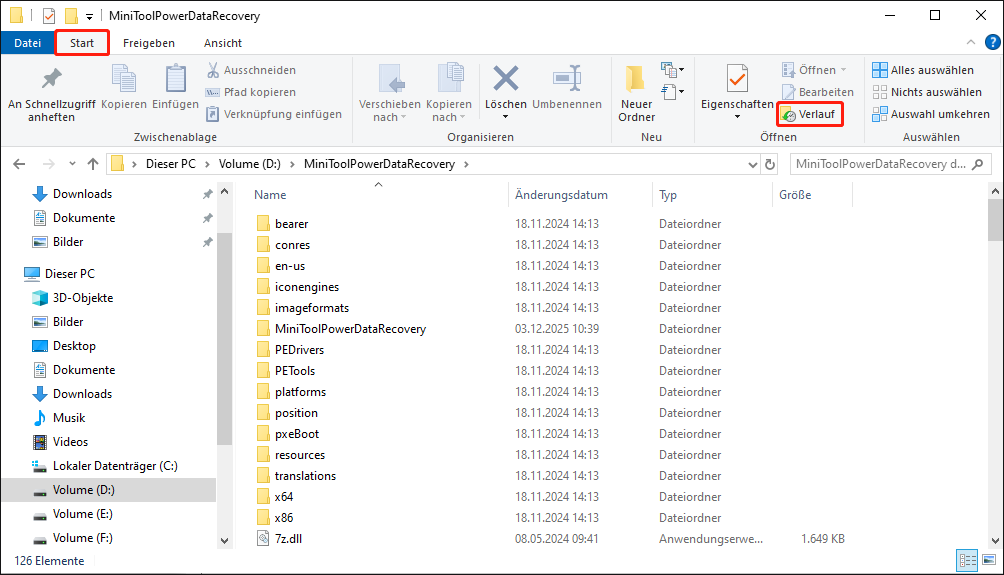
Dies ist ein einfacher Weg, ihn zu öffnen. Drücken Sie Win + E, um den Datei-Explorer zu öffnen, gehen Sie dann zum gewünschten Ordner und klicken Sie auf die Schaltfläche Verlauf unter dem Tab Start.
Weg 2: Über die Systemeinstellungen
Drücken Sie Win + I, um die Einstellungen zu öffnen, und gehen Sie zu Update & Sicherheit > Dateisicherung. Wählen Sie Weitere Optionen unter Sichern Sie mit dem Dateiversionsverlauf und klicken Sie unten im Fenster Sicherungsoptionen unter Verwandte Einstellungen auf Dateien von einer aktuellen Sicherung wiederherstellen.
Weg 3: Nach dem Dateiversionsverlauf suchen
Geben Sie Dateiversionsverlauf in die Suchleiste ein und wählen Sie Sichern Sie mit dem Dateiversionsverlauf.
Weg 4: Über die Systemsteuerung
Geben Sie Systemsteuerung in die Suchleiste ein, öffnen Sie sie und wählen Sie System und Sicherheit. Wählen Sie Stellt Dateien mit dem Dateiversionsverlauf wieder her unter Dateiversionsverlauf.
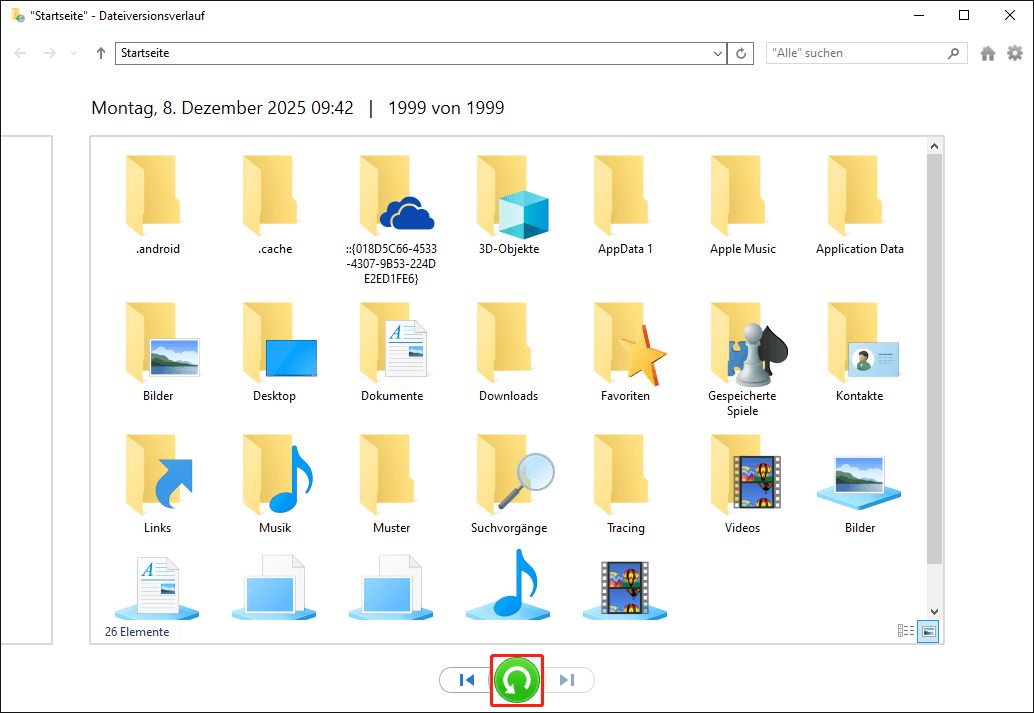
Schritt 2: Wenn das Fenster des Dateiversionsverlaufs geöffnet wird, können Sie alle gesicherten Ordner und Dateien sehen. Wählen Sie nun den Ordner oder die Datei, die Sie brauchen, und halten Sie Strg gedrückt, um mehrere Elemente auszuwählen. Wenn Sie den gewünschten Ordner oder die Datei nicht finden können, geben Sie den Namen in das Suchfeld ein und drücken Sie die Eingabetaste, um danach zu suchen.
Nachdem Sie die gewünschten Ordner und Dateien ausgewählt haben, klicken Sie auf die grüne Wiederherstellen-Schaltfläche, um sie wiederherzustellen. Oder Sie klicken auf das Zahnrad-Symbol oben rechts und wählen Wiederherstellen nach, dann wählen Sie einen geeigneten Speicherort für Ihre Dateien.
Eine andere Möglichkeit, Dateien mit dem Dateiversionsverlauf wiederherzustellen
Hier ist eine andere Methode, Daten aus dem Dateiversionsverlauf wiederherzustellen, und sie kann auch für eine beschädigte Datei benutzt werden.
Klicken Sie mit der rechten Maustaste auf den gewünschten Ordner oder die gewünschte Datei und wählen Sie Vorherige Versionen wiederherstellen. Unter dem Tab Vorherige Versionen wählen Sie eine Version, wenn Versionen verfügbar sind. Klicken Sie dann auf die Schaltfläche mit dem umgedrehten Dreieck neben Wiederherstellen und wählen Sie Wiederherstellen oder Wiederherstellen nach, um Ihre Dateien wiederherzustellen.

Andere Wege, Dateien unter Windows wiederherzustellen
Obwohl der Dateiversionsverlauf Ihnen eine leistungsstarke Sicherungslösung bietet, um Ihre wichtigen Dateien und Ordner zu schützen, hat er auch Grenzen. Zum Beispiel kann er keine Systemdateien, Programmdateien und andere Ordner als Benutzerordner sichern und wiederherstellen. Wenn Sie diese Arten von Dateien wiederherstellen müssen, empfehlen wir Ihnen, die folgenden zwei Methoden auszuprobieren.
Benutzen Sie MiniTool Power Data Recovery
Wenn Sie die benötigten Dateien mit dem Dateiversionsverlauf nicht finden können, können Sie die beste Datenrettungssoftware – MiniTool Power Data Recovery – benutzen, um Ihre Dateien wiederherzustellen. Dieses Datenrettungstool unterstützt Sie bei der Wiederherstellung der meisten Dateitypen, einschließlich Dokumentdateien, Archivdateien, Fotodateien, Datenbankdateien und mehr.
Sie können dieses Tool benutzen, um Ihre Softwaredaten, Spieldaten oder andere Daten wiederherzustellen, die der Dateiversionsverlauf nicht wiederherstellen kann. Außerdem können viele Fälle von Datenrettung wie gelöschte Dateien, formatierte Festplatten, abgestürzte Computer usw. leicht mit den besten Lösungen von MiniTool Power Data Recovery gelöst werden.
Sie können Dateien mit dieser kostenlosen Datenrettungssoftware von internen Laufwerken Ihres Computers, externen Laufwerken und anderen Speichermedien wiederherstellen.
Holen Sie sich dieses leistungsstarke Datenrettungstool und stellen Sie jetzt Ihre wichtigen Dateien wieder her.
Hier sind ausführliche Schritte, um Ihre Dateien mit diesem Datenrettungstool wiederherzustellen.
Schritt 1: Öffnen Sie MiniTool Power Data Recovery und seine Oberfläche erscheint.
Schritt 2: Sie können alle Partitionen Ihres Computers im Tab Logische Laufwerke sehen. Wählen Sie eine Partition, die Sie scannen möchten, und die Scannen-Schaltfläche erscheint, dann klicken Sie darauf und der Scanvorgang startet.
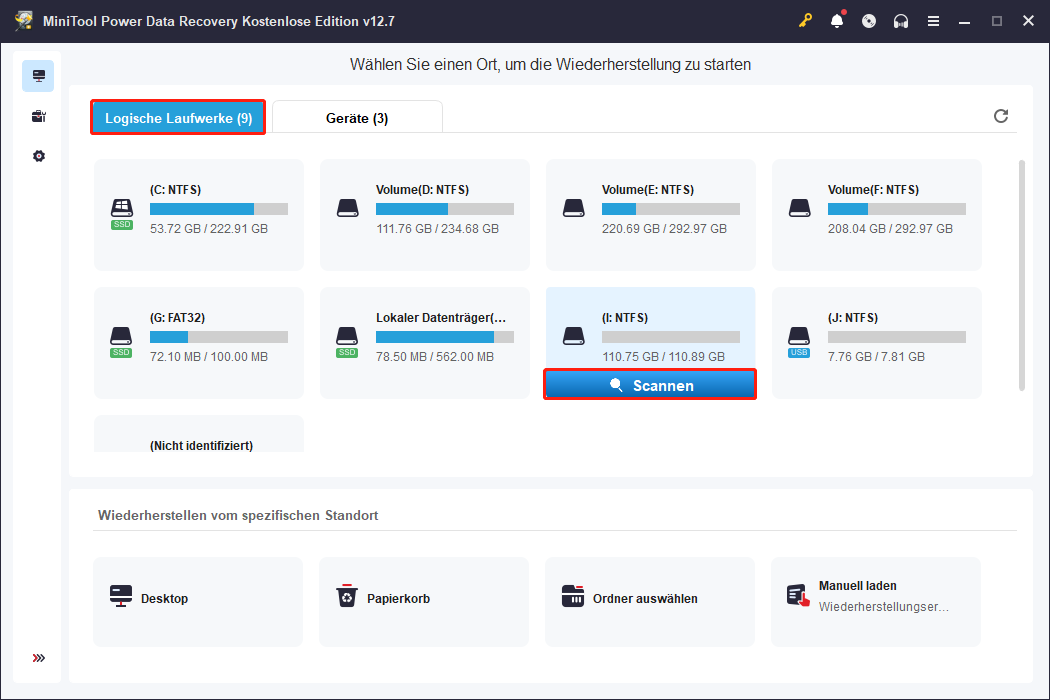
Sie können auch einen bestimmten Ort zum Scannen wählen, wie den Desktop, den Papierkorb oder einen Ordner, indem Sie auf die entsprechenden Schaltflächen unter Wiederherstellen vom spezifischen Standort wiederherstellen klicken. Allgemein ist das Scannen eines bestimmten Ortes schneller als das Scannen einer Partition.
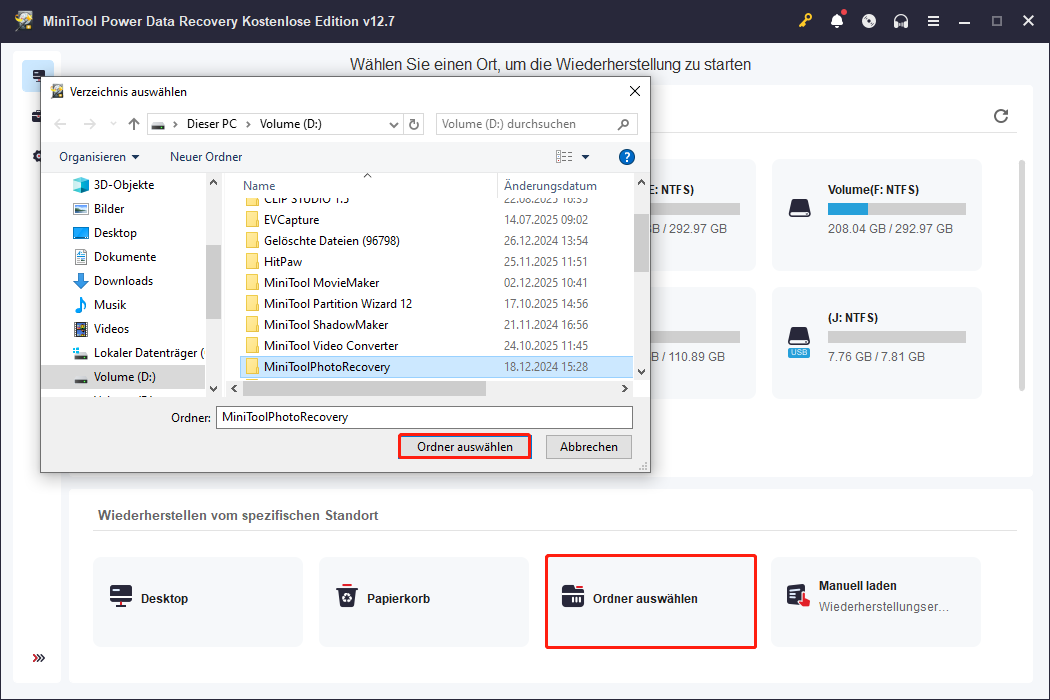
Hier scannen wir als Beispiel einen bestimmten Ordner. Platzieren Sie den Mauszeiger auf Ordner auswählen und klicken Sie auf Durchsuchen. Wenn ein Fenster erscheint, wählen Sie einen Ordner und klicken Sie auf Ordner auswählen, um den Scanvorgang zu starten.
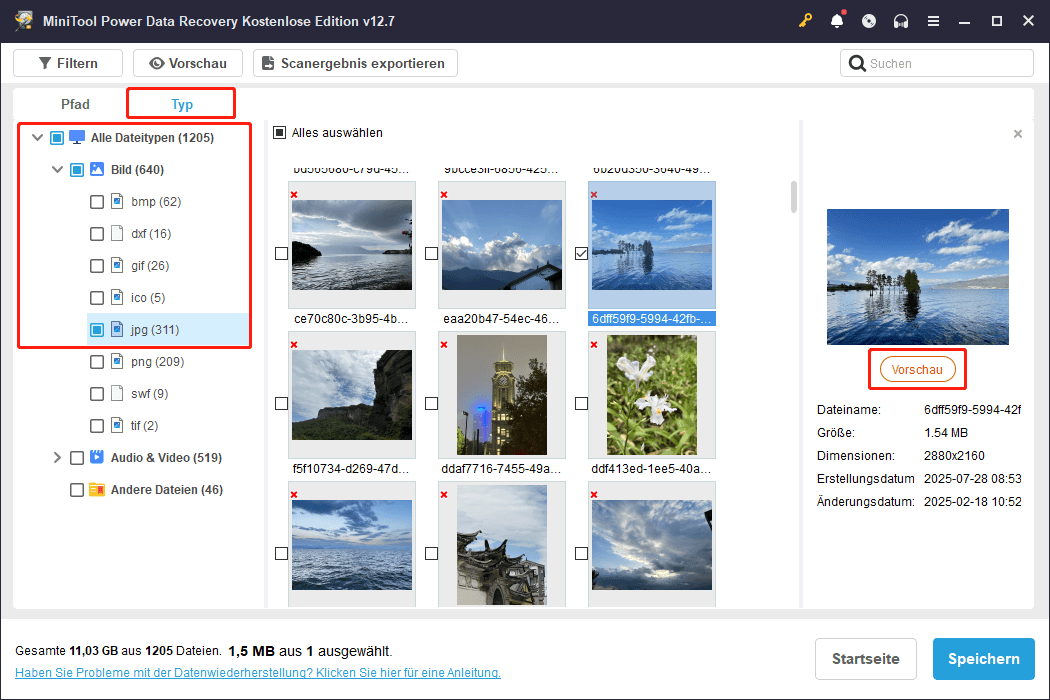
Schritt 3: Warten Sie, bis der Scanvorgang abgeschlossen ist. Wenn er fertig ist, gehen Sie zum Tab Typ, wo alle Dateien nach Dateityp klassifiziert sind. Angenommen, Sie wollen jpg-Dateien wiederherstellen, können Sie Bild unter Alle Dateitypen erweitern und jpg wählen. Dann können Sie alle jpg-Dateien ansehen, um die benötigten zu finden. Außerdem können Sie auf eine Datei klicken und Vorschau wählen, um zu bestätigen, ob es die richtige Datei ist.
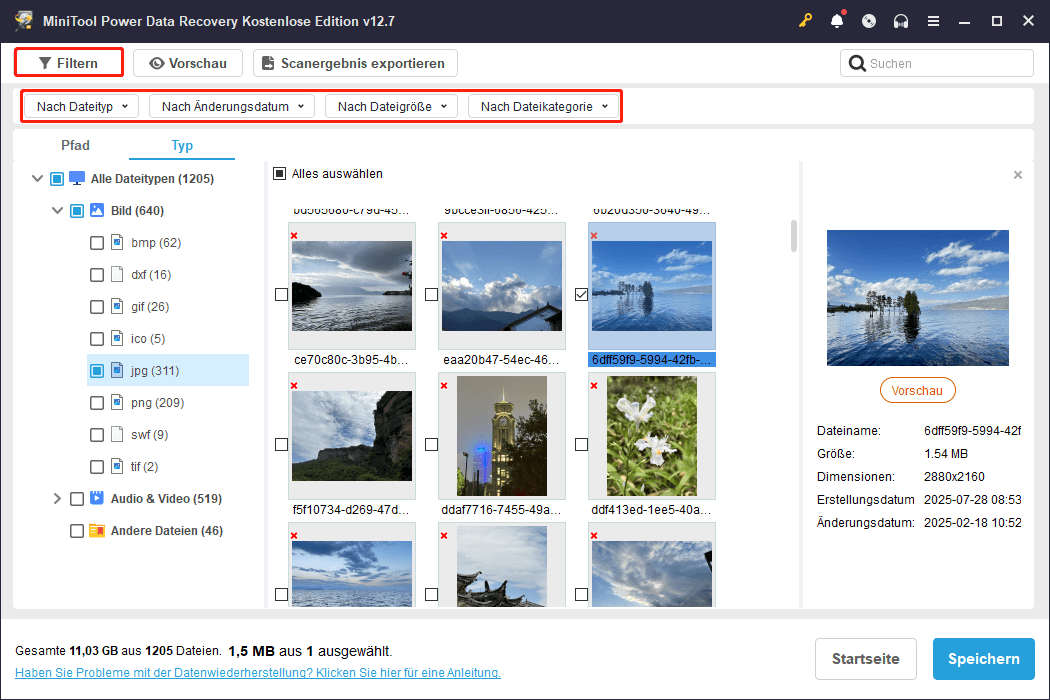
Zusätzlich können Sie, wenn Sie mehr Einschränkungen hinzufügen möchten, um Ihre Dateien schneller zu finden, auf Filtern klicken und weitere Filterkriterien hinzufügen, wie Dateityp, Änderungsdatum, Dateigröße und Dateikategorie.
Schritt 4: Nachdem Sie die benötigten Elemente ausgewählt haben, klicken Sie auf Speichern und wählen Sie einen geeigneten Speicherort, um diese Dateien zu speichern.
Verwenden Sie Windows-Sichern und Wiederherstellen
In Windows 10 und Windows 11 ist Sichern und Wiederherstellen nicht standardmäßig aktiviert. Deshalb erfordert diese Methode, dass Sie die Windows-Sicherung vorher eingeschaltet haben. Wenn Sie sie nicht eingeschaltet haben, als Ihre Dateien verloren gingen oder gelöscht wurden, können Sie Ihre Dateien nicht über Windows-Sichern und Wiederherstellen wiederherstellen.
Hier können Sie sehen, wie Sie Ihre Dateien damit wiederherstellen.
- Gehen Sie zu Systemsteuerung > System und Sicherheit > Sichern und Wiederherstellen (Windows 7).
- Wählen Sie Meine Dateien wiederherstellen unter Wiederherstellen.
- Klicken Sie auf Suchen…, um Dateien genau zu suchen, klicken Sie auf Dateien durchsuchen, um Dateien auszuwählen, und klicken Sie auf Ordner durchsuchen, um Ordner auszuwählen. Führen Sie dann die Dateiwiederherstellung gemäß den Anweisungen auf Ihrem Bildschirm durch.
Wie man den Dateiversionsverlauf einschaltet/benutzt
Wie schaltet man den Dateiversionsverlauf ein, wenn Sie ihn nicht aktiviert haben? Sie können ihn über die Systemsteuerung oder die Einstellungen aktivieren.
Über die Systemsteuerung
- Öffnen Sie die Systemsteuerung und gehen Sie zu System und Sicherheit.
- Wählen Sie Dateiversionsverlauf, klicken Sie dann auf Einschalten.
Über die Einstellungen
- Öffnen Sie die Einstellungen, indem Sie Win + I drücken, und gehen Sie zu Update & Sicherheit > Dateisicherung.
- Schalten Sie die Schaltfläche unter Meine Dateien automatisch sichern ein.
Wie benutzt man den Dateiversionsverlauf, um Dateien zu sichern?
Der Dateiversionsverlauf sichert standardmäßig die Dateien, die Sie hinzugefügt haben, jede Stunde, und Sie können diese Sicherungseinstellungen ändern, um Ihre Bedürfnisse zu erfüllen. Hier ist, wie man sie über die Systemsteuerung oder die Einstellungen ändert.
Über die Systemsteuerung
1. Gehen Sie zu Systemsteuerung > System und Sicherheit > Dateiversionsverlauf.
2. Klicken Sie auf die Schaltflächen unter Persönliche Dateien wiederherstellen im linken Bereich.
- Laufwerk auswählen: Sie können ein neues Laufwerk wählen, um kopierte Dateien zu speichern.
- Ordner ausschließen: Sie können Ordner wählen, die nicht gesichert werden sollen.
- Erweiterte Einstellungen: Sie können das Sicherungsintervall ändern.
3. Danach gehen Sie zurück zur Seite des Dateiversionsverlaufs und klicken auf Jetzt ausführen, und der Dateiversionsverlauf wird Dateien sofort entsprechend Ihren Einstellungen sichern.
Über die Einstellungen
Schritt 1: Gehen Sie zu Einstellungen > Update & Sicherheit > Dateisicherung und wählen Sie Weitere Optionen.
Schritt 2: Sie können das Sicherungsintervall im Dropdown-Menü Stündlich (Standard) ändern. Klicken Sie als Nächstes auf Ordner hinzufügen unter Diese Ordner sichern, dann können Sie einen neuen Ordner zum Sichern zum Dateiversionsverlauf hinzufügen. Unten auf der Seite der Sicherungsoptionen können Sie auch Ordner von der Sicherung ausschließen und ein neues Laufwerk zum Speichern der Kopien wählen. Schließlich klicken Sie auf die Schaltfläche Jetzt sichern, um den Sicherungsvorgang zu starten.
Lesen Sie auch: Wie man die Fehler 200 und 203 des Dateiversionsverlaufs behebt
Eine andere Möglichkeit, Dateien zu sichern
Wie wir oben erwähnt haben, obwohl der Dateiversionsverlauf hervorragend beim Schutz persönlicher Daten ist, sollten Sie seine Ausschlüsse beachten und alternative Sicherungsmethoden in Betracht ziehen, um umfassenden Datenschutz zu erreichen. Hier ist eine andere verfügbare Möglichkeit, Ihre Dateien zu sichern.
Dateien mit MiniTool ShadowMaker sichern
Um Ihre Dateien nahtlos zu sichern, können Sie ein professionelles PC-Backup-Tool benutzen – MiniTool ShadowMaker. Dies ist ein kostenloses Sicherungstool für Windows 11/10/8.1/8/7, das Ihre Datensicherheit auf höchstem Niveau halten kann. Es bietet Ihnen zuverlässige Sicherungslösungen und flexible Sicherungspläne, damit Sie eine schnelle Systemwiederherstellung oder Dateiwiederherstellung durchführen können.
Als kostenlose Sicherungslösung für Windows erstellt MiniTool ShadowMaker sicher Sicherungen Ihrer Dateien, Verzeichnisse, Systemkonfigurationen, Laufwerke und Partitionen auf internen oder externen Festplatten, USB-Laufwerken und netzwerkfreigegebenen Ordnern. Diese Windows-Sicherungssoftware bietet automatische Sicherungsfunktionen basierend auf mehreren Zeitplänen, um den Sicherungsprozess zu vereinfachen.
MiniTool ShadowMaker TrialKlicken zum Download100%Sauber & Sicher
Lesen Sie weiter, um zu erfahren, wie Sie Ihre Dateien mit MiniTool ShadowMaker sichern können.
Schritt 1: Starten Sie MiniTool ShadowMaker, dann erscheint ein Fenster. Klicken Sie auf Testversion beibehalten und Sie dürfen die Testversion 30 Tage lang benutzen.
Schritt 2: Wenn seine Oberfläche erscheint, gehen Sie zum Tab Sichern und klicken Sie auf QUELLE, um die Dateien oder Laufwerke auszuwählen, die gesichert werden sollen. Wählen Sie Ordner und Dateien, um auszuwählen, welche Ordner und Dateien Sie sichern möchten.
Sie können auch Laufwerk und Partitionen wählen, um ein Laufwerk oder eine Partition zu sichern.
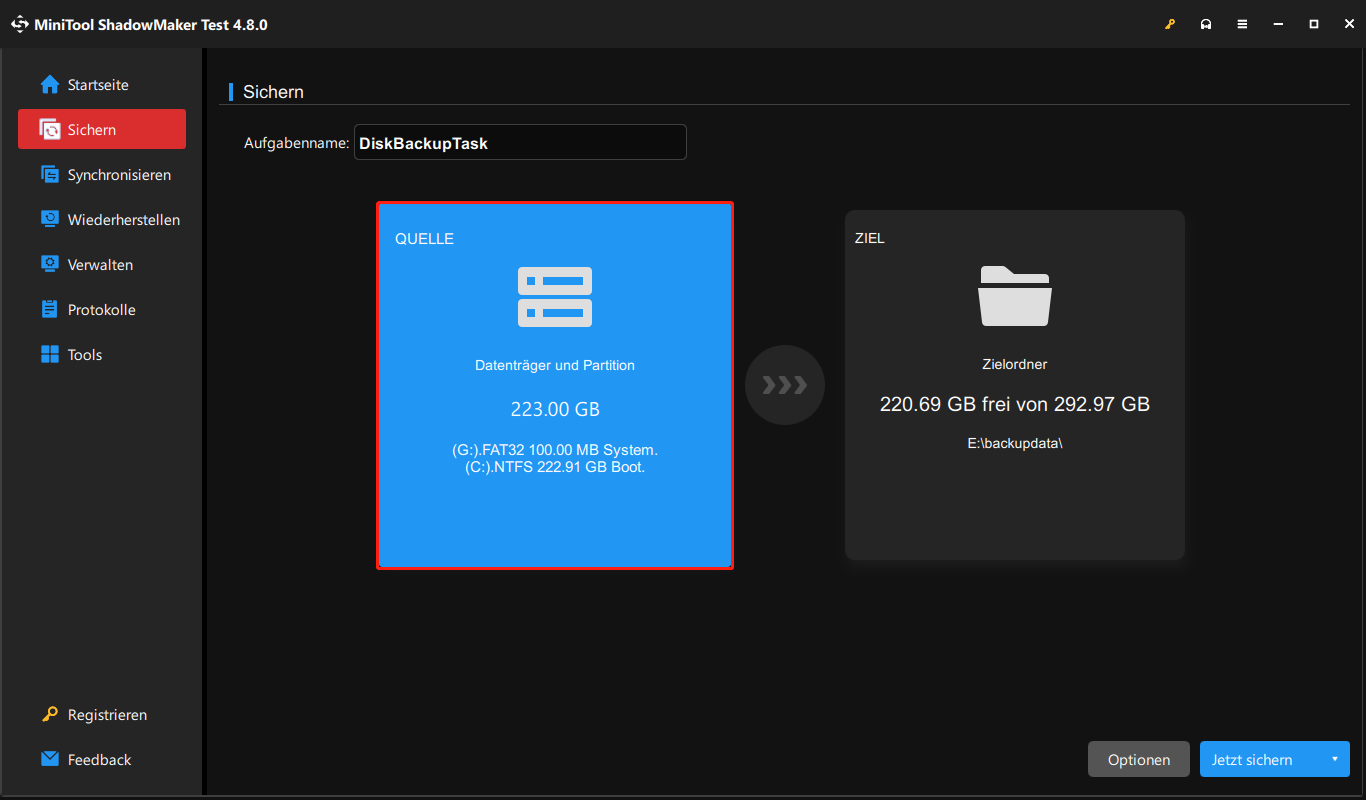
Schritt 3: Klicken Sie auf ZIEL, um einen Ort zum Speichern der Sicherung zu wählen, und Sie können eine Partition oder einen Ordner als Ziel wählen. Klicken Sie dann auf Jetzt sichern.
Nachdem Sie die obigen Schritte ausgeführt haben, startet der Sicherungsprozess und Sie müssen warten, bis er abgeschlossen ist.
Fazit
Als eine eingebaute Sicherungsfunktion unter Windows erlaubt Ihnen der Dateiversionsverlauf, Dateien damit zu sichern und wiederherzustellen. Um Dateien erfolgreich aus dem Dateiversionsverlauf wiederherzustellen, müssen Sie ihn einschalten, um eine Sicherung zu erstellen, bevor Ihre Dateien verloren gehen. Wenn Sie ihn vorher nicht eingeschaltet haben, können Sie andere alternative Wege, die wir Ihnen vorgestellt haben, benutzen, um Ihre Dateien wiederherzustellen. Zusätzlich können Sie neben dem Dateiversionsverlauf auch andere Sicherungstools wie MiniTool ShadowMaker benutzen, um Ihre Dateien zu schützen.
Nutzerkommentare :