

Der Datei-Explorer ist das in Windows integrierte Dateiverwaltungstool, mit dem Sie Dateien und Ordner anzeigen und organisieren können.
Er verfügt über einen Navigationsbereich mit Abschnitten wie Schnellzugriff und Dieser PC, um häufig verwendete und Bibliotheksordner einfach zu erreichen.
Manchmal stellen Sie jedoch beim Öffnen des Datei-Explorers fest, dass bestimmte Dateien oder Ordner fehlen. Dies kann zu Verwirrung darüber führen, ob die Elemente gelöscht wurden.
Zuerst sollten Sie verstehen, warum Ihre Dateien oder Ordner im Windows-Explorer nicht sichtbar sind.
Warum Dateien oder Ordner im Datei-Explorer nicht angezeigt werden
Fehlende Dateien bedeuten nicht immer, dass sie gelöscht wurden. In vielen Fällen sind sie nur versteckt oder werden aufgrund von Systemproblemen nicht angezeigt.
Hier sind die Hauptursachen, warum Sie Dateien im Datei-Explorer nicht sehen können:
- Die Dateien sind als versteckt markiert, und das System ist so eingestellt, dass versteckte Dateien nicht angezeigt werden.
- Die Dateien wurden möglicherweise in einen anderen Ordner oder auf ein anderes Laufwerk verschoben.
- Es gibt vorübergehende Fehler im Windows-Explorer oder im Betriebssystem.
- Beschädigte Symbol-Cache-Dateien beeinflussen die Anzeige Ihrer Dateien.
- Das System hat bestimmte Einstellungen geändert, die verhindern, dass Bibliotheksdateien unter „Dieser PC“ angezeigt werden.
- Die Dateien wurden durch menschliche Fehler, Virusinfektionen, Datenträgerfehler oder Softwareprobleme gelöscht.
Nun, da Sie wissen, warum Ihre Dateien im Windows-Explorer nicht angezeigt werden, versuchen Sie die folgenden Methoden, um sie sichtbar zu machen und das Problem zu beheben.

So beheben Sie, dass der Datei-Explorer unter Windows 11/10 keine Dateien anzeigt
Um zu beheben, dass der Datei-Explorer keine Dateien anzeigt, starten Sie den Explorer neu, passen Sie die Einstellungen für versteckte Dateien an, reparieren Sie Systemdateien und löschen Sie Thumbnail-Cache-Dateien.
Lösung 1. Windows-Explorer neu starten
Bevor Sie mit erweiterten Lösungen fortfahren, sollten Sie den Computer oder den Windows-Explorer neu starten, um vorübergehende Fehler auszuschließen.
So starten Sie den Windows-Explorer neu:
Schritt 1. Klicken Sie mit der rechten Maustaste auf die Start-Schaltfläche und wählen Sie Task-Manager.
Schritt 2. Wählen Sie Windows-Explorer aus und klicken Sie auf Neu starten.
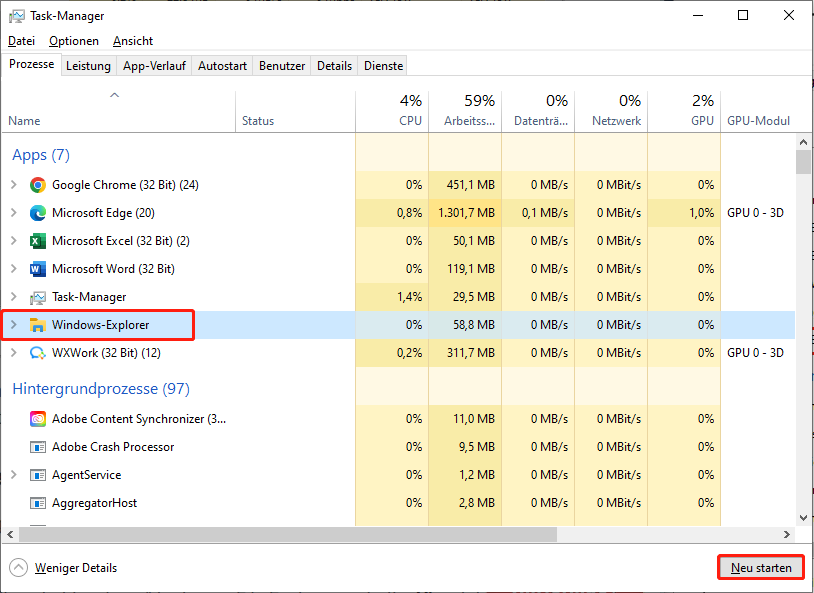
Das Taskleisten-Layout wird automatisch aktualisiert. Öffnen Sie danach den Datei-Explorer und prüfen Sie, ob die gesuchten Dateien oder Ordner jetzt angezeigt werden. Wenn nicht, fahren Sie mit der nächsten Lösung fort.
Lösung 2. Versteckte Dateien anzeigen
Dateien unter Windows können durch manuelle Aktionen, Virusinfektionen oder Softwarekonflikte mit dem Attribut „versteckt“ versehen sein. In solchen Fällen sind Dateien nur sichtbar, wenn das System so eingestellt ist, dass versteckte Elemente angezeigt werden.
Unter Windows 10 aktivieren Sie die Option Ausgeblendete Elemente, indem Sie im Datei-Explorer zur Registerkarte Ansicht gehen und das Kontrollkästchen Ausgeblendete Elemente aktivieren.
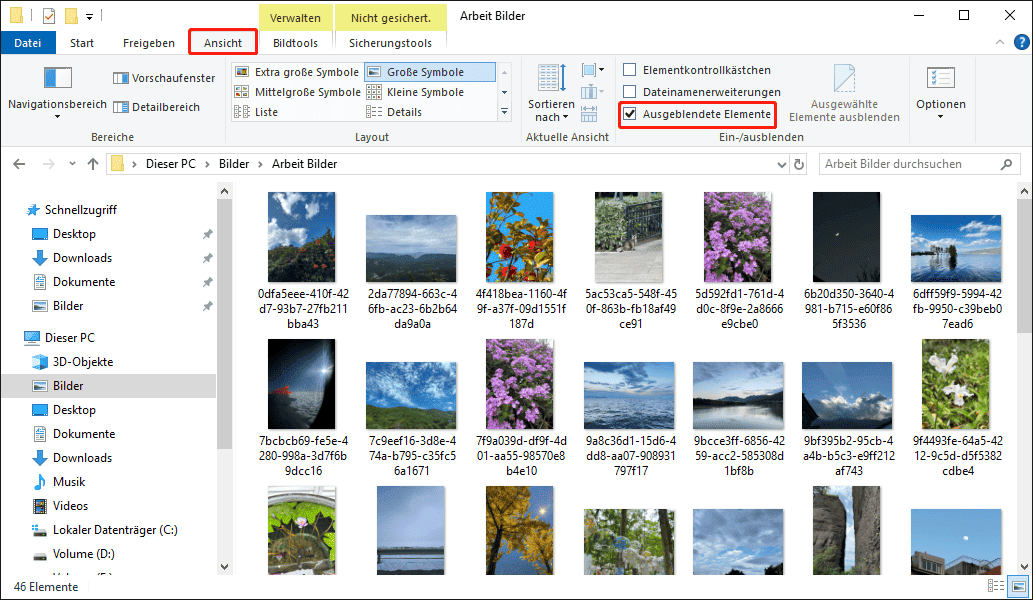
Unter Windows 11 klicken Sie auf das Menü Ansicht in der Symbolleiste (oder auf das Symbol mit vier horizontalen Linien), wählen Sie Anzeigen und aktivieren Sie Ausgeblendete Elemente.
Nachdem Sie diese Option aktiviert haben, sind alle versteckten Dateien im Datei-Explorer sichtbar.
Wenn Sie alle diese Dateien einblenden möchten, verwenden Sie den attrib-Befehl, um das Attribut „versteckt“ zu entfernen:
Schritt 1. Geben Sie cmd in das Windows-Suchfeld ein. Klicken Sie dann mit der rechten Maustaste auf Eingabeaufforderung in den besten Ergebnissen und wählen Sie Als Administrator ausführen.
Schritt 2. Geben Sie attrib -h -r -s /s /d drive letter:\*.* ein und drücken Sie die Eingabetaste. Ersetzen Sie den Laufwerksbuchstaben durch den richtigen, der die Dateien enthält, die Sie einblenden möchten.
Zum Beispiel geben Sie zum Einblenden von Dateien auf dem Laufwerk M:, attrib -h -r -s /s /d M:\*.* ein und drücken die Eingabetaste.
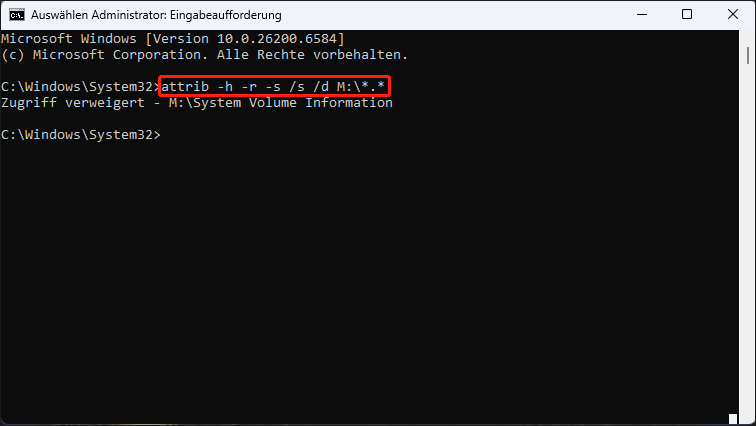
Nachdem der attrib-Befehl ausgeführt wurde, werden alle Dateien auf dem Laufwerk M: eingeblendet.
Wenn das Problem nicht mit dem Attribut „versteckt“ zusammenhängt, versuchen Sie die folgenden Lösungen.

Lösung 3. Nach Dateien unter „Dieser PC“ suchen
Wenn die vorherigen Methoden die Dateien nicht angezeigt haben, können sie an einem anderen Ort auf Ihrer Festplatte gespeichert sein. Mit der Funktion Suchen unter Dieser PC können Sie sowohl indizierte als auch nicht indizierte Speicherorte durchsuchen.

Lösung 4. SFC-Scan ausführen
Manchmal können beschädigte oder fehlende Systemdateien dazu führen, dass der Datei-Explorer nicht richtig funktioniert oder Dateien nicht anzeigt. In diesen Fällen kann das Ausführen des SFC-Tools (System File Checker) zum Scannen und Reparieren von Systemdateien das Problem beheben.
Gehen Sie wie folgt vor, um den SFC-Befehl auszuführen:
Schritt 1. Öffnen Sie die Eingabeaufforderung als Administrator.
Schritt 2. Geben Sie sfc /scannow ein und drücken Sie die Eingabetaste.
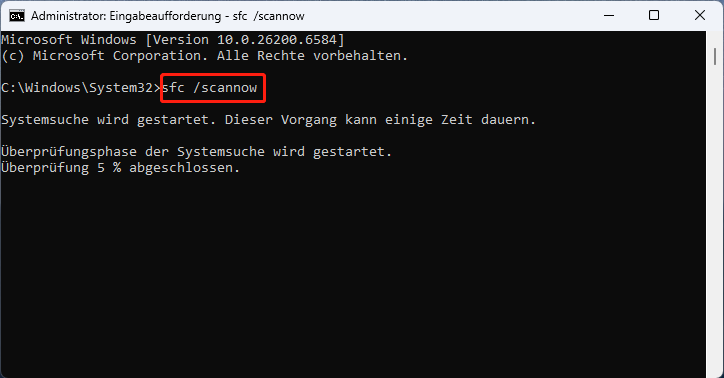
Das SFC-Tool beginnt mit dem Scannen aller Systemdateien und ersetzt beschädigte Dateien durch eine zwischengespeicherte Kopie. Warten Sie, bis der Vorgang abgeschlossen ist, um das Ergebnis zu erhalten.
Lösung 5. Thumbnail- und Symbol-Cache löschen
Beschädigte Thumbnail- oder Symbol-Cache-Dateien können manchmal verhindern, dass Dateien im Datei-Explorer korrekt angezeigt werden. Das Löschen des Caches kann helfen, fehlende Dateisymbole oder Vorschaubilder wiederherzustellen.
So löschen Sie Thumbnail- und Symbol-Cache-Dateien:
Schritt 1. Navigieren Sie im Datei-Explorer zu folgendem Speicherort:
C:\Benutzer\Ihr Benutzername\AppData\Local\Microsoft\Windows\Explorer
Schritt 2. Suchen und markieren Sie alle Dateien, die mit thumbcache und iconcache beginnen. Klicken Sie mit der rechten Maustaste darauf und wählen Sie Löschen.
Schritt 3. Starten Sie den Windows-Explorer neu und prüfen Sie, ob die Thumbnails oder Symbole jetzt korrekt angezeigt werden.

Lösung 6. Ordner zu „Dieser PC“ hinzufügen (für Windows 11)
Einige Berichte zeigen, dass Bibliotheksordner wie Dokumente und Bilder nicht mehr unter „Dieser PC“ im Datei-Explorer angezeigt werden.
Dies ist kein Fehler, sondern das Ergebnis eines Windows-Updates, das den Navigationsbereich neu gestaltet hat, um die Dateinavigation zu vereinfachen.
Um das frühere Layout wiederherzustellen, bei dem die Bibliotheksordner unter „Dieser PC“ sichtbar sind, müssen Sie die Registrierung ändern. Beziehen Sie sich auf die Anleitung zum Hinzufügen oder Entfernen von Ordnern unter „Dieser PC“, um diese Aufgabe abzuschließen.
Wenn Sie die oben beschriebenen Methoden befolgen, sollten versteckte oder falsch abgelegte Dateien wieder sichtbar werden. Wenn die Dateien immer noch nicht erscheinen, wurden sie möglicherweise gelöscht und nicht nur versteckt.
In solchen Fällen beziehen Sie sich auf den folgenden Abschnitt, um gelöschte Dateien wiederherzustellen.
So stellen Sie Dateien wieder her, die im Datei-Explorer nicht angezeigt werden
Für die Wiederherstellung gelöschter Dateien überprüfen Sie zuerst den Papierkorb oder vorhandene Sicherungsdateien. Wenn die Dateien nicht wiederhergestellt werden, sollten Sie die Verwendung einer kostenlosen Datenwiederherstellungssoftware wie MiniTool Power Data Recovery in Betracht ziehen.
Methode 1. Papierkorb überprüfen
Wenn Dateien von internen Festplatten gelöscht werden, werden sie oft in den Papierkorb verschoben und nicht sofort dauerhaft entfernt.
Das Überprüfen des Papierkorbs ist der schnellste Weg, um kürzlich gelöschte Dateien ohne zusätzliche Tools wiederherzustellen.
Doppelklicken Sie auf das Papierkorb-Symbol auf Ihrem Desktop, um ihn zu öffnen. Wählen Sie die Dateien aus, die Sie wiederherstellen möchten, klicken Sie mit der rechten Maustaste darauf und klicken Sie dann auf Wiederherstellen. Die ausgewählten Elemente werden an ihren ursprünglichen Speicherorten wiederhergestellt.

Alternativ können Sie die gewünschten Dateien manuell per Drag-and-drop an einen beliebigen Speicherort ziehen.
Methode 2. Frühere Versionen von Ordnern wiederherstellen
Wenn der Dateiversionsverlauf aktiviert ist und die fehlenden Dateien in der Sicherungsquelle enthalten waren, erstellt Windows automatisch Sicherungskopien davon.
In diesem Fall kann das Wiederherstellen einer früheren Version helfen, die fehlenden Dateien zurückzuholen.
So stellen Sie eine frühere Version eines Ordners oder Laufwerks wieder her:
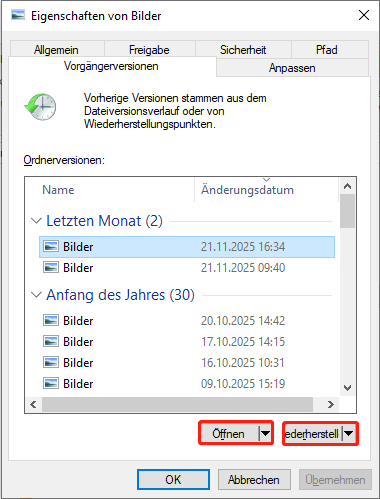
Schritt 1. Klicken Sie im Datei-Explorer mit der rechten Maustaste auf den Ordner oder das Laufwerk, das die verlorenen Dateien enthält, und klicken Sie auf Frühere Versionen wiederherstellen.
Schritt 2. Alle verfügbaren Versionen des Ordners oder Laufwerks werden angezeigt. Wählen Sie jede Version aus und klicken Sie auf Öffnen, um den Inhalt zu prüfen.
Schritt 3. Wählen Sie die Version aus, die Sie wiederherstellen möchten, und klicken Sie auf Wiederherstellen, um die aktuelle Version des Ordners oder Laufwerks zu ersetzen.

Methode 3. MiniTool Power Data Recovery verwenden
Wenn eine Datenwiederherstellungssoftware benötigt wird, um gelöschte Dateien wiederherzustellen, ist MiniTool Power Data Recovery eine zuverlässige Option.
Als eines der führenden Datenwiederherstellungstools unterstützt es die Wiederherstellung aller Dateitypen von HDDs, SSDs, USB-Sticks, SD-Karten und anderen Speichermedien.
Solange die gelöschten Dateien nicht durch neue Daten überschrieben wurden, kann die Software unabhängig vom Grund des Datenverlusts bei der Wiederherstellung helfen.
Während der Datenwiederherstellung arbeitet das Programm im Nur-Lese-Modus. Dadurch wird sichergestellt, dass keine Daten auf das ursprüngliche Laufwerk geschrieben werden und ein Überschreiben von Dateien verhindert wird.
Dank der übersichtlichen Benutzeroberfläche können Dateien unter Windows 11/10/8/8.1 schnell und einfach wiederhergestellt werden.
Laden Sie die kostenlose Edition dieser Software herunter und stellen Sie bis zu 1 GB Daten kostenlos wieder her.
MiniTool Power Data Recovery FreeKlicken zum Download100%Sauber & Sicher
Schritt 1. Wählen Sie in der Hauptoberfläche dieser Wiederherstellungssoftware die Zielpartition, den Speicherort oder die Festplatte aus und klicken Sie auf Scannen. Die verfügbaren Optionen sind in folgende Kategorien unterteilt:
- Logische Laufwerke: Zeigt alle erkannten Partitionen auf dem Computer an, einschließlich Systemlaufwerken und Datenvolumes.
- Geräte: Listet physische Speichergeräte wie HDDs, SSDs, USB-Sticks und SD-Karten auf. Verwenden Sie diese Option, wenn Sie nicht sicher sind, auf welcher Partition sich Ihre Dateien befinden.
- Wiederherstellung von bestimmtem Speicherort: Ermöglicht ein schnelles Scannen von Desktop, Papierkorb und einem bestimmten Ordner. Diese Optionen verkürzen die Scanzeit deutlich.
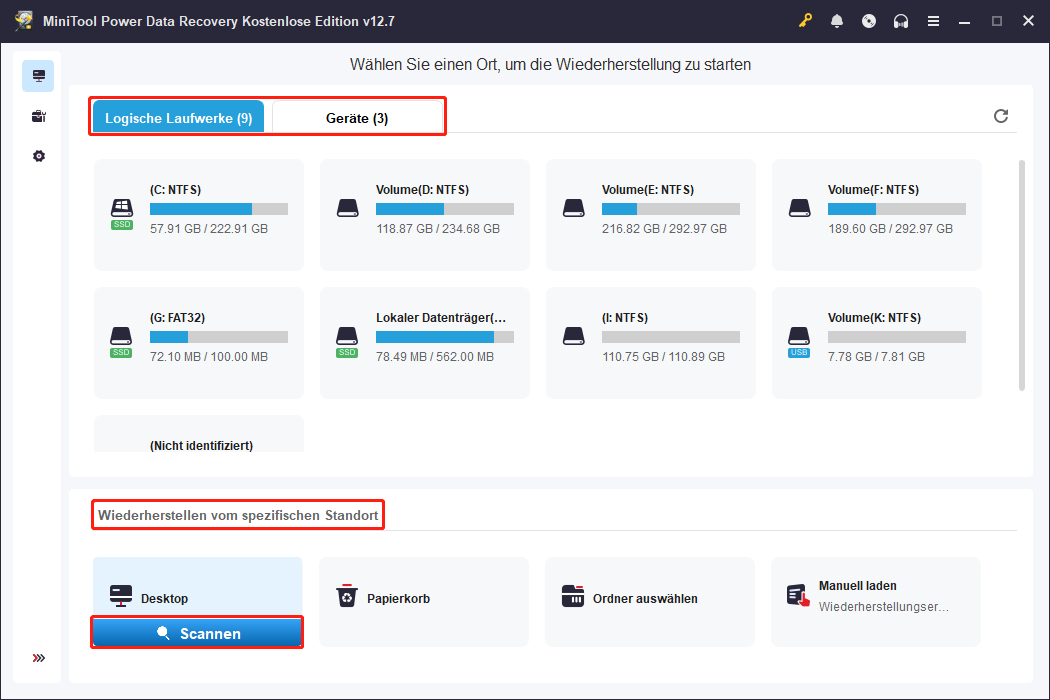
Die Dauer des Scanvorgangs hängt von der Größe des Laufwerks und der Datenmenge ab. Für beste Ergebnisse warten Sie, bis der Scan vollständig abgeschlossen ist.
Schritt 2. Nach Abschluss des Scans werden alle wiederherstellbaren Dateien aufgelistet. Um die gewünschten Elemente schneller zu finden, bietet dieses Tool praktische Anzeige- und Filteroptionen:
- Pfad: Zeigt Dateien entsprechend ihrer ursprünglichen Ordnerstruktur an.
- Typ: Gruppiert Dateien nach Dateitypen wie Dokumente, Videos, Bilder und mehr.
- Filtern: Ermöglicht eine erweiterte Filterung nach Dateityp, Änderungsdatum, Dateigröße und Dateikategorie.
- Suchen: Unterstützt die Suche nach bestimmten Dateien durch Eingabe eines Dateinamens oder Stichworts in das Suchfeld.

Schritt 3. Bevor Sie eine Datei wiederherstellen, doppelklicken Sie darauf, um ihren Inhalt anzuzeigen. Unterstützte Dateitypen für die Vorschau sind unter anderem Dokumente, Bilder und Videos.
Stellen Sie sicher, dass alle Dateien, die Sie wiederherstellen möchten, markiert sind, und klicken Sie auf Speichern. Wählen Sie im Pop-up-Fenster ein sicheres Verzeichnis, das sich von dem ursprünglichen Speicherort unterscheidet, und klicken Sie auf OK.
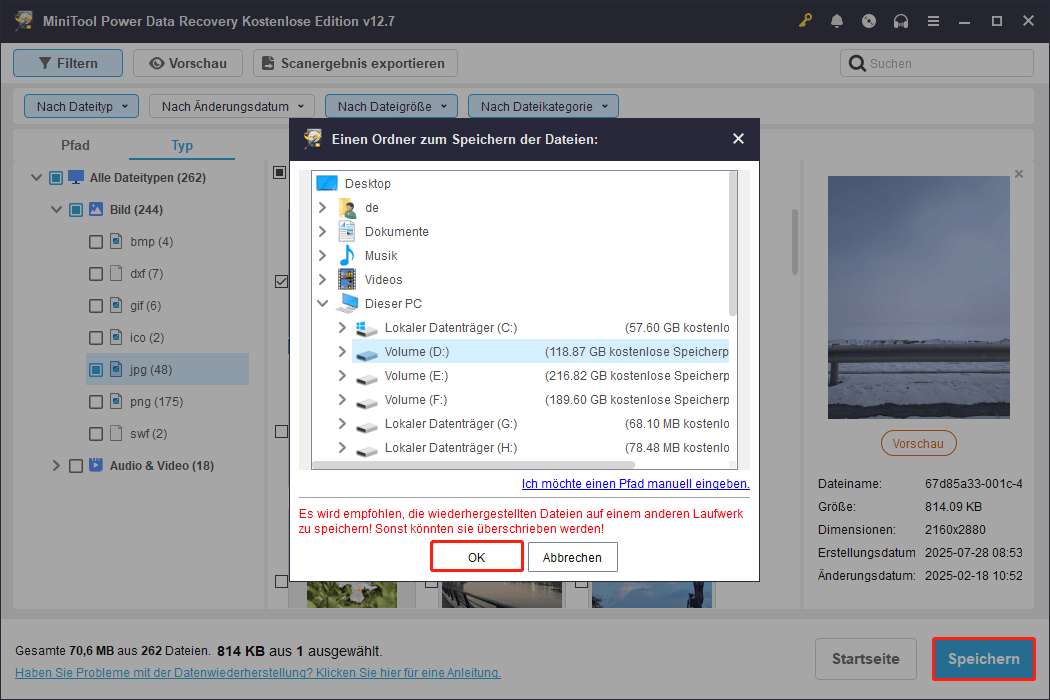
Nach Abschluss des Wiederherstellungsvorgangs wechseln Sie zu dem angegebenen Speicherort, um die wiederhergestellten Dateien anzuzeigen.
Empfohlen: Wichtige Dateien sichern
Nach der Wiederherstellung Ihrer Dateien wird empfohlen, Sicherungskopien zu erstellen, um zukünftigen Datenverlust zu vermeiden. Regelmäßige Backups stellen sicher, dass Ihre wichtigen Daten auch bei erneutem Datenverlust geschützt sind.
Der Dateiversionsverlauf und professionelle Backup-Software sind zwei effektive und zuverlässige Sicherungsoptionen.
Methode 1. Dateiversionsverlauf aktivieren
Der Dateiversionsverlauf ist eine integrierte Windows-Funktion, die Ihre Dateien in regelmäßigen Abständen automatisch sichert. Gehen Sie wie folgt vor, um ihn einzurichten:
Schritt 1. Schließen Sie ein externes Laufwerk an Ihren Computer an oder richten Sie einen Netzwerkspeicherort ein, um Ihre Sicherungsdateien zu speichern.
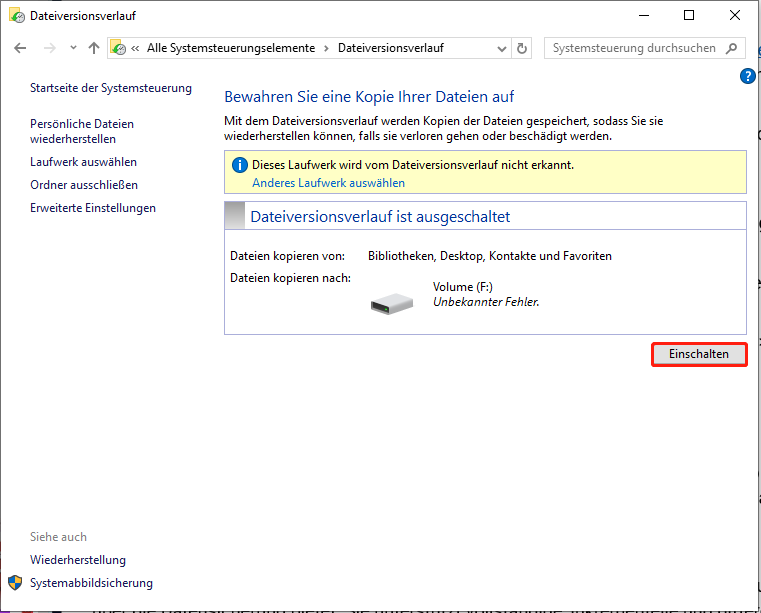
Schritt 2. Öffnen Sie die Systemsteuerung und gehen Sie zu System und Sicherheit > Speichern von Sicherungskopien Ihrer Dateien mit „Dateiversionsverlauf“.
Schritt 3. Klicken Sie auf Einschalten, um den Dateiversionsverlauf zu aktivieren.
Methode 2. MiniTool ShadowMaker verwenden
MiniTool ShadowMaker ist eine professionelle Backup-Lösung, die mehr Flexibilität und Kontrolle über die Datensicherung bietet. Sie unterstützt vollständige, inkrementelle und differentielle Sicherungen sowie flexible Zeitplaneinstellungen.
Laden Sie die Testversion dieses Tools herunter, um Dateien oder Partitionen 30 Tage lang kostenlos zu sichern.
MiniTool ShadowMaker TrialKlicken zum Download100%Sauber & Sicher
Schritt 1. Starten Sie das Backup-Tool und klicken Sie auf Testversion beibehalten, um zur Hauptoberfläche zu gelangen.
Schritt 2. Wechseln Sie zur Registerkarte Sichern.
Schritt 3. Klicken Sie auf QUELLE, um die zu sichernden Dateien, Ordner, Partitionen oder Datenträger auszuwählen. Klicken Sie dann auf ZIEL, um einen Speicherort für die Sicherungsdatei festzulegen.
Schritt 4 (optional). Klicken Sie auf Optionen, um Sicherungseinstellungen wie Sicherungsschemata und Zeitpläne zu aktivieren und anzupassen.
Schritt 5. Klicken Sie auf Jetzt sichern, um die Sicherung der ausgewählten Daten zu starten.
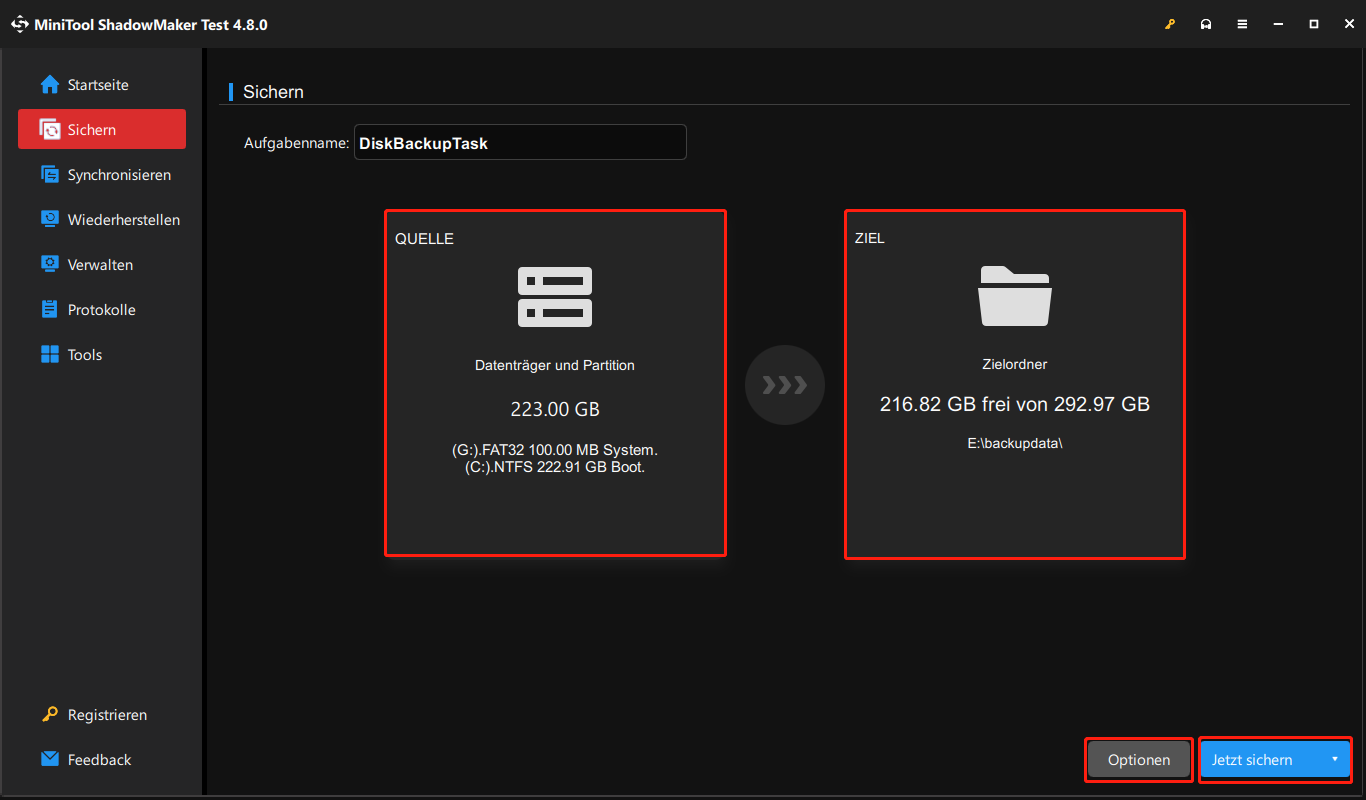
Warten Sie, bis der Sicherungsvorgang abgeschlossen ist. Wenn in Zukunft ein Datenverlust auftritt, können Sie die Software öffnen und zur Registerkarte Wiederherstellen wechseln, um Ihre Dateien effizient aus der Sicherung zurückzuholen.
Abschließende Gedanken
Zusammenfassend lässt sich sagen, dass sich das Problem, dass der Datei-Explorer keine Dateien anzeigt, in zwei Situationen einteilen lässt. In der einen sind Dateien versteckt oder durch Systemprobleme beeinträchtigt. In der anderen wurden Dateien gelöscht.
Bei versteckten Dateien oder Systemproblemen versuchen Sie, das Gerät oder den Explorer neu zu starten, die Ordneroptionen zum Anzeigen versteckter Dateien zu ändern oder das System auf beschädigte Dateien zu überprüfen.
Bei gelöschten Dateien stellen Sie diese aus dem Papierkorb, aus Sicherungskopien oder mithilfe einer Datenwiederherstellungssoftware wieder her.
Sobald Ihre Dateien wiederhergestellt sind, sichern Sie sie, um zukünftigen Datenverlust zu vermeiden.
Wenn Sie bei der Verwendung von MiniTool-Software auf Probleme stoßen, wenden Sie sich bitte an das Support-Team unter [email protected].
Nutzerkommentare :