

Erfahren Sie, warum gelöschte Dateien nicht immer für immer verloren sind und warum sie möglicherweise wiederhergestellt werden können. Dieser Artikel erklärt, wie Daten gespeichert werden, was beim Löschen passiert, die Prinzipien der Datenwiederherstellung und stellt MiniTool Power Data Recovery als zuverlässiges Werkzeug zur effizienten Wiederherstellung verlorener Dateien vor.
Was ist Datenwiederherstellung?
Datenwiederherstellung ist der Prozess der Wiederherstellung verlorener, versehentlich gelöschter oder nicht zugänglicher Daten an einem sicheren Speicherort. Sie kann entweder vor Ort mit spezieller Datenwiederherstellungssoftware oder durch geschultes Personal in einem professionellen Labor durchgeführt werden.
Datenverlust kommt bei Computern häufig vor. Wichtige Dateien können durch Hardwarefehler, versehentliches Löschen, Softwarefehler oder falsche Handhabung bei der Datenübertragung gelöscht werden oder verloren gehen.
Wenn der Datenverlust unbeabsichtigt war, müssen Sie wahrscheinlich überlegen, wie Sie die Daten wiederherstellen können. Das nennt man Datenwiederherstellung.
Die Wahl der Methode zur Datenwiederherstellung wird von verschiedenen Faktoren beeinflusst, von der Art, wie Dateien gespeichert und gelöscht werden, bis zu den Werkzeugen und Methoden, die zur Wiederherstellung der Daten verwendet werden.
- Damit Sie die Datenwiederherstellung und ihre Prinzipien besser verstehen, erklären wir in diesem Artikel:
- Wie Daten auf verschiedenen Speichergeräten gespeichert werden
- Den Mechanismus des Dateilöschens
- Grundlegende Prinzipien der Datenwiederherstellung
- Werkzeuge und Methoden zur Datenwiederherstellung
- Tipps zum Schutz Ihrer Daten
Wie Daten auf verschiedenen Speichergeräten gespeichert werden
Daten können auf verschiedenen Arten von Geräten gespeichert werden, darunter HDDs, SSDs, USB-Flash-Laufwerke, Speicherkarten und CDs/DVDs. Wenn Sie deren Speichermechanismen verstehen, können Sie besser nachvollziehen, warum gelöschte Dateien manchmal wiederhergestellt werden können.
Um zu sehen, wie dies in der Praxis funktioniert, schauen wir uns genauer an, wie gängige Speichergeräte wie Festplatten, Solid-State-Drives, USB-Flash-Laufwerke und CDs/DVDs Daten speichern.
Festplattenlaufwerke (HDDs)
Wie HDDs Daten speichern
HDDs speichern Daten mithilfe magnetischer Signale auf rotierenden Scheiben, die Platten genannt werden. Der bewegliche Lese-/Schreibkopf kann die Daten verarbeiten und das Lesen und Schreiben von Dateien wie Dokumenten, Fotos, Videos und Software ermöglichen.
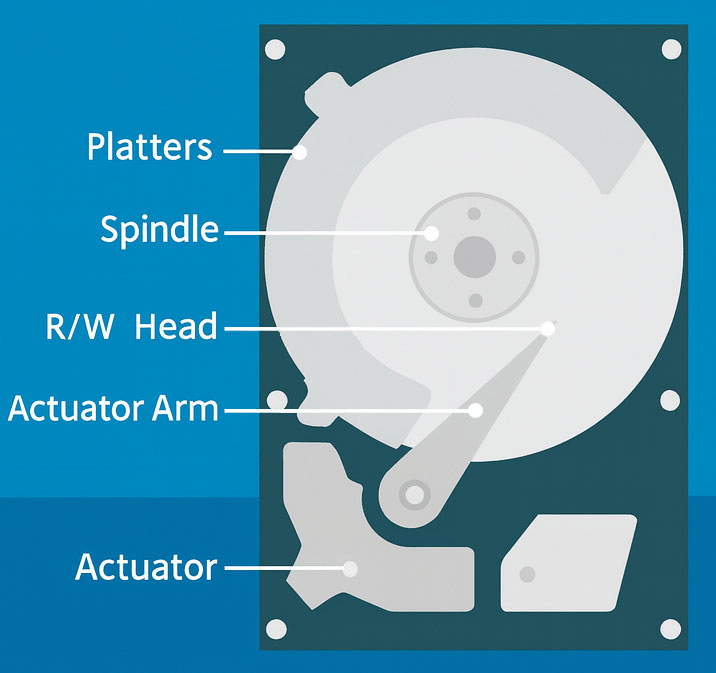
Möglichkeit der Datenwiederherstellung
Gelöschte Dateien bleiben auf der Festplatte gespeichert, bis sie überschrieben werden. Daher kann Wiederherstellungssoftware sie oft wiederherstellen. Physische Schäden, wie zerkratzte Platten oder defekte Lese-/Schreibköpfe, können die Wiederherstellung jedoch deutlich erschweren und professionelle Dienstleistungen erforderlich machen.
Solid-State-Drives (SSDs)
Wie SSDs Daten speichern
SSDs speichern Daten elektronisch in Speicherzellen und haben keine beweglichen Teile. Ein Controller verwaltet das Lesen und Schreiben der Daten und verteilt sie, um die Lebensdauer des Laufwerks zu verlängern. SSDs sind im Vergleich zu herkömmlichen HDDs schneller, zuverlässiger und energieeffizienter.
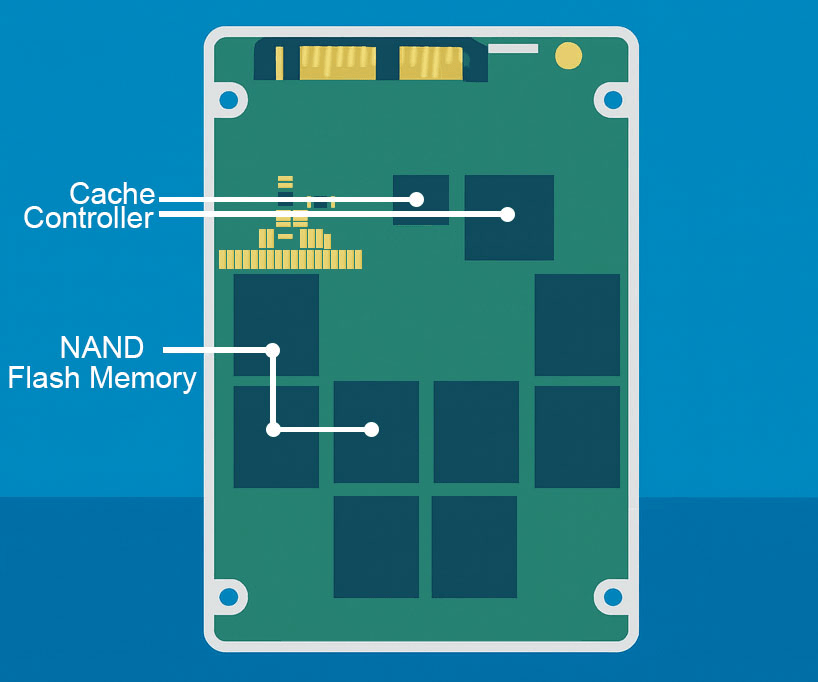
Möglichkeit der Datenwiederherstellung
SSDs verwenden häufig den TRIM-Befehl, der gelöschte Datenblöcke automatisch entfernt. Das bedeutet, dass die Ergebnisse der Datenwiederherstellung bei SSDs davon abhängen können, ob TRIM aktiviert oder deaktiviert ist.
Es gibt dabei zwei Fälle:
- TRIM deaktiviert: Die Wiederherstellung kann unmöglich werden, sobald die SSD den TRIM-Befehl verarbeitet hat.
- TRIM aktiviert: Die Wiederherstellung gelöschter Dateien wird deutlich schwieriger, nachdem der TRIM-Befehl ausgeführt wurde. Wird die SSD jedoch über einen USB-Adapter oder ein externes Gehäuse angeschlossen, wird der TRIM-Befehl möglicherweise nicht an das Laufwerk weitergegeben. In diesem Fall lassen sich gelöschte Dateien häufig noch wiederherstellen, solange sie nicht überschrieben wurden oder die Garbage Collection noch nicht stattgefunden hat.
TRIM wirkt sich hauptsächlich auf die Wiederherstellung gelöschter Dateien aus. Ist eine SSD hingegen aufgrund eines beschädigten Dateisystems, einer verlorenen Partition, eines Windows-Startfehlers oder anderer logischer Fehler nicht mehr zugänglich, können die darauf gespeicherten Daten oft dennoch wiederhergestellt werden. In solchen Fällen kann eine Datenwiederherstellungssoftware die SSD direkt scannen und verlorene Dateien rekonstruieren, sofern die Speicherchips nicht physisch beschädigt sind.

USB-Flash-Laufwerke und Speicherkarten
Wie Flash-Laufwerke und Speicherkarten Daten speichern
Sowohl Flash-Laufwerke als auch Speicherkarten verwenden NAND-Flash-Speicher. Die darauf gespeicherten Daten bleiben auch ohne Stromversorgung erhalten, und Dateien können mehrfach gelöscht und neu geschrieben werden. Diese Geräte sind klein, tragbar und werden häufig in Kameras, Smartphones, Tablets, digitalen Audioplayern, Spielkonsolen und Computern verwendet.
Möglichkeit der Datenwiederherstellung
Da die meisten Flash-Laufwerke und Speicherkarten TRIM nicht unterstützen, können gelöschte Dateien oft mit professioneller Datenwiederherstellungssoftware wiederhergestellt werden, bis sie überschrieben werden.
CDs und DVDs
Wie CDs/DVDs Daten speichern
CDs und DVDs speichern Daten als winzige Vertiefungen und flache Bereiche, die von einem Laser gelesen werden. DVDs können mehr Daten speichern als CDs und können bei großen Dateien oder Videos zusätzliche Verarbeitung erfordern.
Möglichkeit der Datenwiederherstellung
Eine Wiederherstellung ist möglich, wenn die Disc physisch unbeschädigt ist. Kratzer oder Risse können spezielle Werkzeuge zur Wiederherstellung optischer Datenträger erforderlich machen.
Nachdem Sie verstanden haben, wie Daten auf verschiedenen Geräten gespeichert werden, können wir uns nun mit den Mechanismen der Datenlöschung und den grundlegenden Prinzipien der Datenwiederherstellung beschäftigen. Dieses Wissen wird Ihnen helfen zu verstehen, warum einige gelöschte Daten wiederhergestellt werden können, während andere Daten nicht wiederhergestellt werden können.
Mechanismus der Datenlöschung
Das Löschen einer Datei bedeutet nicht immer, dass sie sofort vom Gerät entfernt wird. Wie gelöschte Dateien behandelt werden, hängt von der verwendeten Methode zur Dateilöschung und von den Arten der Speichergeräte ab.
Lesen Sie auch: Wohin gehen die gelöschten Dateien – Problem gelöst
Verschieben von Dateien in den Papierkorb
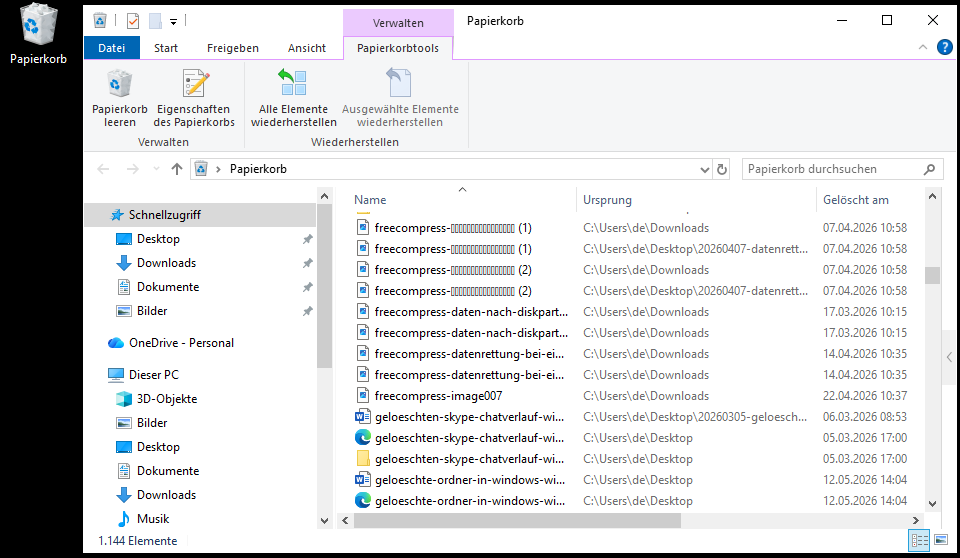
Wenn Sie eine Datei löschen, indem Sie die Entf-Taste drücken oder im Kontextmenü nach einem Rechtsklick Löschen wählen, wird die Datei in den Papierkorb verschoben.
Sie wird einfach in einen speziellen Systemordner verschoben. Daher wird die Datei selbst nicht als freier Speicherplatz markiert. Ihr Speicherplatz auf dem Datenträger gilt weiterhin als belegt, und die Datei kann leicht wiederhergestellt werden.
Logische Löschung
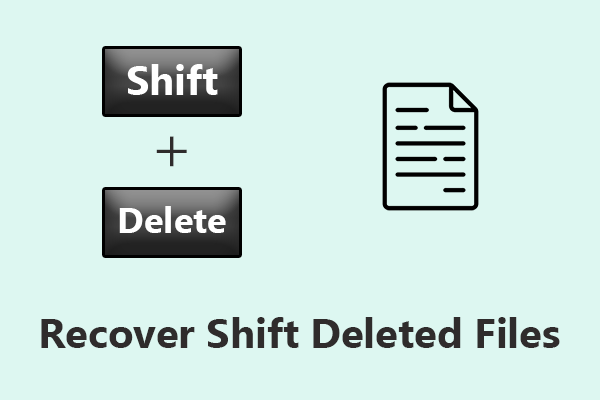
Die logische Löschung wird auch als „weiches Löschen“ bezeichnet. Wenn Sie Daten dauerhaft löschen (Umschalt + Entf) oder den Papierkorb leeren, werden die Daten logisch gelöscht. Dabei entfernt das Betriebssystem den Verzeichniseintrag und markiert den Speicherplatz als für neue Daten verfügbar.
Die ursprünglichen Daten befinden sich jedoch weiterhin auf dem Laufwerk, bis sie überschrieben werden. Deshalb kann Datenwiederherstellungssoftware sie oft wiederherstellen.
Physische Löschung
Die physische Löschung entfernt Daten dauerhaft von einem Speichergerät. Die Daten werden überschrieben, anstatt als gelöscht markiert zu werden. Das bedeutet, dass die Daten unwiderruflich vom Speichermedium gelöscht werden.
Zu den häufigen Methoden der physischen Löschung gehören:
- Vollständige Formatierung: Der gesamte Datenträger wird mit neuen Daten oder mit Nullen und Einsen neu beschrieben, wodurch alle vorhandenen Inhalte gelöscht (ersetzt) werden.
- Sichere Löschwerkzeuge: Spezielle Software zur Datenlöschung überschreibt Dateien mehrfach mit Zufallsdaten, um eine Wiederherstellung zu verhindern.
- Manuelles Überschreiben: Das Kopieren großer Dateien, um den freien Speicherplatz zu füllen, kann gelöschte Dateien überschreiben. Diese Methode ist jedoch unpraktisch und weniger zuverlässig als die beiden anderen Methoden.
Nach einer physischen Löschung können Dateien ohne Sicherung nicht einfach aufgerufen oder wiederhergestellt werden. Diese Methode eignet sich zum Entfernen sensibler oder veralteter Daten, die nicht mehr benötigt werden.
Daher können die neuen Daten nach Bedarf zufällig Teile alter Dateien überschreiben. Sobald die ursprünglichen Daten überschrieben wurden, wird die Datenwiederherstellung äußerst schwierig oder unmöglich, weil die vorherigen Informationen durch neue Inhalte ersetzt wurden.
TRIM (für SSDs)
SSDs behandeln das Löschen von Dateien anders. Sie verwenden oft den TRIM-Befehl, um Datenblöcke nach dem Löschen zu entfernen.
TRIM ist ein Betriebssystembefehl, der einer SSD mitteilt, welche Datenblöcke gelöscht wurden und entfernt werden können. Das hilft der SSD, freien Speicherplatz effizient zu verwalten, eine hohe Leistung aufrechtzuerhalten und ihre Lebensdauer zu verlängern.
In den meisten modernen Systemen ist TRIM standardmäßig aktiviert. Das ist gut für den Zustand der SSD, macht die Wiederherstellung jedoch sehr schwierig und kann manchmal professionelle Techniken erforderlich machen.
Hier ist eine Vergleichstabelle zwischen logischer Löschung, physischer Löschung und TRIM für SSDs:
| Merkmale | Papierkorb | Logische Löschung | Physische Löschung | TRIM (für SSDs) |
| Definition | Verschiebt die Datei in einen speziellen Systemordner; der Dateiinhalt wird nicht gelöscht. | Entfernt den Verzeichniseintrag und markiert den Speicherplatz als verfügbar; die Daten existieren weiterhin, bis sie überschrieben werden. | Die Daten werden überschrieben oder zerstört, wodurch sie praktisch nicht wiederherstellbar sind. | Teilt der SSD mit, welche Blöcke nicht mehr verwendet werden, damit sie gelöscht werden können. |
| Häufige Methoden | Löschen über die Entf-Taste oder Rechtsklick → Löschen. | Verwendung von Umschalt + Entf oder Leeren des Papierkorbs. | Vollständige Formatierung, Verwendung sicherer Löschwerkzeuge oder manuelles Überschreiben. | Wird automatisch vom Betriebssystem ausgeführt, wenn Dateien gelöscht werden und TRIM aktiviert ist. |
| Datenstatus | Die Daten bleiben im Papierkorb vollständig erhalten. | Die Daten bleiben auf dem Datenträger, bis sie überschrieben werden. | Die Daten werden überschrieben oder zerstört. | Die Datenblöcke werden gelöscht und als frei für neue Daten markiert; sie werden möglicherweise nicht sofort überschrieben. |
| Möglichkeit der Wiederherstellung | Sehr hoch: Dateien können direkt aus dem Papierkorb wiederhergestellt werden. | Hoch: Daten können mit professioneller Datenwiederherstellungssoftware wiederhergestellt werden, solange sie nicht durch neue Daten überschrieben wurden. | Sehr gering oder sogar unmöglich. | Extrem gering, wenn TRIM aktiviert ist; möglich, wenn TRIM deaktiviert ist oder spezielle Wiederherstellungstechniken verwendet werden. |
| Anwendungsfälle | Versehentliches Löschen oder vorübergehendes Entfernen von Dateien. | Normales Löschen von Dateien oder versehentliches Löschen. | Dauerhaftes Entfernen sensibler oder veralteter Daten. | Aufrechterhaltung der SSD-Leistung und Verlängerung ihrer Lebensdauer. |
| Speicherplatz | Belegt weiterhin Speicherplatz, bis der Papierkorb geleert wird. | Der Speicherplatz wird als verfügbar markiert, aber der Dateiinhalt belegt ihn weiterhin. | Der ursprüngliche Inhalt wurde ersetzt, und der Speicherplatz kann für neue Daten verwendet werden. | Der Speicherplatz wird als frei markiert und später vom SSD-Controller im Hintergrund gelöscht. |
| Effizienz | Schnell und einfach. | Schnell und einfach. | Relativ langsamer, besonders bei sicherem Löschen oder manuellem Überschreiben. | Automatisch und effizient; kein manuelles Eingreifen erforderlich. |
| Hinweis | Einfach wiederherzustellen, aber nicht für dauerhaftes Löschen geeignet. | Die Daten werden wahrscheinlich überschrieben, wodurch eine Wiederherstellung unmöglich wird. | Manuelles Überschreiben ist möglich, aber unzuverlässig. | TRIM ist auf modernen Betriebssystemen normalerweise standardmäßig aktiviert. |
Nachdem wir die verschiedenen Methoden der Datenlöschung betrachtet haben, gehen wir nun zu den konkreten Schritten der Datenwiederherstellung über. Wir werden untersuchen, wie Datenwiederherstellung funktioniert, vom Scannen von Speichergeräten bis zum Identifizieren und Wiederherstellen wiederherstellbarer Daten.
Prinzipien der Datenwiederherstellung
In vielen Fällen eines logischen Datenverlusts werden die eigentlichen Daten nicht sofort vom Speichermedium gelöscht. Unabhängig davon, ob Dateien gelöscht, eine Partition versehentlich formatiert oder das Dateisystem beschädigt wurde, bleiben die ursprünglichen Daten häufig erhalten, bis sie überschrieben oder physisch zerstört werden.
Anstatt sich auf vorhandene Dateinamen oder Ordnerstrukturen zu verlassen, analysiert eine Datenwiederherstellungssoftware die Metadaten des Dateisystems sowie die Rohdaten der Speichersektoren, um wiederherstellbare Dateien zu finden. Die Fähigkeit, Daten auch außerhalb des sichtbaren Dateisystems zu erkennen, bildet die Grundlage moderner Datenwiederherstellung.
Diese Prinzipien der Datenwiederherstellung gelten für zahlreiche Szenarien eines logischen Datenverlusts und nicht nur für versehentlich gelöschte Dateien. Zum Beispiel:
- Bei einer Schnellformatierung wird in der Regel lediglich das Dateisystem neu erstellt, während die Benutzerdaten zunächst erhalten bleiben.
- Eine verlorene Partition ist häufig auf beschädigte Partitionsinformationen zurückzuführen und nicht auf tatsächlich gelöschte Dateien.
- Ein RAW-Laufwerk weist meist auf ein beschädigtes Dateisystem hin, nicht darauf, dass die gespeicherten Daten verschwunden sind.
Solange die ursprünglichen Daten weder überschrieben noch physisch beschädigt wurden, kann eine Datenwiederherstellungssoftware wiederherstellbare Dateien in vielen Fällen rekonstruieren und wiederherstellen.
Ein typischer Datenwiederherstellungsprozess umfasst die folgenden Schritte:
Schritt 1. Das Speichergerät scannen
Der erste Schritt der Datenwiederherstellung besteht darin, das Speichergerät auf niedriger Ebene zu scannen und dabei die Verzeichnis- oder Indexstrukturen des Dateisystems zu umgehen.
Professionelle Datenwiederherstellungssoftware untersucht jeden Sektor oder Cluster auf dem Gerät und sucht nach Mustern, die bekannten Dateitypen entsprechen. Dieser Ansatz wird oft als dateisignaturbasierte Wiederherstellung bezeichnet und ist auch als Rohdatenwiederherstellung oder inhaltsbasierte Wiederherstellung bekannt.
Zum Beispiel beginnen JPEG-Dateien mit bestimmten Header-Bytes, DOCX-Dateien besitzen erkennbare Kennzeichnungen, und PDF-Dateien enthalten eine standardisierte Struktur. Durch das Erkennen dieser Muster kann die Software Fragmente verlorener Dateien identifizieren, die nicht mehr im Verzeichnis des Dateisystems erscheinen.
Einige fortschrittliche Wiederherstellungswerkzeuge kombinieren auch logische Analyse mit physischem Scannen. Die logische Analyse wertet vorhandene Metadaten des Dateisystems aus, um gelöschte Einträge zu finden, während das physische Scannen die Rohdaten direkt durchsucht. Zusammen erhöhen diese Methoden die Wahrscheinlichkeit einer erfolgreichen Wiederherstellung.
Schritt 2. Wiederherstellbare Daten identifizieren
Sobald mögliche Dateien erkannt wurden, beginnt die Software zu bestimmen, ob die Daten wiederherstellbar sind.
Das hängt davon ab, ob die entsprechenden Speicherblöcke überschrieben wurden. Wenn die Sektoren einer gelöschten Datei nicht erneut verwendet wurden, können die Daten normalerweise vollständig wiederhergestellt werden.
Wenn jedoch neue Daten Teile der ursprünglichen Datei überschrieben haben, kann die Wiederherstellung nur teilweise erfolgen, was zu beschädigten oder unvollständigen Dateien führen kann.
Während dieser Phase erstellt die Software oft eine interne Zuordnung der erkannten Daten. Diese Zuordnung speichert den Speicherort jedes Dateifragments, seine geschätzte Größe und seinen Dateityp. Die Zuordnung ist keine Wiederherstellung des ursprünglichen Verzeichnisses des Dateisystems, sondern dient als Leitfaden für die Rekonstruktion der wiederherstellbaren Dateien.
Schritt 3. Dateien rekonstruieren und extrahieren
Sobald die Zuordnungstabelle erstellt wurde, kann die Software mit der Rekonstruktion der Dateien beginnen. Bei einfachen Dateitypen kann dies das direkte Kopieren zusammenhängender Sektoren an einen neuen Speicherort umfassen. Bei fragmentierten Dateien analysiert die Software die Muster und Reihenfolgen der Datenblöcke, um die ursprüngliche Datei wieder zusammenzusetzen.
Nach der Rekonstruktion werden die Dateien an einem sicheren Speicherort gespeichert, der vom ursprünglichen Gerät getrennt ist, um weiteren Datenverlust zu vermeiden. Die wiederhergestellten Dateien sind normalerweise in Standardformaten zugänglich, sodass sie normal verwendet werden können, auch wenn die ursprüngliche Verzeichnisstruktur verloren bleibt.
Werkzeuge und Technologien zur Datenwiederherstellung
Nachdem Sie den Mechanismus der Datenlöschung und die Prinzipien der Datenwiederherstellung verstanden haben, besteht der nächste Schritt darin, die Werkzeuge und Dienste zur Datenwiederherstellung kennenzulernen.
Im Allgemeinen gibt es zwei Hauptansätze: softwarebasierte Datenwiederherstellung und professionelle Datenwiederherstellungsdienste. Außerdem gibt es bewährte Vorgehensweisen, die Sie befolgen sollten, um die Erfolgschancen der Datenwiederherstellung zu verbessern.
Softwarebasierte Datenwiederherstellung
Die softwarebasierte Wiederherstellung ist die häufigste und am leichtesten zugängliche Methode zur Wiederherstellung verlorener oder gelöschter Dateien. Diese Werkzeuge scannen Speichergeräte, um wiederherstellbare Daten zu finden, und verwenden dabei oft Techniken wie:
- Schnellscan: Erkennt kürzlich gelöschte Dateien durch die Untersuchung des Dateisystemverzeichnisses.
- Tiefenscan oder RAW-Scan: Untersucht den Speicher auf niedriger Ebene auf Sektor- oder Rohdatenebene und identifiziert Dateien selbst dann, wenn die Verzeichnisstruktur beschädigt ist oder fehlt.
- Dateivorschau und Filterung: Ermöglicht Ihnen, Dateien vor der Wiederherstellung zu prüfen, wodurch das Risiko unnötiger Vorgänge reduziert wird.
- Speichern von Dateien an einem anderen Ort: Ermöglicht Ihnen, wiederhergestellte Dateien auf einem anderen Laufwerk oder in einer anderen Partition zu speichern, um ein Überschreiben der wiederherzustellenden Daten zu vermeiden.
Die softwarebasierte Wiederherstellung eignet sich im Allgemeinen für Situationen, in denen Dateien versehentlich gelöscht wurden, Partitionen verloren gegangen sind oder Laufwerke formatiert wurden.
Sie eignet sich außerdem für viele nicht zugängliche Laufwerke, deren Ursache logische Fehler wie RAW-Partitionen, beschädigte Dateisysteme oder Startfehler sind.
Zu den Vorteilen gehören Komfort, Geschwindigkeit und die Möglichkeit, Daten wiederherzustellen, ohne Geräte an ein professionelles Labor senden zu müssen. Der Erfolg hängt jedoch von Faktoren wie dem Gerätetyp, der Löschmethode und davon ab, ob die Daten überschrieben wurden.
Professionelle Datenwiederherstellungsdienste
Bei schwerwiegenden Fällen, wie physisch beschädigten Laufwerken, Wasser- oder Brandschäden oder komplexen Hardwarefehlern, sind professionelle Wiederherstellungsdienste oft erforderlich. Diese Dienste bieten normalerweise:
- Reinräume: Sie ermöglichen Technikern, Festplatten sicher zu öffnen und zu reparieren.
- Fortschrittliche Hardwarewerkzeuge: Dazu gehören Geräte zur Datenträgerabbildung und Chip-off-Wiederherstellungstechniken.
- Fachwissen bei komplexen Dateisystemreparaturen: Zur Wiederherstellung von Daten aus stark beschädigten oder nicht zugänglichen Speichern.
Obwohl professionelle Dienste im Allgemeinen eine höhere Wahrscheinlichkeit für eine erfolgreiche Wiederherstellung bieten, sind sie teurer und zeitaufwendiger als Softwarelösungen. Ziehen Sie sie für wichtige Daten in Betracht, die nicht allein durch Software wiederhergestellt werden können.
Außerdem können sensible Daten während des Wiederherstellungsprozesses offengelegt werden. Deshalb ist es wichtig, seriöse Anbieter auszuwählen und deren Vertraulichkeitsrichtlinien zu verstehen. Die vorherige Verschlüsselung von Daten kann, wenn möglich, den Datenschutz zusätzlich verbessern.
Bewährte Vorgehensweisen für Sie
Unabhängig von der gewählten Methode der Datenwiederherstellung können bestimmte Vorgehensweisen die Chancen auf eine erfolgreiche Wiederherstellung erheblich verbessern:
- Verwenden Sie das betroffene Laufwerk sofort nicht mehr, um ein Überschreiben gelöschter Daten zu vermeiden.
- Verwenden Sie Wiederherstellungssoftware möglichst schnell, bevor neue Dateien den freien Speicherplatz belegen.
- Erstellen Sie regelmäßig Sicherungskopien auf mehreren Geräten oder in einem Cloud-Speicher.
- Vermeiden Sie unnötige Formatierungen oder das Schreiben neuer Daten auf Laufwerke mit fehlenden Dateien.
- Wichtig: Zeigt das Laufwerk Anzeichen eines physischen Defekts, beispielsweise Klick-, Schleif- oder Pieptöne oder dreht es sich nicht mehr, sollten Sie die Nutzung sofort einstellen. Versuchen Sie in diesem Fall keine Datenwiederherstellung mit Software, da eine weitere Verwendung den Schaden verschlimmern und die Wiederherstellung erschweren oder unmöglich machen kann. Wenden Sie sich stattdessen an einen professionellen Datenrettungsdienst.
Wenn Sie sowohl die verfügbaren Werkzeuge zur Datenwiederherstellung als auch die Verantwortung des Benutzers verstehen, können Sie fundierte Entscheidungen darüber treffen, wie verlorene Daten wiederhergestellt werden können. Dies schafft auch die Grundlage für die Verwendung professioneller Dateiwiederherstellungswerkzeuge wie MiniTool Power Data Recovery. Es integriert diese Wiederherstellungsprinzipien in eine benutzerfreundliche Lösung.
Wie MiniTool Power Data Recovery Dateien wiederherstellt
Einführung in MiniTool Power Data Recovery
MiniTool Power Data Recovery wird von MiniTool Software Ltd. entwickelt. Wie der Name schon sagt, handelt es sich um ein professionelles Werkzeug zur Datenwiederherstellung, das dafür entwickelt wurde, gelöschte, verlorene oder nicht zugängliche Dateien von verschiedenen Speichergeräten unter Windows wiederherzustellen.
Die wichtigsten Funktionen sind:
1. Unterstützung verschiedener Datenverlustszenarien
MiniTool Power Data Recovery kann Daten in den folgenden Situationen wiederherstellen:
- Gelöschte Dateien nach dem Leeren des Papierkorbs
- Versehentliche Formatierung
- RAW-Laufwerke
- Beschädigte Dateisysteme
- Verlust oder Löschung von Partitionen
- Fehler bei externen Laufwerken
- Unerwartete Systemabstürze
2. Kompatibel mit mehreren Speichergeräten
Die Software unterstützt die Datenwiederherstellung von:
- Internen HDDs und SSDs
- Externen Festplatten
- USB-Flash-Laufwerken
- SD-Karten und Speicherkarten
- Digitalkameras und anderen tragbaren Geräten
- CDs und DVDs
Diese breite Unterstützung von Geräten macht die Software sowohl für alltägliche Datenverluste als auch für komplexere Wiederherstellungsaufgaben geeignet.
3. Unterstützung der Datenwiederherstellung von bestimmten Speicherorten
Dieses Werkzeug zur Datenwiederherstellung bietet ortsbasierte Wiederherstellungsoptionen, die Ihnen helfen, schnell auf die benötigten Daten zuzugreifen. Statt das gesamte Laufwerk zu scannen, können Sie bestimmte Orte wie den Desktop, den Papierkorb oder ausgewählte Ordner zum Scannen auswählen.
Dieses gezielte Scannen verkürzt die Wiederherstellungszeit und verbessert die Effizienz, besonders wenn Sie wissen, wo die verlorenen Dateien ursprünglich gespeichert waren.
4. Tiefenscan für maximale Erkennung
MiniTool Power Data Recovery führt automatisch einen Tiefenscan durch, um Ihnen beim Finden und Wiederherstellen von Daten zu helfen. Selbst wenn Metadaten des Dateisystems fehlen oder beschädigt sind, kann die Software Dateisignaturen erkennen und fragmentierte Datencluster auf dem Datenträger finden.
Dadurch wird sichergestellt, dass Dateien, die durch Löschung, Beschädigung oder Formatierung entfernt wurden, weiterhin eine Chance auf Wiederherstellung haben.
5. Dateivorschau vor der Wiederherstellung
Vor dem Speichern der wiederhergestellten Dateien ist eine Vorschau von Fotos, Dokumenten, Videos und anderen Dateiformaten direkt in der Software möglich. Das hilft dabei, die Vollständigkeit der Dateien zu überprüfen, unerwünschte Elemente nicht wiederherzustellen und Zeit zu sparen, indem Sie sich nur auf die tatsächlich benötigten Dateien konzentrieren.
6. Sicheres Wiederherstellungsdesign
Das Werkzeug extrahiert Dateien auf ein anderes Laufwerk, anstatt auf den Quelldatenträger zu schreiben. Dadurch werden weiterer Datenverlust oder Überschreibungen verhindert. Der gesamte Wiederherstellungsvorgang erfolgt nur lesend, damit das ursprüngliche Laufwerk unverändert bleibt.
7. Scanergebnisse für die spätere Verwendung exportieren
MiniTool Power Data Recovery ermöglicht Ihnen den Export von Scanergebnissen, die gespeichert und für spätere Wiederherstellungssitzungen importiert werden können. Diese Funktion erleichtert es, die Wiederherstellungsarbeit zu einem späteren Zeitpunkt fortzusetzen, ohne das gesamte Laufwerk erneut scannen zu müssen.
Schritte zur Verwendung von MiniTool Power Data Recovery
Mit einem soliden Verständnis der grundlegenden Prinzipien der Datenwiederherstellung können wir nun besser nachvollziehen, wie MiniTool Power Data Recovery diese Techniken nutzt, um Dateien von einer Vielzahl von Speichergeräten wiederherzustellen.
Die Verwendung von MiniTool Power Data Recovery ist einfach. Die Software führt Sie durch einen unkomplizierten, nur lesenden Arbeitsablauf, der Ihnen hilft, Dateien sicher zu scannen, anzuzeigen und wiederherzustellen. Mit MiniTool Power Data Recovery Free können Sie 1 GB an Dateien kostenlos wiederherstellen.
MiniTool Power Data Recovery FreeKlicken zum Download100%Sauber & Sicher
Nach dem Herunterladen und Installieren dieser Software folgen Sie den untenstehenden Schritten, um gelöschte oder verlorene Daten unter Windows wiederherzustellen:
Schritt 1. Die Software starten
Öffnen Sie MiniTool Power Data Recovery, um die Hauptoberfläche aufzurufen.
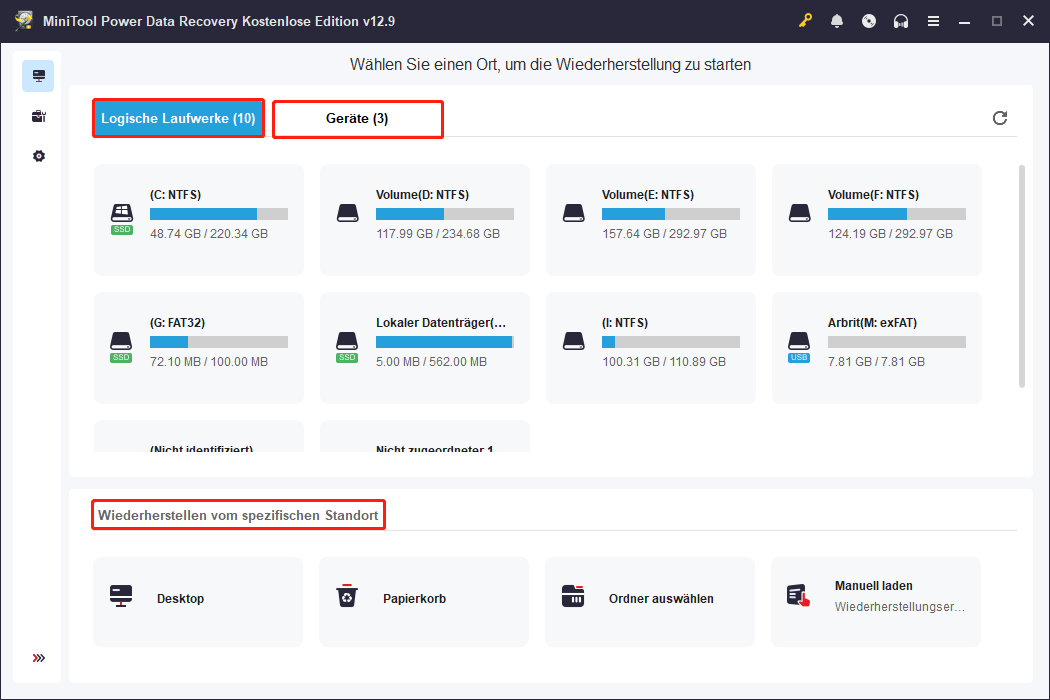
Die Hauptoberfläche zeigt Folgendes an:
- Logische Laufwerke: Zeigt alle erkennbaren Partitionen an, einschließlich Partitionen mit oder ohne Laufwerksbuchstaben, verlorene oder gelöschte Partitionen sowie Partitionen, die von Windows nicht erkannt werden können oder nicht formatierte Partitionen.
- Geräte: Listet komplette Laufwerke und Speichergeräte auf. Dieser Modus ist nützlich, wenn die Partitionsstruktur beschädigt ist, fehlt oder nicht korrekt angezeigt wird. Dadurch können Sie die gesamte Festplatte direkt scannen, um bessere Wiederherstellungsergebnisse zu erzielen.
- Wiederherstellen vom spezifischen Standort: Ermöglicht das Scannen bestimmter Orte wie Desktop, Papierkorb oder ausgewählter Ordner, um benötigte Dateien schnell zu finden. Dieser Bereich enthält auch die Option Manuell laden, mit der Sie zuvor gespeicherte Scanergebnisse importieren können, um eine schnellere Wiederherstellung ohne erneutes vollständiges Scannen durchzuführen.
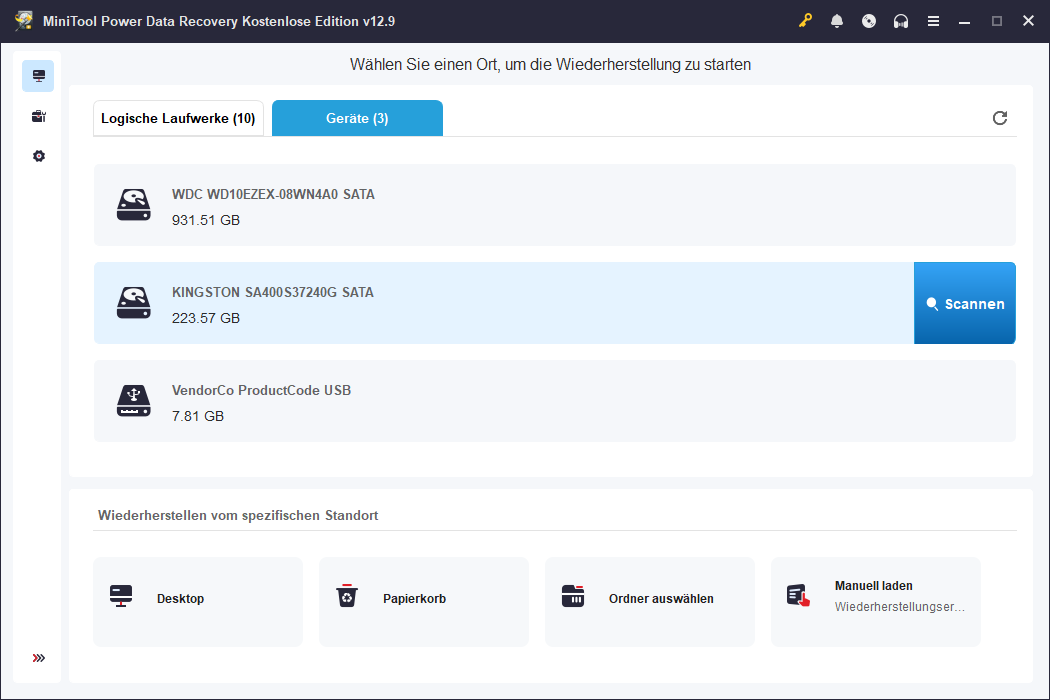
Schritt 2. Das Laufwerk oder den Speicherort zum Scannen auswählen
Wählen Sie die Partition, das Gerät oder den bestimmten Speicherort aus, auf dem die verlorenen Daten ursprünglich gespeichert waren. Die Auswahl der richtigen Quelle hilft dabei, die Scanzeit zu verkürzen und die Genauigkeit der Datenerkennung zu verbessern.
Um den richtigen Speicherort auszuwählen, prüfen Sie Informationen wie den Laufwerksbuchstaben, die Partitionsgröße und den Dateisystemtyp, damit diese mit dem Bereich übereinstimmen, in dem die Dateien zuvor gespeichert waren. Wenn eine Partition fehlt oder ihr Dateisystem zu RAW geworden ist, wählen Sie das Volume mit der entsprechenden Größe oder wechseln Sie in den Modus Geräte, um die gesamte Festplatte zu scannen.
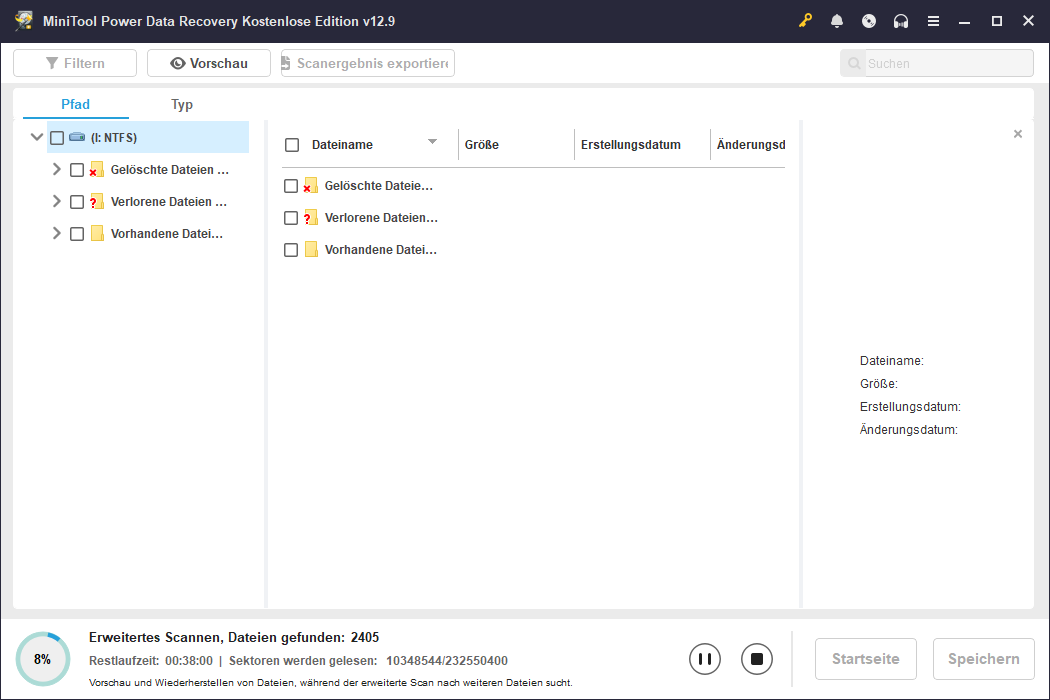
Schritt 3. Warten Sie, bis der automatische Tiefenscan abgeschlossen ist
Die Software führt zunächst einen Schnellscan durch, um wiederherstellbare Dateien schnell zu erkennen. Danach wird automatisch ein erweiterter Scan für eine tiefere Analyse gestartet. Dies hilft dabei, mehr gelöschte oder verlorene Dateien für die Wiederherstellung zu finden.
Der Scan kann jederzeit gestoppt werden, sobald die benötigten Dateien gefunden wurden. Für die maximale Erkennung von Dateien wird jedoch empfohlen, den Scan vollständig abschließen zu lassen.
Schritt 4. Die benötigten Dateien finden
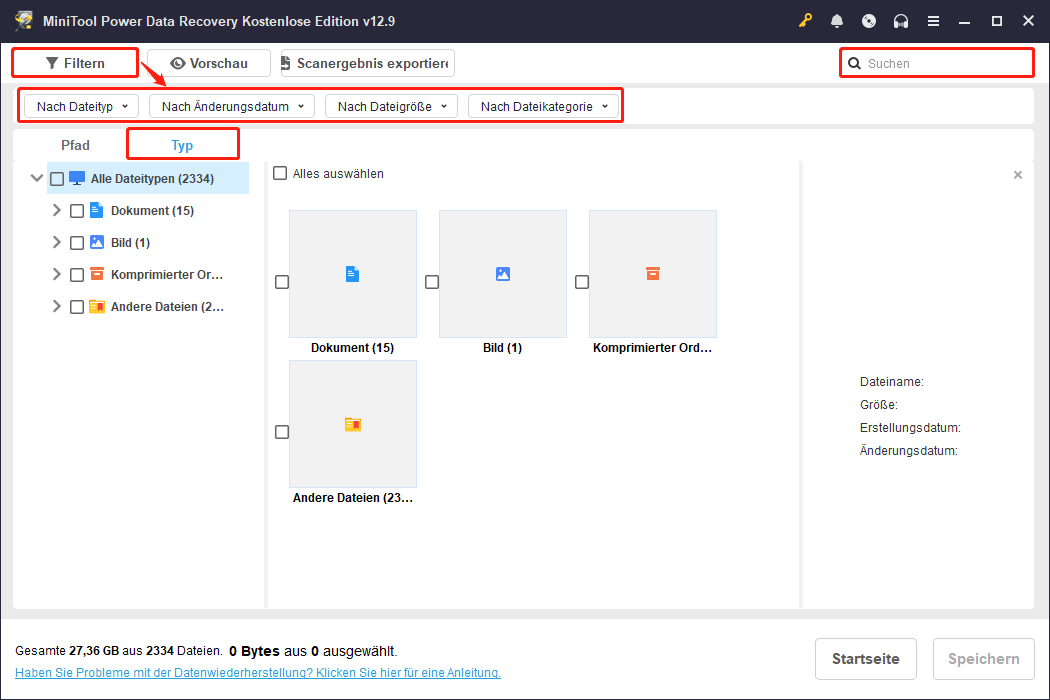
Nach dem Scan zeigt die Software die Ergebnisse unter Pfad in drei Ordnern an: Gelöschte Dateien, Verlorene Dateien und Vorhandene Dateien.
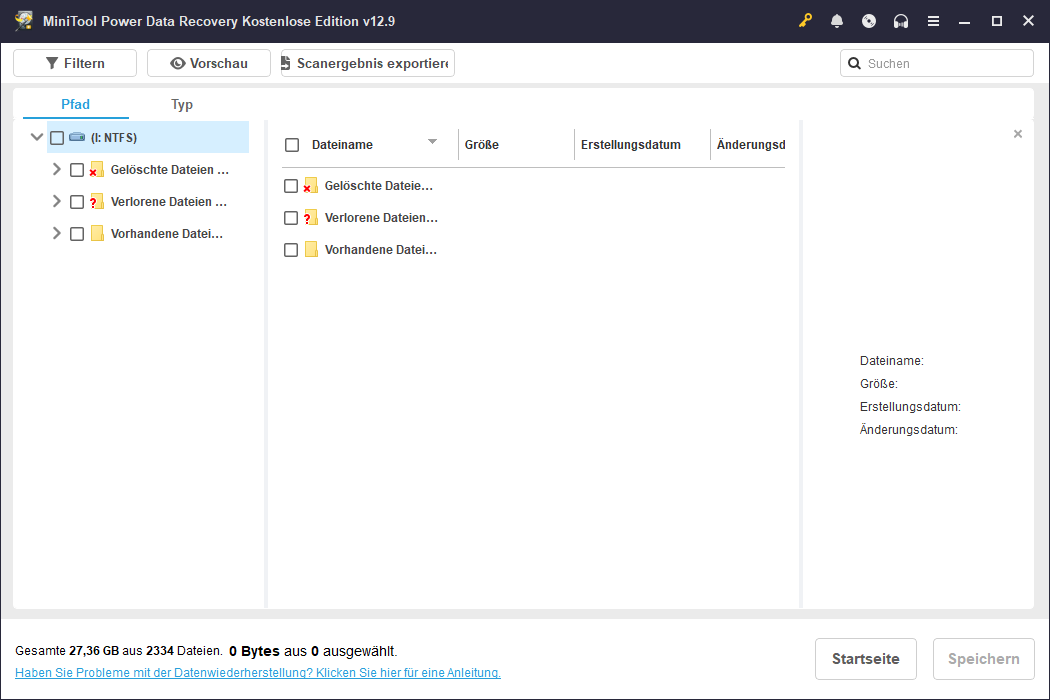
Wenn zu viele Dateien vorhanden sind, verwenden Sie die Ansicht Typ, um die Scanergebnisse nach Dateityp zu prüfen, oder verwenden Sie die Option Filtern, um Dateien nach Dateityp, Größe, Datum oder Kategorie zu filtern. Dadurch kann Ihre Suche deutlich eingegrenzt werden. Sie können auch die Funktion Suchen verwenden, um Dateien direkt anhand ihres Namens zu finden.
Schritt 5. Gefundene Dateien in der Vorschau anzeigen
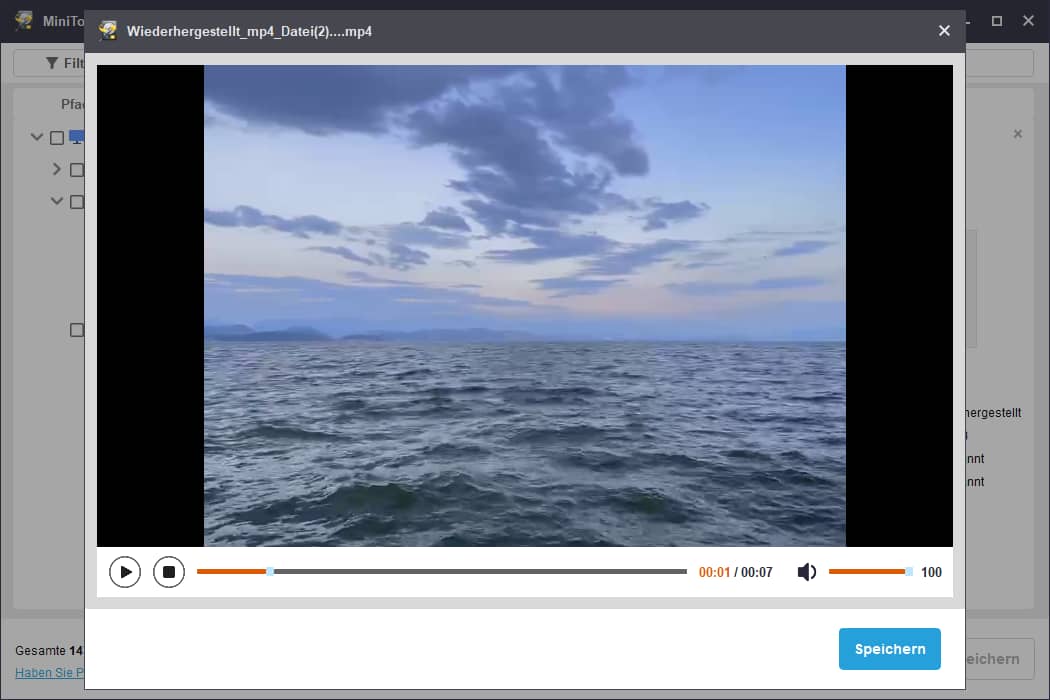
Klicken Sie auf eine Datei, um eine Vorschau anzuzeigen. Die Vorschaufunktion hilft dabei, die Integrität der Datei zu überprüfen und die Wiederherstellung unnötiger Elemente zu vermeiden, wodurch wertvolle Zeit gespart wird. Falls erforderlich, klicken Sie direkt auf die Schaltfläche Speichern in der Vorschauoberfläche, um die Datei wiederherzustellen.
Schritt 6. Die benötigten Dateien zur Wiederherstellung auswählen
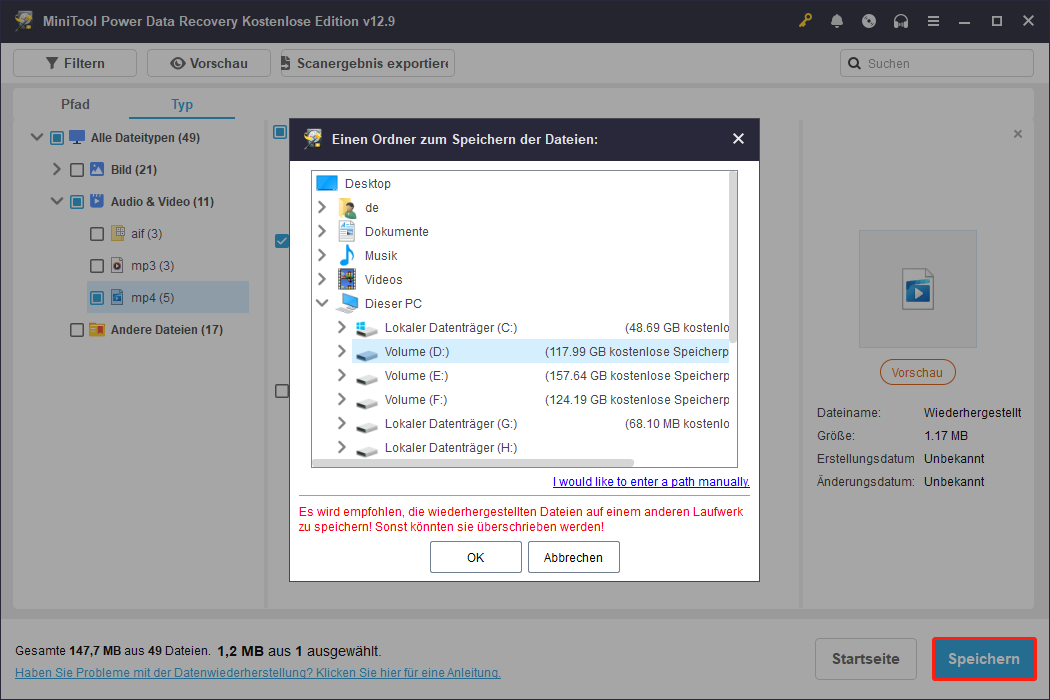
Markieren Sie alle benötigten Dateien auf einmal und klicken Sie auf Speichern. Wählen Sie dann einen Zielpfad auf einem anderen Laufwerk oder einem externen Gerät aus und klicken Sie auf OK, um die Dateien zu speichern.
Schritt 7. Die wiederhergestellten Daten überprüfen
Nachdem der Wiederherstellungsvorgang abgeschlossen ist, öffnen Sie die wiederhergestellten Dateien, um ihre Integrität zu bestätigen und sicherzustellen, dass alle benötigten Elemente erfolgreich wiederhergestellt wurden.
Tipps und Tricks: Datenschutz und Vorbeugung
Die Vermeidung von Datenverlust ist ebenso wichtig wie die Wiederherstellung verlorener Dateien. Hier sind einige wirksame Tipps und Tricks, die Ihnen helfen, Ihre Dateien zu schützen und das Risiko von Datenverlust zu verringern:
Regelmäßige Datensicherungen
Die zuverlässigste Methode zum Schutz Ihrer Daten ist die regelmäßige Erstellung von Sicherungskopien. Sichern Sie Daten mit Cloud-Diensten (wie OneDrive oder Google Drive), auf einer externen Festplatte oder mit einer Kombination aus beidem. Für wichtige Dokumente, Fotos und Videos sollten Sie sicherstellen, dass Sie mindestens zwei Sicherungskopien an verschiedenen Orten haben.
Die 3-2-1-Regel ist eine weit verbreitete Strategie: Bewahren Sie 3 Kopien Ihrer Daten auf, davon 2 lokal auf unterschiedlichen Geräten und 1 an einem externen Ort (z. B. Cloud-Speicher). Dadurch wird sichergestellt, dass andere Sicherungen verfügbar sind, wenn eine Sicherung ausfällt.
Den Zustand Ihrer Festplatte überwachen
Behalten Sie den Zustand Ihrer Speichergeräte im Auge, besonders bei Festplatten und SSDs. Verwenden Sie dafür Werkzeuge, die SMART-Daten (Self-Monitoring, Analysis and Reporting Technology) bereitstellen. Frühzeitige Warnungen vor Festplattenausfällen geben Ihnen Zeit, Ihre Daten zu sichern, bevor ein schwerwiegender Fehler auftritt.
Festplattenverschlüsselung aktivieren
Für sensible Daten bietet die Verschlüsselung eine zusätzliche Schutzebene. Selbst wenn Ihr Gerät verloren geht oder gestohlen wird, verhindert die Verschlüsselung einen unbefugten Zugriff auf Ihre Dateien. Werkzeuge wie BitLocker bieten integrierte Verschlüsselungsoptionen.
Vermeiden Sie eine vollständig gefüllte Festplatte
Speichergeräte, besonders HDDs und SSDs, können langsamer werden und weniger zuverlässig arbeiten, wenn ihre Kapazität nahezu ausgeschöpft ist. Versuchen Sie, mindestens 20 % des Speicherplatzes frei zu halten, um eine optimale Leistung sicherzustellen und Datenbeschädigungen zu vermeiden.
Schützen Sie Ihre Laufwerke vor Viren und Schadsoftware
Viren und Schadsoftware stellen erhebliche Bedrohungen für die Datensicherheit dar. Verwenden Sie eine vertrauenswürdige Antivirensoftware und stellen Sie sicher, dass Ihr System regelmäßig aktualisiert wird, um sich vor bösartigen Angriffen zu schützen. Regelmäßige Scans Ihres Geräts auf Viren und Schadsoftware sind notwendig.
Automatisches Speichern von Dokumenten aktivieren
Das automatische Speichern von Dokumenten ist eine Funktion, die Ihre Inhalte in regelmäßigen Abständen automatisch speichert. Dadurch werden Ihre Dokumente bei einem Stromausfall, Systemabsturz oder unerwarteten Herunterfahren geschützt. Die Aktivierung dieser Funktion sorgt für mehr Sicherheit und verringert das Risiko, wichtige Daten zu verlieren.
Physischer Schutz von Speichergeräten
Physische Schäden können Speichergeräte unlesbar machen und zu unwiederbringlichem Datenverlust führen. Behandeln Sie Ihre Speichergeräte daher sorgfältig, vermeiden Sie Stürze und bewahren Sie sie an einem sicheren Ort auf, fern von übermäßiger Hitze, Feuchtigkeit oder Magnetfeldern.
Durch die Umsetzung dieser vorbeugenden Datenschutzstrategien können Sie das Risiko von Dateiverlusten deutlich reduzieren und sicherstellen, dass Ihre Daten sicher und leicht zugänglich bleiben.
Häufig gestellte Fragen zu den Prinzipien der Datenwiederherstellung
Fazit
Eine Datenwiederherstellung ist möglich, weil die eigentlichen Daten nach einem logischen Datenverlust häufig weiterhin auf dem Speichermedium vorhanden sind, bis sie überschrieben oder physisch gelöscht werden – nicht, weil gelöschte Dateien weiterhin sichtbar wären.
Wenn Sie verstehen, wie Speichermedien Daten speichern, wie Löschvorgänge funktionieren und wie Datenwiederherstellungssoftware verlorene Dateien rekonstruiert, können Sie die passende Wiederherstellungsmethode auswählen und Maßnahmen vermeiden, die wiederherstellbare Daten dauerhaft zerstören könnten.
Wenn Sie bei der Verwendung von MiniTool Power Data Recovery auf Probleme stoßen, wenden Sie sich für Unterstützung an das Support-Team unter [email protected].
Nutzerkommentare :