

削除されたファイルが必ずしも永久に失われるわけではなく、復元できる可能性がある理由を解説します。この記事では、データの保存方法、削除時に何が起こるのか、データ復元の原理について説明し、失われたファイルを効率的に復元するための信頼できるツールとしてMiniTool Power Data Recoveryを紹介します。
データ復元とは
データ復元とは、失われた、誤って削除された、またはアクセスできなくなったデータを安全な場所に復元するプロセスを指します。データ復元は、専用のデータ復元ソフトウェアを使用して現場で実行することも、専門のラボで訓練を受けた技術者によって実施することもできます。
データ損失はコンピューティングにおいて一般的な問題です。重要なファイルは、ハードウェア障害、誤削除、ソフトウェアエラー、またはデータ転送時の不適切な操作によって削除または消失することがあります。
データ損失が意図しないものであった場合、その復元方法を検討する必要があります。これがデータ復元です。
どのデータ復元方法を選択するかは、ファイルの保存方法や削除方法から、データを復元するために使用されるツールや手法に至るまで、さまざまな要因の影響を受けます。
データ復元とその原理についてより深く理解していただくために、この記事では以下の内容を解説します。
- 異なるストレージデバイスにおけるデータの保存方法
- ファイル削除の仕組み
- データ復元の基本原理
- データ復元ツールと復元方法
- データを保護するためのヒント
異なるストレージデバイスにおけるデータの保存方法
データは、HDD、SSD、USBフラッシュドライブ、メモリーカード、CD/DVDなど、さまざまな種類のデバイスに保存できます。これらの保存メカニズムを理解することで、削除したファイルがなぜ復元できる場合があるのかを理解しやすくなります。
実際にどのように機能するのかを確認するために、ハードディスクドライブ、ソリッドステートドライブ、USBフラッシュドライブ、CD/DVDといった一般的なストレージデバイスがどのようにデータを保存しているのかを詳しく見ていきましょう。
ハードディスクドライブ(HDD)
HDDはどのようにデータを保存するのか
HDDは、プラッタと呼ばれる回転するディスク上に磁気信号を用いてデータを保存します。可動式の読み書きヘッドがデータを処理し、文書、写真、動画、ソフトウェアなどのファイルの読み取りと書き込みを可能にします。
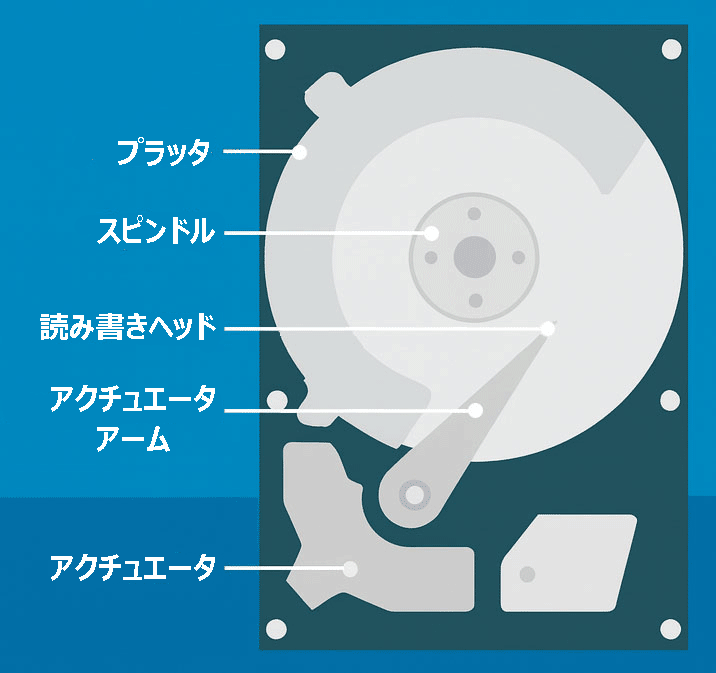
データ復元の可能性
削除したファイルは上書きされるまでディスク上に残るため、データ復元ソフトウェアによって復元できる場合がよくあります。しかし、プラッタの傷や読み書きヘッドの故障といった物理的な損傷がある場合、復元ははるかに困難になり、専門業者による対応が必要になることがあります。
ソリッドステートドライブ(SSD)
SSDはどのようにデータを保存するのか
SSDは、可動部品を使用せず、メモリーセルに電子的にデータを保存します。コントローラーがデータの読み書きを管理し、ドライブの寿命を延ばすためにデータを分散して書き込みます。SSDは従来のHDDと比べて、高速で信頼性が高く、省電力であるという特徴があります。
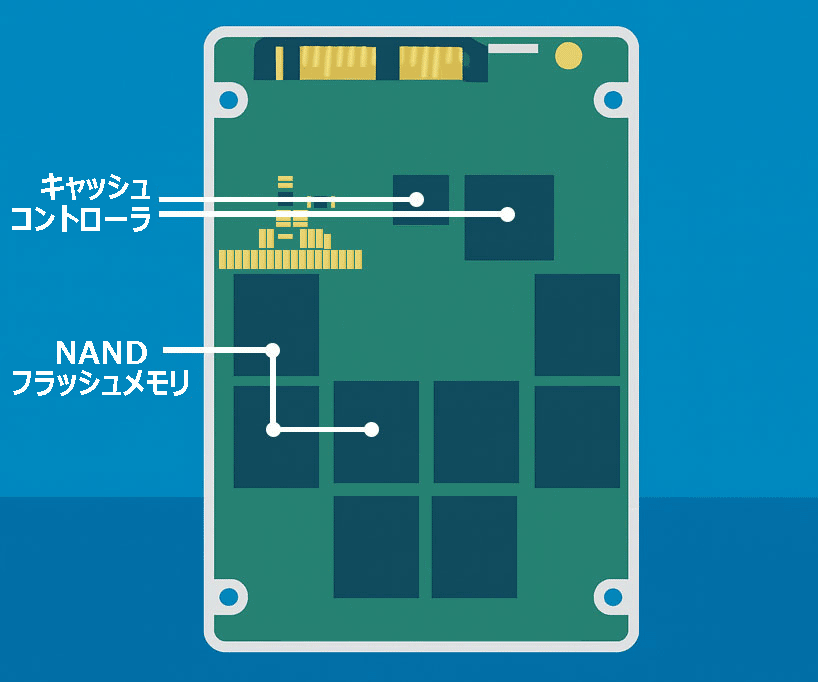
データ復元の可能性
SSDでは、多くの場合TRIMコマンドが使用されており、削除されたデータブロックは自動的に消去されます。そのため、SSDのデータ復元結果は、TRIMが有効か無効かによって大きく異なります。
主に次の2つのケースがあります。
- TRIM無効:SSDでTRIMコマンドが実行されると、データの復元ができなくなる可能性があります。
- TRIM有効:TRIMコマンドが実行されると、削除したファイルの復元は大幅に難しくなります。ただし、SSDをUSBアダプターや外付けケース(エンクロージャー)経由で接続している場合、TRIMコマンドがSSDに送信されないことがあります。その場合、データが上書きされたり、ガベージコレクション(Garbage Collection)が実行されたりするまでは、削除したファイルを復元できる可能性があります。
TRIMは主に削除されたファイルの復元に影響します。一方、ファイルシステムの破損、パーティションの消失、Windowsの起動障害、その他の論理障害によってSSDにアクセスできなくなった場合でも、保存されているデータを復元できる可能性があります。このような場合は、SSDのメモリチップが正常な状態であれば、データ復元ソフトがSSDを直接スキャンし、失われたファイルを復元できることがあります。
USBフラッシュドライブとメモリーカード
フラッシュドライブとメモリーカードはどのようにデータを保存するのか
USBフラッシュドライブとメモリーカードはいずれもNANDフラッシュメモリーを使用しています。これらのデバイス上のデータは電源がなくても保持され、ファイルは何度も消去および書き換えが可能です。これらのデバイスは小型で携帯性に優れており、カメラ、スマートフォン、タブレット、デジタルオーディオプレーヤー、ゲーム機、コンピューターなどで広く利用されています。
データ復元の可能性
ほとんどのUSBフラッシュドライブやメモリーカードはTRIMをサポートしていないため、削除されたファイルは上書きされるまで、専門的なデータ復元ソフトウェアを使用して復元できる場合がよくあります。
CDとDVD
CD/DVDはどのようにデータを保存するのか
CDやDVDは、レーザーによって読み取られる微細なくぼみ(ピット)と平坦な領域(ランド)としてデータを保存します。DVDはCDよりも多くのデータを保存でき、大容量ファイルや動画を扱う際には追加の処理が必要になる場合があります。
データ復元の可能性
ディスクが物理的に損傷していなければ、データ復元は可能です。傷やひび割れがある場合は、専用の光ディスク復元ツールが必要になることがあります。
さまざまなデバイスにおけるデータの保存方法を理解したところで、次はデータ削除の仕組みとデータ復元の基本原理について詳しく見ていきましょう。この知識を身につけることで、削除したデータの中には復元できるものとできないものがある理由を理解できるようになります。
データ削除の仕組み
ファイルを削除しても、必ずしもそのデータが直ちにデバイスから消去されるわけではありません。削除されたファイルがどのように処理されるかは、使用された削除方法やストレージデバイスの種類によって異なります。
ファイルのごみ箱への移動
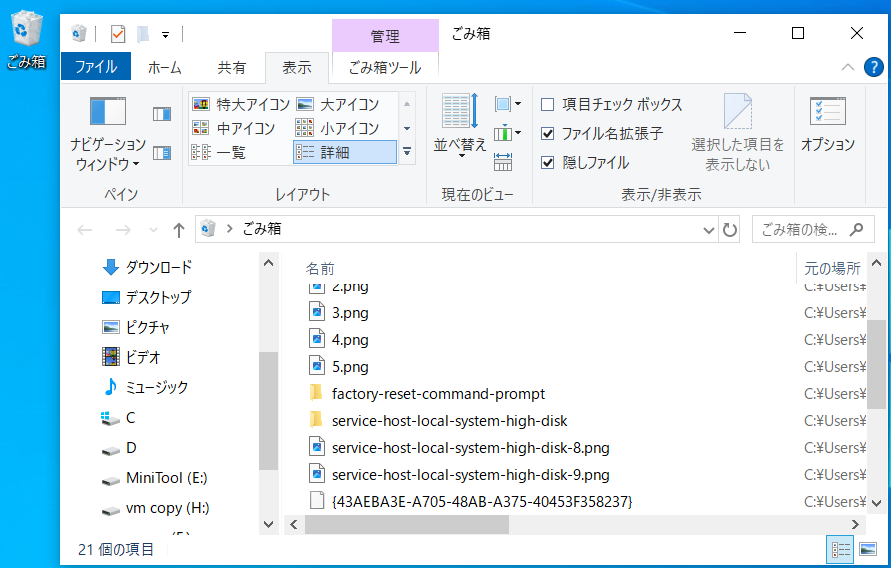
「Delete」キーを押す、または右クリックメニューから「削除」を選択してファイルを削除すると、そのファイルはごみ箱へ移動されます。
これは単に特別なシステムフォルダーへ移動されるだけです。そのため、ファイル自体は空き領域としてマークされません。ディスク上の領域は依然として使用中とみなされるため、ファイルは簡単に復元できます。
論理削除
論理削除は「ソフト削除」とも呼ばれます。データを完全に削除(Shift + Delete)したり、ごみ箱を空にしたりすると、そのデータは論理的に削除されます。この操作により、オペレーティングシステムはディレクトリエントリを削除し、その領域を新しいデータを書き込める空き領域としてマークします。
しかし、元のデータ自体は上書きされるまでドライブ上に残っています。そのため、データ復元ソフトウェアによって復元できる場合がよくあります。
物理削除
物理削除とは、ストレージデバイスからデータを永久に消去することです。この場合、データは削除済みとしてマークされるのではなく、上書きされます。つまり、データはストレージ媒体から回復不可能な形で消去されます。
物理削除の一般的な方法には、次のようなものがあります。
- フルフォーマット:ディスク全体を新しいデータや0と1で書き換え、既存のすべての内容を消去(置換)します。
- セキュアイレースツール:専用のデータ消去ソフトウェアを使用し、ランダムなデータでファイルを複数回上書きすることで、復元を防止します。
- 手動による上書き:大容量ファイルをコピーして空き領域を埋めることで、削除済みファイルを上書きします。ただし、この方法は不便であり、前述の2つの方法ほど信頼性は高くありません。
物理削除が行われた後は、バックアップがない限り、ファイルにアクセスしたり復元したりすることは容易ではありません。この方法は、不要になった機密データや古いデータを確実に削除する場合に適しています。
そのため、新しいデータは必要に応じて古いファイルの一部をランダムに上書きする場合があります。元のデータが上書きされると、以前の情報が新しい内容に置き換えられてしまうため、データ復元は極めて困難になるか、不可能になります。
TRIM(SSD向け)
SSDはファイル削除を異なる方法で処理します。多くの場合、削除後のデータブロックを消去するためにTRIMコマンドを使用します。
TRIMとは、どのデータブロックが削除され、消去可能であるかをSSDに通知するオペレーティングシステムのコマンドです。SSDは空き領域を効率的に管理し、高いパフォーマンスを維持するとともに、寿命を延ばすことができます。
ほとんどの最新システムでは、TRIMはデフォルトで有効になっています。これはSSDの健全性にとって有益ですが、その一方でデータ復元は非常に困難になり、場合によっては専門的な技術が必要になることがあります。
以下は、論理削除、物理削除、およびSSDにおけるTRIMの比較表です。
| 項目 | ごみ箱 | 論理削除 | 物理削除 | TRIM(SSD向け) |
| 定義 | ファイルを特別なシステムフォルダーへ移動するもので、ファイル内容自体は削除されない。 | ディレクトリエントリを削除し、その領域を利用可能としてマークするが、データ自体は上書きされるまで残る。 | データを上書きまたは破壊することで、実質的に復元不可能にする。 | SSDに対し、使用されなくなったデータブロックを通知し、それらを消去可能にする。 |
| 一般的な方法 | 「Delete」キーまたは右クリック →「削除」で削除する。 | 「Shift + Delete」の使用、またはごみ箱を空にする。 | フルフォーマット、セキュアイレースツールの使用、または手動による上書き。 | TRIMが有効な場合、ファイル削除時にOSによって自動的に実行される。 |
| データの状態 | データはごみ箱フォルダー内に完全な状態で残る。 | データは上書きされるまでディスク上に残る。 | データは上書きまたは破壊される。 | データブロックは消去され、新しいデータ用の空き領域としてマークされるが、必ずしも即座に上書きされるわけではない。 |
| 復元の可能性 | 非常に高い:ごみ箱から直接復元できる。 | 高い:新しいデータによって上書きされていない限り、専門的なデータ復元ソフトウェアで復元できる。 | 非常に低い、または不可能。 | TRIMが有効な場合は極めて低い。TRIMが無効な場合や専門的な復元技術を用いる場合は可能性がある。 |
| 使用場面 | 誤削除や一時的なファイル削除。 | 通常のファイル削除や誤削除。 | 機密データや不要になったデータを永久に削除する場合。 | SSDの性能維持と寿命延長。 |
| ディスク領域 | ごみ箱から削除されるまでディスク領域を占有し続ける。 | 領域は利用可能としてマークされるが、ファイル内容は依然としてその領域を占有している。 | 元の内容は置き換えられ、領域は新しいデータに利用できる。 | 領域は空きとしてマークされ、その後SSDコントローラーによってバックグラウンドで消去される。 |
| 効率 | 高速で簡単。 | 高速で簡単。 | 比較的時間がかかる。特にセキュアイレースや手動上書きの場合は顕著。 | 自動かつ効率的で、手動操作は不要。 |
| 備考 | 復元は容易だが、永久削除には適していない。 | データが上書きされる可能性があり、その場合は復元できなくなる。 | 手動上書きも可能だが、信頼性は低い。 | TRIMは通常、最新のオペレーティングシステムでデフォルトで有効になっている。 |
ここまで、さまざまなデータ削除方法について見てきました。次に、データ復元における具体的な手順について説明します。
ストレージデバイスのスキャンから復元可能なデータの特定、そしてデータの復元に至るまで、データ復元がどのように機能するのかを詳しく見ていきましょう。
データ復元の原理
多くの論理的なデータ損失のケースでは、データはストレージデバイスからすぐに消去されるわけではありません。ファイルを削除した場合、パーティションを誤ってフォーマットした場合、またはファイルシステムが破損した場合でも、元のデータは上書きされたり物理的に破壊されたりするまで、ストレージ上に残っていることがよくあります。
データ復元ソフトウェアは、既存のファイル名やフォルダー構造に依存するのではなく、ファイルシステムのメタデータやストレージのRAWセクタを解析し、復元可能なデータを検出します。目に見えるファイルシステムを超えたデータを検出するこの能力こそが、現代のデータ復元の基盤となっています。
このようなデータ復元の原理は、誤って削除したファイルだけでなく、さまざまな論理的データ損失のケースに適用されます:
- クイックフォーマットされたパーティションでは、通常、再作成されるのはファイルシステムのみであり、ユーザーデータ自体は消去されません。
- パーティションの消失は、多くの場合、ファイルが失われたのではなく、パーティション情報が破損したことが原因です。
- RAWドライブは、データの紛失ではなく、ファイルシステムの破損を示しています。
元のデータが上書きまたは物理的に破壊されていない限り、データ復元ソフトウェアは復元可能なファイルを再構築し、復元できる可能性があります。
一般的なデータ復元の流れは、次の手順で行われます。
ステップ1.ストレージデバイスのスキャン
データ復元の最初のステップは、ファイルシステムのディレクトリやインデックス構造を介さずに、ストレージデバイスを低レベルでスキャンすることです。
専門的なデータ復元ソフトウェアは、デバイス上の各セクタまたはクラスタを調査し、既知のファイル形式に一致するパターンを探します。この手法は一般にファイルシグネチャベースの復元と呼ばれ、RAW復元またはコンテンツベースの復元とも呼ばれます。
例えば、JPEGファイルは特定のヘッダーバイトで始まり、DOCXファイルには識別可能なタグがあり、PDFファイルには標準化された構造が含まれています。これらのパターンを検出することで、ソフトウェアはファイルシステムのディレクトリ上には存在しなくなった失われたファイルの断片を特定できます。
一部の高度な復元ツールは、論理解析と物理スキャンを組み合わせて使用します。論理解析では既存のファイルシステムメタデータを解釈して削除されたエントリを見つけ出し、物理スキャンではRAWデータを直接検索します。これらの手法を組み合わせることで、データ復元の成功率を高めることができます。
ステップ2.復元可能なデータの特定
復元の可能性があるファイルが検出されると、ソフトウェアはそのデータが実際に復元可能かどうかを判断し始めます。
これは、対応するストレージブロックが上書きされているかどうかに依存します。削除されたファイルのセクタが再利用されていなければ、そのデータは通常、完全な状態で復元できます。
しかし、新しいデータによって元のファイルの一部が上書きされている場合、復元は部分的なものとなり、ファイルが破損したり不完全になったりする可能性があります。
この段階では、ソフトウェアは検出されたデータの内部マッピングを作成することがよくあります。このマッピングには、各ファイル断片の保存場所、推定サイズ、およびファイル形式が記録されます。これは元のファイルシステムのディレクトリ構造を復元するものではありませんが、復元可能なファイルを再構築するためのガイドとして機能します。
ステップ3.ファイルの再構築と抽出
マッピングテーブルが作成されると、ソフトウェアはファイルの再構築を開始できます。単純なファイル形式の場合は、連続したセクタを新しい場所へ直接コピーするだけで済むことがあります。一方、断片化されたファイルの場合、ソフトウェアはデータブロックのパターンや順序を解析し、元のファイルを再構築します。
再構築した後、ファイルはさらなるデータ損失を防ぐため、元のデバイスとは別の安全な保存場所に保存されます。復元されたファイルは通常、標準的な形式で利用可能となり、元のディレクトリ構造が失われていたとしても、通常どおり使用することができます。
データ復元ツールと技術
データ削除の仕組みとデータ復元の原理を理解したら、次はデータ復元に使用されるツールやサービスについて見ていきましょう。
一般的に、データ復元にはソフトウェアによる復元と専門的なデータ復旧サービスという2つの主要なアプローチがあります。また、データ復元の成功率を高めるために従うべきベストプラクティスも存在します。
ソフトウェアによるデータ復元
ソフトウェアによる復元は、失われたファイルや削除されたファイルを復元するための最も一般的で利用しやすい方法です。これらのツールはストレージデバイスをスキャンして復元可能なデータを検出し、通常は次のような技術を使用します。
- クイックスキャン:ファイルシステムのディレクトリを調査し、最近削除されたファイルを検出します。
- ディープスキャン(RAWスキャン):ストレージをセクタレベルまたはRAWレベルで調査し、ディレクトリ構造が破損または消失している場合でもファイルを検出します。
- ファイルプレビューとフィルター:復元する前にファイル内容を確認できるため、不必要な操作のリスクを軽減します。
- 別の場所への保存:復元したファイルを別のドライブやパーティションに保存できるため、復元対象の失われたデータを上書きしてしまうことを防ぎます。
ソフトウェアによる復元は、誤ってファイルを削除した場合、パーティションが失われた場合、またはドライブをフォーマットした場合などに適しています。
また、RAWパーティション、ファイルシステムの破損、起動障害など、論理障害によってアクセスできなくなった多くのドライブに対しても有効です。
その利点として、利便性の高さ、処理速度の速さ、そしてデバイスを専門のラボへ送ることなくデータを復元できることが挙げられます。ただし、復元の成功率は、デバイスの種類、削除方法、およびデータが上書きされているかどうかなどの要因によって左右されます。
専門的なデータ復旧サービス
物理的に損傷したドライブ、水濡れや火災による被害、あるいは複雑なハードウェア障害といった深刻なケースでは、専門的なデータ復旧サービスが必要になることがよくあります。これらのサービスでは通常、以下のような対応が提供されます。
- クリーンルーム設備:技術者がハードディスクを安全に開封し、修理できる環境を提供します。
- 高度なハードウェアツール:ディスクイメージング機器やチップオフ復元技術などを使用します。
- 複雑なファイルシステム修復の専門知識:深刻に破損した、またはアクセス不能なストレージからデータを復元します。
専門的なサービスは一般的にソフトウェアによる復元よりも高い復元成功率が期待できますが、その分費用と時間がかかります。ソフトウェアだけでは復元できない重要なデータがある場合に利用を検討するとよいでしょう。
また、復元プロセスの過程で機密データが第三者の目に触れる可能性があります。そのため、信頼できる業者を選び、機密保持に関する方針を事前に確認することが重要です。可能であれば、あらかじめデータを暗号化しておくことで、プライバシーをさらに保護できます。
ベストプラクティス
どのデータ復元方法を選択する場合でも、以下のような実践を行うことで、ファイル復元の成功率を大幅に高めることができます。
- 削除されたデータが上書きされるのを防ぐため、問題が発生したドライブの使用を直ちに停止します。
- 新しいファイルが空き領域を占有する前に、できるだけ早くデータ復元ソフトウェアを使用します。
- 複数のデバイスやクラウドストレージに定期的なバックアップを保存します。
- 重要: ドライブからカチカチ音、異音(擦れる音・ビープ音)がする、または回転しないなど、物理的な故障の兆候が見られる場合は、直ちに使用を中止してください。このような状態でデータ復元ソフトウェアを使用すると、さらなる損傷を招くおそれがあります。代わりに、専門のデータ復旧サービスに相談してください。
利用可能なデータ復元ツールと、ユーザーが果たすべき役割の両方を理解することで、失われたデータをどのように復元すべきかについて、より適切な判断ができるようになります。また、これらの知識は、MiniTool Power Data Recoveryのような専門的なファイル復元ツールを活用するための基礎にもなります。このソフトは、こうしたデータ復元の原理を、使いやすいソリューションとして統合しています。
MiniTool Power Data Recoveryはどのようにファイルを復元するのか
MiniTool Power Data Recoveryの紹介
MiniTool Power Data Recoveryは、MiniTool Software Ltd.によって開発されたデータ復元ソフトウェアです。その名のとおり、Windows上のさまざまなストレージデバイスから、削除されたファイル、紛失されたファイル、またはアクセスできなくなったファイルを復元するために設計された専門的なデータ復元ツールです。
主な機能は次のとおりです。
1.さまざまなデータ損失シナリオに対応する
MiniTool Power Data Recoveryは、以下のような状況でのデータ復元に対応しています。
- ごみ箱を空にした後に削除されたファイル
- 誤ってフォーマットした場合
- RAWドライブ
- 破損したファイルシステム
- パーティションの消失または削除
- 外付けドライブのエラー
- 予期しないシステムクラッシュ
2.複数のストレージデバイスに対応
本ソフトウェアは、以下のデバイスからのデータ復元をサポートしています。
- 内蔵HDDおよびSSD
- 外付けハードドライブ
- USBフラッシュドライブ
- SDカードおよびメモリーカード
- デジタルカメラやその他の携帯型デバイス
- CDおよびDVD
この幅広いデバイス対応により、日常的なデータ損失から、より複雑なデータ復元作業まで対応できます。
3.特定の場所からのデータ復元をサポートする
このデータ復元ツールは、必要なデータへ迅速にアクセスできるよう、場所を指定した復元オプションを提供しています。ドライブ全体をスキャンする代わりに、デスクトップ、ごみ箱、または指定したフォルダーなどの特定の場所を選択してスキャンできます。
このターゲットスキャンにより、復元時間を短縮し、効率を向上させることができます。特に、失われたファイルが元々保存されていた場所が分かっている場合に有効です。
4.最大限の検出を実現するディープスキャン
MiniTool Power Data Recoveryは、データの検出と復元を支援するために、自動的にディープスキャンを実行します。ファイルシステムのメタデータが失われている場合や破損している場合でも、ソフトウェアはファイルシグネチャを検出し、ディスク上の断片化されたデータクラスタを特定できます。
これにより、削除、破損、またはフォーマットによって失われたファイルであっても、復元できる可能性が残されます。
5.復元前のファイルプレビュー
復元したファイルを保存する前に、ソフトウェア内で写真、ドキュメント、動画などのファイルを直接プレビューできます。これにより、ファイルの完全性を確認し、不要なファイルの復元を避け、本当に必要なファイルだけに絞ることで時間を節約できます。
6.安全性を重視した復元設計
このツールは、復元したファイルを元のディスクに書き戻すのではなく、別のドライブに保存します。これにより、二次的なデータ損失やデータの上書きを防ぐことができます。また、復元プロセス全体は読み取り専用で実行されるため、元のドライブの内容が変更されることはありません。
7.スキャン結果のエクスポートと再利用
MiniTool Power Data Recoveryでは、スキャン結果をエクスポートして保存し、後で別の復元セッションでインポートすることができます。この機能により、ドライブ全体を再スキャンすることなく、後日データ復元作業を再開できます。
MiniTool Power Data Recoveryの使用手順
データ復元の基本原理を十分に理解したところで、MiniTool Power Data Recoveryがこれらの技術をどのように活用し、さまざまなストレージデバイスからファイルを復元しているのかを理解できるようになります。
MiniTool Power Data Recoveryの使用方法は非常に簡単です。このソフトウェアは、スキャン、プレビュー、そしてファイルの復元を安全に行える、シンプルな読み取り専用ワークフローを提供しています。また、MiniTool Power Data Recovery無料版では、最大1GBまでのファイルを無料で復元できます。
MiniTool Power Data Recovery Freeクリックしてダウンロード100%クリーン&セーフ
このソフトウェアをダウンロードしてインストールした後、以下の手順に従ってWindowsで削除または紛失されたデータを復元してください。
ステップ1.ソフトウェアを起動する
MiniTool Power Data Recoveryを起動し、メインインターフェイスを開きます。
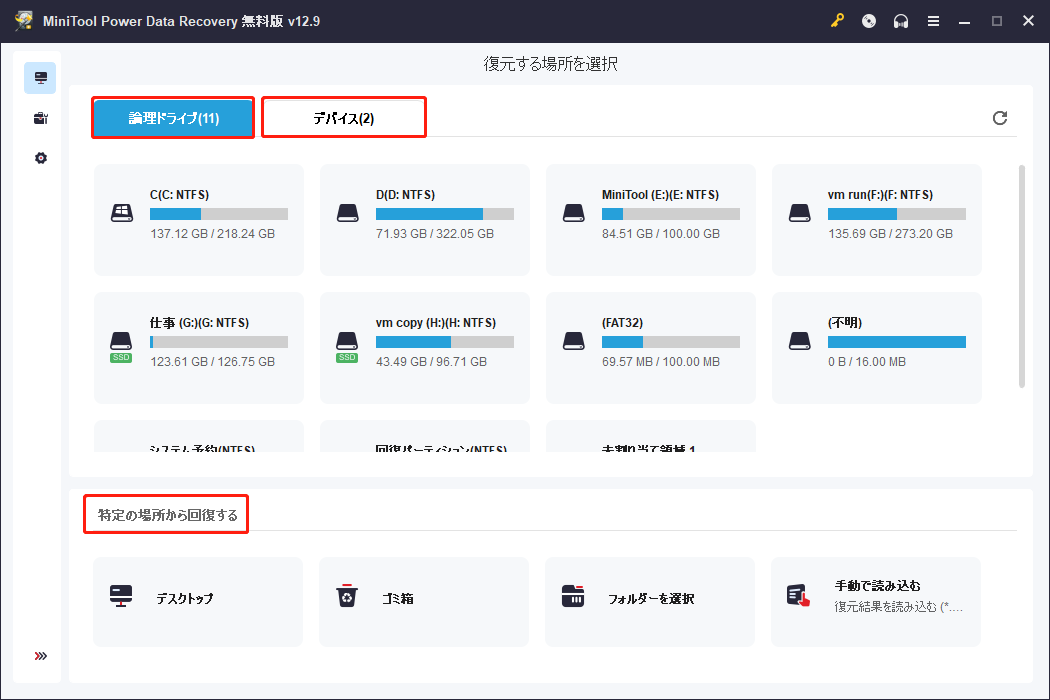
メインインターフェイスには、以下の項目が表示されます。
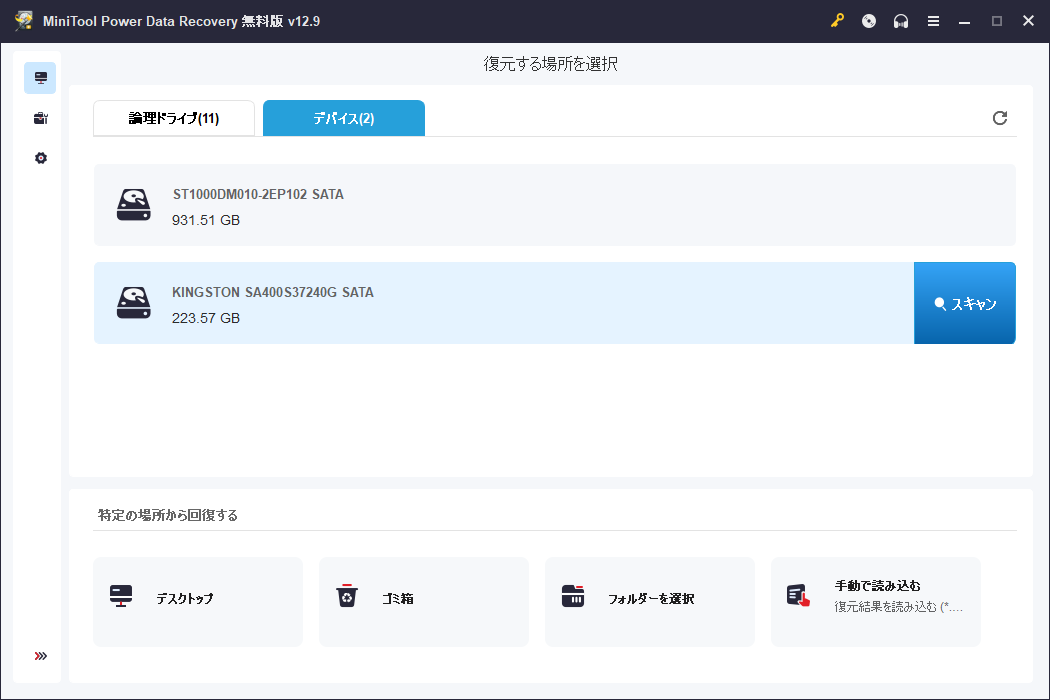
- 論理ドライブ:ドライブ文字の有無にかかわらず、検出可能なすべてのパーティションを表示します。これには、紛失されたパーティションや削除されたパーティション、Windowsで認識できないパーティション、またはフォーマットされていないパーティションも含まれます。
- デバイス:ドライブ全体およびストレージデバイスを一覧表示します。このモードは、パーティション構成が破損している場合、消失している場合、または正しく表示されない場合に便利で、ディスク全体を直接スキャンすることで、より良い復元結果を得ることができます。
- 特定の場所から回復する:デスクトップ、ごみ箱、または選択したフォルダーなどの特定の場所をスキャンし、必要なファイルを迅速に見つけることができます。このセクションには「手動で読み込む」プションも含まれており、以前に保存したスキャン結果をインポートして、ドライブ全体を再スキャンすることなく、より迅速に復元作業を再開できます。
ステップ2.スキャンするドライブまたは場所を選択する
失われたデータが元々保存されていたパーティション、デバイス、または特定の場所を選択します。適切なスキャン対象を選択することで、スキャン時間を短縮し、データ検出の精度を向上させることができます。
正しい場所を選択するには、ドライブ文字、パーティションサイズ、ファイルシステムの種類などの情報を確認し、ファイルが以前保存されていた領域と一致するものを選んでください。パーティションが失われている場合やファイルシステムがRAWになっている場合は、対応するサイズのボリュームを選択するか、「デバイス」モードに切り替えてディスク全体をスキャンしてください。
ステップ3.自動ディープスキャンが完了するまで待つ
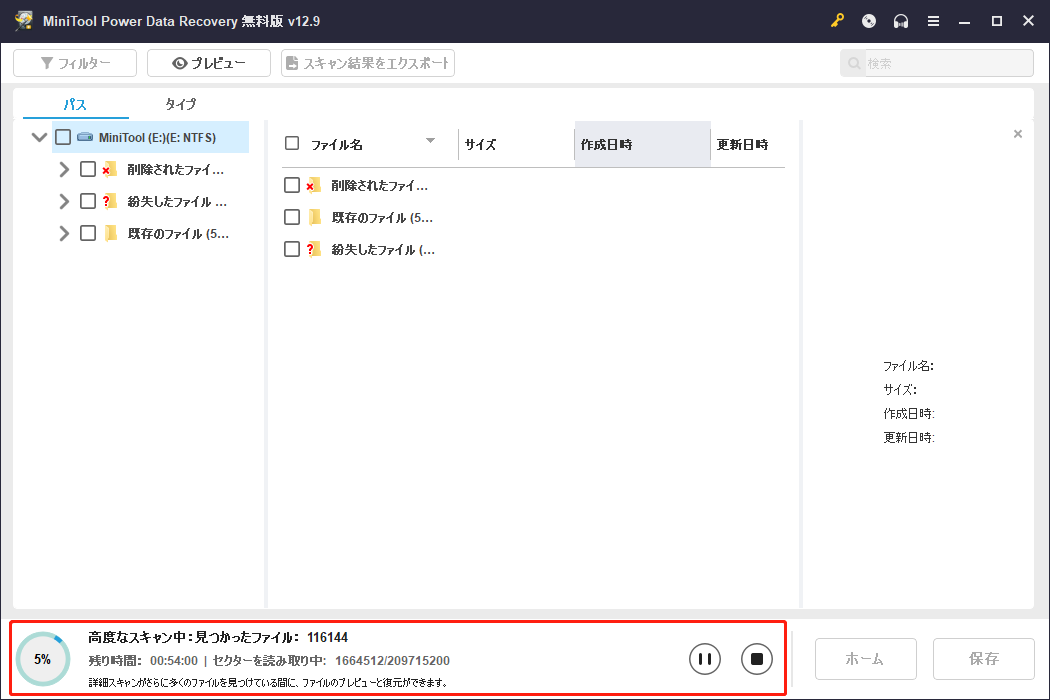
ソフトウェアはまずクイックスキャンを実行し、復元可能なファイルを迅速に検出します。その後、自動的に高度なスキャンへ移行し、より詳細な解析を行います。これにより、復元可能な削除済みファイルや紛失されたファイルをさらに多く検出できます。
必要なファイルが見つかった時点でスキャンを停止することも可能です。ただし、できるだけ多くのファイルを検出するためには、スキャンが完全に終了するまで待つことをお勧めします。
ステップ4.必要なファイルを見つける
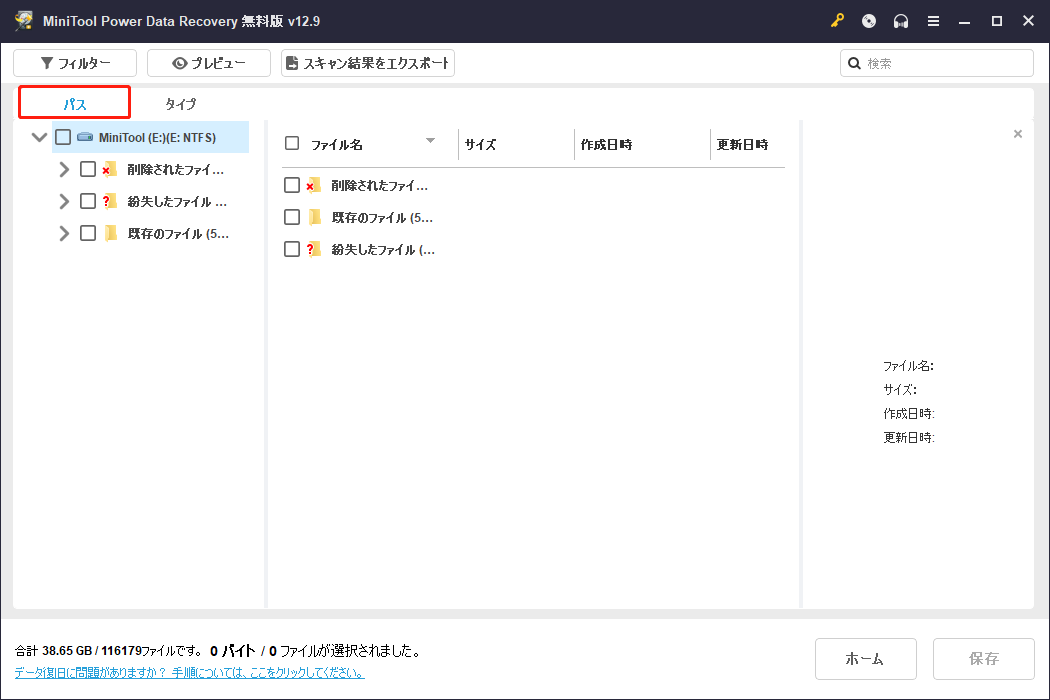
スキャン完了後、ソフトウェアはスキャン結果を「パス」の下にある次の3つのフォルダーに分類して表示します:削除されたファイル、紛失したファイルまたは既存のファイル。
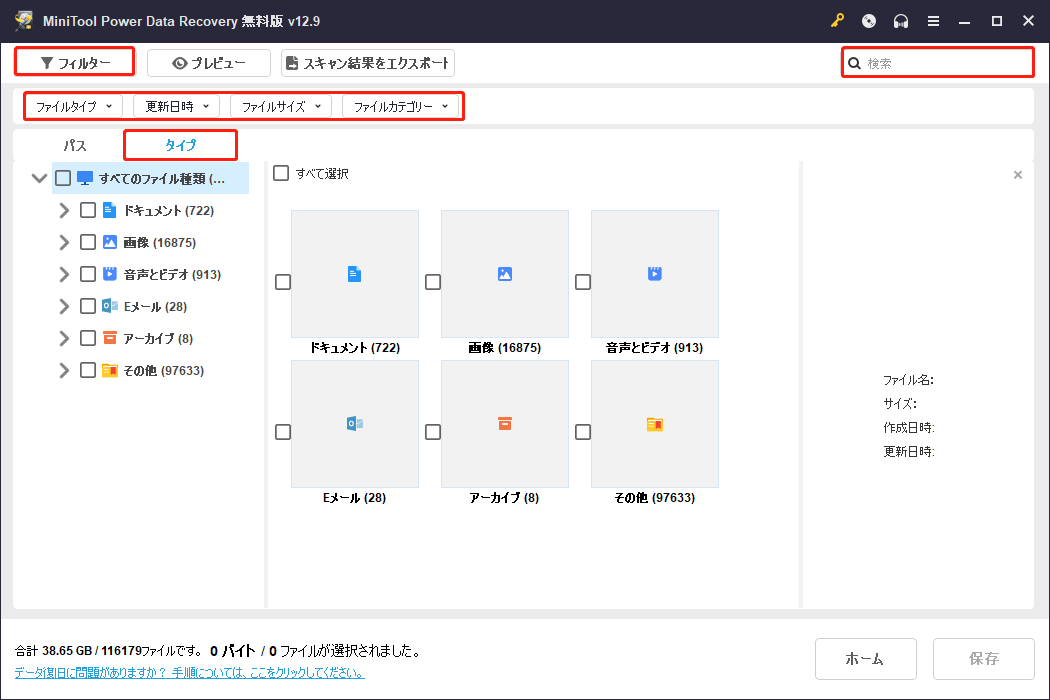
ファイル数が多すぎる場合は、「タイプ」ビューを使用してファイルの種類ごとにスキャン結果を確認したり、「フィルター」機能を使用してファイルタイプ、サイズ、日付、またはカテゴリーで絞り込んだりできます。これにより、検索対象を大幅に絞り込むことができます。また、「検索」機能を使用して、ファイル名から直接目的のファイルを見つけることも可能です。
ステップ5.見つかったファイルをプレビューする
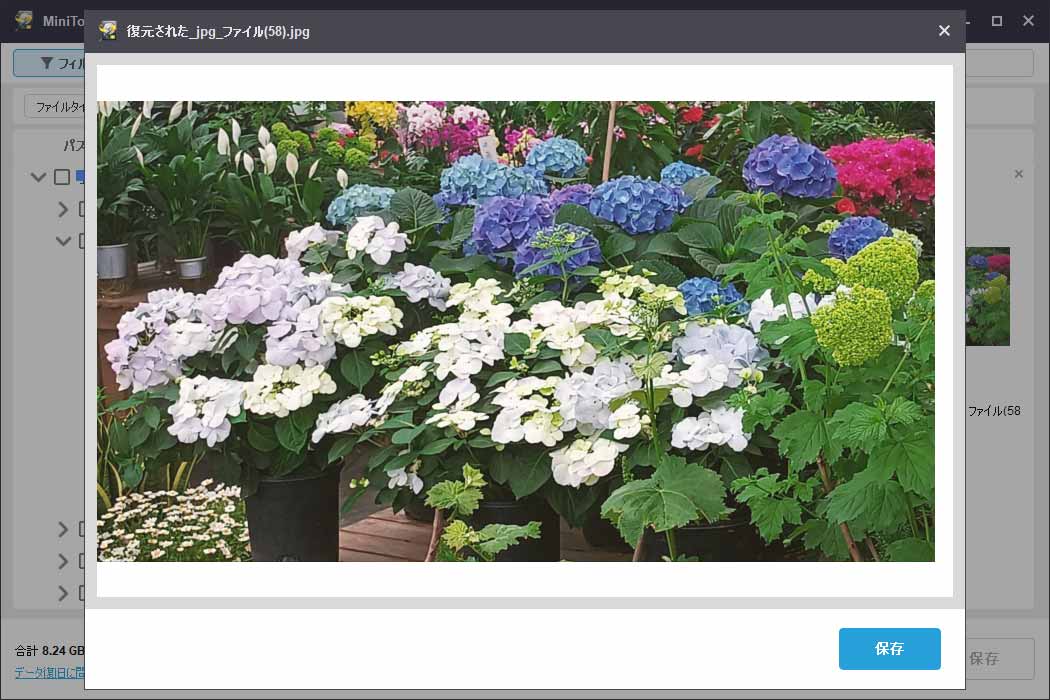
ファイルをクリックすると、内容をプレビューできます。「プレビュー」機能を使用することで、ファイルの完全性を確認し、不要なファイルの復元を避けることができるため、貴重な時間を節約できます。必要に応じて、プレビュー画面で直接「保存」ボタンをクリックして復元することも可能です。
ステップ6.復元するファイルを選択する
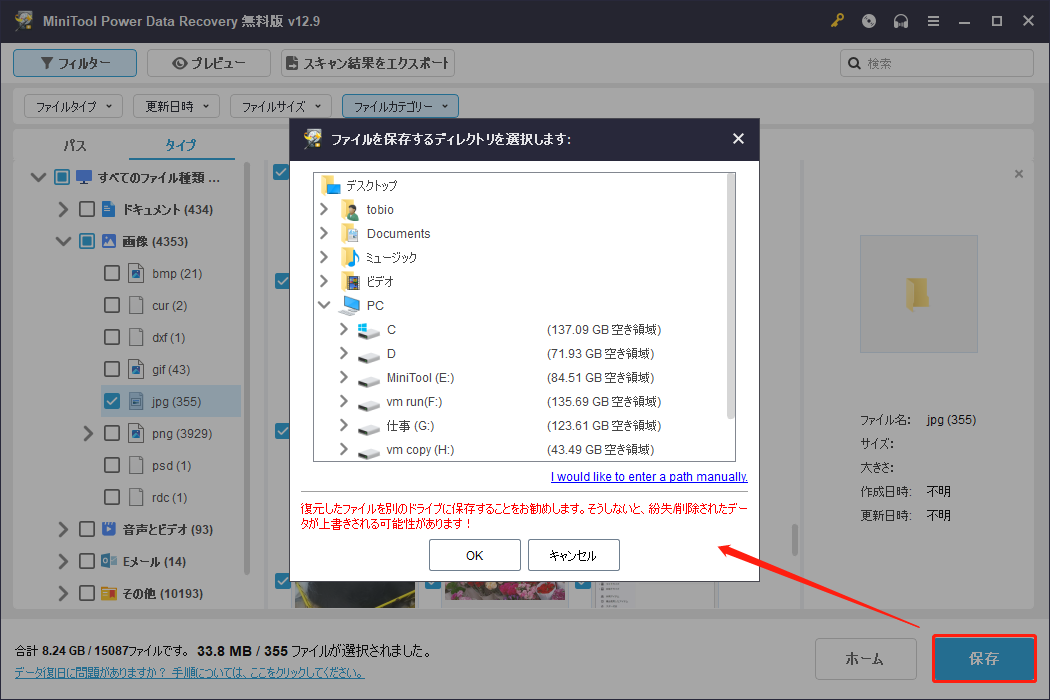
必要なファイルをまとめて選択し、「保存」をクリックします。次に、別のドライブまたは外部ストレージデバイス上の保存先を選択し、「OK」をクリックしてファイルを保存します。
ステップ7.復元されたデータを確認する
復元プロセスが完了したら、復元されたファイルを開いて内容を確認し、ファイルの完全性に問題がないこと、および必要なデータがすべて正常に復元されていることを確認してください。
ヒントとコツ:データ保護と予防
データ損失を防ぐことは、失われたファイルを復元することと同様に重要です。以下は、ファイルを保護し、データ損失のリスクを最小限に抑えるための効果的なヒントとコツです。
定期的なデータバックアップ
データを保護する最も信頼性の高い方法は、定期的にバックアップを作成することです。クラウドサービス(OneDriveやGoogle Driveなど)や外付けハードドライブ、またはそれらを組み合わせてデータをバックアップしましょう。重要な文書、写真、動画については、異なる場所に少なくとも2つのバックアップを保存しておくことをお勧めします。
3-2-1ルールは広く推奨されているバックアップ戦略です。これは、データのコピーを3つ保持し、そのうち2つは異なるデバイス上のローカルバックアップ、残り1つはオフサイト(例:クラウドストレージ)に保存するというものです。これにより、1つのバックアップが失敗した場合でも、他のバックアップを利用できます。
ハードドライブの状態を監視する
ストレージデバイス、特にHDDやSSDの状態を定期的に確認しましょう。そのためには、SMART(自己監視・分析・報告技術)データを提供するツールを利用すると便利です。ディスク障害の早期警告を把握することで、深刻なトラブルが発生する前にデータをバックアップする時間を確保できます。
ハードドライブの暗号化を有効にする
機密性の高いデータについては、暗号化を利用することで追加の保護層を提供できます。デバイスが紛失または盗難に遭った場合でも、暗号化によってファイルへの不正アクセスを防ぐことができます。BitLockerのようなツールには、組み込みの暗号化機能が用意されています。
ストレージ容量を使い切らないようにする
ストレージデバイス、特にHDDやSSDは、容量がほぼいっぱいになると動作が遅くなり、信頼性も低下する可能性があります。最適なパフォーマンスを維持し、データ破損を防ぐために、少なくともストレージ容量の20%は空き領域として確保しておくようにしましょう。
ウイルスやマルウェアからドライブを保護する
ウイルスやマルウェアは、データセキュリティに対する重大な脅威です。信頼できるウイルス対策ソフトウェアを使用し、システムを常に最新の状態に保つことで、悪意のある攻撃から保護しましょう。また、デバイスを定期的にスキャンすることも重要です。
ドキュメントの自動保存を有効にする
ドキュメントの自動保存は、一定の間隔でコンテンツを自動的に保存する機能です。これにより、停電、システムクラッシュ、または予期しないシャットダウンが発生した場合でも、ドキュメントを保護できます。自動保存を有効にすることで、重要なデータを失うリスクを軽減し、安心して作業を続けることができます。
ストレージデバイスを物理的に保護する
物理的な損傷は、ストレージデバイスを読み取り不能にし、復元不可能なデータ損失を引き起こす可能性があります。そのため、ストレージデバイスは丁寧に取り扱い、落下を避け、高温、多湿、または強い磁場の近くを避けた安全な場所に保管してください。
これらの予防的なデータ保護対策を実践することで、ファイル損失のリスクを大幅に低減し、データを安全かつ容易に利用できる状態に保つことができます。
データ復元の原理に関するよくある質問(FAQ)
ただし、ファイル削除後にSSDでTRIMが実行されている場合や、SSD自体に物理的なハードウェア障害が発生している場合は、データ復元が大幅に困難になることがあります。
まとめ
データ復元が可能なのは、依然として見えるからではなく、通常、基盤となるデータが上書きされたり物理的に削除されたりするまで、ストレージデバイス上に残っているためです。
ストレージデバイスがどのようにデータを保存するのか、ファイル削除時に何が起こるのか、そしてデータ復元ソフトウェアがどのようにファイルを再構築するのかを理解することで、適切な復元方法を選択し、復元可能なデータを永久に失う可能性のある操作を避けることができます。
MiniTool Power Data Recoveryの使用中に問題が発生した場合は、[email protected] までお問い合わせください。
ユーザーコメント :