

Problem: Papierkorb ist beschädigt in Windows 11/10
Ein beschädigter Papierkorb führt oft zu dauerhaften Popup-Fehlermeldungen mit dem Text „Der Papierkorb auf C:/ ist beschädigt“, wie im Bild unten gezeigt:
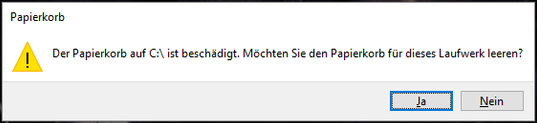
In den meisten Fällen führt dieser Fehler zu ausgegrauten Menüoptionen, dazu, dass gelöschte Dateien nicht angezeigt werden, oder dazu, dass der Papierkorb nicht geleert werden kann.
Wenn dieses Problem auftritt, denken viele Benutzer vielleicht, dass eine Neuinstallation des Systems nötig ist oder dass gelöschte Dateien dauerhaft verloren sind.
Die gute Nachricht ist, dass ein beschädigter Papierkorb mit den integrierten Tools von Windows repariert werden kann, und dass Dateien vor der Reparatur wiederhergestellt werden können.
Bevor Sie mit den Lösungen fortfahren, ist es wichtig, die Ursachen für die Beschädigung des Papierkorbs zu verstehen, weil dies hilft, zukünftige Probleme zu vermeiden und schnelle Lösungen zu finden.
Warum wird der Papierkorb beschädigt?
Hier sind die häufigsten Ursachen für die Beschädigung des Papierkorbs in Windows:
- Unerwartetes Herunterfahren: Stromausfälle oder erzwungene Neustarts während Dateioperationen können den Papierkorb beschädigen, und dies kann seinen Index beschädigen und zu unlesbaren Daten führen.
- Dateisystemfehler: Probleme wie fehlerhafte Sektoren auf Festplatten oder logische Fehler auf SSDs können die Struktur des Ordners $Recycle.bin stören, und das kann zu Beschädigungen führen.
- Malware und Viren: Schädliche Software kann den Papierkorb angreifen und seine Inhalte ändern oder löschen.
- Beschädigte Systemdateien: Windows verwendet zentrale Systemdateien, einschließlich DLL-Dateien und Shell-Komponenten, um den Papierkorb zu verwalten. Wenn diese Dateien fehlen oder beschädigt sind, kann der Papierkorb nicht richtig funktionieren, und das führt zu Fehlern.
- Unterbrochene Vorgänge: Wenn Sie eine große Dateiübertragung in den Papierkorb abbrechen oder den Datei-Explorer während eines Vorgangs schließen, kann der Ordner $Recycle.bin beschädigt werden.
- Berechtigungsprobleme: Verlust von Administratorrechten oder falsche Berechtigungen für $Recycle.bin können den Zugriff verhindern, und das kann falsche Fehlermeldungen verursachen.
Einige Lösungen für einen beschädigten Papierkorb löschen alle Dateien im Papierkorb dauerhaft.
Deshalb ist es wichtig, zuerst die Daten im Papierkorb wiederherzustellen, bevor Sie mit der Fehlerbehebung beginnen.
Sofortiger Schritt: Daten aus dem beschädigten Papierkorb wiederherstellen
Wenn Sie wichtige Dateien gelöscht haben, als der Papierkorb beschädigt wurde, können Sie diese möglicherweise wiederherstellen.
Auch wenn sich der Papierkorb nicht öffnen lässt, können Sie mit professioneller Datenwiederherstellungssoftware die Dateien retten.
MiniTool Power Data Recovery ist ein leistungsstarkes Tool zur Datenwiederherstellung, das gelöschte oder verlorene Daten aus dem Papierkorb wiederherstellen kann, ohne die Originaldateien zu beschädigen.
Dieses kostenlose Datenwiederherstellungstool bietet drei Module zur schnellen Wiederherstellung von Daten aus bestimmten Orten: Desktop-Wiederherstellung, Papierkorb-Wiederherstellung und Wiederherstellung bestimmter Ordner.
Es ermöglicht Ihnen, den beschädigten Papierkorb direkt zu scannen, und das spart Zeit und Aufwand. Unterstützte Dateitypen sind Bilder, Videos, Dokumente und andere Arten.
Dieses Tool erlaubt es Ihnen, bis zu 1 GB an Dateien kostenlos wiederherzustellen.
Laden Sie jetzt MiniTool Power Data Recovery auf Ihren PC herunter und installieren Sie es, indem Sie auf die Schaltfläche unten klicken.
MiniTool Power Data Recovery FreeKlicken zum Download100%Sauber & Sicher
Hier sind die Schritte zur Wiederherstellung von Dateien aus dem Papierkorb mit diesem Tool:
Schritt 1. Öffnen Sie die Software und scannen Sie den Papierkorb
Doppelklicken Sie auf das Symbol von MiniTool Power Data Recovery, um das Programm zu starten und die Laufwerksinformationen zu laden.
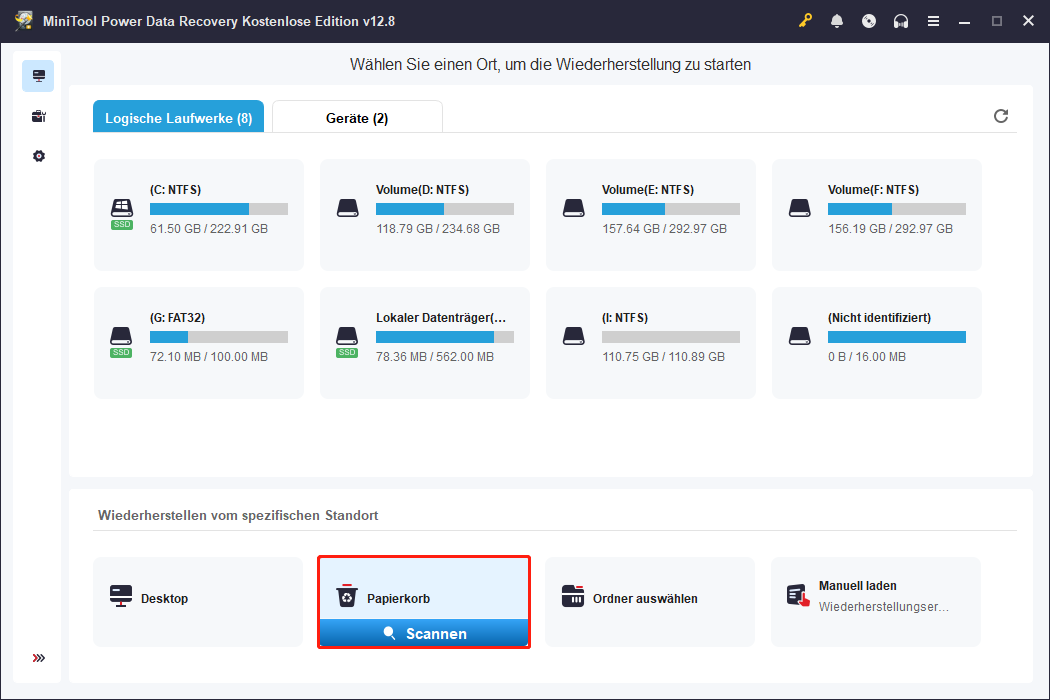
Im Bereich Wiederherstellen vom spezifischen Standort können Sie den Desktop, den Papierkorb oder einen bestimmten Ordner scannen. Im Bereich Logische Laufwerke werden alle Partitionen angezeigt.
Sie können Dateien entweder aus dem Papierkorb oder von der ursprünglichen Partition wiederherstellen, auf der sich die verlorenen Dateien befanden.
Hier wählen wir die Option Papierkorb und klicken auf Scannen.
Der Scanvorgang kann einige Zeit dauern, also haben Sie bitte Geduld, bis er abgeschlossen ist.
Schritt 2. Finden Sie die gewünschten Dateien
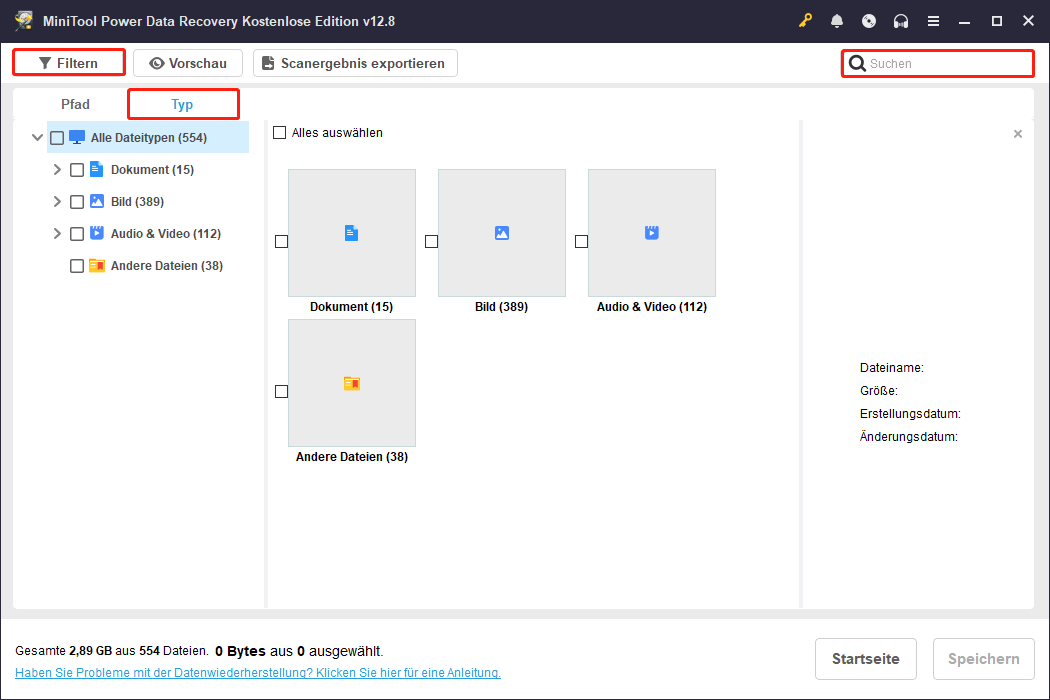
Wenn der Scan abgeschlossen ist, werden alle Dateien im Reiter Pfad angezeigt, und Sie können sie nach ihrer ursprünglichen Ordnerstruktur durchsuchen.
Außerdem können Sie die folgenden Optionen verwenden, um die gewünschten Dateien schneller zu finden:
- Typ: Ordnet die Ergebnisse automatisch nach Dateityp, zum Beispiel Bilder, Audio, Video und mehr. Das ist nützlich, wenn Sie nach einem bestimmten Typ suchen.
- Filtern: Mit dieser Funktion können Sie mehrere Filter gleichzeitig anwenden, zum Beispiel Dateityp, Dateigröße, Änderungsdatum und Kategorie.
- Suchen: Geben Sie den Dateinamen oder ein Stichwort in das Suchfeld ein und drücken Sie die Eingabetaste. Die passenden Dateien werden angezeigt.
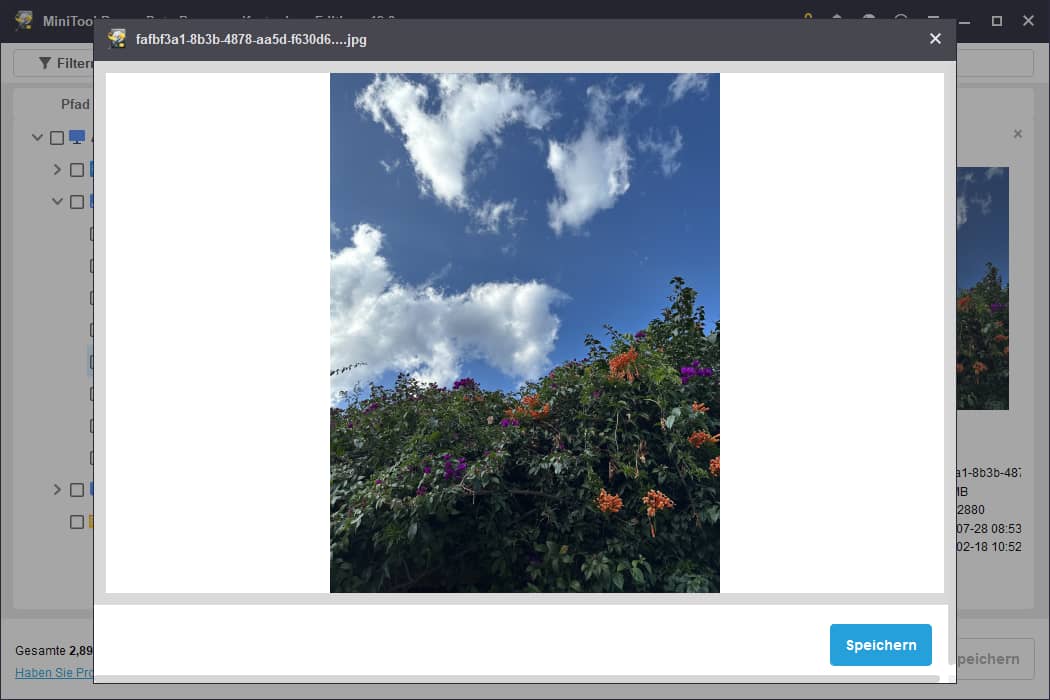
Um die Dateien zu überprüfen, bietet das Tool eine Funktion Vorschau, mit der Sie den Inhalt ansehen können, bevor Sie fortfahren.
Doppelklicken Sie einfach auf die Datei, um sie in der Vorschau zu sehen.
Schritt 3. Speichern Sie die benötigten Dateien
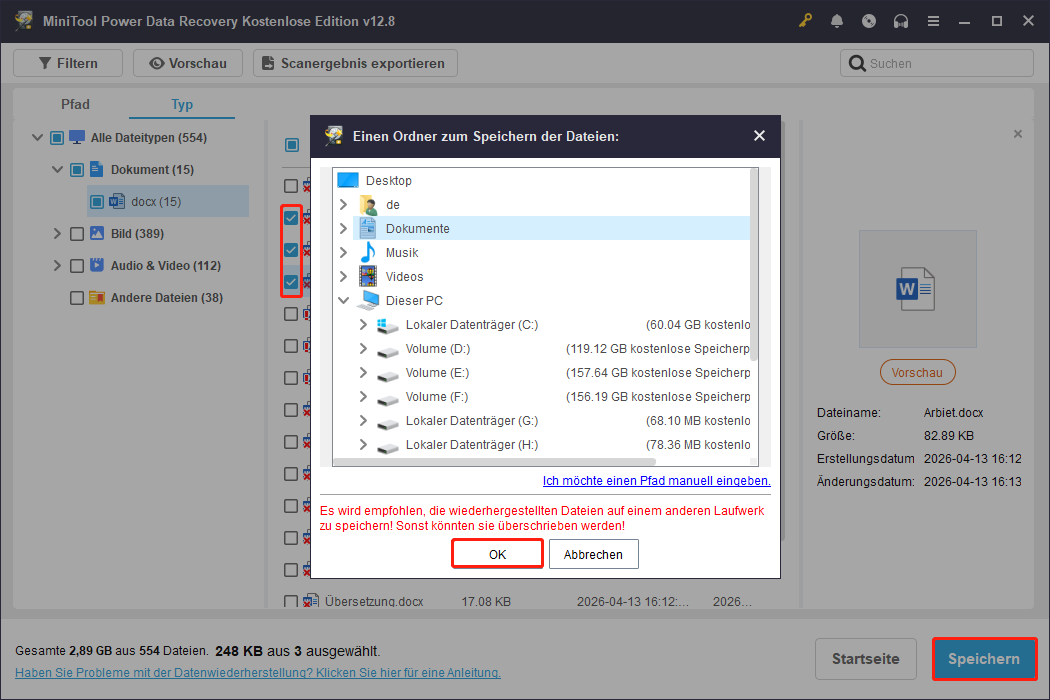
Wählen Sie die Dateien aus, die Sie wiederherstellen möchten, und markieren Sie sie, dann klicken Sie auf Speichern.
Im Popup-Fenster wählen Sie einen neuen Speicherort für die wiederhergestellten Dateien, und dann klicken Sie auf OK, um den Wiederherstellungsprozess zu starten.
So beheben Sie einen beschädigten Papierkorb
Wir bieten sechs Lösungen an, um einen beschädigten Papierkorb in Windows 11/10 zu beheben, von den einfachsten und schnellsten bis zu komplexeren und gründlicheren Methoden.
Alle diese Methoden verwenden nur die integrierten Tools von Windows, und es sind keine unsicheren Downloads nötig.
Lösung 1. Papierkorb zurücksetzen
Das Zurücksetzen des Papierkorbs kann den beschädigten Ordner $Recycle.bin löschen und Windows zwingen, eine neue und funktionierende Version zu erstellen.
So machen Sie es:
Schritt 1. Drücken Sie Win + S, um die Windows-Suchleiste zu öffnen, geben Sie Eingabeaufforderung in das Feld ein, klicken Sie mit der rechten Maustaste darauf, und wählen Sie dann Als Administrator ausführen.
Wenn die Benutzerkontensteuerung (UAC) erscheint, klicken Sie auf Ja.
Schritt 2. Geben Sie den folgenden Befehl ein und drücken Sie die Eingabetaste:
rd /s /q C:$Recycle.bin
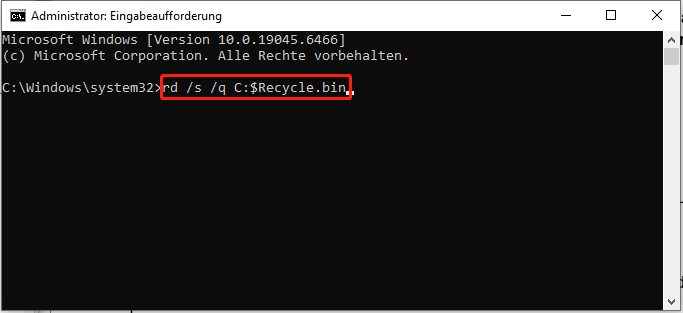
Schritt 3. Schließen Sie die Eingabeaufforderung und starten Sie Ihren Computer neu.
Windows erstellt den Papierkorb-Ordner beim Start neu. Testen Sie es, indem Sie eine Testdatei löschen und versuchen, sie im Papierkorb wiederherzustellen, und es sollte normal funktionieren.
Wenn nicht, versuchen Sie die nächsten Lösungen, um den beschädigten Papierkorb zu reparieren.
Lösung 2. CHKDSK verwenden
Wenn die Beschädigung des Papierkorbs durch fehlerhafte Sektoren oder Schäden am Dateisystem verursacht wird, kann das Tool CHKDSK Fehler scannen und reparieren, die den Papierkorb stören.
Folgen Sie diesen Schritten, um CHKDSK auszuführen:
Schritt 1. Führen Sie die Eingabeaufforderung als Administrator aus.
Schritt 2. Geben Sie diesen Befehl ein und drücken Sie die Eingabetaste (C: ist das Systemlaufwerk; ersetzen Sie es durch Ihren tatsächlichen Laufwerksbuchstaben): chkdsk C: /f /r.
Schritt 3. Sie sehen vielleicht eine Abfrage zur Bestätigung. Geben Sie J ein und drücken Sie die Eingabetaste, und starten Sie dann Ihren PC neu.
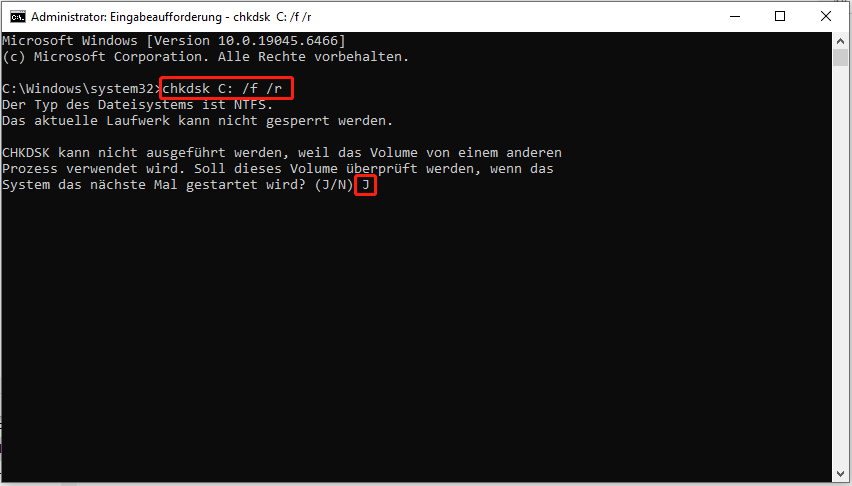
CHKDSK wird vor dem Laden von Windows ausgeführt, sucht nach fehlerhaften Sektoren und korrigiert Probleme im Dateisystem.
Nach dem Abschluss prüfen Sie den Status des Papierkorbs.
Lösung 3. DISM und SFC ausführen
Der Papierkorb hängt von Windows-Systemdateien ab. Wenn diese Dateien beschädigt sind, können SFC und DISM sie in den ursprünglichen Zustand zurücksetzen.
So verwenden Sie DISM und SFC:
Schritt 1. Drücken Sie Win + S, um die Windows-Suchleiste zu öffnen, geben Sie Eingabeaufforderung ein, und drücken Sie dann Umschalt + Strg + Eingabetaste, um sie als Administrator zu starten.
Schritt 2. Führen Sie den DISM-Befehl aus: DISM /Online /Cleanup-Image /RestoreHealth.
Schritt 3. Danach führen Sie den SFC-Scan aus: sfc /scannow.
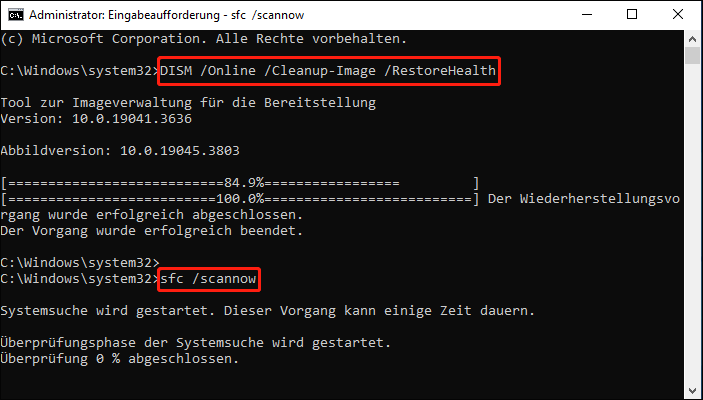
Wenn SFC fertig ist, sehen Sie eine von zwei Meldungen:
- „Der Windows-Ressourcenschutz hat keine Integritätsverletzungen gefunden“: Das bedeutet, dass es keine Beschädigung in den Systemdateien gibt.
- „Der Windows-Ressourcenschutz hat beschädigte Dateien gefunden und erfolgreich repariert“: Das bedeutet, dass die Systemdateien repariert wurden.
- „Der Windows-Ressourcenschutz hat beschädigte Dateien gefunden, aber einige konnten nicht repariert werden“: Das bedeutet, dass einige beschädigte Dateien nicht repariert werden können. Ersetzen Sie sie durch eine bekannte Kopie nach der Anleitung von Microsoft für SFC.
Schritt 4. Starten Sie Ihren Computer neu und prüfen Sie den Papierkorb.
Lösung 4. Ordner $Recycle.bin löschen
Wenn das Zurücksetzen und Reparieren über die Befehlszeile nicht funktioniert, löschen Sie den beschädigten Ordner $Recycle.bin manuell mit dem Datei-Explorer.
So machen Sie es:
Schritt 1. Drücken Sie Win + E, um den Datei-Explorer zu starten.
Schritt 2. Wählen Sie oben den Reiter Ansicht, und aktivieren Sie das Kontrollkästchen Ausgeblendete Elemente.
Schritt 3. Gehen Sie zu Ihrem Systemlaufwerk (meistens C:), finden Sie den Ordner $Recycle.bin, klicken Sie mit der rechten Maustaste darauf, und wählen Sie Löschen.
Wenn eine Berechtigungsabfrage erscheint, wählen Sie Fortsetzen und geben Sie Administratorrechte.
Wenn nötig, löschen Sie den Ordner $Recycle.bin auch von anderen Laufwerken (D:, E: und andere Buchstaben).
Schritt 4. Leeren Sie den Papierkorb auf dem Desktop, um den gelöschten Ordner zu entfernen, und starten Sie dann Ihren Computer neu.
Beim Start erstellt Windows einen neuen Ordner $Recycle.bin, und das behebt die Beschädigung.
Schritt 5. Klicken Sie mit der rechten Maustaste auf eine freie Stelle auf Ihrem Desktop, und wählen Sie Anpassen.
Schritt 6. Gehen Sie zum Bereich Designs und klicken Sie auf Desktopsymboleinstellungen. Aktivieren Sie das Kontrollkästchen für Papierkorb und klicken Sie auf OK.
Lösung 5. Nach Malware scannen
Malware und Viren können den Papierkorb beschädigen, um Dateien zu verstecken oder Systemaufgaben zu stören. Ein vollständiger Systemscan entfernt schädliche Software und stellt die Funktion wieder her.
In diesem Fall verwenden Sie am besten Windows-Sicherheit, ein integriertes und kostenloses Tool von Windows:
Schritt 1. Drücken Sie Win + I, um die Einstellungen zu öffnen, und gehen Sie dann zu Update & Sicherheit > Windows-Sicherheit > Viren- & Bedrohungsschutz.
Schritt 2. Im Fenster klicken Sie auf Scanoptionen unter der Schaltfläche Schnellüberprüfung im linken Bereich.
Schritt 3. Wählen Sie Vollständige Überprüfung und klicken Sie auf Jetzt scannen.
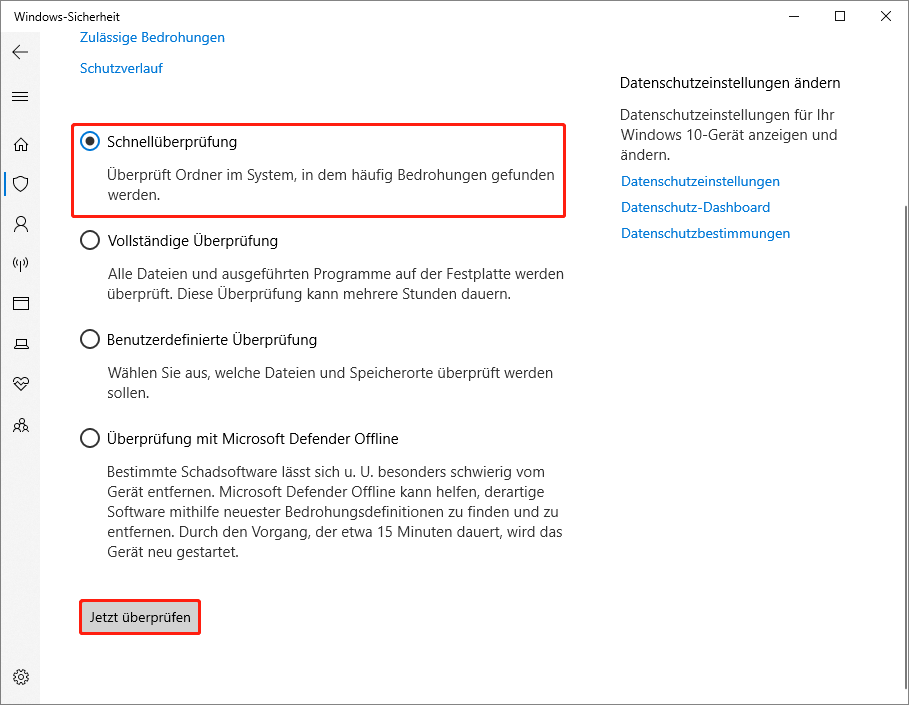
Wenn Malware gefunden wird, folgen Sie den Anweisungen von Windows-Sicherheit, um sie zu entfernen, und starten Sie dann Ihren PC neu.
Wenn die oben genannten Lösungen den Fehler nicht beheben, gehen Sie zur letzten Methode.
Lösung 6. Systemwiederherstellung durchführen
Wenn die Beschädigung des Papierkorbs nach einem Windows-Update, einer Softwareinstallation oder einer Systemänderung auftritt, sollten Sie die Systemwiederherstellung verwenden.
Diese Lösung kann Ihren Computer zu einem stabilen Wiederherstellungspunkt zurückbringen. Folgen Sie den Schritten:
Schritt 1. Drücken Sie Win + S, um die Windows-Suchleiste zu öffnen, geben Sie Wiederherstellungspunkt erstellen ein, und drücken Sie die Eingabetaste.
Schritt 2. Im Fenster Systemeigenschaften klicken Sie auf Systemwiederherstellung.
Schritt 3. Im neuen Fenster klicken Sie auf Weiter, und wählen Sie einen Wiederherstellungspunkt, der vor dem ersten Auftreten des Problems mit dem beschädigten Papierkorb liegt.
Schritt 4. Klicken Sie auf Weiter > Fertigstellen und bestätigen Sie die Wiederherstellung.
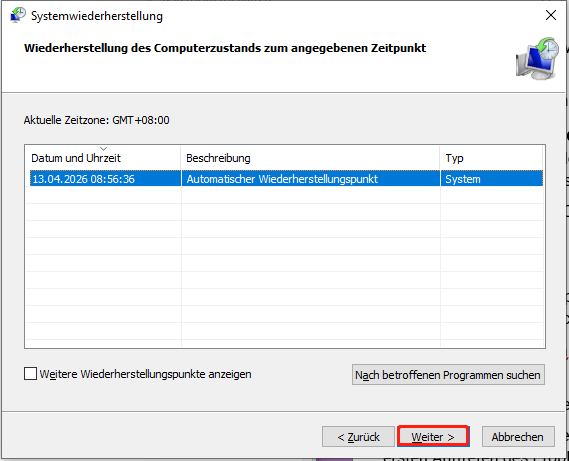
Ihr Computer startet neu und setzt Systemdateien und Einstellungen zurück. Nach dem Abschluss sollte der Papierkorb wieder wie zuvor funktionieren.
Fazit
Zusammengefasst erklärt diese Anleitung die häufigsten Ursachen für den Fehler „Papierkorb ist beschädigt“ und die Lösungen zu seiner Behebung.
Bevor Sie die Lösungen versuchen, ist es wichtig, Ihre wichtigen Dateien aus dem Papierkorb oder von der internen Festplatte mit MiniTool Power Data Recovery wiederherzustellen.
Nach der Wiederherstellung versuchen Sie die sechs Lösungen nacheinander, bis das Problem gelöst ist. Bei der Verwendung der Befehlszeilentools müssen Sie darauf achten, die richtigen Befehle einzugeben.
Wenn Sie Fragen bei der Verwendung von MiniTool Power Data Recovery zur Datenwiederherstellung haben, können Sie uns gerne unter [email protected] kontaktieren.
Nutzerkommentare :