

問題:Windows 11/10でごみ箱が壊れています
破損したごみ箱は、「C:¥のごみ箱が壊れています」といったポップアップエラーを繰り返し表示することが多く、以下の画像に示されているような状態になります:
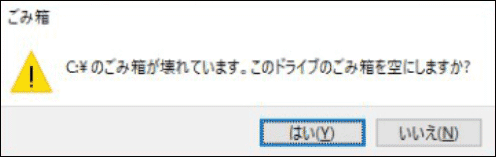
ほとんどの場合、このエラーにより、メニューオプションがグレーアウトしたり、削除したファイルが表示されなかったり、ごみ箱を空にできなくなったりします。
この問題が発生すると、多くのユーザーはシステムの再インストールが必要である、または削除したファイルが永久に失われたと考える場合があります。
幸いなことに、破損したごみ箱はWindowsの組み込みツールを使用して修復でき、修復を行う前にファイルを復元することも可能です。
修復方法に進む前に、ごみ箱が破損する原因を理解することは、将来の問題を防ぎ、迅速な修復方法を見つけるうえで重要です。
なぜごみ箱は破損するのか?
以下は、Windowsでごみ箱が破損する最も一般的な原因です:
- 突然のシャットダウン:ファイル操作中の停電や強制再起動により、ごみ箱が破損し、そのインデックスが損傷してデータが読み取れなくなる可能性があります。
- ファイルシステムエラー:ハードディスクの不良セクタやSSDの論理エラーなどの問題により、$Recycle.binフォルダーの構造が損なわれ、破損につながる可能性があります。
- マルウェアとウイルス:悪意のあるソフトウェアがごみ箱を標的にし、その内容を変更または削除する場合があります。
- 破損したシステムファイル:Windowsは、ごみ箱を管理するためにDLLファイルやシェルコンポーネントを含むコアシステムファイルを使用しています。これらのファイルが欠落または破損している場合、ごみ箱が正常に動作せず、破損エラーが発生する可能性があります。
- 中断された操作:大きなファイルをごみ箱へ移動する操作をキャンセルしたり、操作の途中でエクスプローラーを閉じたりすると、$Recycle.binフォルダーが破損する可能性があります。
- アクセス許可の問題:管理者権限の喪失や$Recycle.binのアクセス許可設定の誤りにより、正常なアクセスができなくなり、破損警告が表示される可能性があります。
破損したごみ箱を修復する一部の方法では、ごみ箱内のすべてのファイルが永久に削除されます。
そのため、トラブルシューティング方法を試す前に、まずごみ箱を復元することが重要です。
即時対応:破損したごみ箱からデータを復元する
ごみ箱が破損した際に重要なファイルを誤って削除してしまった場合でも、それらを復元できる可能性があります。
たとえごみ箱を開けなくても、専門的なデータ復元ソフトウェアを使用することで、ごみ箱内のファイルを救出できます。
MiniTool Power Data Recoveryは、元のファイルに損傷を与えることなく、ごみ箱から紛失された/削除されたデータを簡単に復元できるトップクラスのファイル復元ツールです。
この無料データ復元ツールには、特定の場所からデータを迅速に復元するための3つのモジュール(デスクトップ、ごみ箱、特定のフォルダー)が用意されています。
これにより、破損したごみ箱を個別にスキャンできるため、大幅な時間と労力を節約できます。復元可能なファイルタイプには、画像、ビデオ、ドキュメント、その他の種類のファイルが含まれます。
このツールでは、最大1GBのファイルを無料で復元できます。
では、以下のボタンをクリックして、MiniTool Power Data RecoveryをPCにダウンロードしてインストールしましょう。
MiniTool Power Data Recovery Freeクリックしてダウンロード100%クリーン&セーフ
このデータ復元ツールを使用してごみ箱からファイルを復元する手順は以下のとおりです:
ステップ1.ソフトウェアを開き、ごみ箱をスキャンする
MiniTool Power Data Recoveryアイコンをダブルクリックして起動し、ディスク情報を読み込みます。
「特定の場所から回復する」セクションでは、デスクトップ、ごみ箱、または特定のフォルダーをスキャンするオプションがあります。「論理ドライプ」セクションには、すべてのディスクパーティションが表示されます。
ごみ箱、または紛失されたファイルが元々存在していた元のディスクパーティションのいずれからでもファイルを復元できます。
ここでは、「ゴミ箱」オプションを選択し、「スキャン」をクリックします。
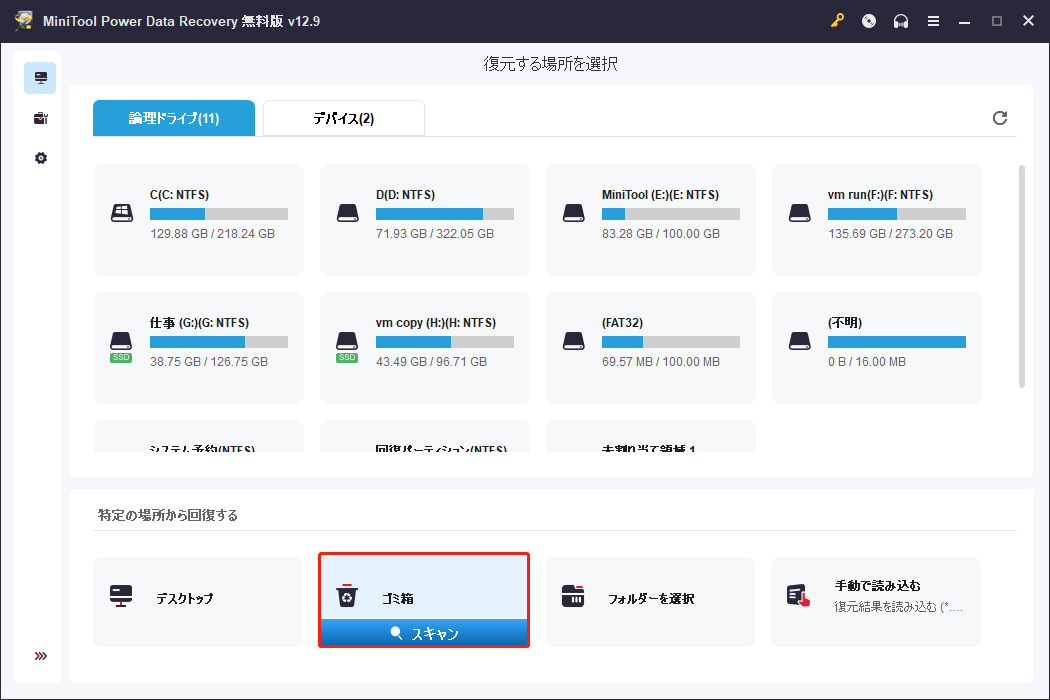
このスキャンプロセスには時間がかかる場合があるため、完了するまで辛抱強く待つことが重要です。
ステップ2.必要なファイルを見つける
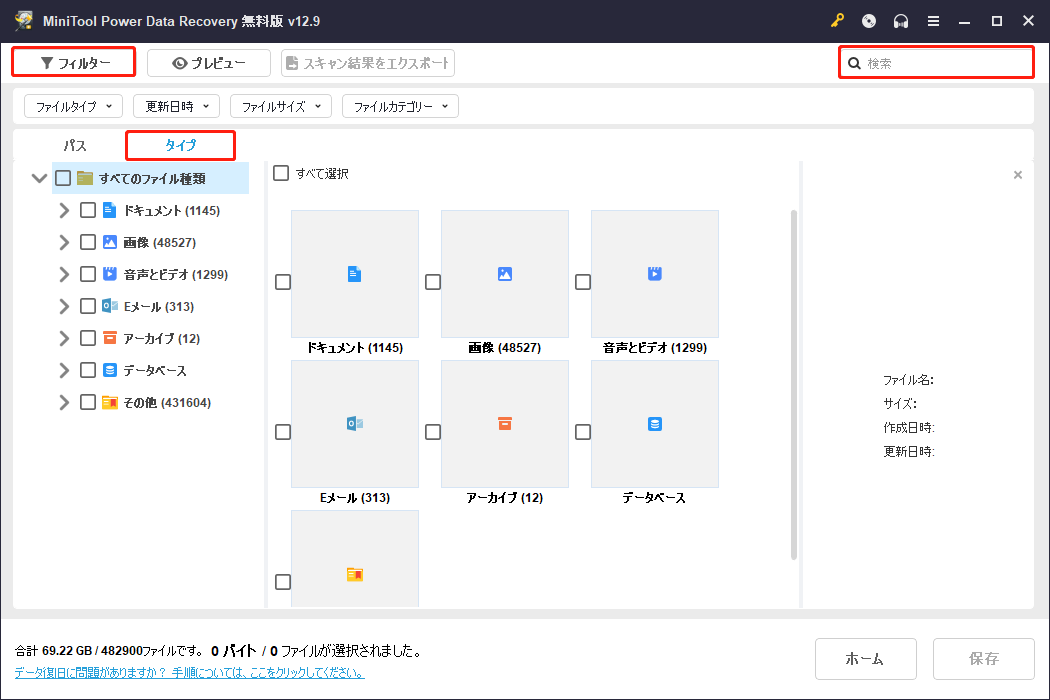
スキャンが完了すると、すべてのファイルが「パス」タブの下に表示され、元のフォルダー構造に従って移動できます。
また、復元したいファイルをすばやく見つけるために、以下のオプションの使用を検討してください:
- タイプ:スキャン結果を画像、音声、ビデオなどのファイル種類別に自動整理します。特定の種類のファイルを探している場合に便利な選択肢です。
- フィルター:この機能では、ファイルタイプ、ファイルサイズ、更新日時、ファイルカテゴリーなど、複数のフィルターを同時に適用できます。
- 検索:検索ボックスにファイル名またはキーワードを入力し、「Enter」キーを押すと、関連するファイルが表示されます。
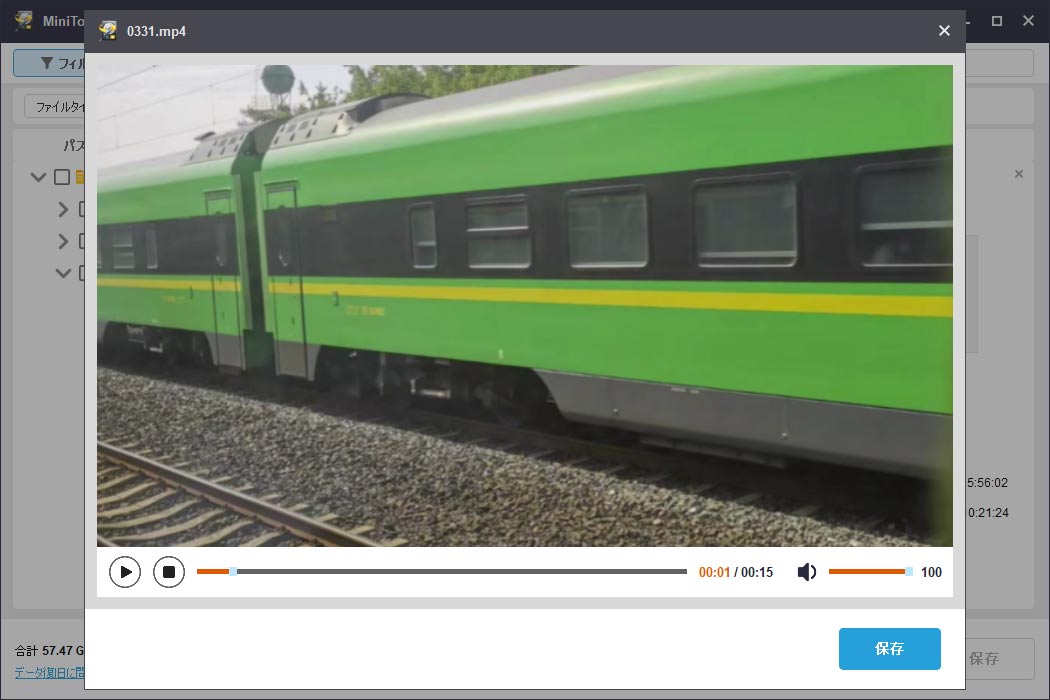
ファイルの正確性を確認するために、このツールには、復元する前にファイル内容を表示できる「プレビュー」機能が用意されています。
ファイルをダブルクリックするだけでプレビューできます。
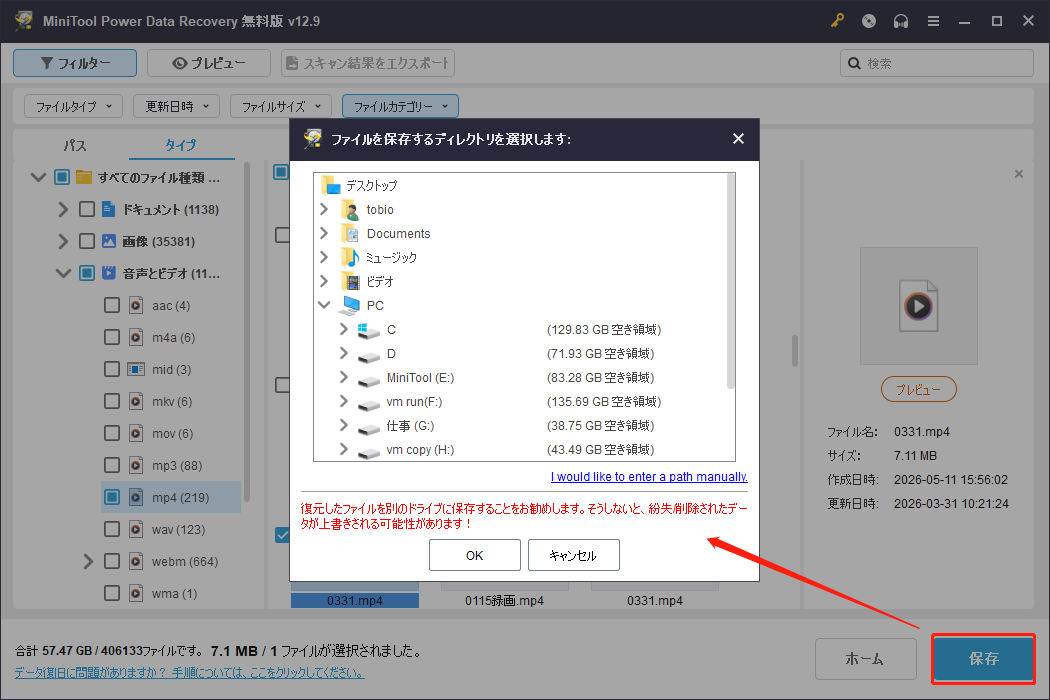
ステップ3.必要なファイルを保存する
復元したいファイルを確認してチェックを入れ、「保存」ボタンをクリックします。
ポップアップウィンドウで、復元したファイルを保存する新しい場所を選択し、「OK」をクリックして復元プロセスを開始します。
破損したごみ箱を修復する方法
Windows 11/10で破損したごみ箱を修復するための6つの解決策を、最も簡単で迅速な方法から、より複雑で徹底的な方法まで紹介します。
これらの方法はすべてWindowsに組み込まれているツールのみを使用しており、安全性の低いダウンロードは必要ありません。
修復方法1.ごみ箱をリセットする
ごみ箱をリセットすると、破損した$Recycle.binフォルダーを削除し、Windowsに新しく正常に機能するバージョンを作成させることができます。
手順は以下のとおりです:
ステップ1.「Win + S」を押してWindowsの検索バーを開き、ボックスに「コマンドプロンプト」と入力して右クリックし、「管理者として実行」を選択します。
ユーザーアカウント制御(UAC)のプロンプトが表示された場合は、「はい」をクリックします。
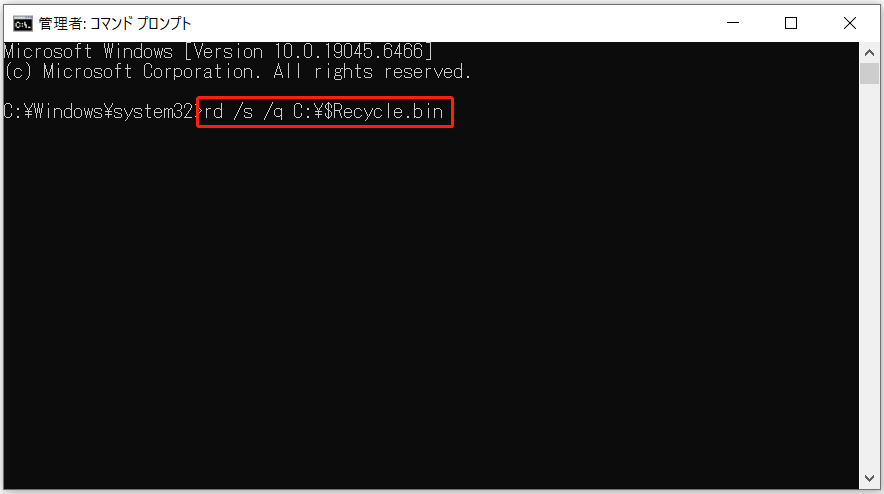
ステップ2. 以下のコマンドを入力し、「Enter」キーを押します:
rd /s /q C:¥$Recycle.bin
ステップ3.コマンドプロンプトを閉じて、コンピューターを再起動します。
Windowsは起動時にごみ箱フォルダーを再構築します。テストとしてサンプルファイルを削除し、ごみ箱で復元を試してください。正常に機能するはずです。
それでも問題が解決しない場合は、次の解決策を試して、破損したごみ箱を修復してください。
修復方法2.CHKDSKを使用する
ごみ箱の破損が不良セクタやファイルシステムの損傷によって引き起こされている場合、CHKDSKユーティリティは、ごみ箱に影響を与えるエラーをスキャンして修復できます。
以下の手順に従ってCHKDSKを実行してください:
ステップ1.管理者としてコマンドプロンプトを実行します。
ステップ2.「chkdsk C: /f /r」を入力し、「Enter」キーを押します(「C:」はシステムドライブを指します。実際のドライブ文字に置き換えてください)。
ステップ3.確認を求めるプロンプトが表示される場合があります。「Y」と入力して「Enter」キーを押し、その後PCを再起動してください。
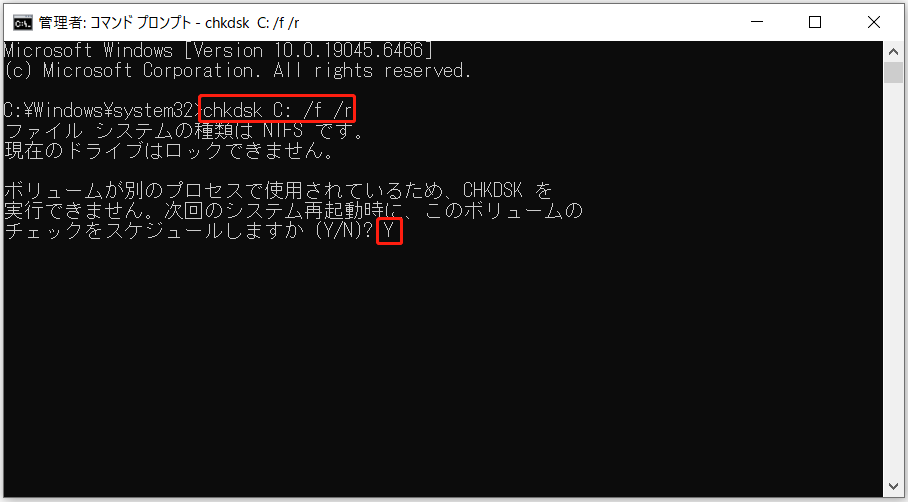
CHKDSKはWindowsの読み込み前に実行され、不良セクタを検索し、ファイルシステムの問題を修正します。
完了後、ごみ箱の状態を確認してください。
修復方法3.DISMとSFCを実行する
ごみ箱はWindowsのシステムファイルに依存しています。これらのファイルが破損している場合、SFCとDISMを使用して元の状態に復元できます。
以下は、DISMとSFCの使用手順です:
ステップ1.「Win + S」を押してWindowsの検索バーを開き、「コマンドプロンプト」と入力します。その後「Shift + Ctrl + Enter」を押して管理者として実行します。
ステップ2.DISMコマンドを実行します:DISM /Online /Cleanup-Image /RestoreHealth
ステップ3.その後、SFCスキャンを実行します:sfc /scannow
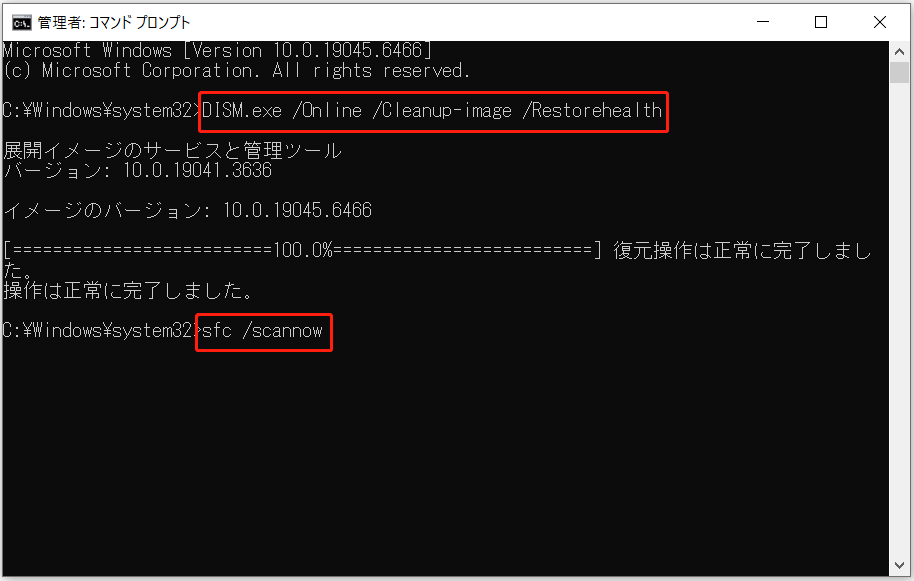
SFCが完了すると、次のいずれかのメッセージが表示されます:
- 「Windowsリソース保護は、整合性違反を検出しませんでした」:これは、システムファイルに破損がないことを意味します。
- 「Windowsリソース保護により、破損したファイルが見つかりましたが、それらは正常に修復されました」:これは、システムファイルが修復されたことを意味します。
- 「Windowsリソース保護により、破損したファイルが見つかりましたが、それらの一部は修復できませんでした」:これは、一部の破損したシステムファイルを修復できなかったことを意味します。MicrosoftのSFCガイドに従って、既知の正常なコピーに置き換えてください。
ステップ4.コンピューターを再起動し、ごみ箱を確認してください。
修復方法4.$Recycle.binフォルダーを削除する
コマンドラインによるリセットや修復で問題が解決しない場合は、エクスプローラーを使用して破損した$Recycle.binフォルダーを手動で削除してください。
手順は以下のとおりです:
ステップ1.「Win + E」を押してエクスプローラーを起動します。
ステップ2.上部の「表示」タブを選択し、「隠しファイル」のチェックボックスをオンにします。
ステップ3.システムドライブ(通常はC:)に移動し、$Recycle.binフォルダーを見つけて右クリックし、「削除」を選択します。
アクセス許可のプロンプトが表示された場合は、「続行」を選択して管理者権限を付与してください。
必要に応じて、他のすべてのドライブ(D:、E:、その他のドライブ文字)からも$Recycle.binフォルダーを削除してください。
ステップ4.デスクトップのごみ箱を空にして削除したフォルダーを消去し、その後コンピューターを再起動します。
起動時に、Windowsは新しい$Recycle.binフォルダーを生成し、破損を解消します。
ステップ5.デスクトップの空白部分を右クリックし、「個人用設定」を選択します。
ステップ6.「テーマ」セクションに進み、「デスクトップアイコンの設定」をクリックします。「ごみ箱」のチェックボックスをオンにし、「OK」ボタンを押します。
修復方法5.マルウェアをスキャンする
マルウェアやウイルスは、ファイルを隠したりシステムタスクを妨害したりするために、ごみ箱を破損させる場合があります。フルシステムスキャンを実行することで、悪意のあるソフトウェアを削除し、ごみ箱の機能を復元できます。
この場合は、Windowsに組み込まれている無料ツールであるWindowsセキュリティの使用を選択してください:
ステップ1.「Win + I」を押して設定を開き、「更新とセキュリティ」>「Windowsセキュリティ」>「ウイルスと脅威の防止」に移動します。
ステップ2.ポップアップウィンドウで、左側パネルの「クイックスキャン」ボタンの下にある「スキャンのオプション」をクリックします。
ステップ3.「フルスキャン」を選択し、「今すぐスキャン」ボタンをクリックします。
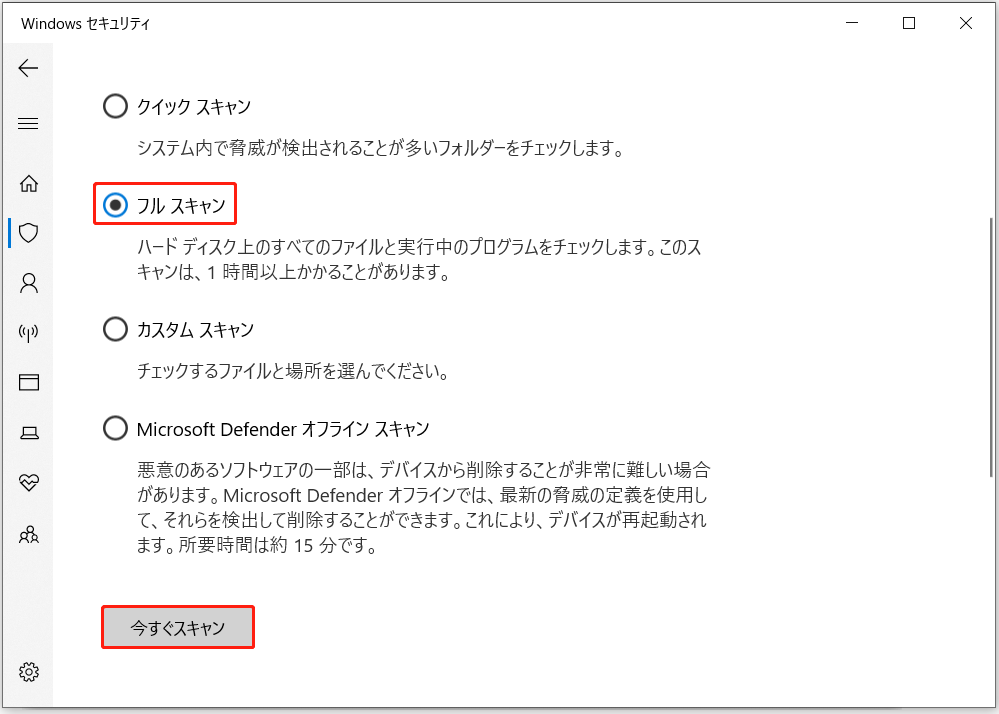
マルウェアが検出された場合は、Windowsセキュリティの指示に従って削除し、その後PCを再起動してください。
上記の解決策で「ごみ箱が壊れています」エラーを修正できない場合は、最後の方法に進んでください。
修復方法6.システムの復元を実行する
Windowsの更新、ソフトウェアのインストール、またはシステム変更の後にごみ箱の破損が発生した場合は、システムの復元の使用を検討してください。
この解決策により、コンピューターを安定した復元ポイントの状態に戻すことができます。以下の手順に従って実行してください:
ステップ1.「Win + S」を押してWindowsの検索バーを開き、「復元ポイントの作成」と入力し、「Enter」キーを押して続行します。
ステップ2.「システムのプロパティ」ウィンドウで、「システムの復元」をクリックします。
ステップ3.新しいウィンドウで「次へ」をクリックし、その後、破損したごみ箱の問題が最初に発生する前の日付の復元ポイントを選択します。
ステップ4.「次へ」>「完了」をクリックし、復元を確認します。
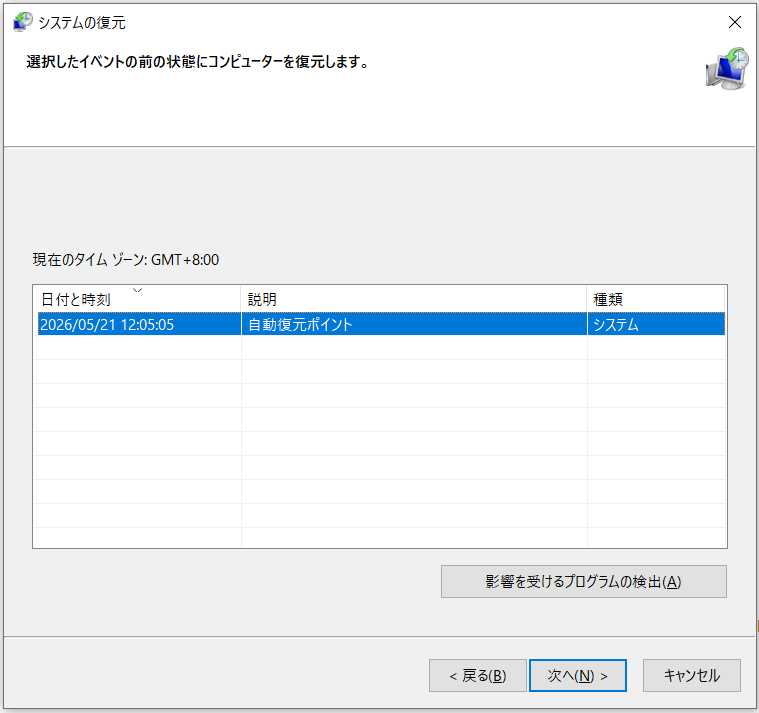
コンピューターは再起動し、システムファイルと設定が元に戻されます。プロセスが完了すると、ごみ箱は破損前と同じように動作するはずです。
まとめ
要約すると、この包括的なガイドでは、「ごみ箱が壊れています」エラーの一般的な原因と、その修復方法を紹介しました。
修復を試す前に、MiniTool Power Data Recoveryを使用して、ごみ箱または内蔵ハードディスクから重要なファイルを復元することが重要です。
復元した後、問題が解決するまで、紹介した6つの解決策を順番に試してください。コマンドラインツールを使用する際は、正しいコマンドを入力するよう注意が必要です。
MiniTool Power Data Recoveryを使用したデータ復元中にご不明な点がある場合は、[email protected] までお気軽にお問い合わせください。
ユーザーコメント :