

Kurze Antwort: Wo befindet sich der AppData-Ordner?
Der AppData-Ordner ist ein ausgeblendeter Windows-Ordner, in dem Programmeinstellungen, Benutzerprofile, Cache-Dateien, gespeicherte Daten und andere Konfigurationsinformationen gespeichert werden, die Programme verwenden. Sein Standardspeicherort ist: C:\Users[Benutzername]\AppData
So öffnen Sie den Ordner schnell:
- Drücken Sie Win + R, um das Fenster Ausführen zu öffnen.
- Geben Sie %appdata% ein und drücken Sie Eingabetaste.
Windows öffnet sofort den Ordner Roaming im AppData-Ordner. Da AppData standardmäßig ausgeblendet ist, können viele Benutzer den Ordner im Datei-Explorer nicht direkt finden, wenn ausgeblendete Elemente nicht aktiviert sind.
Was ist der AppData-Ordner und wo befindet er sich?
Der AppData-Ordner dient als Speicherort für programmbezogene Daten in Windows, darunter temporäre Dateien, Cache-Daten, Einstellungen und andere Informationen, die Programme für ihre ordnungsgemäße Ausführung benötigen.
AppData steht für Application Data und hilft Programmen dabei, Benutzereinstellungen und Daten getrennt von persönlichen Dateien zu speichern.
Er enthält drei Unterordner: Roaming, Local und LocalLow. Roaming speichert Einstellungen, die mit einem Benutzerprofil zwischen Geräten übernommen werden können. Local und LocalLow speichern hauptsächlich gerätespezifische Daten wie Cache-Dateien, Protokolle und temporäre Dateien.
Standardmäßig befindet sich der AppData-Ordner unter:
C:\Users[Benutzername]\AppData
So finden Sie den AppData-Ordner in Windows
Der AppData-Ordner ist in Windows standardmäßig ausgeblendet, damit er nicht versehentlich gelöscht wird. Hier sind einige einfache Methoden, um darauf zuzugreifen.
Methode 1. AppData über das Fenster „Ausführen“ öffnen
Dies ist die schnellste Methode, weil Sie ausgeblendete Dateien nicht sichtbar machen müssen.
Schritt 1. Drücken Sie Win + R, um Ausführen zu öffnen, geben Sie %appdata% ein und drücken Sie Eingabetaste.
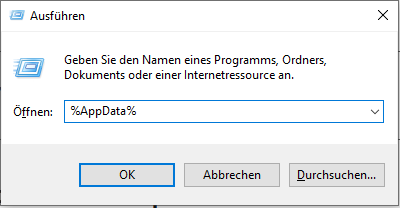
Schritt 2. Jetzt wird der Ordner Roaming geöffnet. Um zum AppData-Ordner zurückzukehren, klicken Sie in der Adressleiste des Datei-Explorers auf AppData.
Methode 2. AppData über die Eingabeaufforderung öffnen
Sie können den AppData-Ordner auch über die Eingabeaufforderung öffnen. Gehen Sie so vor:
Schritt 1. Öffnen Sie die Eingabeaufforderung.
Schritt 2. Geben Sie den Befehl explorer %appdata% ein.
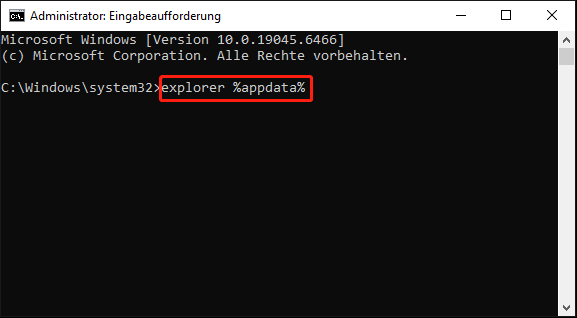
Schritt 3. Drücken Sie Eingabetaste, um den Befehl auszuführen. Dann wird der Ordner Roaming geöffnet. Klicken Sie in der Adressleiste auf AppData, um zum Hauptordner zu wechseln.
Methode 3. AppData mit PowerShell öffnen
Es gibt auch einen PowerShell-Befehl, mit dem Sie den AppData-Ordner öffnen können.
Schritt 1. Drücken Sie Win + X, um das Schnellzugriffsmenü zu öffnen, und wählen Sie Windows PowerShell aus dem Menü aus.
Schritt 2. Geben Sie den Befehl explorer $env:APPDATA ein und drücken Sie Eingabetaste.
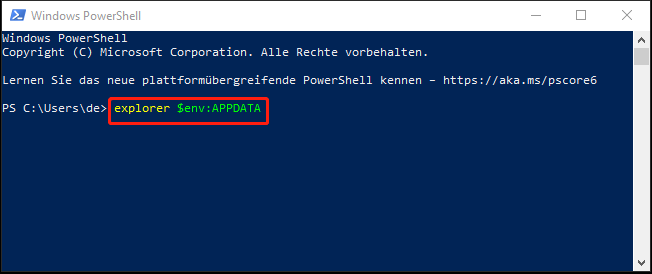
Jetzt wird das Fenster des Ordners Roaming geöffnet.
Methode 4. AppData-Ordner im Datei-Explorer öffnen
Wenn Sie den AppData-Ordner direkt im Datei-Explorer öffnen möchten, müssen Sie ihn zuerst sichtbar machen.
Schritt 1. Drücken Sie Win + E, um den Datei-Explorer zu öffnen.
Schritt 2. Gehen Sie zu: C:\Users[Benutzername]
Schritt 3. Blenden Sie den Ordner je nach Windows-Version ein.
- Windows 11: Klicken Sie oben auf die Registerkarte Ansicht > bewegen Sie den Mauszeiger auf Anzeigen > aktivieren Sie Ausgeblendete Elemente.
- Windows 10: Klicken Sie auf die Registerkarte Ansicht > aktivieren Sie das Kontrollkästchen Ausgeblendete Elemente.
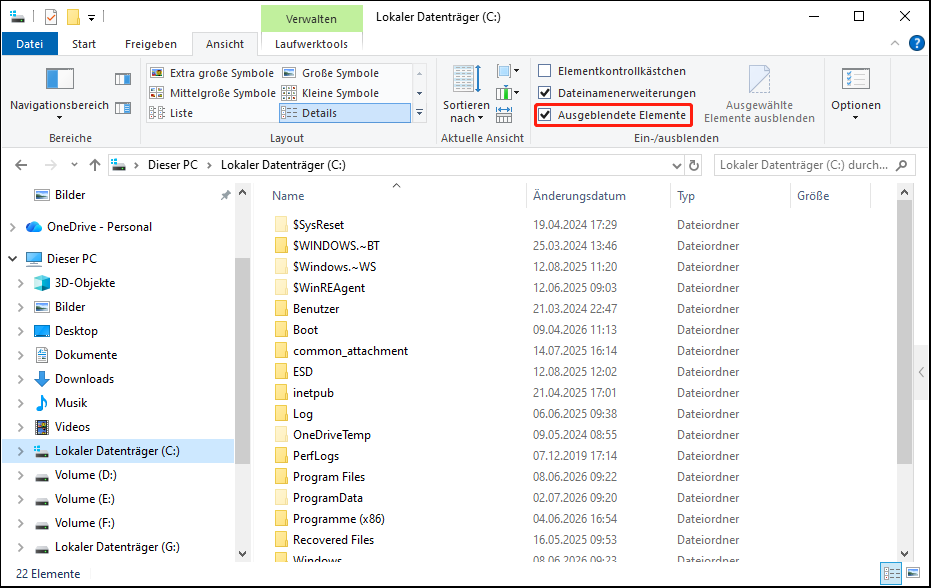
Jetzt wird der ausgeblendete AppData-Ordner in Ihrem Benutzerordner angezeigt. Sie können ihn direkt im Datei-Explorer öffnen.
Können Sie den AppData-Ordner nicht finden? Probieren Sie diese Lösungen aus.
Wenn der AppData-Ordner auf Ihrem PC fehlt, versuchen Sie die folgenden Lösungen.
Lösung 1. Ausgeblendete Dateien und Ordner anzeigen
Wenn der AppData-Ordner ausgeblendet ist, können Benutzer ihn nicht sehen. Deshalb kann das Einblenden das Problem lösen. Führen Sie dazu die Schritte in Methode 4 aus, damit der Ordner in Ihrem Benutzerprofil angezeigt wird.
Lösung 2. Das richtige Benutzerkonto überprüfen
Jedes Windows-Benutzerkonto hat seinen eigenen AppData-Ordner. Wenn mehrere Benutzer denselben Computer verwenden, prüfen Sie, ob Sie das richtige Benutzerprofil geöffnet haben:
C:\Users[Benutzername]
Lösung 3. Ein beschädigtes Benutzerprofil reparieren
Ein beschädigtes Windows-Benutzerprofil kann den Zugriff auf den AppData-Ordner verhindern und zu fehlenden Dateien oder verlorenen Programmeinstellungen führen. Typische Anzeichen sind fehlende Desktop-Elemente, zurückgesetzte oder verlorene Programmeinstellungen, Anmeldeprobleme und unerwartete Profilfehler.
In diesem Fall kann das Erstellen eines neuen Windows-Benutzerkontos helfen, festzustellen, ob das Problem durch ein beschädigtes Benutzerprofil verursacht wird.
Ist es sicher, Dateien im AppData-Ordner zu löschen?
Nein, es ist nicht sicher, den gesamten AppData-Ordner zu löschen. Wenn wichtige AppData-Dateien gelöscht werden, kann dies zu folgenden Problemen führen:
- Programme verlieren Einstellungen und Benutzervorgaben.
- Browser setzen ihre Profile zurück.
- Spielstände gehen verloren.
- Gespeicherte Anmeldedaten verschwinden.
- Programme funktionieren nicht mehr richtig.
Deshalb sollten Sie Dateien im AppData-Ordner nur vorsichtig löschen. Hier sind die Dateien, die Sie löschen können, und die Dateien, die Sie nicht löschen sollten.
Dateien, die Sie nicht löschen sollten
- Programmkonfigurationsdateien
- Browser-Profilordner
- Software-Datenbanken
- Spielstanddaten
- Benutzerkontoeinstellungen
Dateien, die Sie normalerweise löschen können
- Temporäre Cache-Dateien
- Anwendungsprotokolle
- Temporäre Installationsdaten
So stellen Sie gelöschte AppData-Dateien wieder her
Wenn wichtige AppData-Dateien gelöscht wurden, können Sie sie möglicherweise trotzdem wiederherstellen.
Methode 1. Aus dem Papierkorb
Wenn Sie AppData-Dateien versehentlich gelöscht haben, sollten Sie zuerst den Papierkorb überprüfen.
- Öffnen Sie den Papierkorb und suchen Sie die gelöschten Dateien.
- Klicken Sie mit der rechten Maustaste auf die gewünschten Dateien und wählen Sie Wiederherstellen.
Methode 2. Mit dem Dateiversionsverlauf
Wenn der Dateiversionsverlauf zuvor aktiviert wurde, können Sie AppData-Dateien möglicherweise darüber wiederherstellen. Gehen Sie so vor:
Schritt 1. Drücken Sie Win + S, um die Suche zu öffnen.
Schritt 2. Geben Sie Systemsteuerung ein und drücken Sie Eingabetaste.
Schritt 3. Stellen Sie Anzeige nach auf Große Symbole und wählen Sie Dateiversionsverlauf.
Schritt 4. Wählen Sie Persönliche Dateien wiederherstellen.
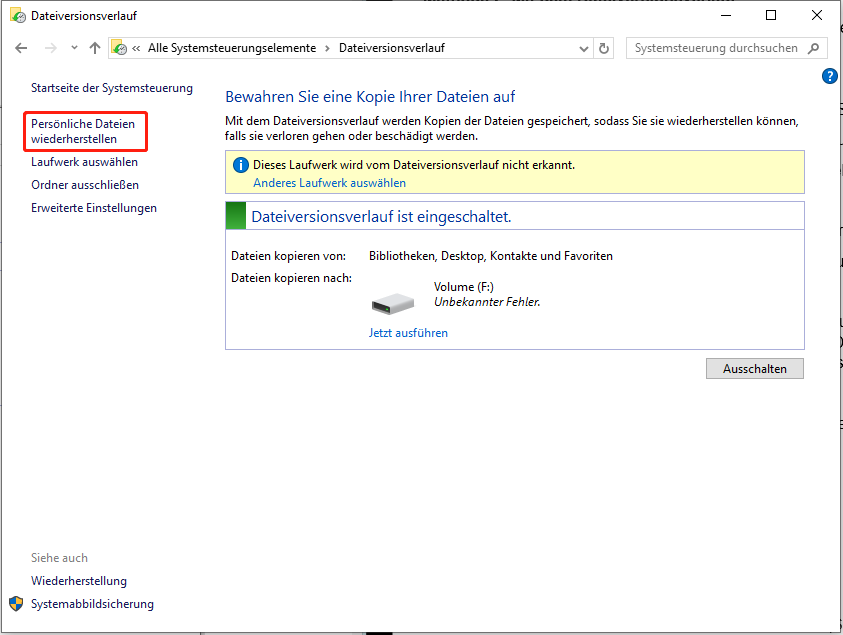
Schritt 5. Durchsuchen Sie die verfügbaren Sicherungen und stellen Sie die benötigten Dateien wieder her.
Methode 3. MiniTool Power Data Recovery
Wenn sich die Dateien nicht mehr im Papierkorb befinden und keine Sicherung vorhanden ist, kann eine Datenwiederherstellungssoftware helfen. MiniTool Power Data Recovery durchsucht Ihr Speicherlaufwerk nach gelöschten Dateien und stellt sie sicher wieder her, bevor sie dauerhaft überschrieben werden.
Testumgebung:
- Betriebssystem: Windows 10 22H2
- Dateisystem: NTFS
- Speichergerät: KINGSTON SSD (TRIM deaktiviert)
- Datentyp: Dateien im AppData-Ordner
- Ursache des Datenverlusts: Dauerhaftes Löschen (Umschalt + Entf)
Szenario des Datenverlusts
In diesem Test wurde ein Ordner mit Programmeinstellungen aus folgendem Speicherort gelöscht:
C:\Users\TestUser\AppData\Roaming
Der Ordner wurde mit Umschalt + Entf gelöscht und dadurch nicht in den Papierkorb verschoben.
Da keine Sicherung vorhanden war, musste eine Datenwiederherstellungssoftware verwendet werden.
Schritte zur Wiederherstellung
Schritt 1. Laden Sie MiniTool Power Data Recovery herunter und installieren Sie das Programm auf Ihrem Computer.
MiniTool Power Data Recovery FreeKlicken zum Download100%Sauber & Sicher
Schritt 2. Starten Sie die Software, bewegen Sie den Mauszeiger auf Ordner auswählen und klicken Sie auf Durchsuchen.
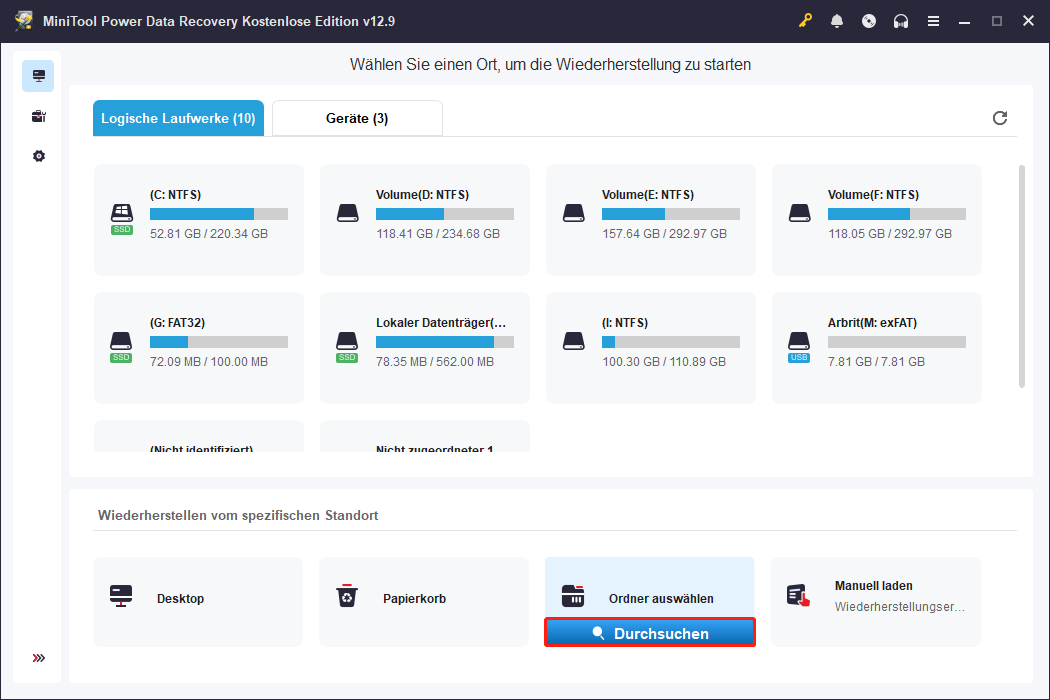
Schritt 3. Gehen Sie zu dem Ordner, den Sie scannen möchten (hier wird der Ordner AppData\Roaming ausgewählt), markieren Sie den Ordner und klicken Sie auf Ordner auswählen, um zu bestätigen.
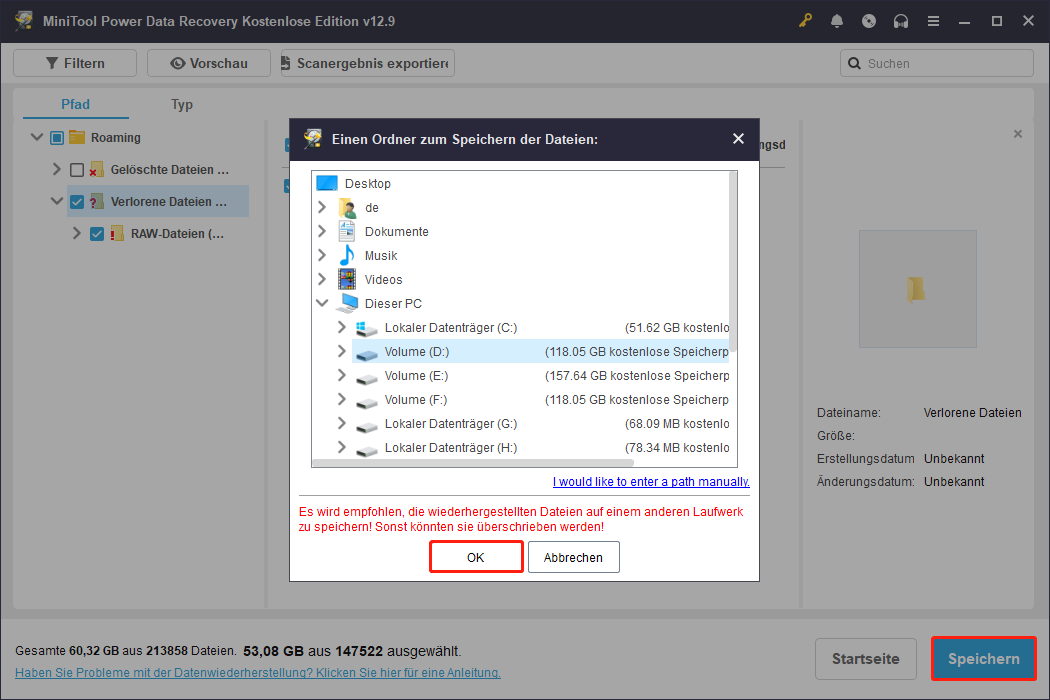
Schritt 4. Nachdem der Scan abgeschlossen ist, wählen Sie die benötigten Dateien aus und klicken Sie auf Speichern. Wählen Sie dann einen Speicherort aus, der sich vom ursprünglichen Speicherort unterscheidet, und klicken Sie auf OK, um zu bestätigen.
Mit der kostenlosen Version können Sie bis zu 1 GB an Daten wiederherstellen. Wenn Sie mehr Daten wiederherstellen möchten, können Sie die Software aktualisieren. Besuchen Sie bitte unsere Seite Lizenzvergleich, um die Edition auszuwählen, die Ihren Anforderungen am besten entspricht.
Ergebnis der Wiederherstellung
Während des Tests hat MiniTool Power Data Recovery den gelöschten AppData-Ordner erfolgreich gefunden und die darin gespeicherten Programmkonfigurationsdateien wiederhergestellt.
Die wiederhergestellten Dateien konnten anschließend zurück in den AppData-Ordner kopiert werden.
Zusätzlicher Tipp: So sichern Sie den AppData-Ordner
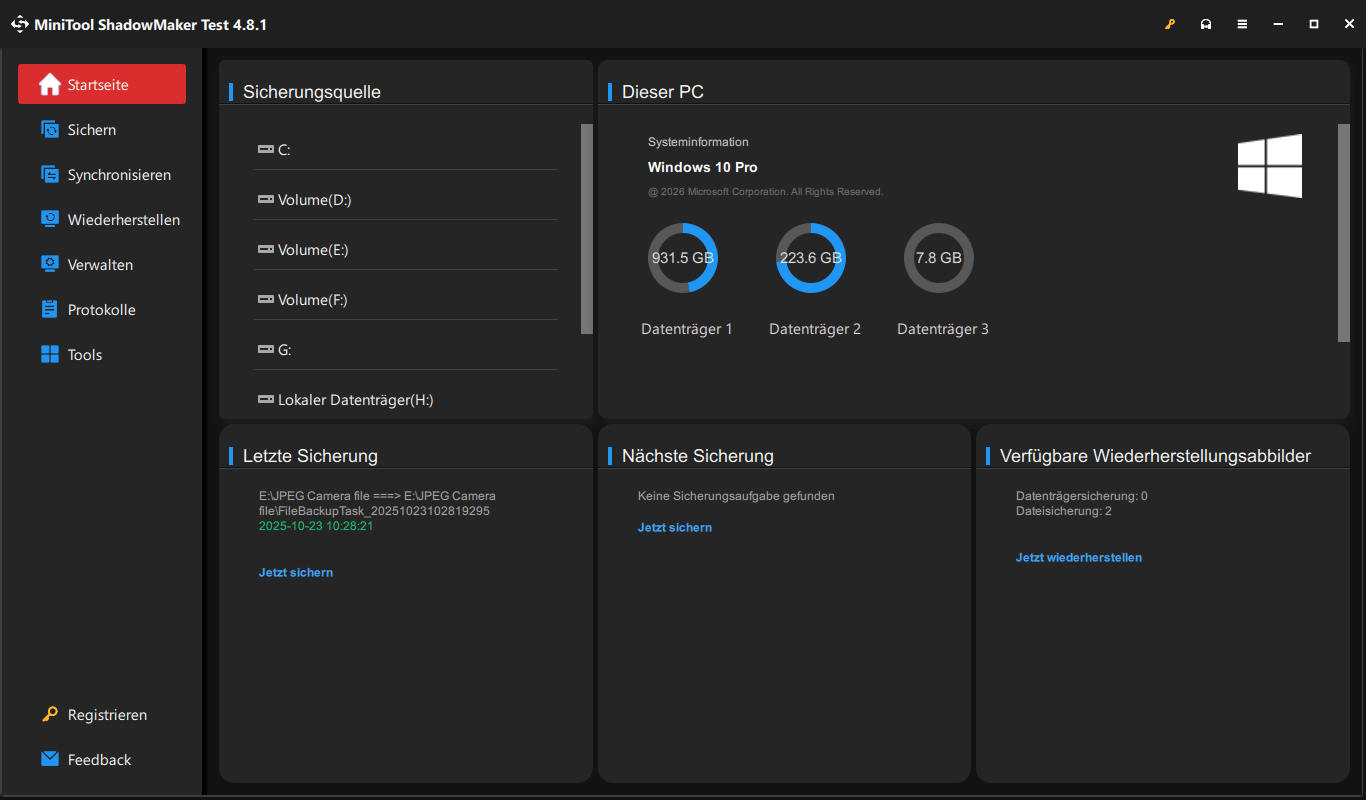
Da der AppData-Ordner wichtige Programmdaten enthält, sollten Sie ihn regelmäßig sichern. Windows-Sicherungstools wie Dateiversionsverlauf oder Sichern und Wiederherstellen bieten einen grundlegenden Schutz, haben aber Einschränkungen bei der Ordnerauswahl, der Zeitplanung und der Versionsverwaltung.
Für einen umfassenderen und flexibleren Schutz kann MiniTool ShadowMaker den gesamten AppData-Ordner oder ausgewählte Unterordner automatisch sichern. Die Software unterstützt inkrementelle und differenzielle Sicherungen, mehrere Sicherungsversionen sowie eine zuverlässige Wiederherstellung nach versehentlichem Löschen oder einem Systemausfall.
Weitere Informationen zur Verwendung dieser Software finden Sie im Leitfaden zur Dateisicherung.
MiniTool ShadowMaker TrialKlicken zum Download100%Sauber & Sicher
FAQ zum Finden des AppData-Ordners
Löschen Sie jedoch niemals die Ordner Local oder Roaming. Sie enthalten wichtige Programmeinstellungen, Chatverläufe, Lesezeichen und Spielstände. Wenn Sie diese Ordner vollständig löschen, können Programme abstürzen oder Daten dauerhaft verloren gehen.
Fazit
Der AppData-Ordner speichert wichtige Programmeinstellungen, Benutzerprofile, Cache-Dateien und andere Daten in Windows. Obwohl er standardmäßig ausgeblendet ist, können Sie ihn schnell öffnen, indem Sie den Befehl %appdata% ausführen oder ausgeblendete Elemente im Datei-Explorer anzeigen lassen.
Wenn AppData-Dateien versehentlich gelöscht wurden, sollten Sie zuerst den Papierkorb oder vorhandene Sicherungen überprüfen. Falls das nicht hilft, können Sie MiniTool Power Data Recovery verwenden, um die verlorenen Dateien wiederherzustellen. Um zukünftigen Datenverlust zu vermeiden, sollten Sie den AppData-Ordner regelmäßig mit MiniTool ShadowMaker sichern.
Wenn Sie Fragen haben oder Unterstützung bei der Verwendung der MiniTool-Software benötigen, kontaktieren Sie uns bitte unter [email protected].
Nutzerkommentare :