

Kapital 1 – CHKDSK hat meine Daten gelöscht
Als kostenloses Windows-Kommando wird CHKDSK zum Scannen und Prüfen von Festplatten verwendet. Immer wenn unbekannte Fehler auf Ihrem Speichergerät (wie Festplatte, USB-Stick, SD-Karte oder Speicherstick) auftreten, können Sie versuchen, diesen Befehl zu verwenden, um den Fehler zu beheben. Normalerweise erledigt er die Überprüfung und Behebung des Fehlers gut, aber es kann auch passieren, dass wichtige Dateien gelöscht werden, die Sie benötigen.
Hier sind zwei Fälle:
Fall 1:
„Heute habe ich meinen Windows-7-Computer hochgefahren und CHKDSK hat gesagt, meine externe Festplatte könnte beschädigt sein und einige Dateien wurden gelöscht. Das waren sehr wichtige Dateien – wie kann ich sie zurückbekommen? (Video- und Adobe Premiere Pro CS4-Dateien)“– gepostet von Ruester in Seven Forums
Fall 2:
„Jedes Mal, wenn ich eine Datei oder einen Ordner auf meinem Computer geöffnet habe, wurde mir gesagt, dass sie nicht vorhanden ist, obwohl ich das Symbol sehen konnte. Es hat auch immer wieder gesagt, CHKDSK auszuführen. Ich habe versucht, die Dateiendungen der Excel-Dateien zu ändern, damit ich sie öffnen kann, aber es hat nicht funktioniert. Dann lief CHKDSK beim nächsten Neustart und jetzt sind die Dateien weg. Weiß jemand, wie man eine Liste der von CHKDSK entfernten Dateien bekommt oder ob es eine Möglichkeit gibt, CHKDSK gelöschte Dateien wiederherzustellen? Danke im Voraus.“– gefragt von Pumpkin Ridge in Microsoft Community
In diesem kritischen Moment müssen Sie sofort Maßnahmen ergreifen, um CHKDSK gelöschte Dateien wiederherzustellen. Gibt es eine kostenlose oder günstige Methode zur Datenwiederherstellung nach CHKDSK? Lesen Sie weiter.
Kapitel 2 – Wie man von CHKDSK gelöschte Dateien wiederherstellt
MiniTool Power Data Recovery ist zu diesem Zeitpunkt eine hervorragende Wahl. Warum? Hier sind drei Hauptgründe:
- Es bietet eine kostenlose Edition mit einer Datenwiederherstellungsgrenze von 1 GB: Sie können MiniTool Power Data Recovery Free herunterladen und verwenden, um zu sehen, ob es für Ihre Situation funktioniert, und dann entscheiden, ob Sie auf die Vollversion upgraden müssen. Wenn die Dateien, die Sie wiederherstellen möchten, 1 GB nicht überschreiten, können Sie die Wiederherstellung kostenlos durchführen.
- Es hat eine ausgezeichnete Kompatibilität: Diese Datenwiederherstellungssoftware ist mit fast allen gängigen Windows-Betriebssystemen (wie Windows 11/10/8.1/8) und Speichergeräten (wie Festplatten, USB-Sticks, SD-Karten usw.) kompatibel.
- Es unterstützt die Wiederherstellung aller Dateitypen: Dieses Tool zur Datenwiederherstellung kann verschiedene Dateien wiederherstellen, einschließlich Dokumente, Fotos, Videos, Audio, E-Mails und so weiter.
- Es ist mit hoher Sicherheit ausgestattet: Diese Software ist völlig sauber, enthält keine Spyware und beschädigt weder Ihr Laufwerk noch Ihre Daten während des Wiederherstellungsprozesses. Das stellt sicher, dass Sie eine sichere Datenwiederherstellung durchführen können.
Nun können Sie die folgenden Schritte ausführen, um CHKDSK gelöschte Dateien wiederherzustellen.
Schritt 1. Klicken Sie auf die Schaltfläche unten, um MiniTool Power Data Recovery Free herunterzuladen, und installieren Sie es auf Ihrem Computer. Installieren Sie diese Software nicht auf dem Laufwerk, auf dem Datenverlust aufgetreten ist, um ein Überschreiben der Daten zu vermeiden.
MiniTool Power Data Recovery FreeKlicken zum Download100%Sauber & Sicher
Schritt 2. Schließen Sie das Wechsellaufwerk über ein USB-Kabel und einen USB-Anschluss an Ihren Computer an (wenn Sie versuchen, Dateien von internen Laufwerken Ihres Computers wiederherzustellen, gehen Sie zu Schritt 3).
Schritt 3. Starten Sie MiniTool Power Data Recovery Free, um die Startseite zu öffnen. Wählen Sie nun die Festplattenpartition aus, auf der CHKDSK Dateien gelöscht hat, und klicken Sie auf die Schaltfläche Scannen. Anschließend beginnt die Software, die ausgewählte Partition nach gelöschten/verlorenen Dateien zu durchsuchen.
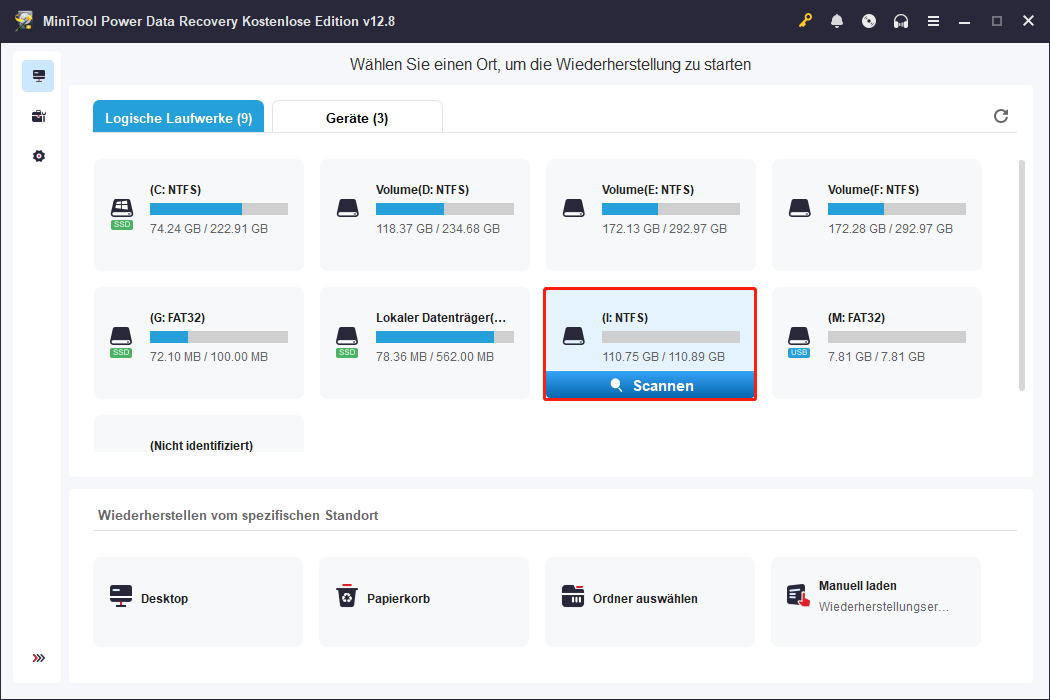
Ein gründlicher und ununterbrochener Scan sorgt für die besten Ergebnisse bei der Dateisuche. Daher sollten Sie geduldig warten, bis der vollständige Scan abgeschlossen ist, anstatt ihn vorzeitig zu stoppen.
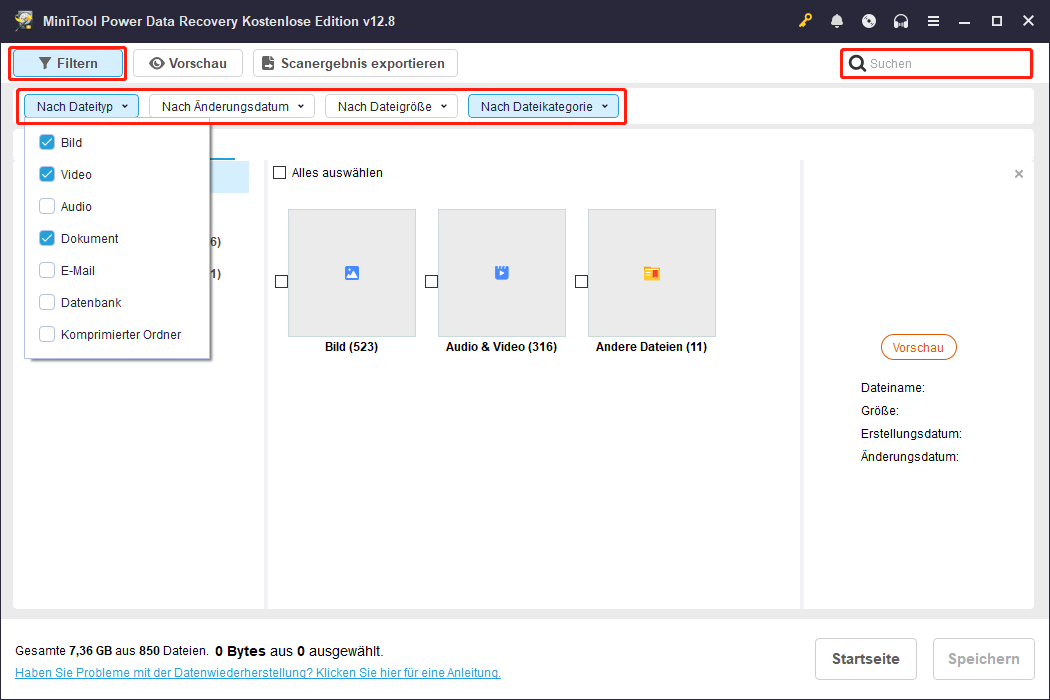
Schritt 4. Nach dem Scannen werden alle von der Software gefundenen Dateien nach Pfad aufgelistet, und Sie können jeden Ordner erweitern, um die Elemente zu finden, die Sie wiederherstellen möchten. Das ist jedoch ein wenig zeitaufwendig. Um Zeit zu sparen, können Sie die Kategorie Typ verwenden, um Dateien nach Dateityp zu durchsuchen.
Alternativ können Sie die Funktionen Filtern und Suchen verwenden, um den Datei-Findungsprozess zu vereinfachen. Die erste Funktion erlaubt es Ihnen, die aufgelisteten Dateien nach Dateityp, Dateigröße, Änderungsdatum und Dateikategorie zu filtern. Die zweite Funktion dient dazu, eine bestimmte Datei mithilfe ihres Dateinamens zu suchen.
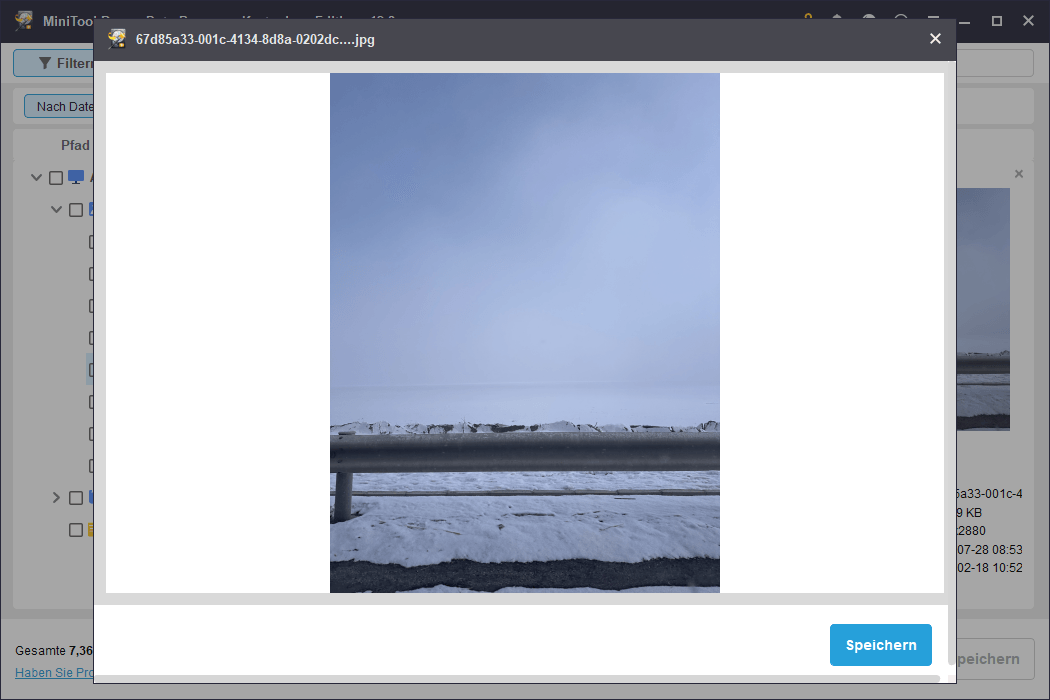
Darüber hinaus können Sie auf eine Datei doppelklicken, um eine Vorschau anzuzeigen. Unterstützte Dateitypen für die Vorschau sind Dokumente, Fotos, Videos, Audio, Archive und mehr. Die Datei, die Sie in der Vorschau anzeigen möchten, darf jedoch 2 GB nicht überschreiten.
Schritt 5. Aktivieren Sie das Kontrollkästchen neben jeder benötigten Datei und klicken Sie dann auf die Schaltfläche Speichern. Wenn ein Fenster erscheint, in dem Sie ein Verzeichnis auswählen sollen, wählen Sie einen Speicherort aus und klicken Sie auf OK. Danach können Sie den ausgewählten Speicherort öffnen, um die wiederhergestellten Dateien anzusehen.
Wie Sie sehen, kann MiniTool Power Data Recovery mit seinem benutzerfreundlichen Assistenten und den leistungsstarken Funktionen Ihnen helfen, nach CHKDSK fehlende Dateien mühelos zurückzubekommen.

Kapitel 3 – CHKDSK Befehls-Tipps & Tricks
Der volle Name von CHKDSK ist „Check Disk“, wie wir zuvor gesagt haben, und es ist dafür gedacht, die Festplatte zu prüfen, nachdem Ihr System unsachgemäß oder unrechtmäßig heruntergefahren wurde. Natürlich können Sie den Befehl auch manuell aufrufen, um eine bestimmte Festplattenpartition zu prüfen, was auf dem Dateisystem basiert, das von der zu prüfenden Partition verwendet wird. CHKDSK erstellt und zeigt Berichte über den Status der Festplatte/Partition an und listet Fehler auf der Festplatte/Partition auf und korrigiert sie.
Drei Phasen von CHKDSK
Die Aktivitäten von CHKDSK können in drei Hauptphasen unterteilt werden.
Phase eins: Die Basisdatei-Systemstruktur wird untersuchet
In dieser Phase überprüft CHKDSK die Integrität des Dateisystems und der Dateisystem-Metadaten auf dem Datenträger und repariert logische Dateisystemfehler. In dieser Phase überprüft CHKDSK auch jedes Dateieintragsegment in der Master File Table (MFT) des überprüften Laufwerks.
Phase zwei: Die Dateinamensverknüpfung wird untersucht
In diesem Schritt überprüft CHKDSK die Verbindungen zwischen Dateinamen, um die Konsistenz zwischen dem Dateinamen und den Dateidaten im Dateisystem sicherzustellen. Wenn falsche Verknüpfungen gefunden werden, versucht CHKDSK, sie zu reparieren.
Phase drei: Sicherheitsbeschreibungen werden untersucht
In diesem Schritt überprüft CHKDSK den Sicherheitsdeskriptor jeder Datei und jedes Ordners auf der Festplatte, um deren Integrität und Konsistenz sicherzustellen.
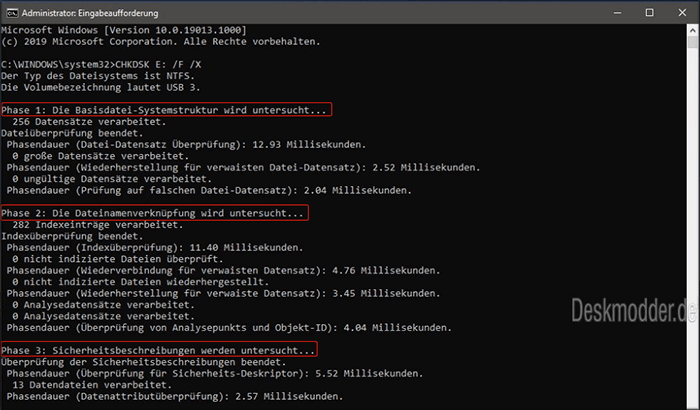
Bildquelle:deskmodder.de
Dinge, die beim Ausführen von CHKDSK zu beachten sind
- CHKDSK kann nur angewendet werden, um logische Festplattenfehler im Dateisystem zu prüfen. Um physische Festplattenfehler zu prüfen, sollten Sie das SCANDISK-Programm verwenden.
- CHKDSK kann nicht verwendet werden, um Laufwerke und Netzwerke zuzuordnen. CHKDSK kann weder für Laufwerke verwendet werden, die mit dem Befehl SUBST erstellt wurden, noch für Festplattenprüfungen auf Netzlaufwerken.
- CHKDSK markiert die gefundenen fehlerhaften Sektoren als „schlecht“. Gleichzeitig markieren SCANDISK und andere physische Fehlerkorrekturverfahren die fehlerhaften Sektoren ebenfalls als „schlecht“, sodass sie keinen Schaden verursachen.
- CHKDSK meldet überschneidende Dateien, wenn zwei Dateien oder Verzeichnisse denselben Speicherplatz verwenden. Es behebt jedoch die überschneidenden Dateien nicht, selbst wenn der Parameter „/F“ angegeben ist. Um eine überschneidende Datei zu reparieren, müssen Sie das SCANDISK-Programm ausführen oder sie manuell reparieren und dann in die gewünschte Datei kopieren und die Originaldatei löschen.
- Bitte führen Sie CHKDSK nicht aus, wenn eine Datei geöffnet ist. Der CHKDSK-Befehl wurde unter der Annahme entwickelt, dass alle Festplattendateien geschlossen sind. Wenn Sie diesen Befehl ausführen, während eine Datei geöffnet ist, ändert das entsprechende MS-DOS die Dateizuordnungstabelle und die Verzeichnisstruktur. Diese Änderungen treten nicht unbedingt sofort auf; stattdessen erfolgen Änderungen an der Dateizuordnungstabelle und der Verzeichnisstruktur zu unterschiedlichen Zeiten, sodass ein Fehler auftreten kann, der zu Datenverlust oder Dateisystemschäden führt.

Kapitel 4 – Zusammenfassung
Immer wenn Sie CHKDSK ausführen und feststellen, dass während des Scans oder der Fehlerbehebung Daten gelöscht werden, sollten Sie den Befehl sofort beenden. Das Nächste, was Sie tun sollten, ist, das Wiederherstellungstool zu starten, um die nach CHKDSK fehlenden Dateien rechtzeitig wiederherzustellen. Je schneller Sie handeln, desto wahrscheinlicher ist es, dass Sie alle gelöschten Daten wiederherstellen.
Dann sollten Sie die Arbeitsphasen von CHKDSK und die Vorsichtsmaßnahmen für die Nutzung lesen, um diesen Befehl besser zu verstehen und unnötige Probleme so weit wie möglich zu vermeiden.
Außerdem empfehlen wir, wichtige Daten (wenn nicht alle) regelmäßig zu sichern. Auf diese Weise können Sie, egal welche Art von Schaden auftritt und zu einem schweren Datenverlust führt, die Situation direkt und einfach bewältigen, ohne sich zu sehr um die Datensicherheit sorgen zu müssen.
Nutzerkommentare :