

第1章-CHKDSKがデータを削除した
CHKDSKは、ディスクのスキャンとチェックを行うWindowsの無料コマンドです。ハードドライブ、USBフラッシュドライブ、SDカード、メモリースティックなどのストレージデバイスに不明なエラーが発生した場合、このコマンドを使用してエラーを修復することができます。通常、このコマンドはエラーのチェックと修復をうまく行いますが、時には必要な重要なファイルが削除されることもあります。
以下の2つのケースがあります:
ケース1:
今日、Windows 7のパソコンを起動したところ、CHKDSKが私の外付けハードディスクが壊れている可能性があると言い、いくつかのファイルを削除しました。それらは非常に重要なファイルでした-どうやって取り戻せますか?(動画ファイルとAdobe Premiere Pro CS4のファイル)-Seven ForumsのRuesterさんによる投稿
ケース2:
パソコンでファイルやフォルダーを開くたびに、アイコンは見えるのに存在しないと言われました。また、CHKDSKを実行するように何度も表示されました。Excelファイルを開けるように拡張子を変更してみましたが、うまくいきませんでした。それで次に再起動したときにCHKDSKが実行され、今ではファイルが消えてしまいました。CHKDSKが削除したファイルの一覧を取得する方法や、CHKDSKによって削除されたファイルを復元する方法はありますか?よろしくお願いします。-Microsoft CommunityのPumpkin Ridgeさんによる質問
このような重要な状況では、直ちにCHKDSKによって削除されたファイルを復元するための措置を講じる必要があります。では、CHKDSKを実行した後のデータ復元に無料または安価な方法はありますか?引き続きお読みください。
第2章-CHKDSKによって削除されたファイルを復元する方法
この時点で、MiniTool Power Data Recoveryは素晴らしい選択肢となります。なぜでしょうか?以下の四つの主要な理由があります:
- 1GBのデータ復元がある無料版を提供する:MiniTool Power Data Recovery無料版をダウンロードして使用し、状況に合うかどうかを確認できます。その後、フルエディションにアップグレードする必要があるかどうかを決定します。復元したいファイルが1GBを超えない場合は、費用をかけずにファイルの復元を完了できます。
- 優れた互換性:このファイル復元ソフトウェアは、ほぼすべての一般的なWindowsオペレーティングシステム(Windows 11/10/8.1/8など)およびストレージデバイス(ハードドライブ、USBフラッシュドライブ、SDカードなど)と互換性があります。
- あらゆる種類のファイルを復元できる:このデータ復元ツールは、ドキュメント、写真、動画、音声、メールなど、さまざまな種類のファイルを復元することができます。
- 高いセキュリティ:このソフトウェアは完全にクリーンで、スパイウェアは含まれておらず、復元プロセス中にドライブやデータを損傷することはありません。これにより、安全にデータ復元を実行できることが保証されます。
さて、次の手順に従って、CHKDSKによって削除されたファイルを復元しましょう。
ステップ1.下のボタンをクリックしてMiniTool Power Data Recovery無料版をダウンロードし、コンピューターにインストールしてください。データの上書きを避けるため、このソフトウェアはデータ損失が発生したディスクにはインストールしないでください。
MiniTool Power Data Recovery Freeクリックしてダウンロード100%クリーン&セーフ
ステップ2.USBケーブルとUSBポートを使って、リムーバブルディスクをコンピューターに挿入します(コンピューターの内部ディスクからファイルを復元しようとしている場合は、ステップ3に進んでください)。
ステップ3.MiniTool Power Data Recovery無料版を起動して、ホームページにアクセスします。次に、CHKDSKによって削除されたファイルがあるディスクパーティションを選択し、「スキャン」ボタンをクリックします。その後、ソフトウェアが選択したパーティションをスキャンし、削除または紛失したファイルを探し始めます。
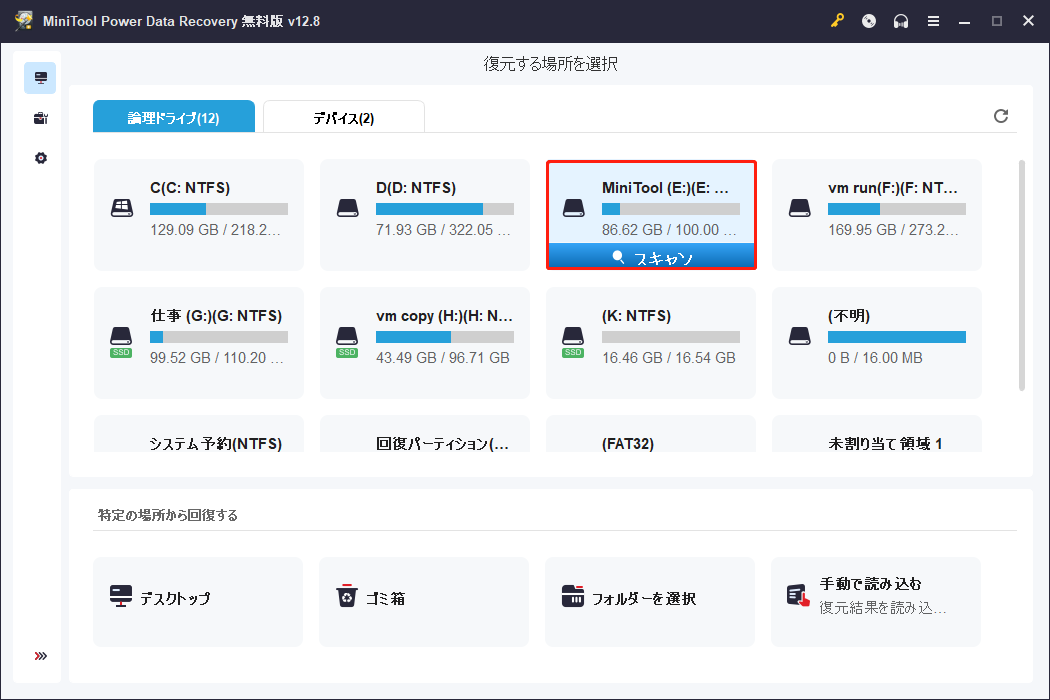
徹底的で中断のないスキャンが、最高のデータスキャン結果を保証します。したがって、スキャンが完全に終了するまで、途中で中断せずに待つことをお勧めします。
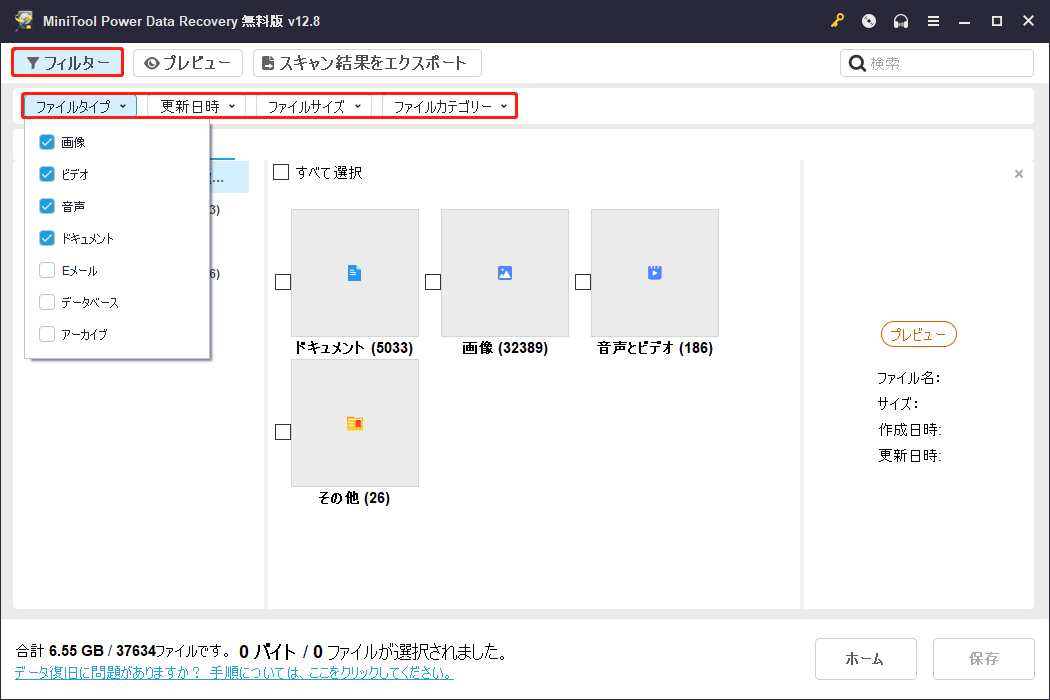
ステップ4.スキャンが完了した後、ソフトウェアが検出したすべてのファイルは「パス」の下にファイルパスごとに一覧表示されます。各フォルダーを展開することで、復元したいアイテムを見つけることができます。ただし、これは少し時間がかかります。時間を節約するために、「タイプ」カテゴリーに移動して、ファイルタイプごとにファイルをブラウズすることもできます。
また、「フィルター」および「検索」機能を活用して、ファイルの発見プロセスを簡略化することができます。前者の機能は、リストされたファイルをファイルタイプ、ファイルサイズ、ファイルの更新日時、またはファイルカテゴリーでフィルターできます。後者の機能では、ファイル名を使用して特定のファイルを検索するために使用されます。

さらに、ファイルをダブルクリックしてプレビューすることもできます。プレビューをサポートするファイルタイプには、ドキュメント、写真、動画、音声、アーカイブなどが含まれます。プレビューを試みるファイルのサイズは2GBを超えていないことに注意してください。
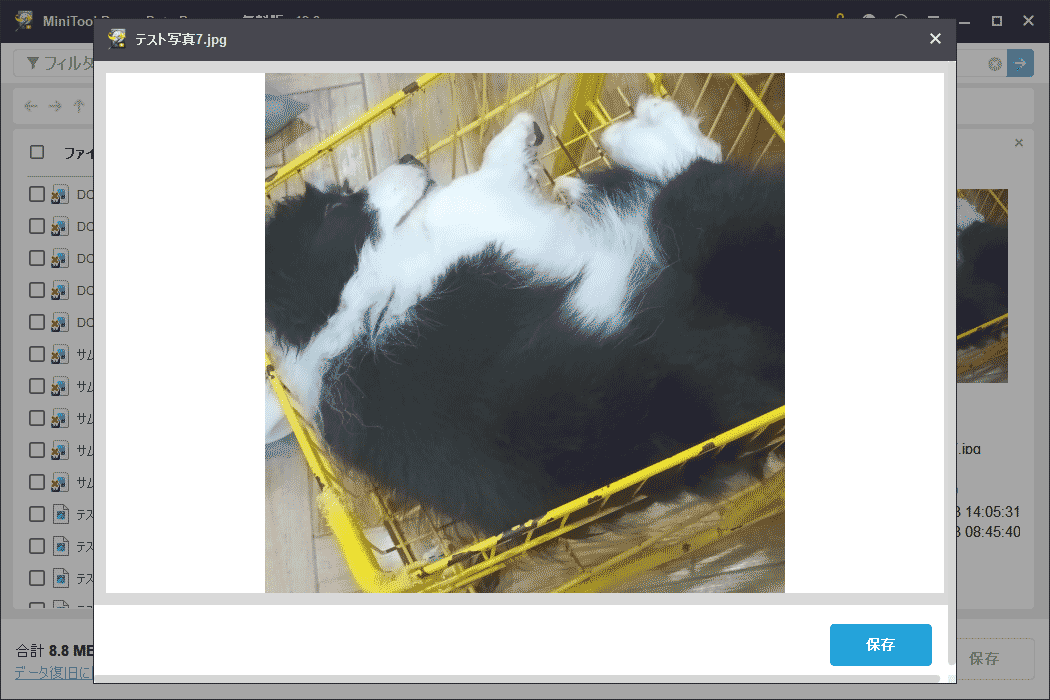
ステップ5.必要なファイルの横にあるチェックボックスをオンにし、「保存」ボタンをクリックします。ポップアップウィンドウが表示され、ファイルの保存先ディレクトリを選択するように求められます。適切なディレクトリを選択して「OK」をクリックします。その後、選択した場所に移動し、復元されたファイルを確認することができます。
ご覧のように、使いやすいウィザードと強力な機能を備えたMiniTool Power Data Recoveryは、CHKDSKを実行した後に消えたファイルを簡単に復元するのに役立ちます。

第3章-CHKDSKコマンドのヒントとコツ
CHKDSKの正式名称は「チェックディスク」で、前述のように、システムが不正にシャットダウンされた後にディスクの検査を行うために設計されています。もちろん、特定のディスクパーティションを手動でチェックするためにコマンドを呼び出すこともできます。この場合、CHKDSKは検出対象のパーティションで使用されているファイルシステムに基づいて動作します。CHKDSKは、ディスク/パーティションの状態レポートを作成&表示し、ディスク/パーティション上のエラーをリスト&修正します。
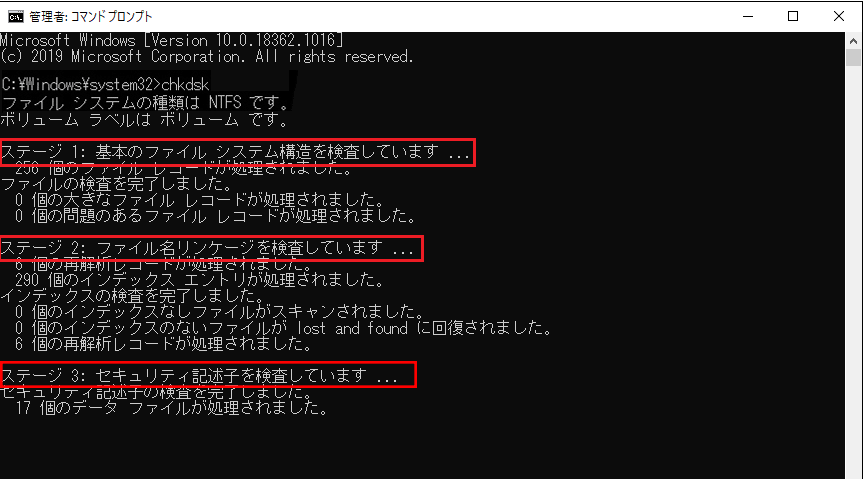
CHKDSKの3つのステージ
CHKDSKの動作は、3つの主要なステージに分けられます。
ステージ1:基本的なファイルシステム構造を検査する
このフェーズでは、CHKDSKはディスクボリューム上のファイルシステムとファイルシステムメタデータの整合性をスキャンし、論理的なファイルシステムエラーを修正します。このステージでは、CHKDSKがチェック対象のドライブのマスターファイルテーブル(MFT)内の各ファイルレコードセグメントも確認します。
ステージ2:ファイル名リンケージを検査する
このステップでは、CHKDSKはファイル名間のリンケージを確認し、ファイルシステム内のファイル名とファイルデータの一貫性を確認します。不正なリンケージが見つかった場合、CHKDSKはそれらを修復しようと試みます。
ステージ3:セキュリティ記述子を検査する
このステップでは、CHKDSKはディスク上の各ファイルとフォルダーのセキュリティ記述子を確認し、その整合性と一貫性を確保します。
CHKDSKを実行する時の注意点
- CHKDSKはファイルシステムの論理ディスクエラーのチェックのみ対応します。物理ディスクのエラーをチェックするには、SCANDISK プログラムを使用する必要があります。
- CHKDSKはドライブの割り当てやネットワークのチェックには使用できません。また、SUBSTコマンドで作成されたドライブやネットワークドライブに対してもCHKDSKは実行できません。
- CHKDSKは、検出した不良セクタを「不良」としてマークします。同様に、SCANDISK やその他の物理ディスクのエラー訂正処理も不良セクタを「不良」としてマークします。これにより、不良セクタがデータに損害を与えることはありません。
- CHKDSKは、2つのファイルまたはディレクトリが同じディスク領域を共有している場合、クロスリンクされたファイルを報告します。ただし、「/F」オプションを指定しても、クロスリンクされたファイルは修正されません。クロスリンクファイルを修復するには、SCANDISKプログラムを実行するか、手動で修復し、指定されたファイルにコピーして元のファイルを削除する必要があります。
- ファイルが開いている間はCHKDSKを実行しないでください。CHKDSKコマンドは、すべてのディスクファイルが閉じられていることを前提に設計されています。ファイルが開いている状態でこのコマンドを実行すると、対応するMS-DOSがファイル割り当てテーブルやディレクトリ構造を変更することになります。これらの変更は即座に反映されるわけではなく、異なるタイミングでファイル割り当てテーブルやディレクトリ構造に変更が加わるため、エラーが発生し、データ損失やファイルシステムの損傷を引き起こす可能性があります。

第4章-結論
CHKDSKを実行して、スキャンと修復の過程でデータが削除されたことに気付いた場合、すぐにコマンドを停止すべきです。その後、削除されたファイルを時間内に復元するために復元ツールを起動してください。早ければ早いほど、削除されたデータを完全に復元できる可能性が高くなります。
次に、CHKDSKの作業ステージや使用時の注意点をよく読んで、このコマンドについて理解を深め、不必要なトラブルをできるだけ避けるようにしましょう。
さらに、重要なデータ(すべてでなくても)を定期的にバックアップすることを強くお勧めします。この方法を実践すれば、どんな障害が発生して重大なデータ損失があった場合でも、状況に迅速かつ簡単に対処でき、データの安全性について過度に心配する必要はなくなります。
ユーザーコメント :