

データ損失の障害が発生した後にインターネットで多くの障害復元計画やデータ復元サービスを見つけることができます。しかし、どれが最適なのでしょうか?最初に見つけたものが一番効果的ですか?間違いなくそうではありません。異なる状況に応じて、最も適切なソリューションを選び、ハードドライブのデータ復元を行うべきです。
さて、当社は包括的なハードドライブ障害復元計画を提供し、ほぼ全ての一般的なデータ損失障害からお客様を救済します。まずはご自身の問題を分析し、実際のケースに最も適した解決策を選択されることをお勧めします。
第1章 – 最も有用なハードドライブ障害復元計画
概要:ハードドライブ障害後に失われたすべてのファイルを含むバックアップがあるのが最善です。そのようなバックアップがなくても、過度に心配する必要はありません。参考となる良い復元計画を提供します。
「ハードドライブが異音をする」のような障害が発生した後のデータ復元計画がありませんか?心配しないでください。ここで具体的なビジネス復元計画と障害復元手順を確認しましょう。

ステップ1 – バックアップがあるならそちらを利用する
ご存じのように、バックアップはIT障害復元計画および障害復元プロセスの重要な部分を形成します。これは何を意味するのでしょうか?障害が発生し、ハードドライブからデータを復元する必要があるとき、完全で最新のバックアップは「万能薬」となり、ハードディスクの復元を非常に簡単かつ正確にします。
したがって、バックアップがある場合は、データ損失の問題にすぐに対処するため、それを利用すべきです。
ステップ2 – バックアップファイルがない場合はMiniTool Power Data Recoveryを利用する
しかし、バックアップがない(またはバックアップが最新のバージョンではない)ことが最も一般的ケースであることに気づくかもしれません。この場合、他の解決策に頼るしかありません。そこで、私たちはMiniTool Power Data Recoveryを使用してさまざまなハードドライブデータ損失の障害に対処することを強くお勧めします。バックアップがない場合の最良の復元計画として、MiniTool Power Data Recoveryは数え切れないほど多くのユーザーに支持されています。それはあなたをデータ復元の専門家にします!
この無料のデータ復元ソフトウェアは、さまざまなデータ損失シナリオに対応しています:
- ハードドライブからファイルを完全に削除した:もし障害が単なる誤って削除したことに関係している場合、データ復元は通常簡単です。削除されたファイルが新しいデータで上書きされていなければ、このファイル復元ツールはそれらを簡単に復元するのを助けます。
- パーティションを誤ってフォーマットした:誤ってフォーマットしてしまうケースはよく2つあります。一つは、ディスクの管理を開いて、パーティションを管理しようとしたが、うっかりフォーマットをクリックしてしまった場合です。もう一つは、ファイルシステムを変更するためにパーティションを再フォーマットしようとしたが、間違ったパーティションを選んでしまった場合です。これらのケースに該当する場合、このファイル復元サービスを使用してディスクのフォーマットを解除することができます。
- パーティションを誤って削除した:同様に、ディスクの管理の過程でハードドライブのパーティションを誤って削除することがあります。また、ウイルス侵入やその他の不明な原因でディスクパーティションが消失することもあります。このMiniToolのファイル復元ツールは、未割り当て領域や紛失されたパーティションからのファイル復元にも優れています。
- ハードドライブが破損/損傷した:時には、ハードドライブが過熱、経年劣化、またはファイルシステムのエラーにより破損することがあります。その場合、ハードドライブはRAW状態になり、フォーマット前に読み取れなくなることがあります。このような状況では、このデータ復元ツールを使用して最初にファイルを救出することができます。
まず、MiniTool Power Data Recoveryの無料版を、障害が発生したドライブとは別のハードドライブにダウンロードしてインストールする必要があります。
MiniTool Power Data Recovery Freeクリックしてダウンロード100%クリーン&セーフ
次に、インストールしたソフトウェアを起動し、検出されたすべてのパーティションが表示されるメインインターフェイスが表示されます。この画面で、復元したいファイルが含まれているパーティションを選択し、「スキャン」ボタンをクリックします。または、デスクトップ、ごみ箱、特定のフォルダーを選択してスキャンを行い、迅速な復元を行うこともできます。
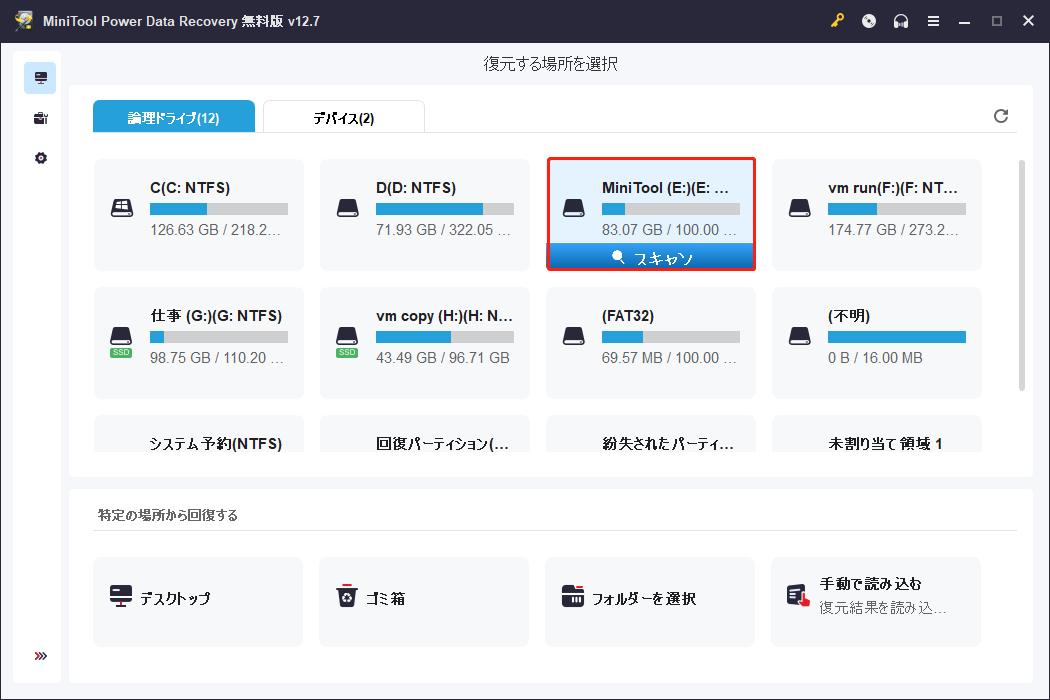
そして、完全なスキャンが完了するまで(進行状況のパーセンテージが100%になるまで)待つ必要があります。スキャンには時間がかかりますが、途中でスキャンを停止するオプションもありますが、最良のスキャン結果を得るためには途中で停止しないことをお勧めします。
その後、スキャン結果ページで各フォルダーを展開し、必要なファイルがあるかどうかを確認します。
1.「フィルター」をクリックすると、複数のフィルタールール(ファイルタイプ、更新日時、ファイルサイズ、ファイルカテゴリー)が表示され、フィルター基準をカスタマイズできます。
2.右上の検索ボックスに部分的または完全なファイル名を入力し、「Enter」キーを押すと、入力したキーワードを含むファイルのみが表示されます。
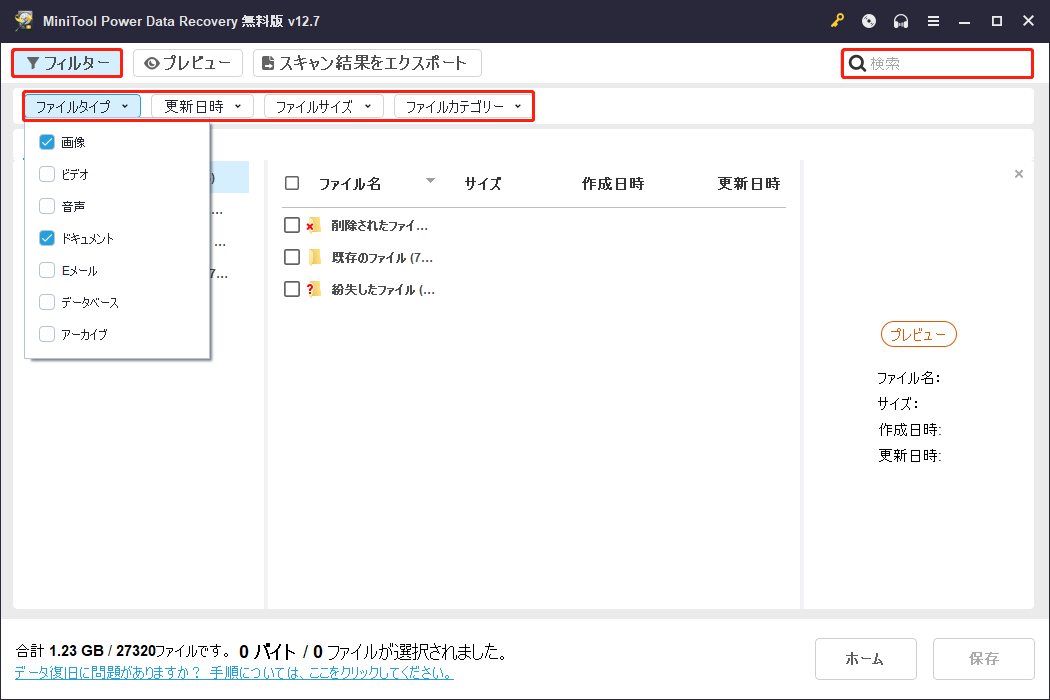
さらに、フィルタリングされたファイルを確認するためにプレビューすることができます。プレビューをサポートしているファイル形式にはドキュメント、ビデオ、画像、音声、電子メールなどが含まれます。ただし、プレビューできるのは最大2GBのサイズのファイルのみです。
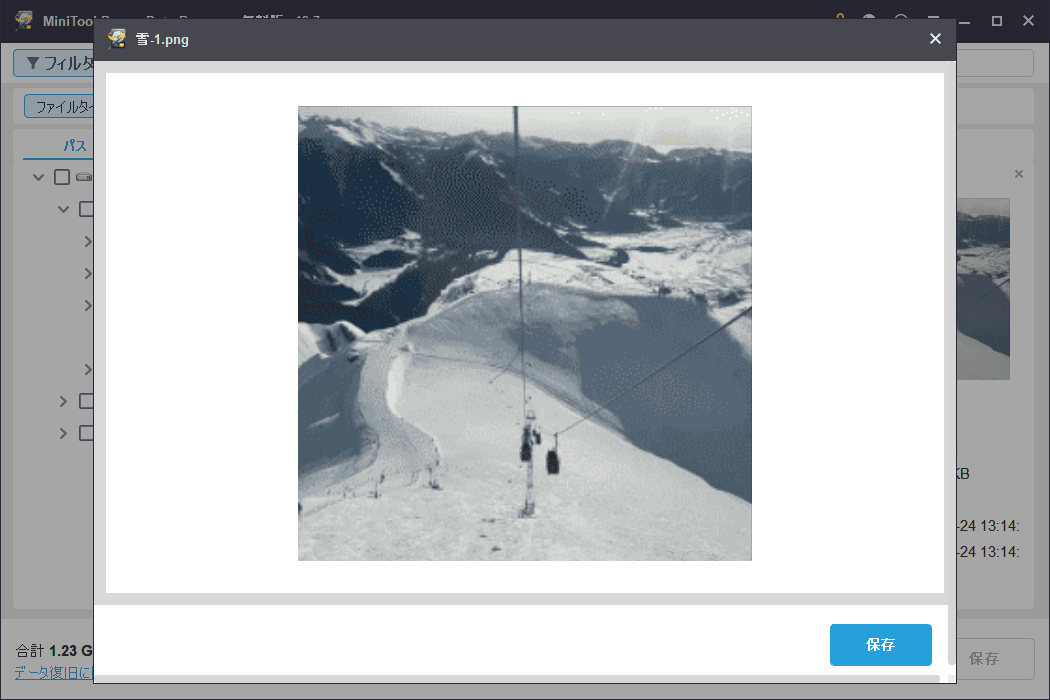
最後に、復元する必要があるファイルを確認したら、それらを選択して「保存」ボタンを押し、安全な保存先パスを選んでください(失われたファイルがない場所を選んでください)。
注意点として、選択した復元するファイルの合計サイズが1GB以上である場合、または無料復元の制限を超える場合は、ソフトウェアのライセンスを購入してアップグレードし、ハードディスクの復元を続ける必要があります。(1GBは無料復元の合計制限であり、無料版を以前に使用してデータ復元を行っている場合、残りの容量は1GB未満となります)。
ステップ3 – データ復元会社を探してファイルを復元する
残念ながら、物理的に損傷したハードディスクからのデータ復元を完了する必要がある場合、MiniTool Power Data Recoveryでは対応できない可能性があります。この場合、専門のデータ復元機関が素晴らしい選択肢となり、必要であれば無菌状態でディスクを開封し、失われたデータの復元を支援します。ただし、そのデメリットは明らかです:
- ハードディスクが使用できなくなる可能性がある
- この種のハードドライブのデータ復元サービスは非常に高額である
- 経験豊富なデータ復元会社でも、まだ見つけられないファイルがあるかもしれない
以上が、ハードドライブ障害復元計画に関するすべての内容です。
第2章 – ハードドライブ障害の原因とヒント
ご存じのように、ハードドライブ障害の原因は主に2つのカテゴリーに分けられます:ソフトウェアの障害(論理的障害とも呼ばれる)とハードウェアの障害(物理的障害とも呼ばれる)です。ここでは、これらの2つのタイプの一般的な原因を簡単に紹介します。
ソフトウェアの障害
実際、ソフトウェアの障害とは、ファイルシステムに関連する故障のことを指します。ご存じのように、ハードディスクのデータの読み書きはファイルシステムを通じて行われます。したがって、ファイルシステムが破損すると、コンピューターはハードディスク上のファイルやデータを見つけることができません。
ファイルシステムは主に以下の3つの部分で構成されています:
- パーティションテーブル:パーティションテーブルが破損すると、パーティションが認識されなくなります。
- ブートセクタ/スーパーブロック:ディスクパーティション/ボリュームの最も重要なパラメータを定義します。
- ファイルインデックスとメタデータ:ハードディスクに保存されているデータやファイルは、特定の構造に基づいて分散されています。この構造が破壊されると、完全なファイルやデータは存在しなくなります。
一般的なソフトウェアの障害には次のようなものがあります:
- 不適切な操作
- 内部ストレージの競合
- システムクラッシュ
- ウイルス攻撃
- ソフトウェアの競合
- 誤ったシステム設定
ハードウェアの障害
ハードウェアの障害とは、ハードドライブが正常に動作したり、認識されたりするのを妨げるハードウェアの損傷を指します。ハードディスクの構成要素には、回路基板、ファームウェア、ヘッド、ディスク、モーターなどがあり、これらの要素が時々損傷することがあります。
一般的なハードウェアの障害には次のようなものがあります:
- 電力の供給不良:システムおよびコンポーネントは通電されていないか、部分的にのみ通電されています。
- ファームウェアの破損:ファームウェアはハードディスクの正常な動作を制御するハードウェアプログラムで、ハードディスクの「脳」とも言われます。
- プラッタの傷:プラッタは保存されたデータのキャリアです。使用中に経年劣化や傷がつくことで不良セクタが発生することがあります。
- PCBの故障:ハードディスクのPCBが焼損する、またはPCB上の制御チップが損傷することがあります。
- コンポーネントおよびチップの故障:コンポーネントやチップが故障したり、接触不良や欠落が発生したりすることがあります。これらは過熱により正常に動作しなくなる場合があります。
- ヘッドとモーターの故障:ヘッドが劣化して変形する、モーターが焼けて固まるなどの問題が発生し、ハードディスクが完全に使用不能になり、修復不可能になることがあります。
- ジャンパーとスイッチの故障:システムとコンポーネント、またはプリント基板の間でジャンパー接続が切れている、または誤ったスイッチ設定により、システム構成が異常になることがあります。
- コンポーネントの動作不良:コンピューターの主要コンポーネント(モニター、キーボード、ディスクドライブ、光学ドライブなど)が故障し、システムが正常に動作しないことがあります。
- システムハードウェアの互換性の失敗:これは、ハードウェアコンポーネントとコンピューターの各種チップが協力して動作できるかどうか、また速度、周波数、温度において一致するかどうかに依存します。
- 自然災害:洪水、台風、雹、豪雨、地震、土砂崩れ、雪崩などの自然災害が原因となることがあります。

役立つヒント
- データ復元ソフトウェアをハードドライブ障害復元計画として使用する際は注意が必要です:現在の状況に適した信頼できるソフトウェアを選び、盲目的に複数のソフトウェアを使用して操作を繰り返さないようにしてください。
- データ損失の障害後は、ハードドライブへの読み書き操作をできるだけ避けるようにしてください。
- データ復元は100%成功するわけではないので、定期的に重要なファイルをバックアップすることが大切です。
- 良い、そして包括的なハードドライブ障害復元計画は、現在データ損失障害に直面していなくても必要です。
第3章 – 結論
ハードドライブの障害が発生したとき、慌てて右往左往するのは避けましょう。状況は思ったほど深刻でないかもしれません。ハードドライブが壊れたりデータが失われたりした場合にするべき正しい対応は、冷静になり、すぐに優れたハードドライブ障害復元計画を実行することです。その計画が指示する通りに進めて、コンピューターのデータ復元を完了します。
ユーザーコメント :