

ハードウェア技術の進化により、データの保存やバックアップのために外付けハードドライブをますます頻繁に使用するようになっています。しかし、いつか外付けハードドライブが壊れ、データを転送するチャンスすら与えてくれないかもしれないということを考えたことはありませんか?もし外付けハードドライブが動かなくなったことに気づいた時、なんて胸が痛むことでしょう!
今日は、外付けハードドライブが動作しない問題に焦点を当てたいと思います。まず、この問題を主に4つの状況に分けて考えます。
a).外付けハードディスクが認識されない
b).外付けハードドライブにアクセスできない
c).外付けハードドライブが故障している
d).外付けハードドライブが物理的に損傷している
次に、これらの状況を一つずつ簡単に分析し、専門的なデータ復元ソフトウェアを使って動作しない外付けハードドライブからデータを復元するための対応策を説明します。その後、外付けハードドライブがコンピューターで動作しない問題をトラブルシュートするための実践的な対策をまとめます。
間違いなく、優れたツールを使えば、ハードドライブの復元作業を効率よく進めることができます。
外付けハードドライブが動作しない問題の分類
実際、外付けハードドライブが動作しない問題は主に四つの状況に分けることができます。
1.外付けハードドライブが認識されないまたは検出されない
IOGEAR 160GB外付けUSBハードドライブ(GHD135C160)を使用しているのですが、完全には認識されません。システムはWin Me、512M、P3です。ドライブをUSB経由で接続して電源を入れると、画面の右下にリムーバブルディスクのアイコン(ハードウェアの取り外しまたは取り出し)が表示されますが、PCでは認識されません。「デバイスマネージャー」->「ディスクドライブ」には表示されますが、「PC」を開いては表示されません。
このドライブのWin Me用ドライバーはなく、IOGEARのウェブページにもこのOS用のドライバーはなく、プラグアンドプレイと言います。外付けドライブを認識させる方法をお願いします。CNETストレージフォーラムのaltezzaさんから
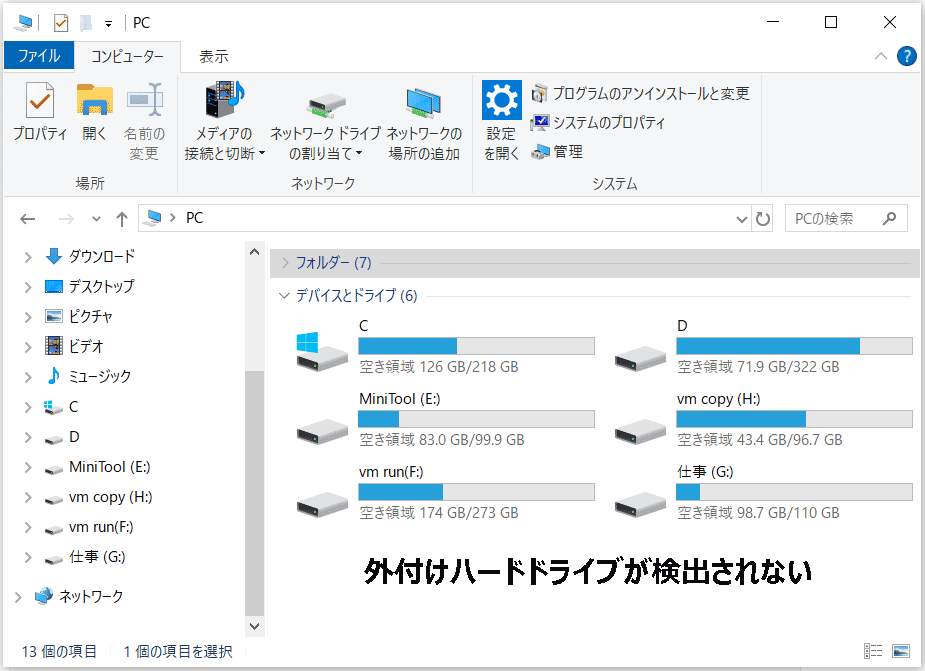
Altezzaさんが述べたように、外付けハードドライブは「PC」に表示されませんが、デバイスマネージャーには表示されています。この現象の最も考えられる原因は、ドライブ文字の欠落またはパーティションの欠落です。
2.外付けハードドライブにアクセスできない
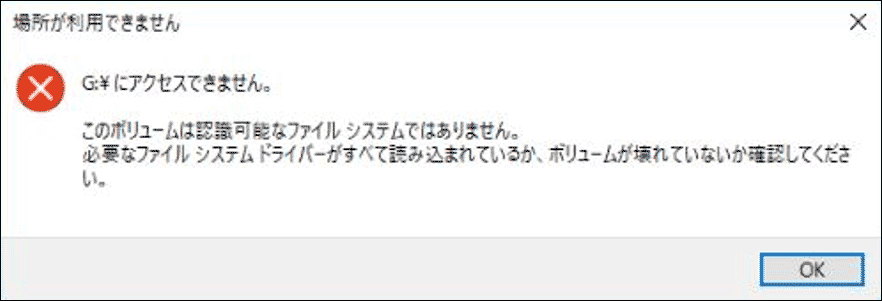
1TBの東芝製Canvio Basics 3.0ポータブルハードドライブがあります。接続すると、チェックディスクウィンドウがポップアップ表します。ファイルシステムエラーを自動的に修正し、不良セクタのスキャンと回復を試みるオプションを選択しましたが、友人が待ちきれず「キャンセル」をクリックしたため中断されました。その後、ハードドライプにアクセスできなくなりました。ハードドライプを開こうとすると、「パラメーターが間違っています」というエラーメッセージが表示されます。その問題の解決策を探した後、CMDでCHKDSKコマンドを使用すると、問題が解決するかもしれないというサイトを見つけました。CMDでCHKDSKを実行しましたが、また中断されたようです。そして、半日放置し、再びチェックすると、CMDウィンドウがもう閉めました。すでにCHKDSKの実行は終わったのだろうと思ったが、もう一度アクセスしようとすると、使うにはディスクをフォーマットする必要があると言われました。「キャンセル」をクリックすると、エラー「場所が利用できません。A:¥にアクセスできません。このボリュームは認識可能なファイルシステムではありません。必要なファイルシステムドライバーがすべて読み込まれているか、ボリュームが壊れていないか確認して下さおい」が表示されました。
何か対処法はありますか?まだ修復可能ですか?大切なファイルはそこにあるので、少し心配しています。お願いいたします。BleepingComputerフォーラム
ユーザーは、1TBの東芝製Canvio Basics 3.0ポータブルハードドライブへのアクセスができなくなり、CMDでCHKDSKを実行した後でもアクセスが拒否され続けていると言っています。
3.外付けハードドライブが破損している/故障している
勉強用に80GBの外付けハードディスクを使っていますが、今日、大学のコンピューターラップトップに繋がる時、フリーズしてアクセスできませんでした。「ファイルまたはディレクトリが壊れているため、読み取ることができません」というメッセージが表示されました。どこに問題があるか教えていただけますか?バックアップは取っていなくて、このハードディスクに保存されている情報を失うのは本当に辛いです…。お願い…助けて…TechRepublicフォーラムのcginkiadさんから
外付けハードドライブをコンピューターに接続した際、Cginkiadさんはドライブが破損しており、読み取れないことに気付きました。バックアップがないため、大切な情報を失うことを恐れています。しかし、幸いなことに、壊れた外付けハードドライブの復元は可能です。
4.外付けハードドライブが落下後に動作しない
Maxtorの外付けハードディスクを持っていますが、机から薄いカーペットの床に落としてしまいました。その後、プラグを差し込むとクリック音がして、4分ほどでクリック音が止まり、何の音も出なくなりました。「PC」をクリックして見ると、そこに表示されません 🙁 ただし、外付けハードドライブの緑色のランプはまだ点灯しています。
少し床に落としただけで壊れてしまうなんて信じられません。ハードケースで保護されているのに。どうすればよいですか?まだ修復できるのでしょうか?助けてください!!!Tech Support Guyフォーラム
このユーザーは、外付けMaxtorハードドライブが机から床に落ちた直後にクリック音を聞きました。その後すぐに、外付けハードドライブが反応しなくなり(クリック音が止まり、「PC」から消えてしまった)ことに気付きました。
動作しない外付けハードドライブからデータを復元する
外付けハードドライブにエラーが検出されると、最初に考えるべきことは間違いなく「外付けハードドライブを修復する方法」と「外付けハードドライブからデータを復元する方法」の2つです。修復方法は、外付けハードドライブに保存されているデータに二次的な損害を与える可能性があるため、まずは外付けハードドライブのデータ復元について話したいと思います。
外付けハードドライブからデータを復元する3つのステップ
外付けハードドライブが動作しない場合、一般的なデータ復元方法はうまくいきません。専門的なデータ復元ソフトを使用することが、問題のある外付けハードディスクからデータを取り出す最も効果的な方法です。数多くのデータ復元ツールの中で、MiniTool Power Data Recoveryは、セキュアなデータ復元環境と強力なファイル復元機能により、高く評価されています。以下は、正常に動作しない外付けハードディスクからデータを復元するための詳細なガイドです。
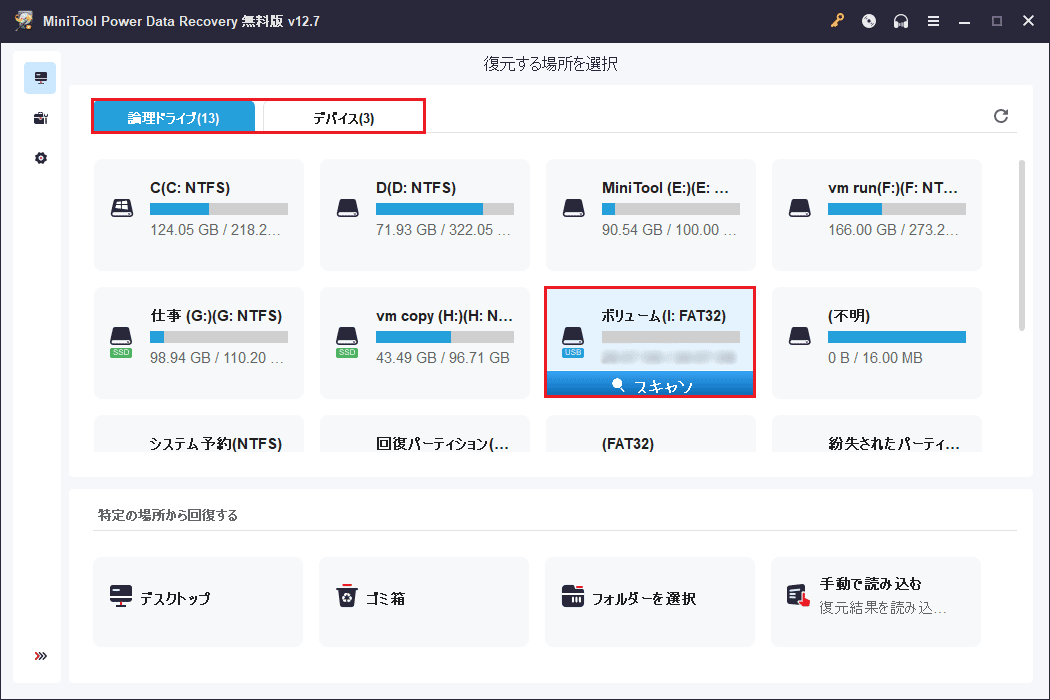
ステップ1:下のダウンロードボタンをクリックしてMiniTool Power Data Recovery無料版をコンピューターにインストールします。外付けハードディスクをコンピューターに接続し、ソフトウェアを起動してください。検出されたすべてのパーティションとデバイスがメインインターフェイスに表示されます。
復元したいパーティションを選んでスキャンを開始します。別の方法として、「デバイス」タブに切り替えて外付けハードディスクを直接スキャンすることもできますが、このオプションはスキャンに時間がかかる場合があります。
ステップ2:スキャンプロセスが完了するまで、辛抱強くお待ちください。スキャン中にファイルをブラウズすることはできますが、最良のスキャン結果を得るためにはプロセスを中断しないでください。
結果ページでは、「タイプ」タブに切り替えて、ファイルを種類別に、さらにファイル形式ごとに確認することをお勧めします。ファイルリストを絞り込むためには、「フィルター」ボタンをクリックしてフィルター条件を設定できます。特定のファイルを探す必要がある場合は、そのファイル名(完全な名前でも部分的な名前でも構わない)を検索ボックスに入力し、「Enter」キーを押してファイルを見つけることができます。
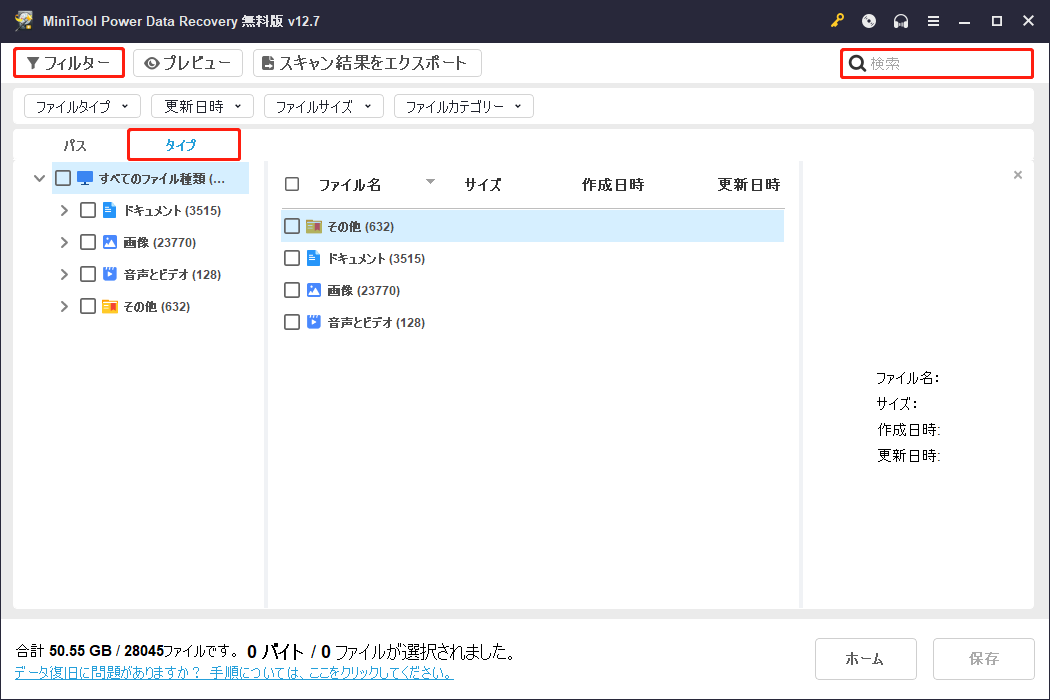
ステップ3:データ復元の精度を高めるために、ファイルを保存する前に「プレビュー」機能を使用することができます。ファイルをダブルクリックするか、ファイルを選択して「プレビュー」ボタンをクリックすると、ファイルの内容を確認できます。
必要なファイルが見つかったら、復元したいファイルの前にあるチェックボックスを選択し、「保存」をクリックして新しい保存先を選びます。元の保存先とは異なる場所に復元することを忘れずに行い、データの上書きを避けるようにしてください。
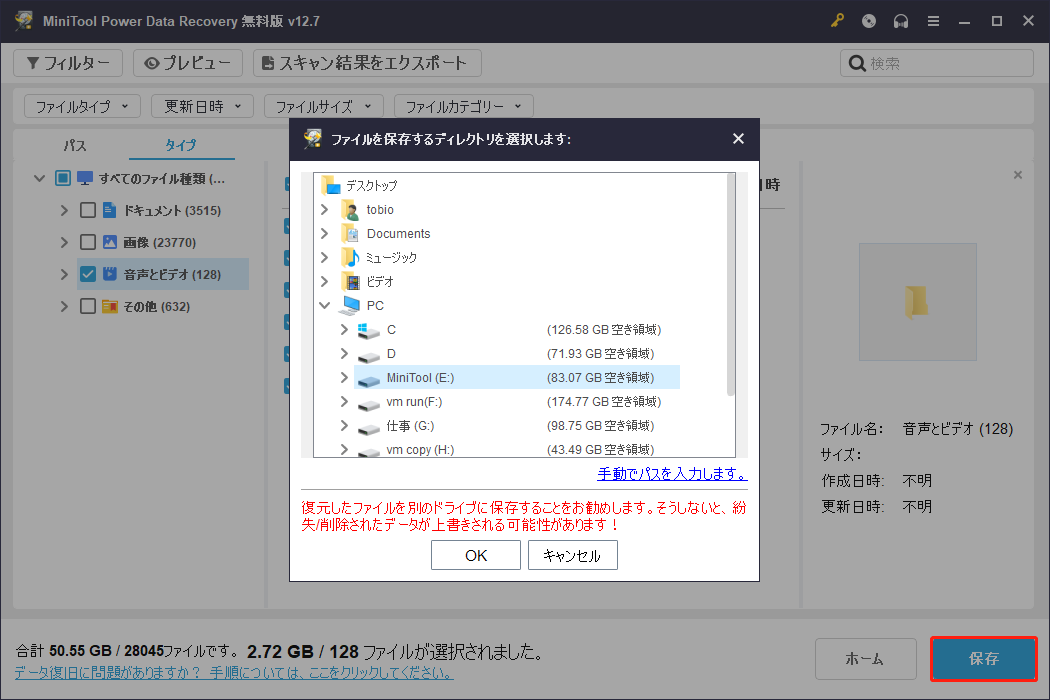
MiniTool Power Data Recoveryは、さまざまな技術的要件に対応するために複数のエディションを開発しています。これらのエディションの違いについては、ライセンス比較ページを訪れて確認できます。無料版では、1GBのデータ復元容量のみが提供されます。
外付けハードディスクに保存されているデータ量を考慮すると、無制限のデータ復元が可能で、常に無料でアップデートされるPersonal Ultimateエディションの選択をお勧めします。
これで、この部分は終了です。
外付けハードディスクが動作しないエラーを修正する
外付けハードドライブは電源が入らないという問題は一見深刻に思えますが、適切な方法で修正することができます。この部分では、外付けハードドライブを正常に動作させる方法をお伝えしたいと思います。
外付けハードドライブが認識されない問題のトラブルシューティング
- 外付けハードドライブにドライブ文字を割り当てる、またはドライブ文字を変更する
- 外付けハードドライブを初期化し、パーティションを作成する
- プロパティ変更などで隠し外付けハードドライブを表示する
- USBドライバーを再インストールまたは最新バージョンに更新する
- 外付けハードドライブの電源供給不足を解決する
- 別のUSBポートやケーブルを試す、または別のコンピューターに接続してみる
- システムの復元を使用してシステムの内蔵ドライバーを修復する
- CMOSでパラメーターを設定してUSBドライブを有効にする
- 強力なアンチウイルスプログラムでドライブ上のウイルスを駆除する
- マザーボードの最新チップセットドライバーをインストールする
外付けハードドライブにアクセスできない問題を修正する
- 外付けハードドライブの再パーティション化
- ディスクの管理でアクセスできないパーティションを再フォーマットする
- データ復元後にアクセスできないパーティションを削除し、新しいパーティションを作成する
- サードパーティのソフトウェアを使用して、アクセスできない外付けハードドライブをチェックして修復する
- お好みの方法で外付けハードドライブの所有権を取得する
- アクセスできない外付けハードドライブでCHKDSKコマンドを実行する
- Windowsのエラーチェックツールを使用してアクセス拒否エラーを解決する
破損した外付けハードドライブを修復する
外付けハードドライブが論理的に故障している場合、上記で述べた方法を使用して故障した外付けハードドライブを修復できます。しかし、物理的に破損している場合は、次の手段を試す必要があります。
- 故障した外付けハードドライブの部品を確認し、新しい部品に交換する
- 外付けハードドライブを工場出荷時の設定にリセットする
- 外付けハードドライブをローレベルフォーマットする
- 新しい外付けハードドライブを購入する
結論
この調査によると、外付けハードドライブが動作しない問題は四つの異なる状況に分類できます。それぞれの状況の原因と解決策は異なります。そのため、もし外付けハードドライブが動作しなくなった場合は、まず自分が直面している状況がどれかを特定する必要があります。その後、この記事で紹介した手順に従ってデータを復元し、最後に適切な方法で外付けハードドライブの修復を試みてください。
MiniToolソフトウェアの使用に関して問題がある場合は、[email protected]までご連絡ください。
ユーザーコメント :