

パート1-フォーマットした後にデータを復元できるか?
フォーマットとは、ディスクを初期化してデータの保存が可能になる操作を指します。データの保存後、いつでもHDDをフォーマットすることもできます。ただし、ハードドライブで実際にフォーマットを実行すると、すべてのファイルが削除されることを認識しておく必要があります。中には、ドライブを誤ってフォーマットしてしまった場合、フォーマットしたハードドライブからファイルを復元する方法はあるのか、と疑問に思うユーザーもいるかもしれません。
問題:
うっかり二つの外付けハードドライブが接続されている状態で間違ったハードドライブをフォーマットしてしまいました。これはWDの外付けハードドライブです。フォーマットされたドライブから保存されていたデータを復元するためのデータ復元ソフトウェアがあると聞いたことがありますが、そのソフトウェアが逆に状況を悪化させるのではないかと心配しています。ビデオを取り戻すためにデータ復元プログラムを使用しなければならないのでしょうか?何かアドバイスをいただける方はいらっしゃいますか?ありがとうございます!ccm.net
実際、破損したドライブからのファイル復元は必ずしも実行可能ではありません。例えば、ハードドライブがローレベルフォーマットのために製造元に送られた場合、その中のファイルは永久に失われます。しかし、ハイレベルフォーマットが行われた場合、データ復元の可能性はまだ残っています。フォーマットの種類について詳しくは、「パート3-ハードドライブのフォーマットの分類」をご参照ください。
次のパートでは、フォーマットしたハードドライブを復元する方法をご紹介します。
パート2-フォーマットしたハードドライブからファイルを復元する
ドライブに重要なファイルが保存されているのに、そのファイルにアクセスしようとしたとき、開けない状況に陥った場合を想像してください。システムが「ドライブを使うにはフォーマットする必要があります」と表示されます。この重要な瞬間、通常通りドライブを使うために「ディスクをフォーマット」を選択してしまうかもしれません。残念ながら、フォーマットを実行した後、重要なファイルを失ってしまいました。フォーマットしたドライブを復元するにはどうすればいいですか?

フォーマットしたハードドライブに変更を加えず、MiniTool Power Data Recoveryというデータ復元ソフトウェアをインストールすることをお勧めします。このソフトは初心者にも使いやすく、フォーマットしたハードドライブやリムーバブルデバイスからのデータ復元をサポートします。
MiniTool Power Data Recovery Freeクリックしてダウンロード100%クリーン&セーフ
ステップ1:まず、MiniTool Power Data Recovery無料版をコンピューターにダウンロードしてインストールします。もしフォーマットしたハードドライブが外付けデバイスであれば、それをコンピューターに接続してから、ソフトウェアを起動します。
メインインターフェイスで、フォーマットしたドライブを選択してスキャンします。ハードドライブに複数のパーティションがある場合は、「デバイス」タブに切り替え、「スキャン」ボタンをクリックしてください。
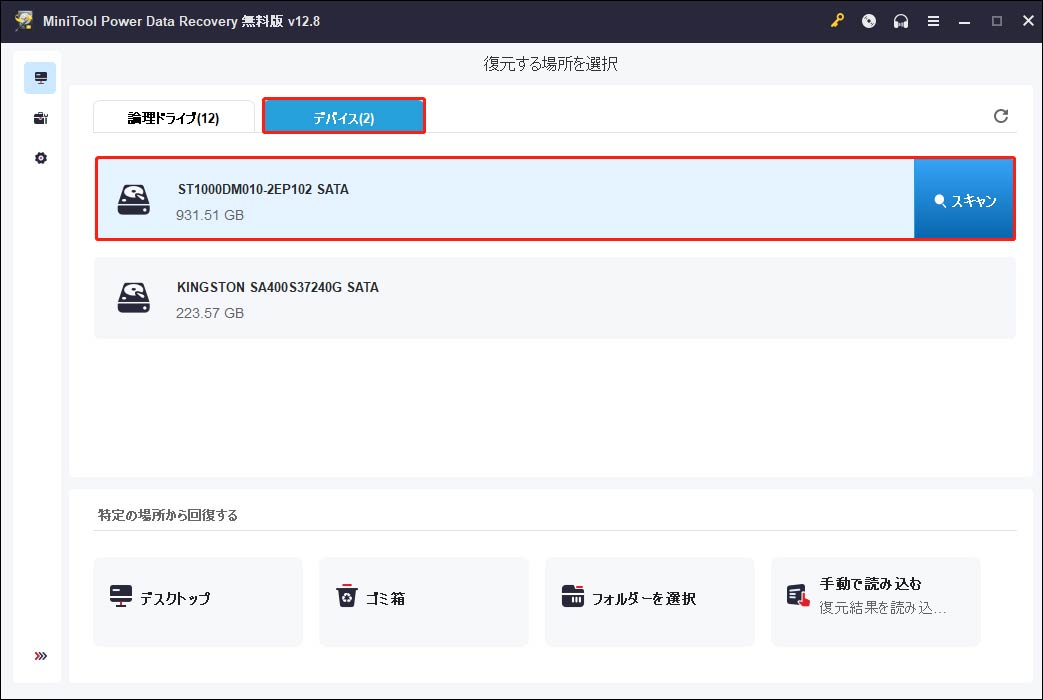
ステップ2:ディスク全体をスキャンするには、ディスクの容量が大きく、ファイル数も多いため、時間がかかる場合があります。すべてのファイルを検出するために、スキャンプロセスを途中で中断しないことをお勧めします。
結果ページでは、ファイルがそのパスに従って3つのフォルダー(削除されたファイル、紛失ファイル、既存のファイル)に分類されています。フォルダーを1つずつ展開して目的のアイテムを探す代わりに、「タイプ」タブに切り替えて、ファイルの種類や形式で絞り込むことができます。
また、フィルター基準を設定することも、ファイルリストを絞り込む効率的な方法です。状況に応じて、ファイルタイプ、ファイルカテゴリー、ファイルサイズ、更新日時に基づいて不要なファイルをフィルタリングするオプションを選択できます。
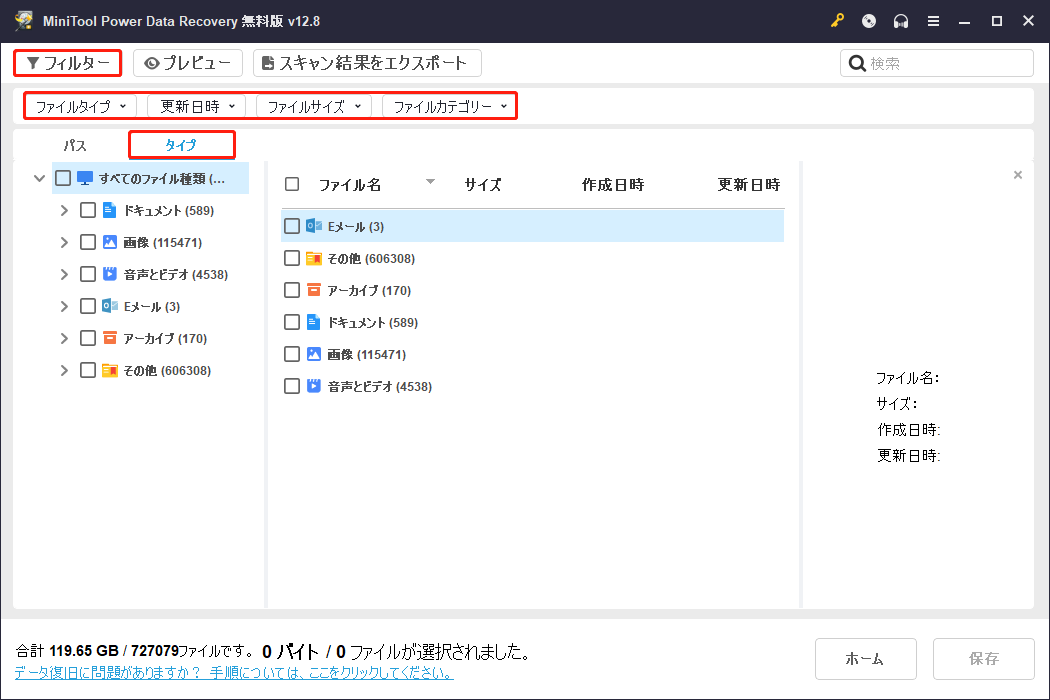
また、「検索」機能を使用して特定のファイルを見つけることで、データ復元の効率が大幅に向上します。ファイルの完全な名前または一部を検索ボックスに入力し、「Enter」キーを押すと、ソフトウェアが予備的にフィルターを行います。その後、「プレビュー」機能を使用してファイルの内容を確認できます。
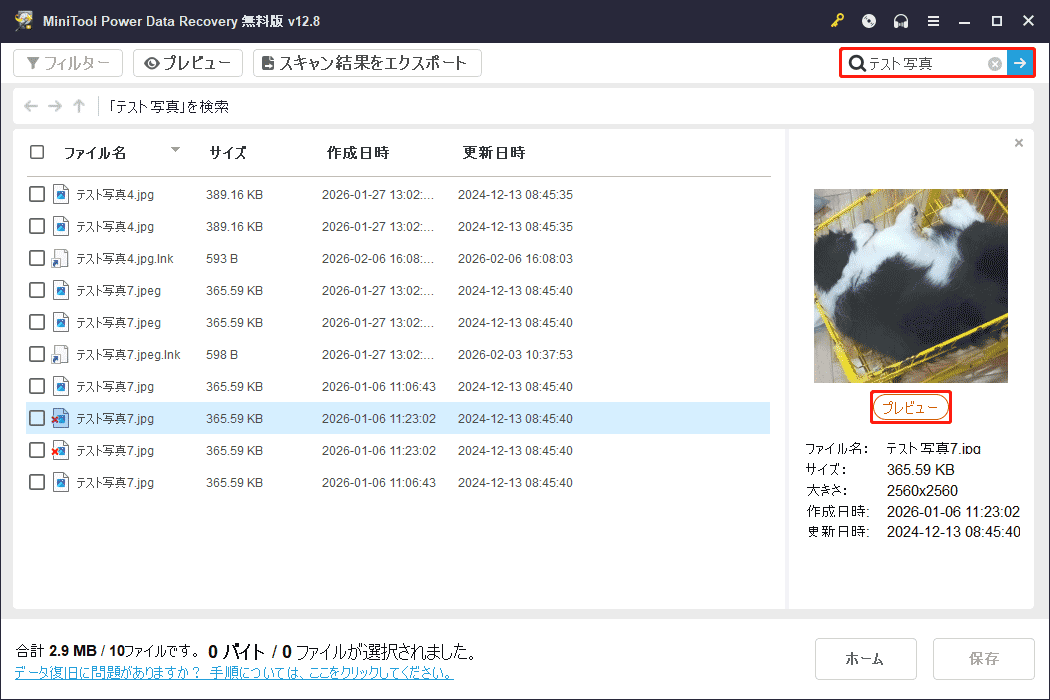
ステップ3:上記の機能を使用することで、必要なファイルを簡単に見つけることができます。復元したいファイルの前にチェックマークを付け、「保存」ボタンをクリックします。小さなウィンドウが表示されたら、これらのファイルの新しい保存先を選択してください。元のファイルパスにデータを保存すると、データの上書きによって復元が失敗する可能性があるため、必ず新しい場所を指定してください。
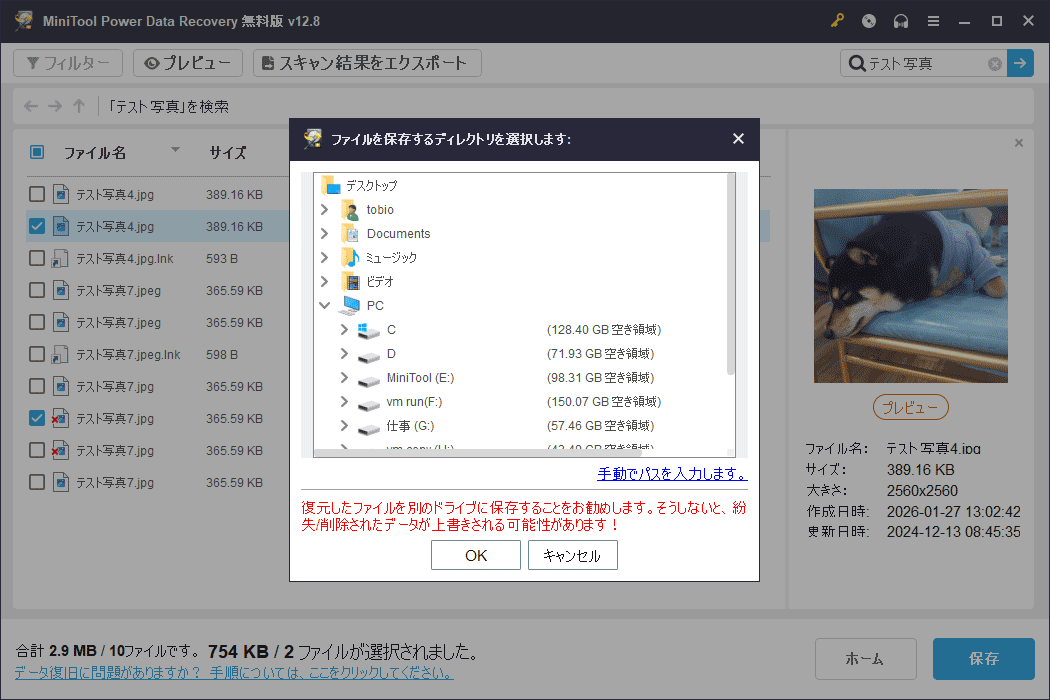
MiniTool Power Data Recoveryを使ってハードドライブのフォーマット後にデータを復元する方法の説明は以上です。MiniTool Power Data Recovery無料版を使用している場合、1GB以上のファイルを復元するには、上級エディションにアップデートする必要があります。
パート3-ハードドライブのフォーマットの分類
一般的に、フォーマットは2つの種類に分けられます:ローレベルフォーマットとハイレベルフォーマットです。特別な指示がない限り、ハードドライブのフォーマットは通常、ハイレベルフォーマットプロセスを指します。一方、フロッピーディスクのフォーマットには、両方のフォーマット種類が含まれることがよくあります。ローレベルフォーマットとハイレベルフォーマットについて詳しく知りたい方は、以下の内容をお読みください。
ローレベルフォーマット:
ローレベルフォーマットとは何ですか?
ローレベルフォーマットは、物理フォーマットとも呼ばれ、一部のハードドライブ製造業者によって初期化と見なされることがあります。初期の頃、CHSアドレッシング、周波数変調(FM)、修正周波数変調(MFM)などのエンコーディング方式がディスクで使用されていました。ローレベルフォーマットは、シリンダー、トラック、セクタを分割する操作を指していました。しかし現在では、この種類のフォーマットは一般的に、ハードドライブのゼロ埋め操作を指すことが多いです。
ハイレベルフォーマットの前処理として、ローレベルフォーマットはDOS環境でのみ実行でき、その対象はディスク全体です。厳密に言うと、ローレベルフォーマットは以下のステップを含みます:
- ディスクを複数のシリンダーとトラックに分割する
- 各トラックを複数のセクタに分割する
- 各セクタを複数の部分に分割する(識別セクション、GAP領域、DATA領域など)
ローレベルフォーマットはいつ必要ですか?
実際、ローレベルフォーマットはハードドライブが工場を出る際に製造業者によって既に行われており、通常、ユーザーが自分で行う必要はありません。ローレベルフォーマットはデータ消去操作であり、ハードドライブの寿命に悪影響を与える可能性があるため、慎重に行う必要があります。そのため、多くの製造業者は、ユーザーが以下の状況に直面した場合にのみ、ローレベルフォーマットを最終手段として行うことを推奨しています:
- ハードドライブが深刻に破損し、オペレーティングシステムでは回復できない場合、ゼロ埋め操作が役立つことがあります。
- ウイルスや破損したパーティションなど、ドライブ上のほぼすべてのデータ関連の問題を解消するため。
- 不良セクタをコマンドでスペアセクタプールにリマップし、欠陥領域を隠蔽するため。
ローレベルフォーマットを実行する方法は?
多くのマザーボードのCMOSにはローレベルフォーマット機能があり、通常はHDDローレベルフォーマットオプションとして組み込まれています。このオプションがマザーボードにある場合、ユーザーは直接ハードディスクローレベルフォーマットユーティリティを選択してローレベルフォーマットを実行できます。
もちろん、この機能がないマザーボードも多いため、その場合は、ユーザーはハードドライブ製造業者が提供するハードドライブ管理/ローレベルフォーマットプログラムを使用する方が良いでしょう。
さらに、ユーザーのハードドライブが標準的なものであれば、ローレベルフォーマットが必要な場合、サードパーティ製のツールを使用することもできます。
ハイレベルフォーマット:
ハイレベルフォーマットとは何ですか?
ハイレベルフォーマットは、論理フォーマットとも呼ばれます。これは、ユーザーが選択したファイルシステムに基づいて、ディスクの特定の領域に特定のデータを書き込むことによって、ディスクまたはディスクパーティションの初期化およびファイル削除の効果を達成します。
ハイレベルフォーマットには、以下の操作が含まれます:ユーザーのファイルシステム選択に基づき、マスターブートレコード(MBR)内のパーティションテーブルに対応する領域を書き換え、特定のディスクパーティション領域をファイル管理に使用される情報(例:ファイル割り当てテーブルやファイルディレクトリテーブル)を格納するために分割します。
言い換えれば、ハイレベルフォーマットとは、ハードドライブのデータを削除し、ブートセクタ情報を生成し、FATを初期化し、論理的な不良セクタをマークすることを指します。この種のフォーマットは、一般的にOSの再インストールプロセスに関与します。MBRは書き直されないため、ウイルスが存在する可能性が高いです。しかし、心配しないでください。MBRウイルスは、アンチウイルスソフトウェアを使用するか、DOSでfdisk /mbrコマンドを実行することで完全に除去できます。
MS-DOS環境では、FORMATコマンドを使用してハードドライブをフォーマットすることができます。しかし、Windows OSでは、フォーマット操作はエクスプローラーによって実行されます。
ハイレベルフォーマットはいつ必要ですか?
- ドライブの初期化:新しいディスクドライブはフォーマットしない限り使用できません。これにより、ユーザーが新しいドライブをデータの保存や管理に使用したい場合、フォーマットする必要があります。
- ウイルスの駆除:コンピューターウイルスはインターネットを通じて広く拡散し、ユーザーは簡単に攻撃されることがあります。特定のドライブのウイルスを駆除してクリーンにしたい場合、単にウイルス対策ソフトウェアを使用するよりも、ドライブをフォーマットする方がよいです。
- ファイルシステム/ドライブサイズの変更:一度ドライブが設定されると、そのファイルシステムとサイズは決定されます。これらを変更する必要がある場合、ドライブを再度フォーマットする必要があります。しかし、MiniTool Partition Wizardを使用すれば、再フォーマットせずに簡単に目的を達成できます。
- アクセスできないドライブのフォーマット:最も一般的なケースは、ユーザーがドライブを開こうとしたが、アクセスできないことです。その場合、さらに使用するためには、ドライブをフォーマットするしか選択肢がありません。
結論として、ビジネスや個人ファイルを保存しているドライブをハイレベルフォーマットする前に、慎重に考えてください。フォーマットしたハードドライブからファイルを復元することはほとんどの場合可能ですが、100%確実ではないことを覚えておいてください。復元よりも保護が常に重要です。
ハイレベルフォーマットを実行する方法は?
ここでは、Windowsでドライブをフォーマットするための一般的な3つの方法をご紹介します。
1.Partition Wizardを使ってフォーマットする
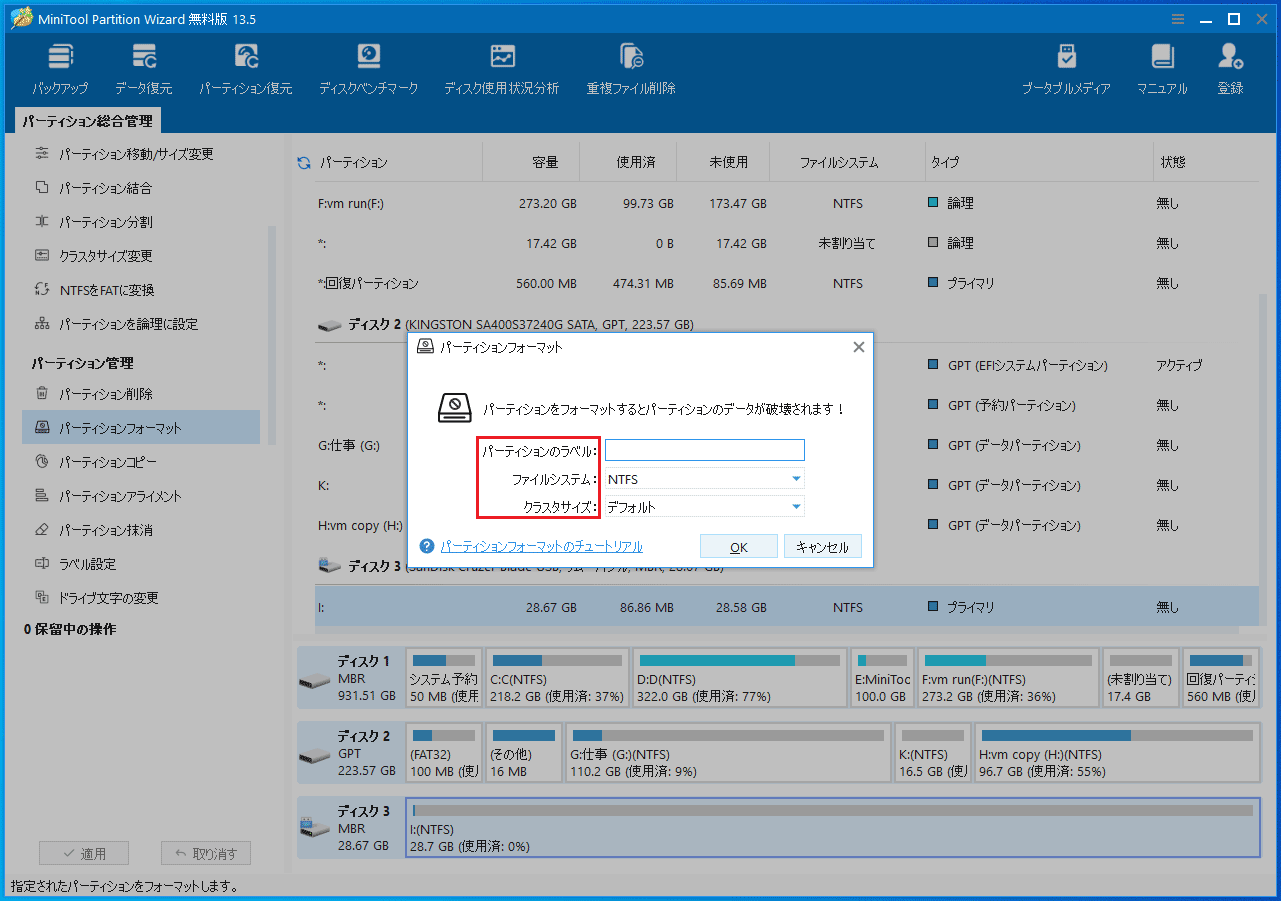
ステップ1:MiniTool Partition Wizardを起動し、再フォーマットが必要なドライブを選択します。左側のアクションパネルで「パーティションフォーマット」機能を選びます。
MiniTool Partition Wizard Freeクリックしてダウンロード100%クリーン&セーフ
ステップ2:「パーティションフォーマット」ウィンドウが表示されたら、パーティションラベルを入力し、ドライブのファイルシステムとクラスタサイズを選択できます。その後、「OK」をクリックしてメインインターフェイスに戻ります。
ステップ3:左下の「適用」ボタンをクリックし、ポップアップの警告ウィンドウで「はい」を押して変更を確認します。
2.エクスプローラーでフォーマットする
ステップ1:Windowsエクスプローラーを開きます。
ステップ2:フォーマットしたいドライブを右クリックし、コンテキストメニューから「フォーマット…」を選択します。
ステップ3:フォーマットするドライブのファイルシステムを設定できます。さらに、割り当て単位サイズを変更することもできます(ただし、特別な理由がなければ、デフォルト値を維持することをお勧めします)。また、このドライブにラベルを作成するかどうかを選択できます。最後に、「開始」ボタンをクリックしてフォーマット処理を開始します。
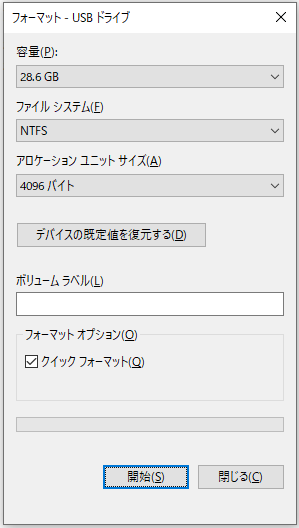
ステップ4:この時、フォーマット操作がすべてのデータを消去するという警告が表示されます。もしユーザーがドライブをフォーマットすることを確信している場合は、「OK」をクリックして続行します。フォーマットが完了したら、ウィンドウを閉じて終了します。
3.Windowsディスクの管理でフォーマットする
ステップ1:ディスクの管理を開く方法を選択します:
- デスクトップのコンピューターアイコンをクリックし、ポップアップメニューから「管理」を選択します。その後、「ストレージ」内の「ディスクの管理」を選びます。
- 「diskmgmt.msc」を実行して、ディスクの管理を直接読み込みます。
ステップ2:対象のパーティションを右クリックし、コンテキストメニューから「フォーマット…」を選択します。
ステップ3:フォーマットウィザードで、ボリュームラベル、ファイルシステム、割り当て単位サイズを指定します。その後、「OK」をクリックして続行します。
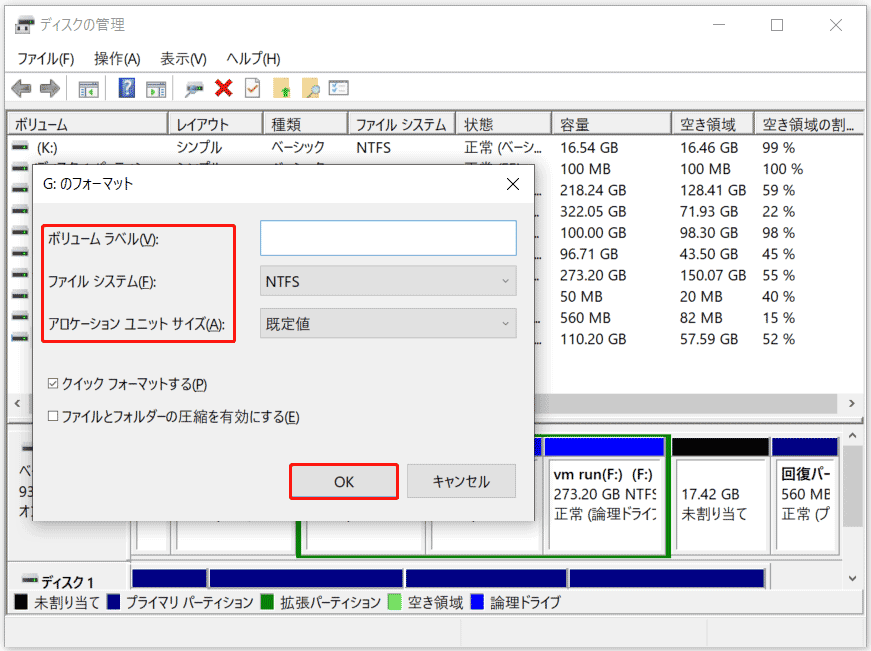
ステップ4:ディスクの管理はすべてのデータが消去されるという警告を表示します。「OK」を押して変更を確認します。
パート4-まとめ
この記事の最後に、これまでの内容をまとめたいと思います。簡単に言うと、フォーマットはローレベルフォーマットとハイレベルフォーマットに分けられます。ハイレベルフォーマットを採用したハードドライブのみが、MiniTool Power Data Recoveryなどのツールによるデータ復元の可能性を有します。
最後に、MiniToolの製品を使用する際に何か質問がある場合は、[email protected]までお問い合わせください。
ユーザーコメント :