

CFカードは、SanDiskによって導入された、高耐久性かつ高速なフラッシュメモリカードで、カメラ、ビデオカメラなどのデバイスに使用されています。
CFカードは、初期のType I/IIフォーマットから、より高速なCFastやCFexpress規格へと進化し、高い性能が求められる用途に対応しています。
ただし、他のストレージデバイスと同様に、CFカードのデータが失われることがあります。CFカードのデータ損失に直面している場合は、復元できる可能性があるかどうかを確認するために、続きをお読みください。
CFカードから削除されたファイルを復元できるのか
良いニュースとして、CFカードの復元は多くの場合可能ですが、いくつかの要因によって異なります。
以下では、データ損失の種類、TRIM、CFカードのデータ損失の原因について詳しく説明し、復元の可能性を高めるためのヒントを紹介します。
詳細については、続きをお読みください。
1.データ損失の種類
CFカード上の失われたデータを復元できるかどうかは、データ損失の種類によって異なります。データ損失には次の2種類があります。
- 物理的なデータ損失:落下によるカードの破損や水による損傷など、ハードウェアの故障によって発生します。この場合、専門的な修理が必要になります。
- 論理的なデータ損失:誤削除やウイルスによる破損など、ソフトウェアの問題やユーザーの操作ミスによって発生します。このような場合は、多くの場合、ソフトウェアによる解決が可能です。
2.TRIMとCFカード復元への影響
TRIMの定義:TRIMとは、オペレーティングシステムがディスクに対して、どのデータブロックが使用されなくなり、安全に消去できるかを通知するためのコマンドです。
ユーザーまたはオペレーティングシステムが削除コマンドを実行すると、TRIMはファイルを含むページまたはブロックを消去します。
TRIMコマンドがCFカードに与える影響:
- 従来のCFカードはIDE/ATAインターフェースを使用しているため、TRIMコマンドをサポートしていません。そのため、削除されたファイルは上書きされるまで残り、復元できる可能性が高くなります。
- CFexpressカードはPCIeおよびNVMeインターフェースを使用しており、ファイル削除時や完全フォーマット時にTRIMをサポートする場合があります。TRIMが実行された場合、CFカードの復元は不可能です。
3.CFカードのデータ損失が発生する一般的な状況
以下は、CFカード上のファイル損失につながる一般的な原因です。
- ウイルスやマルウェアへの感染
- 誤ってファイルを削除した
- 意図しないフォーマット
- 予期しない停電や電源障害
- 物理的な損傷
- ファイル転送中の中断
- CFカードの破損
- コンピューターシステムのクラッシュ
- メモリチップの故障
4.CFカードを復元するためのヒント
CFカードでデータ損失に気付いた場合は、以下の点に注意してください。
- データが上書きされるのを防ぐため、すぐにCFカードの使用を停止してください。
- さらなる損傷を防ぐため、CFカードを安全に取り外してください。データ復元を開始する準備ができるまでは、コンピューターに接続しないでください。
- CFカードのファイルのバックアップを確認してください。CFカードのバックアップを作成している場合は、バックアップファイルを確認してください。
- 復元の成功率を高めるため、できるだけ早く専門的なCFカード復元ソフトウェアを使用してください。
それでは、CFカードからファイルを復元する方法について詳しく説明します。
WindowsでCFカードを復元する方法
このセクションでは、WindowsでCFカードの復元を実行するための強力で信頼性の高いデータ復元ツール、MiniTool Power Data Recoveryを紹介します。このソフトウェアは100%安全で、高い復元性能を備えています。
MiniTool Power Data Recovery Freeクリックしてダウンロード100%クリーン&セーフ
MiniTool Power Data Recoveryを選ぶ理由
この無料データ復元ツールには、以下のような機能があります。
| 対応ストレージデバイス | CFカード、SDカード、USBドライブ、HDD、SSDなど |
| 対応ファイル形式 | 写真、ドキュメント、音声、動画、アーカイブなど |
| 対応するデータ復元の状況 | 誤削除、ドライブの破損、ウイルス感染、ディスクのフォーマットなど |
| 対応OS | Windows 11/10/8/8.1 |
| 対応ファイルシステム | exFAT、FAT32、NTFS、Ext2、Ext3、Ext4など |
| 無料版 | 1GBまでファイルを無料復元可能 |
| 使いやすさ | シンプルな復元手順と使いやすいインターフェース |
それでは、MiniTool Power Data Recoveryを使用してCFカードからファイルを復元する手順を説明します。
MiniTool Power Data RecoveryでCFカードを復元する手順
ステップ1.CFカードをスキャンする
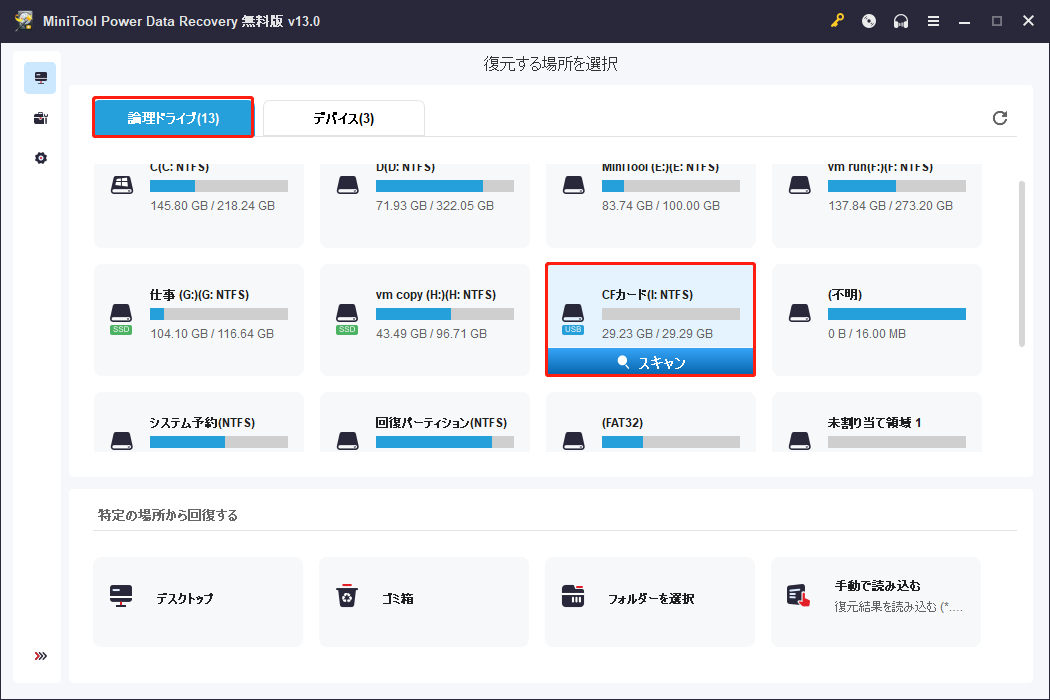
この無料復元ツールのホームページでは、デフォルトで「論理ドライブ」復元モジュールが表示されます。
USBアイコンが表示されているCFカードを選択し、「スキャン」をクリックしてファイルのスキャンを開始します。
また、「デバイス」モジュールに移動して、ディスク全体をスキャンすることもできます。
ステップ2.目的のファイルを見つけてプレビューする
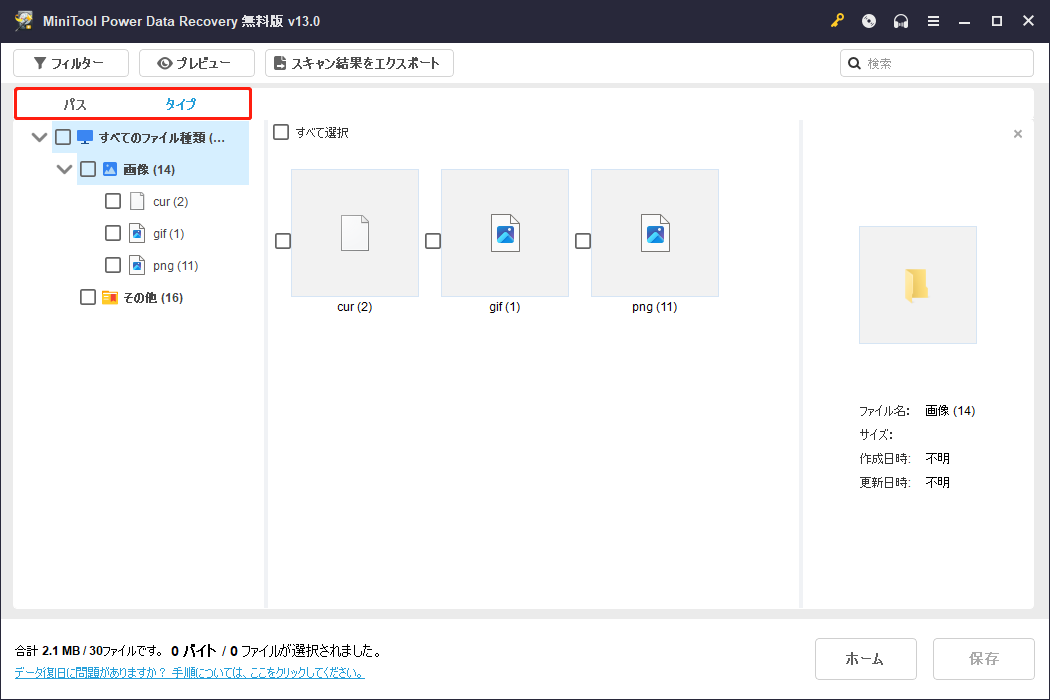
スキャンが完了すると、既存のファイル、紛失したファイル、削除されたファイルがすべて表示されます。さまざまな並べ替えやフィルターオプションを使用することで、目的のファイルを効率的に見つけることができます。
ファイルの表示方法を変更するには、「パス」タブと「タイプ」タブを切り替えます。
- 「パス」タブはファイルを元のディレクトリ構造に従って整理して表示します。
- 「タイプ」タブはドキュメント、写真、動画、メールなど、ファイル形式ごとに分類して表示します。
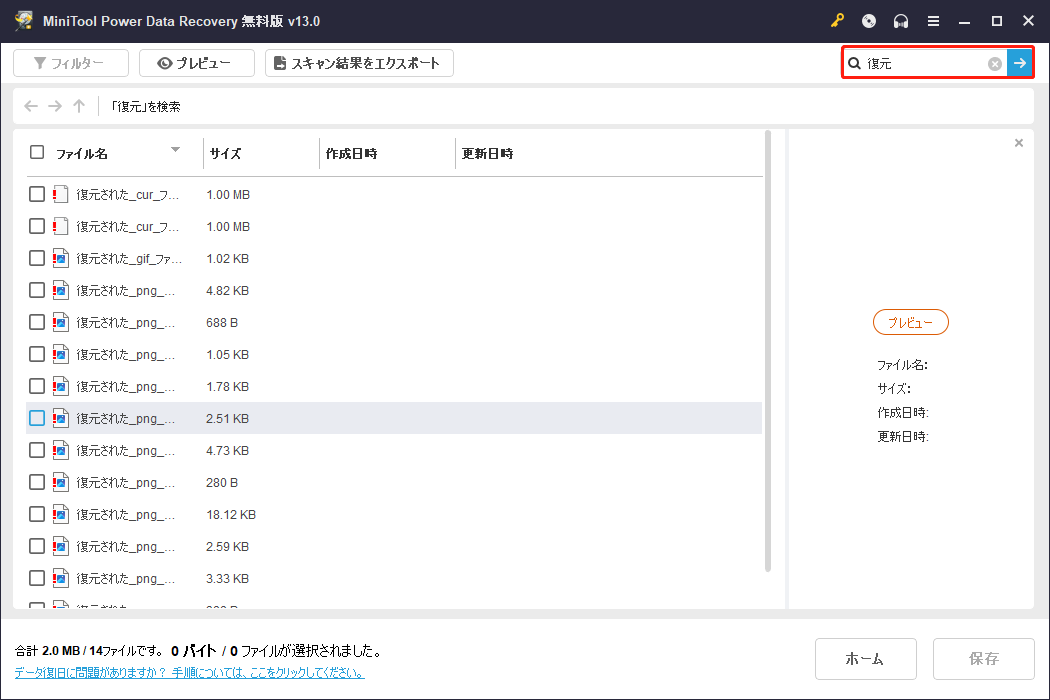
より目的に合わせてファイルを検索するには、「フィルター」および「検索」機能を使用してください。
- 「フィルター」オプションはファイルタイプ、更新日時、ファイルサイズ、ファイルカテゴリーによって検索結果を絞り込むことができます。
- 「検索」機能は検索ボックスにファイル名の全体または一部を入力してEnterキーを押すことで、特定のファイルをすばやく見つけることができます。
ステップ3.必要なファイルを保存する
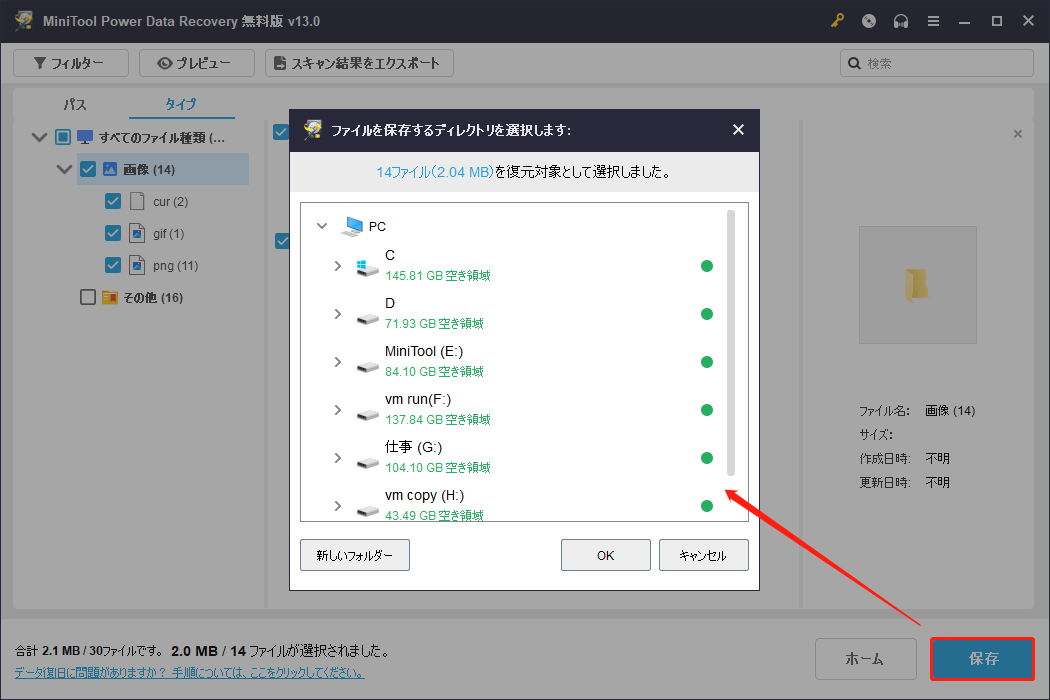
復元したいファイルをすべて確認し、右下にある「保存」ボタンをクリックします。新しいウィンドウで安全な保存場所を選択し、「OK」をクリックして復元を開始します。
WindowsでCFカードの問題をトラブルシューティングする方法
場合によっては、CFカードで以下のような一般的な問題が発生することがあります。
- CFカードが読み取れない
- CFカードがエクスプローラーに表示されない
- CFカードがRAWとして表示される
- CFカードが検出されない
- 「メモリーカードが破損しています」というエラーメッセージが表示され、CFカードが破損している
- CFカード内のファイルがPCに表示されない
- CFカードにデータを書き込めない
これらの問題を解決するには、以下の解決方法を試してください。
方法1.CFカードの接続を確認する
まず、接触不良がカードの問題の主な原因ではないことを確認するために、以下の基本的な手順を試してください。
- CFカードを再挿入する:CFカードを取り外し、スマートフォン、カメラ、またはコンピューターにゆっくりと差し戻します。
- 別のデバイスまたはカードリーダーを使用する:CFカードを別のデバイスに接続するか、別のカードリーダーを使用して、現在使用しているデバイス側の問題ではないか確認します。
- PCを再起動する:コンピューターを再起動すると、接続状態がリセットされ、カードが認識される場合があります。
方法2.CFカードのファイルを再表示する
CFカードがPC上でファイルやフォルダーを表示しない場合でも、ファイルが存在していることが確実であれば、ファイルが非表示になっている可能性があります。
以下の手順でファイルを表示できます。
ステップ1:CFカードをPCに接続します。
ステップ2:Windowsの検索ボックスで「コントロールパネル」を検索し、クリックして開きます。
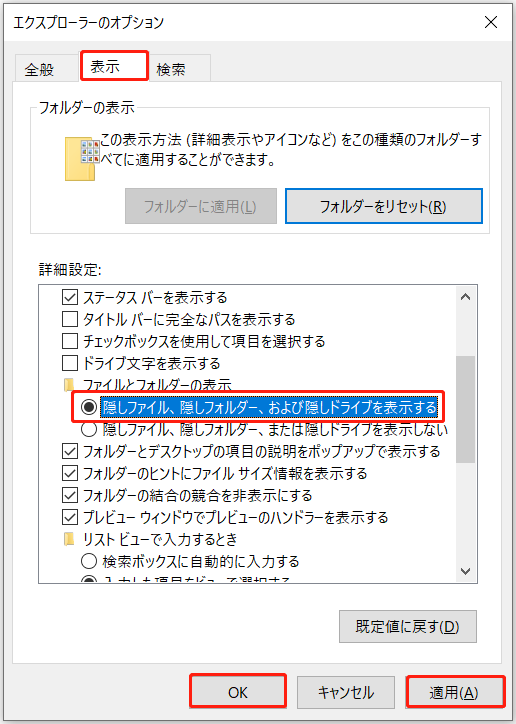
ステップ3:「表示方法」で「大きいアイコン」を選択し、「エクスプローラーのオプション」をクリックします。
ステップ4:「表示」タブに移動し、「隠しファイル、隠しフォルダー、および隠しドライブを表示する」にチェックを入れます。その後、「適用」>「OK」をクリックして変更を保存します。
方法3.書き込み禁止を解除する
CFカード内のファイルをPC上で変更、削除、またはコピーできない場合、カードが書き込み禁止されている可能性があります。以下の手順に従って、DiskPartを使用してCFカードの書き込み保護を解除してください。
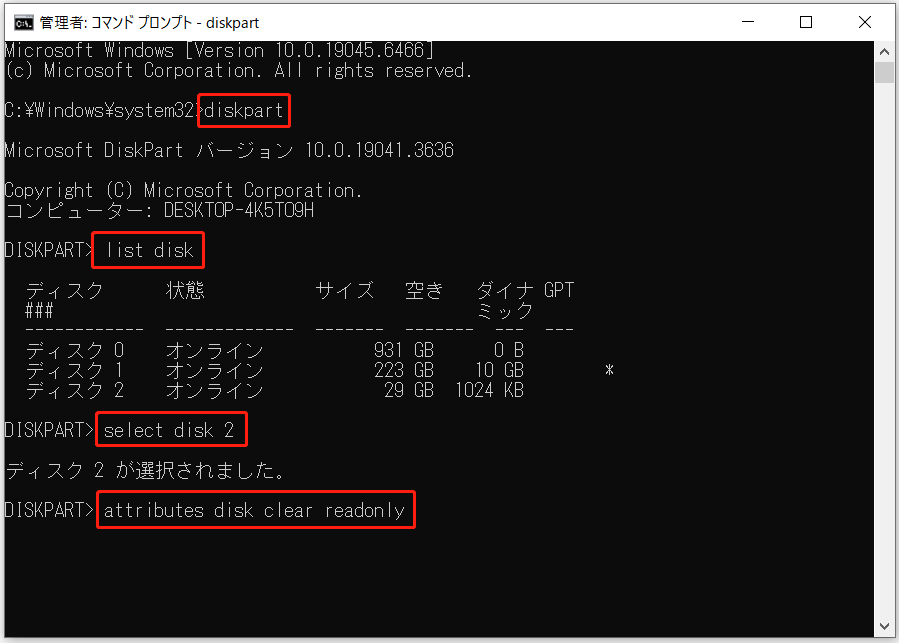
ステップ1.「コマンドプロンプト」を管理者として実行します。
ステップ2.表示されたウィンドウでdiskpartと入力し、Enterキーを押します。
ステップ3.以下のコマンドを1つずつ入力し、それぞれ入力後にEnterキーを押します。
- list disk(コンピューター上のすべてのディスクが一覧表示されます)
- select disk 2(2をCFカードのディスク番号に置き換えてください)
- attributes disk clear readonly
方法4.CHKDSKを使用する
「メモリーカードが破損しています」や「メモリーカードエラー」というエラーメッセージが表示された場合、CFカードのファイルシステムが破損している可能性があります。
この場合、CHKDSKを使用してファイルシステムのエラーを確認・修復し、CFカード上の不良セクタを分離することを検討してください。
CHKDSKを実行する手順は以下のとおりです。
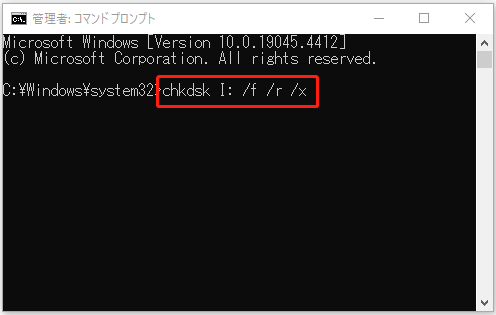
ステップ1.Win + Sキーを押してWindows検索バーを開き、cmdと入力します。「コマンドプロンプト」を右クリックし、「管理者として実行」を選択します。
ステップ2.ウィンドウにchkdsk I: /f /r /xと入力し、Enterキーを押します(IをCFカードのドライブ文字に置き換えてください)。
- I:確認したいディスクのドライブ文字です。
- /f:不正なファイルインデックスや破損したディレクトリ構造を修復します。
- /r:/fのすべての機能に加えて、不良セクタを確認し、読み取り可能なデータの復元を試みます。
- /x:ボリュームを強制的にマウント解除し、ドライブが使用されていない状態にすることで、CHKDSKが問題なく動作できるようにします。
方法5.ドライバーを更新または再インストールする
場合によっては、古いドライバーが原因でCFカードが読み取れなくなったり、認識されなくなったりすることがあります。そのため、ドライバーが最新の状態であることを確認してください。
利用可能な更新プログラムがない場合は、ドライバーを再インストールしてこの問題を解決してみてください。
>>ドライバーを更新する:
ステップ1.Win + Xキーを押してパワーユーザーメニューを開き、「デバイスマネージャー」を選択します。
ステップ2.「ディスクドライブ」カテゴリーを展開し、CFカードを右クリックして「ドライバーの更新」を選択します。
ステップ3.ポップアップ画面で「ドライバーを自動的に検索」を選択します。
>>ドライバーを再インストールする:
ステップ1.「デバイスマネージャー」を開きます。
ステップ2.「ディスクドライブ」を展開し、CFカードを右クリックして「デバイスのアンインストール」を選択します。
ステップ3.「アンインストール」をクリックします。
ステップ4.PCを再起動すると、システムが自動的にドライバーを再インストールします。
方法6.ドライブ文字を変更する
CFカードがWindowsによって検出され、ディスクの管理には表示されるものの、エクスプローラーに表示されない場合、ドライブ文字が割り当てられていない可能性があります。
この場合は、以下の手順に従ってCFカードにドライブ文字を割り当ててください。
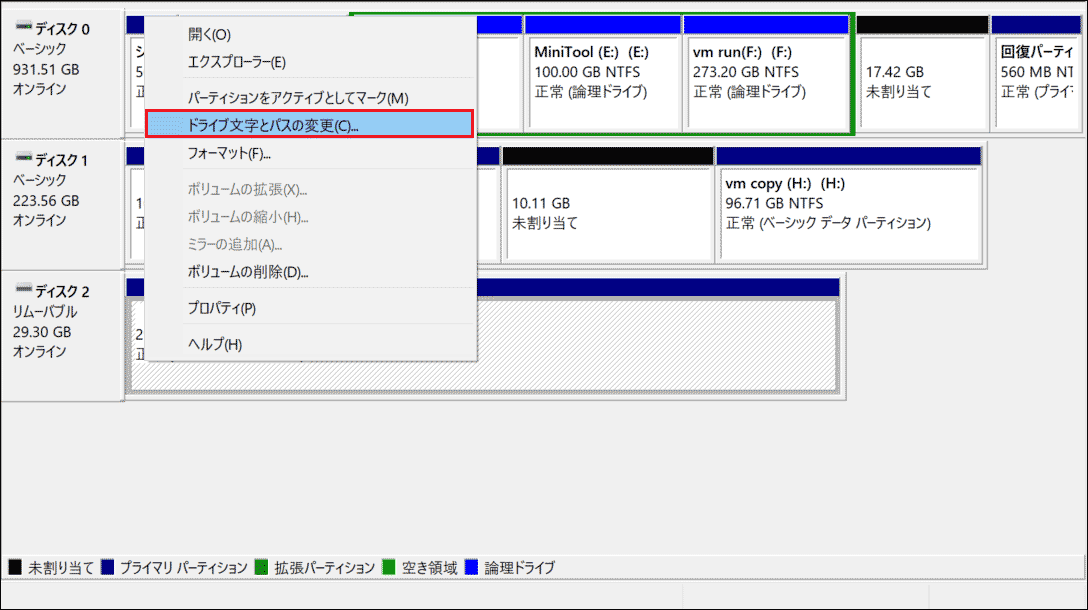
ステップ1.Win + Xキーを押し、「ディスクの管理」を選択します。
ステップ2.ディスクマップからCFカードを右クリックし、「ドライブ文字とパスの変更」を選択します。
ステップ3.ポップアップウィンドウで「追加」ボタンをクリックします。
ステップ4.「次のドライブ文字を割り当てる」を選択し、ドロップダウンメニューから文字を選択します。
ステップ5.「OK」をクリックして変更を保存します。
方法7.CFカードをフォーマットする
CFカードのフォーマットは、カードを使用可能な状態に戻すための最終手段として実行してください。
フォーマットすると、新しいファイルシステムが作成され、ファイルシステムの破損、互換性エラー、ウイルス攻撃、不良セクタなどの問題を解決できます。
手順は以下のとおりです。
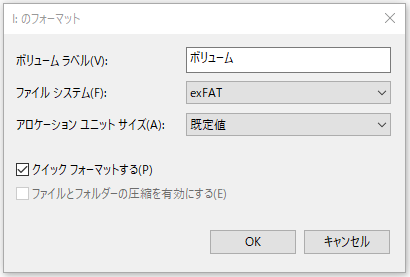
ステップ1.ディスクの管理を開き、CFカードを右クリックして「フォーマット」を選択します。
ステップ2.ポップアップウィンドウでファイルシステムを選択し、ボリュームラベルを設定します。「クイックフォーマットする」オプションにチェックを入れ、「OK」をクリックします。
場合によっては、Windowsのツールでドライブをフォーマットしようとすると、問題が発生して処理が停止することがあります。そのような場合は、無料でプロフェッショナルなカードフォーマッターであるMiniTool Partition Wizardを利用できます。
このツールは、CFカードをNTFS/FAT32/exFAT/Ext4にフォーマットできるだけでなく、データを失うことなくFAT32をNTFSに変換することも可能です。
MiniTool Partition Wizard Freeクリックしてダウンロード100%クリーン&セーフ
まとめ
WindowsでCFカードの復元を実行するには、MiniTool Power Data Recoveryを使用してカードをスキャンし、失われたファイルや削除されたファイルを復元してください。
上記で説明したCFカードの問題が発生した場合は、実際の状況に応じて適切な解決方法を試してください。
MiniTool製品の使用中にご不明な点がある場合は、[email protected] からサポートチームへお問い合わせください。
ユーザーコメント :