

Insta360カメラを使えば、360度動画の撮影を簡単かつ効率的に行うことができ、撮影した映像は通常、独自のINSVファイル形式で保存されます。
本ガイドでは、INSVファイルとは何かを説明するとともに、INSVファイルが失われる原因、削除したINSV動画を復元する方法、そして破損したINSVファイルを修復するための実用的なソリューションについて解説します。
詳しくは引き続きお読みください。
INSV動画の概要
INSVとは、Insta360パノラマ動画ファイル形式(Insta360 Panoramic Video file format)の略で、Insta360カメラで撮影した360度動画を保存するために特別に設計された形式です。
ONE、ONE X、EVO、Titanなどを含むInsta360カメラシリーズでは、通常、360度動画やVR(Virtual Reality)HD動画がINSVファイル形式で記録されます。
標準的なMP4やMOV形式とは異なり、INSVファイルには複数のレンズやセンサーから取得された同期情報が保存されており、スムーズなパノラマ視聴、編集、ポストプロダクションを可能にします。
INSV動画では、H.264またはH.265(HEVC)ビデオコーデックが使用されており、画質を維持しながらファイルサイズを削減できます。
ファイルがINSV形式である場合、パソコンまたはスマートフォン上のInsta360アプリケーションを通じて適切にアクセスし、利用する必要があります。
しかし、INSVファイルは消失や破損の影響を受けやすく、大切な思い出が一瞬でアクセス不能なデータになってしまう可能性があります。
長時間の撮影後にInsta360を接続して映像を確認した際、楽しみにしていたINSV動画が見つからないことに気付くのは非常に残念なことです。
具体的なINSV動画の復元方法を紹介する前に、まずINSVファイル消失の根本的な原因を理解することが重要です。
INSVファイル消失の一般的な原因
最も一般的な原因は以下のとおりです。
- 誤削除:INSV動画を誤って削除してしまった可能性があります。
- 突然の電源断:ファイルの保存または転送中に、カメラの電源が予期せず切れた可能性があります。
- SDカードのフォーマット:メモリーカードが、意図的または誤ってフォーマットされた可能性があります。
- ファイルシステムエラー:ソフトウェアの不具合、ハードウェアの問題、またはデバイスの不適切な取り外しにより、SDカードのファイルシステムが破損した可能性があります。
- 不良セクタ:SDカードの一部領域が損傷し、読み書きエラーが発生している可能性があります。
- ウイルスまたはマルウェアの感染:ウイルスや悪意のあるソフトウェアがストレージデバイスに感染し、INSV動画が破損または削除された可能性があります。
- 物理的損傷:衝撃、水濡れ、その他の物理的要因により、SDカードが物理的に損傷した可能性があります。
注意:
INSV動画を正常に復元できる可能性を高めるために、以下の提案を参考にしてください。
- ストレージデバイスの使用を直ちに停止する:INSVファイルが見つからない場合は、失われたデータが上書きされるのを防ぐため、Insta360カメラのSDカードの使用を直ちに停止してください。
- SDカードをフォーマットしない:フォーマットを求めるメッセージが表示された場合でも、メモリーカードをフォーマットしないでください。
- 信頼できるデータ復元ソフトウェアを使用する:INSV動画の消失に気付いたら、できるだけ早く信頼性の高い復元方法とデータ復元ソフトウェアを使用してください。
削除したINSV動画を復元する方法
INSV動画を失ったとしても、それが永久に失われたことを意味するわけではありません。以下では、削除したInsta360動画を復元するための信頼できる3つの方法を紹介します。
動画を救出するために、以下の方法を順番に試してみてください。
方法1.Insta360から復元する
ソフトウェアを使用せずに削除したInsta360動画を復元する最も簡単な方法の1つは、アプリのごみ箱機能を利用することです。アプリのローカルアルバムから削除されたファイルは、ごみ箱内で見つけることができます。
ごみ箱から削除したInsta360動画を復元するには、以下の手順に従ってください。
ステップ1. スマートフォンでInsta360アプリを起動します。
ステップ2. 右下にある「設定」をタップします。
ステップ3. 下にスクロールして「ゴミ箱」オプションを見つけ、アクセスします。
ステップ4. 復元したい動画を見つけて右上のアイコンをタップして選択し、右下の「復元」オプションをクリックして復元します。
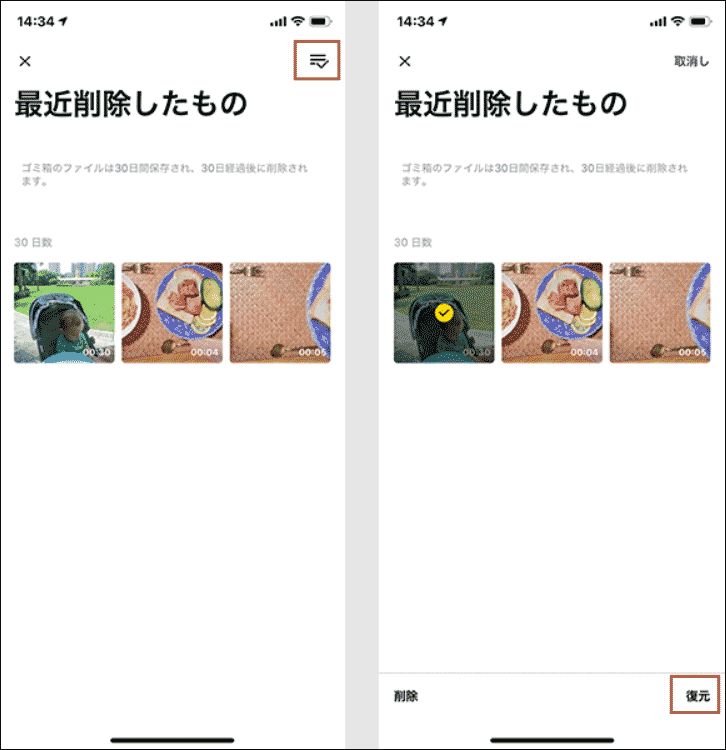
-www.insta360.comからの画像
これで、選択した削除済み動画はアルバムに戻ります。
方法2.以前のバックアップから復元する
INSVファイルを復元する最も信頼性の高い方法は、以前のバックアップから復元することです。これにより、データの上書きや不完全な復元のリスクを回避できます。
Insta360動画のバックアップを作成している場合は、バックアップから削除したINSV動画を直接取得してください。
バックアップからINSV動画を復元する手順は以下のとおりです。
- バックアップ場所を特定する:INSVファイルがバックアップされている場所を確認します。一般的な場所には外付けハードドライブやクラウドサービス(Google DriveやDropboxなど)が含まれます。
- INSVファイルを見つける:バックアップ場所に移動し、削除されたINSVファイルを検索します。
- INSVファイルを復元する:復元したいINSVファイルを選択し、PCにコピーします。バックアップを削除する前にInsta360 Studioで正常に開けることを確認します。
バックアップがない場合は、専門的なINSV動画復元ソフトウェアを使用することを推奨します。
方法3.MiniTool Power Data Recoveryを使用する
INSV動画を誤って削除した場合、またはSDカードやUSBのフォーマット後に失われた場合は、Insta360動画を復元するための信頼できるソフトウェアが必要です。
MiniTool Power Data Recoveryは、INSVを含む2000以上のファイル形式に対応した、使いやすく高性能なアプリケーションです。
INSVファイルが削除された場合でも、フォーマット後に失われた場合でも、このプロフェッショナルなデータ復元ソフトウェアを使用すれば安全に復元できます。
以下はMiniTool Power Data Recoveryの主な機能です。このソフトウェアの特徴をよりよく理解するのに役立ちます。
- 動画、写真、音声、ドキュメントなどを含むさまざまなファイル種類の復元に対応しています。
- Insta360カメラのSDカードだけでなく、この無料データ復元ツールは内蔵・外付けハードドライブ、SSDなどさまざまなストレージデバイスにも対応しています。
- 直感的で使いやすいインターフェイスを提供し、ファイル復元プロセスを簡素化します。
- 復元可能な動画ファイルを一般的な形式でプレビューできるため、復元前に内容を確認できます。
- 1GBまでのファイルを無料で復元できます。
今すぐ下のボタンをクリックし、MiniTool Power Data Recoveryをダウンロードしてインストールしてください。
MiniTool Power Data Recovery Freeクリックしてダウンロード100%クリーン&セーフ
MiniToolデータ復元ツールを使用してInsta360からファイルを復元する手順は以下のとおりです。
ステップ1.対象ドライブをスキャンする
カードリーダーを使用してSDカードをPCに接続するか、USBをPCに挿入します。PCでMiniTool Power Data Recoveryを開きます。
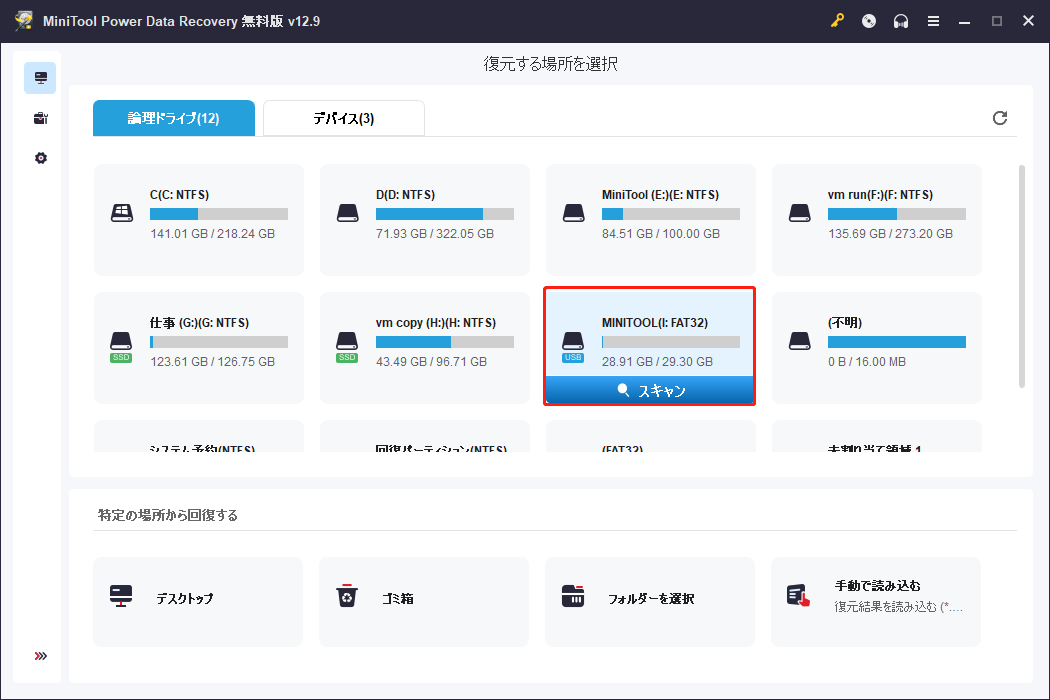
メイン画面には、内蔵ハードドライブ、外付けUSBドライブ、SDカードなど、接続されているすべてのストレージデバイスのパーティションが表示されます。
「論理ドライブ」タブで、削除されたINSVファイルが保存されているUSBドライブまたはSDカード(どちらもUSBアイコン付き)を見つけて選択し、「スキャン」ボタンをクリックします。
ステップ2.目的のINSVファイルを見つける
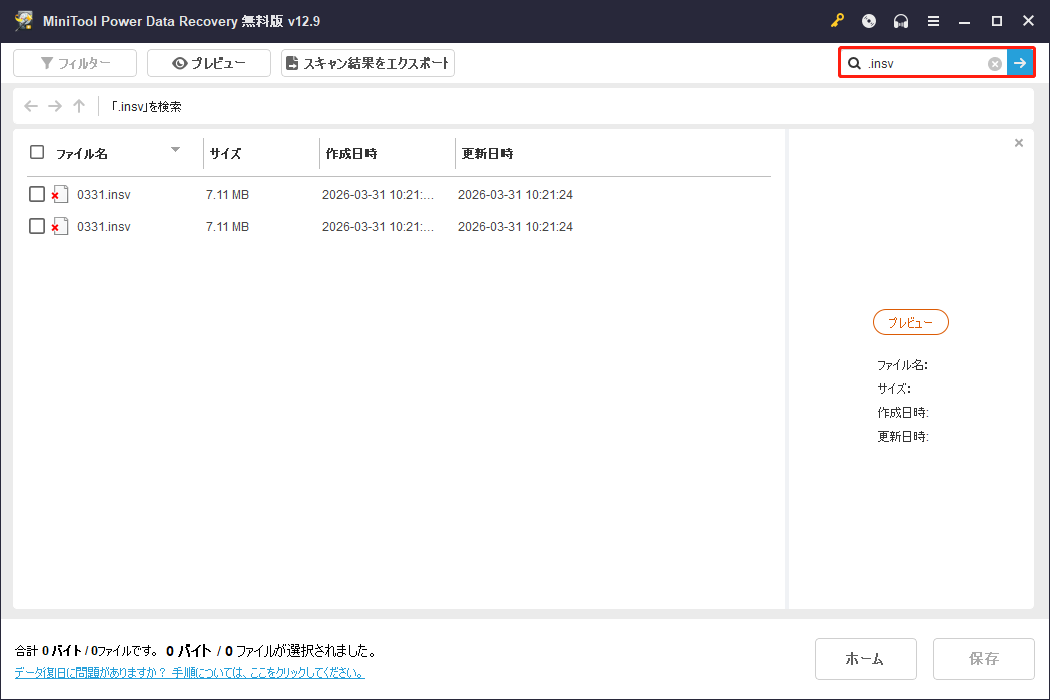
スキャンが完了すると、検出されたファイルは「パス」タブの下に一覧表示されます。各フォルダを展開してINSVファイルを見つけてください。
時間と手間を節約するために、「検索」機能を使用し、「.insv」と入力して「Enter」キーを押すことで、ファイルを直接見つけてください。
ステップ3.必要なINSVファイルを別のドライブに保存する
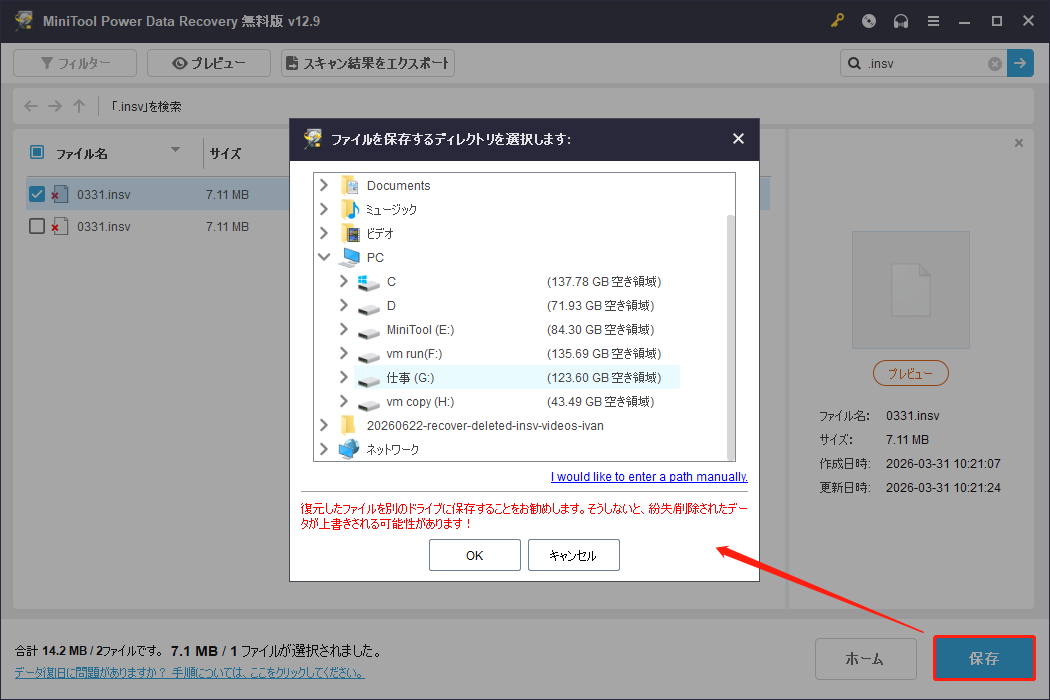
必要なINSVファイルを選択し、「保存」ボタンをクリックします。新しいウィンドウで、復元したINSVファイルを保存する別のストレージデバイスを選択してください。
「OK」をクリックして復元プロセスを完了し、ツールを閉じる前にファイルが正しく保存されていることを確認してください。
Insta360ファイル修復を使用して破損したINSVファイルを修復する方法
INSVファイルを復元した後でも、再生できない、再生が途切れる、エラーメッセージが表示される、または音声トラックが欠けているなど、破損したINSV映像の問題に直面する場合があります。
Insta360は、Insta360カメラで撮影された破損したINSVファイルを修復するために設計された専用ツール「Insta360ファイル修復」を提供しています。
このツールは無料でダウンロードして使用できるため、メーカー提供の解決策を探している場合に適した選択肢です。
Windows OSのシステム要件
- オペレーティングシステム:Windows 7 SP1以上
- プロセッサ:過去2年以内に発売されたAMDまたはIntelの主流CPU
- RAM:16GB以上
- メインハードディスク:SSD 128GB以上
- グラフィックカード:Nvidia GeForce GTX 1060(6GB)以上
INSVファイルを修復する手順は以下のとおりです。
ステップ1.Insta360ファイル修復を開きます。
ステップ2.「Add file」をクリックするか、破損した動画ファイルをアプリケーションにドラッグ&ドロップします。ファイルをインポートすると、「To be fixed」リストに表示されます。
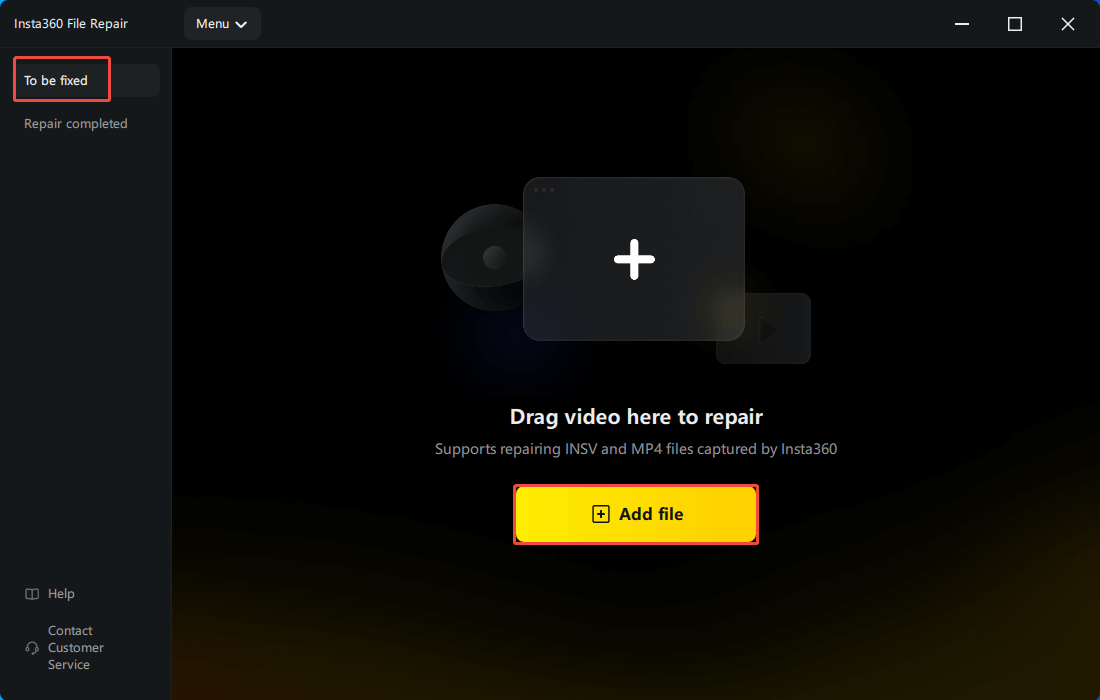
#1.360度動画(INSVファイル)を修復する場合は、同じ名前の2つの.insvファイルを必ずアップロードしてください。
「Main file path」には、ファイル名に「00」が含まれるファイルを追加します。「Second file path」には、ファイル名に「10」が含まれるファイルを追加します。
#2.次に、破損していない360度Insta360映像から同じ「00」と「10」の2つの.insvファイルを「Reference file」セクションにアップロードします。
- Main file:これはファイル名に「00」を含むINSVファイルを指します。
- Second file:メインファイルと同じ名前を持ちますが、ファイル名に「10」を含むファイルです。
- Reference file:ファイル修復ツールの基準として使用される、破損していない通常のファイルです。
例:
- Main file:VID_20220625_140410_00_008.insv
- Second file:VID_20220625_140410_10_008.insv
- Reference file:VID_20230914_181040_00_072.insv
- Reference file:VID_20230914_181040_10_072.insv
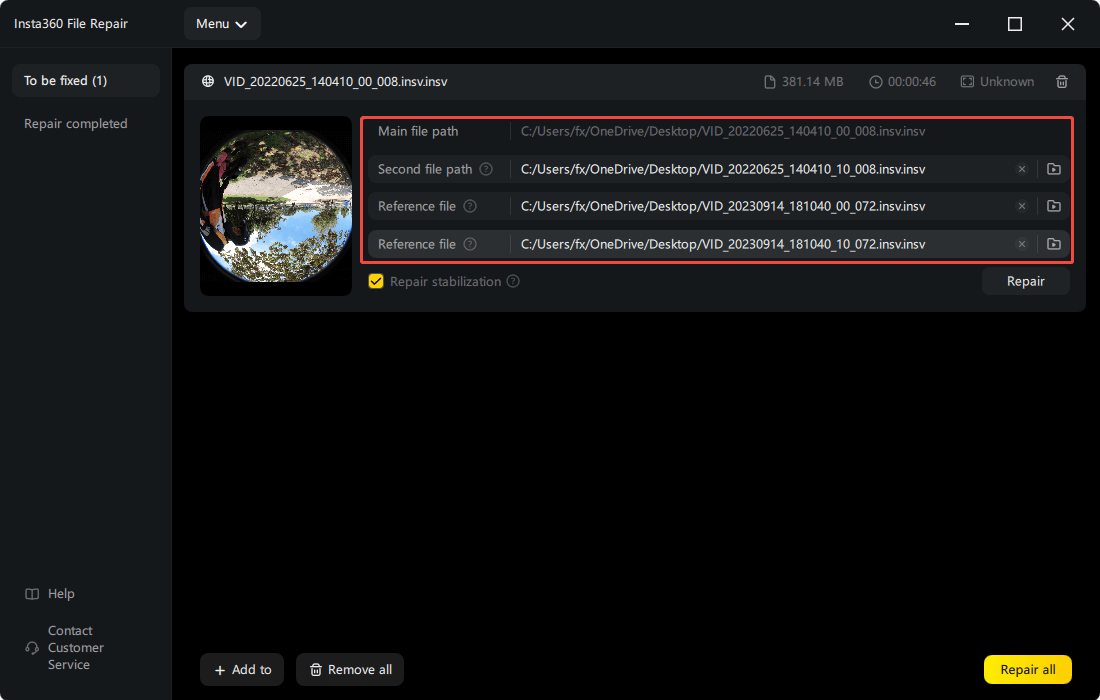
スタビリゼーション修復について:
破損したファイルでは、撮影時に適用されたFlowStateスタビライゼーション効果が失われていることがよくあります。Insta360ファイル修復ツールは、360度動画に対してこの効果を復元することができます。
この機能を有効にするには、「Repair stabilization」チェックボックスをクリックしてください。
「Repair stabilization」のチェックを外すと、修復されたファイルは別々に出力され、単一の360度ファイルではなく、破損ファイルと同じ形式(例:.insv)になります。
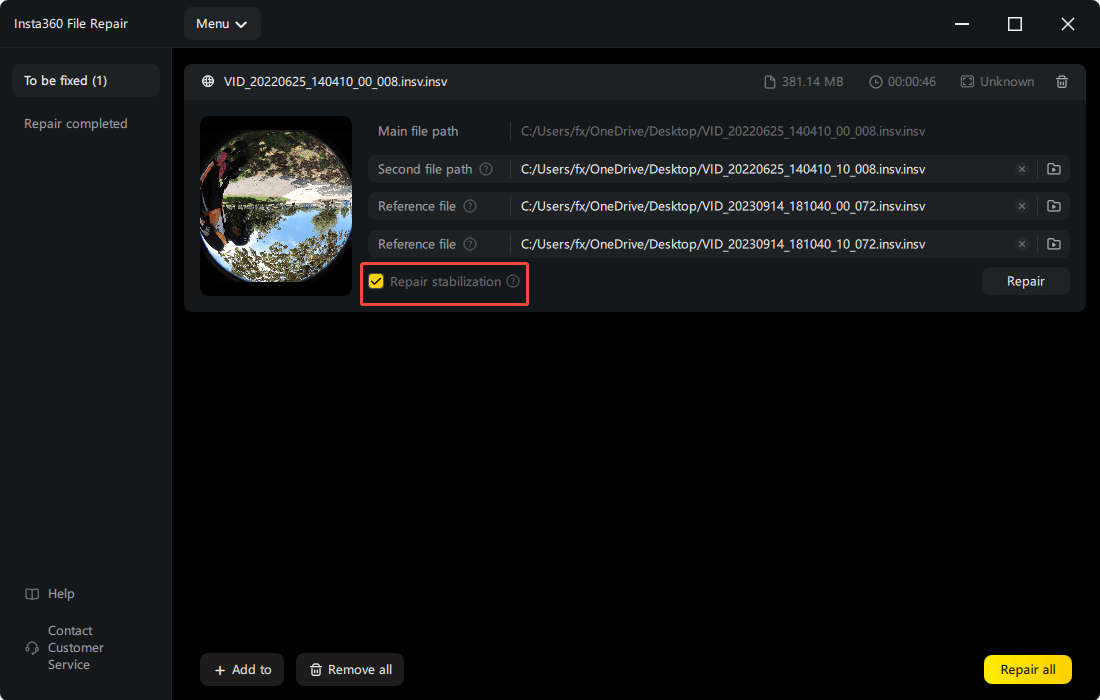
ステップ3.「Repair」を選択してビデオファイルの修復を開始するか、「Repair all」を選択して「To be fixed」リスト内のすべての項目を修復します。
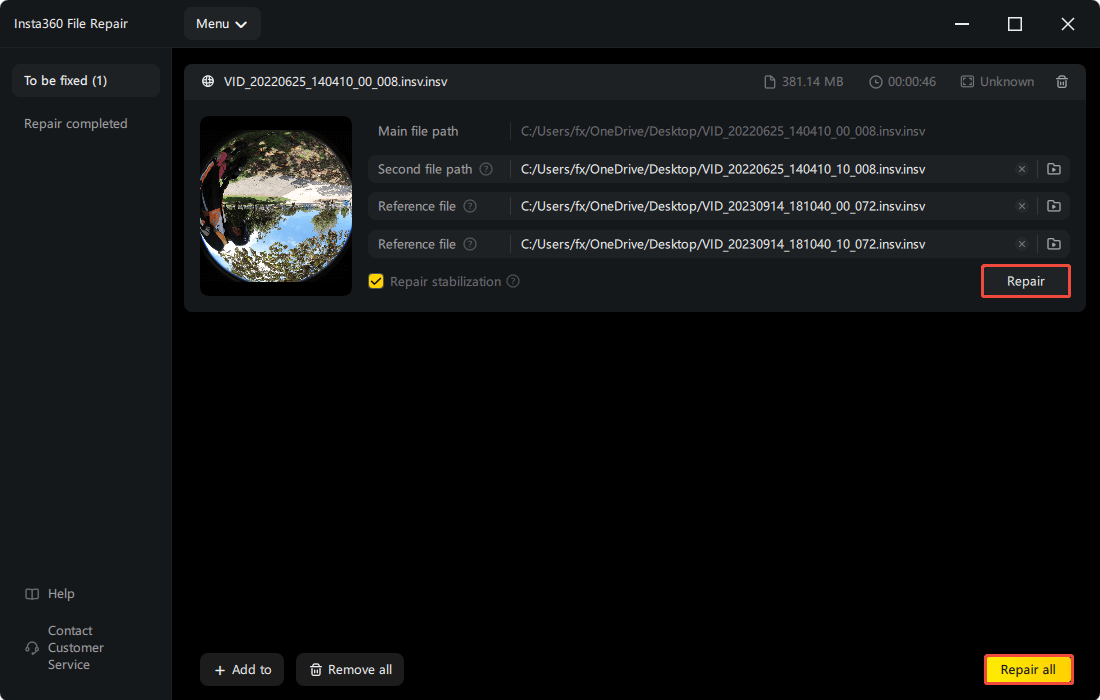
ステップ4.「Repair completed」リストで修復されたすべてのファイルを確認します。「Save」をクリックして、修復されたファイルをPCに保存します。
Insta360動画をスマートフォン/Windowsに転送する方法
データの安全性のため、Insta360カメラの日常使用中にINSV動画をスマートフォンやPCへ転送し、バックアップすることが強く推奨されます。
ここでは、INSV動画をスマートフォンまたはPCに転送する2つの方法について説明します。
Insta360動画をPCに転送する
ステップ1.Insta360カメラの設定を指定する
- カメラの電源を入れ、メニューを下にスワイプし、歯車アイコンをクリックして設定を開きます。
- 「USBモード」に移動し、「U-Diskモード」に設定します。
ステップ2.動画をPCに転送する
- 公式USB-Cケーブルを使用してカメラをPCに接続します。
- PCでカメラのドライブを開き、「DCIM」>「Camera01」に移動します。
- .insv(360)または.mp4(シングルレンズ)ファイルをPCにドラッグ&ドロップします。
Insta360動画をAndroid/iPhoneに転送する
まず、以下の要件を確認してください。
- Insta360アプリとカメラが最新バージョンに更新されていることを確認してください。
- スマートフォンのシステム設定でWi-Fi接続が有効になっていることを確認してください。
- スマートフォンでInsta360アプリに対してGPSとBluetoothの権限が有効になっていることを確認してください。
スマートフォンでカメラファイルをInsta360アプリに転送する手順は以下のとおりです。
ステップ1.Insta360アプリを介してカメラをスマートフォンにリンクします。
ステップ2.「アルバム」セクションに移動します。
ステップ3.Insta360ページ右上にある複数選択アイコンを押し、ダウンロードまたはエクスポートしたいファイルを選択します。
- フラット動画の場合は、エクスポートアイコンをタップして保存します。
- 360º動画の場合は、ダウンロードアイコンをクリックしてアプリのアルバムに映像を転送します。
まとめ
これで、INSVファイル形式とは何か、削除したINSV動画を復元する方法、そして破損したINSVファイルを修復する方法について包括的に理解できたはずです。
INSVファイルのバックアップを作成している場合は、そのバックアップを探して削除または紛失したINSV動画を復元してください。
バックアップがない場合は、MiniTool Power Data RecoveryおよびInsta360のごみ箱が動画復元の信頼できる選択肢となります。
破損したINSV動画ファイルには、Insta360ファイル修復を使用して修復してください。
MiniTool Power Data Recoveryに関するサポートが必要な場合は、[email protected] までサポートチームにお問い合わせください。
ユーザーコメント :