

メモリースティックとは
メモリースティックから写真を復元する前に、メモリースティックの開発、利点、欠点について簡単にご紹介します。
メモリースティックの簡単な紹介
メモリースティックは、ソニーによって開発された取り外し可能なフラッシュメモリーカードストレージデバイスで、1998年10月に初めて発売されました。メモリースティックシリーズには、メモリースティックPro、メモリースティックDuo、メモリースティックMicro(M2)、メモリースティックPro-HGなど、異なる容量やファイル転送速度を持つバージョンがあります。
現在、メモリースティックの最大容量は64GBです。しかし、ソニーによると、理論的な最大容量は2TBに達するとされています。つまり、まだ進化の余地があります。メモリースティックは軽量で信頼性が高く、使いやすいです。最近発売されたソニーのデジタルカメラやビデオカメラでは、SD/SDHCカードやメモリースティックの両方を使用してデータを保存できます。
メモリースティックの利点:
- カードリーダーを使ってコンピューターに接続できる
- 一台のコンピューターから別のコンピューターへデータを転送できる
- 小さくて携帯しやすい
メモリースティックの欠点:
- 大容量のデータを保存したい場合、購入するのが非常に高価
- コンピューターからウイルス感染し、データを失うことがある
- 小さくて紛失しやすい
助けて!メモリースティックから写真が消えた
メモリースティックは、ソニーのデバイスで広く使用されており、写真、動画、音声を頻繁に保存するために使われています。しかし、メモリースティックからのデータ損失を完全に避けることは難しいのも事実です。例えば、メモリースティックがウイルス攻撃を受けたり、誤って写真を削除したりすることがあります。それでは、万が一写真を紛失または削除した場合、フォトスティックから写真を復元できるのでしょうか?インターネットで調べてみると、こうした疑問が多く見受けられます。以下はその一例です。
質問:
「こんにちは、メモリースティック
皆さん、メモリースティックで問題が発生したことはありますか?今日は大量の写真を撮ったのですが、PCに読み込もうとしたところ、数枚しか表示されませんでした。残りはどこにも見当たらない(エクスプローラーにも表示されません)。PCのエクスプローラーでは98MBが使用されていると表示されますが、DCIMフォルダーやそのサブフォルダーにはファイルが一切見当たりませんでした。F707に戻して再生モードに切り替えても、同じ状況です-写真がありません。これはSanDisk製の128MBスティックです。今までは問題なく使えていたのですが、今日はこうなってしまいました。これらの98MBのデータを復元する方法があれば、教えてください。よろしくお願いします!」-TomによりDpreview
回答:
実際、他のリムーバブルディスクと同様に、メモリースティックに保存されたデータは復元可能です。ここでは、削除された写真をメモリースティックから復元するためにMiniTool Power Data Recoveryをお勧めします。このソフトウェアは、機能が組み込まれた純粋なグリーンなデータ復元ソフトウェアです。内蔵および外部のハードドライブ、USBドライブ、メモリースティック、SDカードなど、さまざまなデバイスと互換性があります。
さらに、MiniTool Power Data Recoveryは、意図しない削除、ディスクのフォーマット、パーティションの紛失、デバイスの故障など、さまざまな状況で失われたファイルを復元することをサポートしています。簡潔なユーザーインターフェイスと明確な指示により、データ復元の作業が初めての方でも、このソフトウェアを使って簡単にソニーメモリースティックから写真を復元できます。
MiniTool Power Data Recovery Freeクリックしてダウンロード100%クリーン&セーフ
メモリースティックから写真を復元する方法
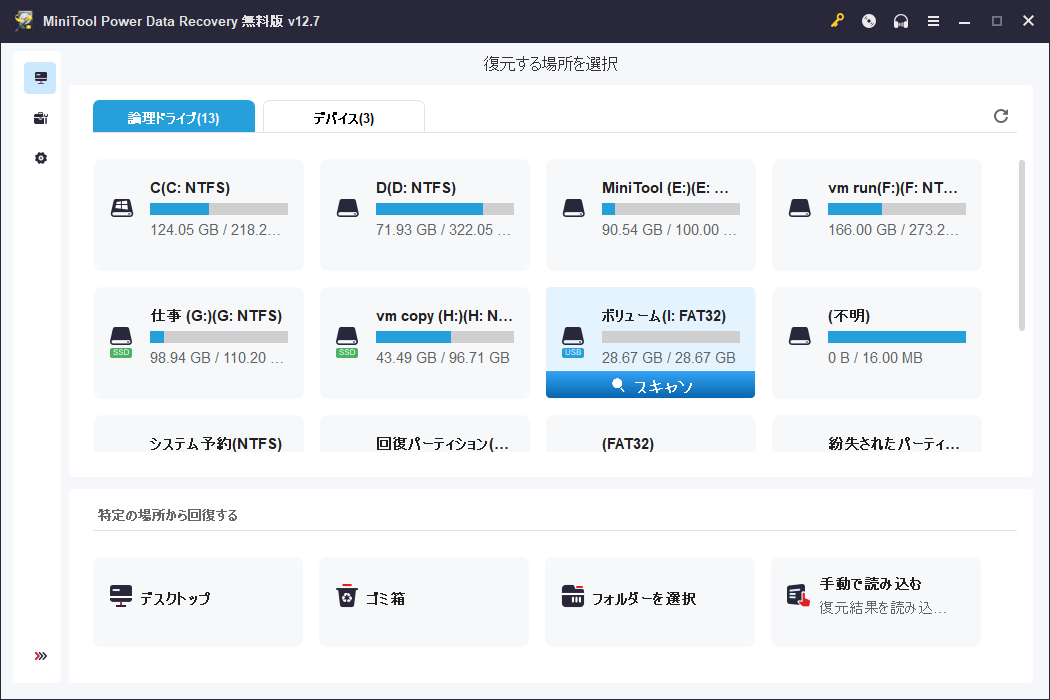
ステップ1:まず、メモリースティックをコンピューターに接続し、MiniTool Power Data Recoveryを起動します。メインインターフェイスで、メモリースティックのパーティションを選択し、「スキャン」ボタンをクリックします。必要に応じて、「デバイス」タブに切り替えて、スキャンするメモリースティックのデバイスを選択することもできます。
ステップ2:スキャンプロセスが完了するまで待ちます。失われたすべてのファイルを見つけるために、スキャンを中断しないようにしてください。
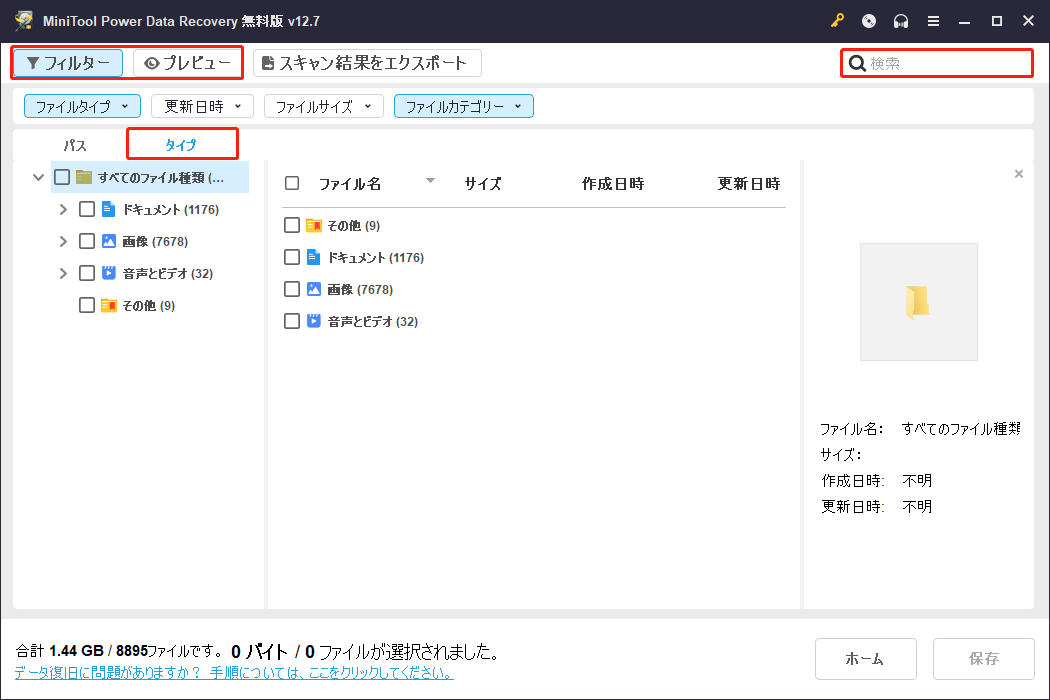
スキャンが完了したら、ファイルリストを確認します。通常、ファイルはそのパスごとに分類されています。フォルダーを階層ごとに展開して、目的のアイテムを探します。効率を高めるために、以下の機能を使用することができます:
- タイプ:「タイプ」タブに切り替えて、ファイルを種類やファイル形式で並べ替えます。
- フィルター:ファイルサイズ、ファイルタイプ、ファイルカテゴリー、更新日時などのフィルター条件を設定して、ファイルリストを絞り込みます。
- 検索:ファイル名(完全な名前でも部分的な名前でもOK)を検索ボックスに入力し、「Enter」キーを押して、必要なファイルを絞り込みます。
- プレビュー:ファイルをダブルクリックして、内容を確認します。プレビューファンクションを使用すると、ドキュメント、画像、ビデオ、音声またはその他のファイルをチェックできます。
ステップ3:必要なファイルが確認できたら、それらのファイルの前にチェックマークを追加し、「保存」をクリックします。ポップアップウィンドウが表示されたら、復元されたファイルを保存する新しい保存先を選択してください。元のパスにファイルを保存すると、データが上書きされ、復元に失敗する可能性があるため、必ず新しい場所を指定してください。
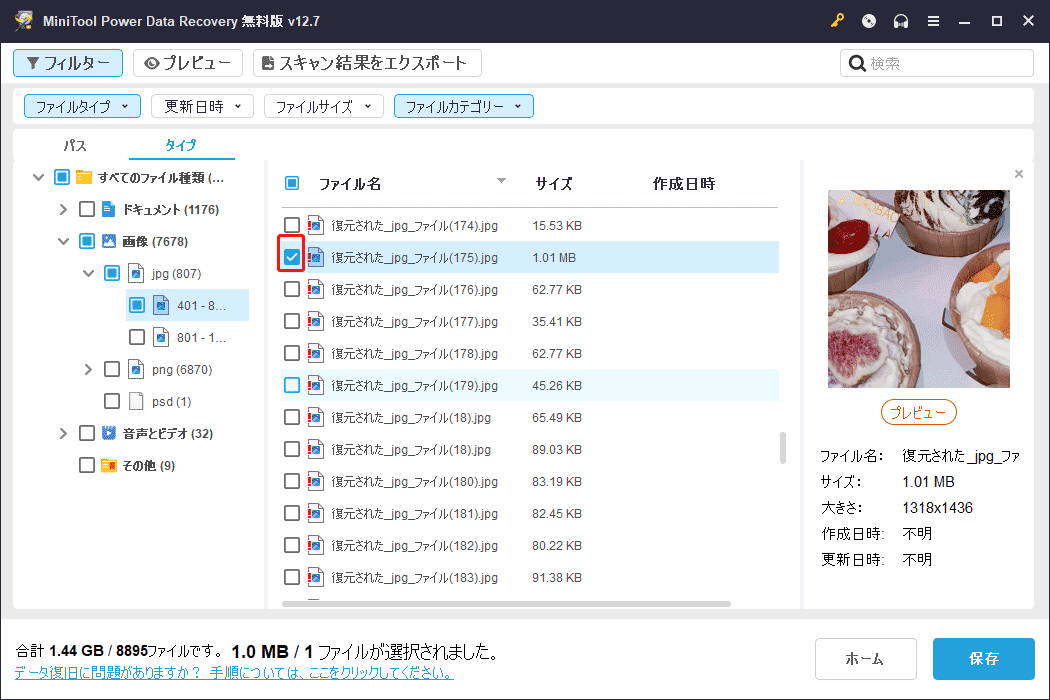
MiniTool Power Data Recovery無料版では、1GB以下のファイルを無料で復元できます。1GBを超えるファイルを選択した場合、メモリーデータの復元タスクは完了できません。この場合、ソフトウェアの上級版へのアップグレードが必要です。
結論
データ損失は、現代のデジタル時代ではよく起こることです。メモリースティックから写真を復元する方法を探している方に、この記事ではプロフェッショナルで有用なツールを紹介しました。この記事のガイドに従って、データ復元作業を完了することができます。ここで役立つ情報を得ていただけたことを願っています。
ユーザーコメント :