

Nintendo Switchは、その多機能なデザイン、大規模なゲームライブラリ、さまざまなプレイモードで知られる人気のビデオゲームコンソールです。
通常、Nintendo Switchは32GBの内蔵ストレージを提供していますが、豊富なゲームライブラリを持つコンソールには十分ではないことがあります。
しかし、もしストレージが不足した場合、最大2TBの容量を持つリムーバブルメモリ(SDカード)を追加することが可能です。
他の電子機器と同様に、Nintendo Switchも様々なエラーでゲームファイルが消えるなど、問題が発生することがあります。
ユーザーの実際のケース:
「Switchを買ってゼルダをかなり進めたんだけど、ある日プレイしようとしたら、どうやらマザーボードが焼けてしまった。メモリーからセーブデータを取り出す方法はあるのかな?」facebook.com
まず、ゲームデータが本当に失われているのかを確認しましょう。
以下のような状況では、セーブデータが失われたように見える場合がありますが、実際にはまだ存在しています。
- 別のコンソールを使用している
- microSDカードの接続が緩んでいる
- 異なるユーザープロフィールを選択しました
したがって、microSDカードを正しく挿入していること、同じコンソールでゲームプレイを行っていること、そして以前と同じユーザーアカウントを使用していることを確認してください。
もしセーブデータがまだ見つからない場合は、この投稿を読んで、Nintendo Switchのセーブデータの復元方法を学んでください。
Nintendo Switchのデータ復元を行うには、Nintendo Switch上のデータの種類とファイルの保存場所を理解しておく必要があります。
Nintendo Switchのデータはどのように保存されるか
Nintendo Switchで作成されたデータは、通常、システムメモリまたはmicroSDカードに保存されます。場合によっては、両方の場所に保存されることもあります。
まず、Nintendo Switchで作成されたデータの種類を確認しましょう。
Nintendo Switchに保存されるデータの種類
Nintendo Switchには、以下の3種類のデータを保存できます:
| データの種類 | 情報 |
| セーブデータ | セーブデータはゲームの進行状況を記録し、ユーザーが途中からプレイを再開できるようにします。また、設定やキャラクターデザインを含む、ゲーム内のあらゆるカスタマイズも保持します。 |
| ゲーム関連データ (セーブデータ除外) | これはソフトウェアアップデート、ダウンロードコンテンツ(DLC)、ゲームファイル、音声効果、アニメーション、背景音楽などのアセットを含みます。 |
| スクリーンショットとビデオ | これらはゲームプレイ中にキャプチャしたスクリーンショットやビデオです。 |
これらの3種類のデータは異なる場所に保存されます。以下はその詳細情報です:
| セーブデータ | ゲーム関連データ | スクリーンショットとビデオ | |
| microSDカード | いええ | はい | はい |
| システムメモリ | はい | はい | はい |
Nintendo Switchのデータ損失とSDカードの破損の原因
Nintendo Switchでデータが消えている可能性がある原因は様々です。以下は一般的な原因です:
- データやユーザーの誤削除:データやプロファイルを誤って削除してしまうことがあります。
- Nintendo Switchのフォーマット:SDカードを誤ってフォーマットしたり、バックアップなしでSwitchをリセットしたりした場合、データが失われることがあります。
- ハードウェアの問題:内蔵ストレージやSDカードの物理的な損傷、電源喪失、システムエラー、ウイルスなどの論理的な問題も、セーブデータの損失を引き起こす可能性があります。
原因に関わらず、嬉しいことにNintendo Switchのデータ復元は可能です。
通常、クラウドバックアップはNintendo Switchのセーブデータを復元するための主要な手段です。
もしmicroSDカードをNintendo Switchに挿入している場合、そのmicroSDカードに保存されたゲームファイルを取り戻すチャンスがあるかもしれません。
以下は失われたまたは削除されたデータを復元するための3つの実証済み方法です。
方法1.Nintendo Switchのゲームデータをクラウドバックアップから復元する
ゲームデータをクラウドバックアップから復元するには、有効なNintendo Switch Onlineのサブスクリプションが必要で、かつ以前にゲームデータをクラウドストレージにバックアップしている必要があります。
Nintendo Switch Onlineサービスは、ユーザーのゲームデータをバックアップするためのクラウドストレージを提供しています。もしNintendo Switchが盗まれたり、紛失したり、破損した場合、クラウドはゲームファイルを復元するための最良の方法となります。
以下の手順で、Nintendo Switchのデータをクラウドバックアップから復元しましょう。
#1.スタートメニューからゲームデータを復元する
ステップ1.「ホーム」メニューから、バックアップデータを復元したいゲームのアイコンを選択します。
ステップ2.コントローラーの「–」または「+」ボタンを使用して、ソフトウェアメニューにアクセスします。
ステップ3.メニューから「セーブデータお預かり」を選択します。
ステップ4.適切なユーザーを選択します。ダウンロードしたデータはゲームの現在のデータを上書きするため、正しいアカウントを選択することを確認してください。一度データが上書きされると、そのデータは復元できません。
ステップ5.「セーブデータのダウンロード」をクリックします。
ゲームを再起動して、データが復元されたか確認します。
#2.セーブデータの自動ダウンロード機能でゲームデータを復元する
もしセーブデータお預かりのサービスに、コンソールに保存されているデータよりも新しいデータがある場合、スリープモード中に自動的にダウンロードされます。
コンソールをスリープモードにするには、電源ボタンを押してください。
ダウンロードが完了するまで、コンソールはスリープモードのままにしておきます。
その後、「セーブデータお預かり」タブに移動し、「セーブデータのダウンロード」をクリックします。そして、ゲームデータが更新されたかどうかを確認してください。
方法2.Nintendo SwitchのeShopからデータを再ダウンロードする
もしNintendo Switchがクラッシュしてゲームが削除された場合、同じアカウントを使用してNintendo eShopから再ダウンロードすることができます。
ほとんどの場合、ゲームを削除してもセーブデータは消去されないため、ゲームを再インストールすればゲーム進行が再開されます。
ただし、セーブデータがシステム障害や手動削除によって失われた場合、そのデータは簡単な再ダウンロードでは復元できません。復元は、Nintendo Switch Onlineのサブスクリプションがあり、ゲームがクラウドセーブバックアップをサポートしている場合のみ可能です。
また、Nintendo eShopからゲームを再ダウンロードすることは、最新のバージョンやアップデート、パッチが適用されていることを確認するための優れた方法でもあります。
削除したNintendo SwitchのゲームをeShopから再ダウンロードする手順は以下の通りです:
ステップ1.Nintendo eShopに移動し、アカウントを選択します。
ステップ2.画面右上のユーザーアイコンをクリックします。
ステップ3.左側のパネルで「再ダウンロード」をクリックします。購入したゲームのリストが表示されます。
ステップ4.再ダウンロードしたいゲームを選択します。
ステップ5.オレンジ色の雲アイコンをクリックします。これにより、削除されたゲームとそのゲームに関連する以前にダウンロードされたDLCが復元されます。
その後、ゲームは「ホーム」メニューに再表示されます。それを実行してゲームデータが戻っているかを確認できます。
方法3.Nintendo SwitchのSDカードに保存されたゲーム関連データを復元する
前述のように、Nintendo Switchには3種類のデータと2つのストレージ場所があります。
「セーブデータ」の損失については、Nintendo Switchのシステムメモリからのみ復元できます。
「ゲーム関連データ」の損失については、システムメモリとSDカードの両方から復元可能です。
「スクリーンショットとビデオ」の損失については、このデータがシステムメモリに保存されていたか、デバイスに挿入されたmicroSDカードに保存されていたかによって、復元の可能性が異なります。
- システムメモリに保存されている場合:スクリーンショットやビデオがシステムメモリから削除されていた場合、Nintendo Switch Onlineにバックアップがないため、それらを復元できません。
- microSDカードに保存されている場合:Nintendo SwitchのmicroSDカードに保存されていたゲームスクリーンショットやビデオが失われた場合、プロフェッショナルデータ復元ソフトウェアを使えば簡単に復元できます。
もしmicroSDカードに保存されていたゲーム関連データ、スクリーンショット、またはビデオが失われた場合、MiniTool Power Data Recoveryが最適な選択肢となります。
この強力なデータ復元ソフトウェアは、Windows 11/10/8/8.1で効果的に動作します。紛失された、削除された、または破損したパーティションからファイルを復元できます。
このツールは、SDカード、内蔵・外付けハードドライブ、SSD、USBフラッシュドライブなど、さまざまなストレージデバイスに対応しています。
無料のデータ復元ツールとして、これは写真、ビデオ、ドキュメント、音声ファイル、メール、アーカイブを含む、2000種類以上のファイル形式を復元できます。
このソフトウェアは、最大1GBのファイルを無料で復元することができます。
MiniTool Power Data Recovery Freeクリックしてダウンロード100%クリーン&セーフ
ここでは、MiniTool Power Data Recoveryを使用して、Nintendo Switchのセーブデータの復元方法を紹介します。
ステップ1.Nintendo SwitchのmicroSDカードをスキャンする
Nintendo SwitchからmicroSDカードを取り出し、MiniTool Power Data Recoveryがインストールされているコンピューターに接続します。
次に、このデータ復元アプリケーションをダブルクリックして、メインインターフェイスにアクセスします。
「デバイス」タブに移動し、microSDカードを直接探すことができます。そして、「スキャン」ボタンをクリックします。
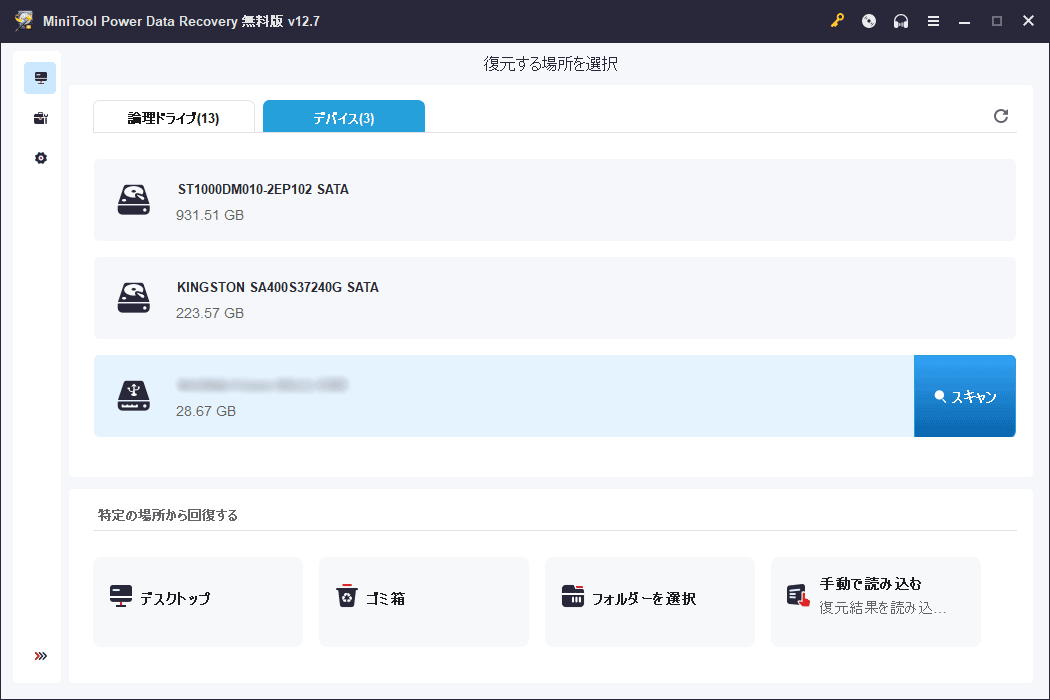
スキャンプロセスが完了するまで、少しお待ちください。
ステップ2.必要なゲームファイルを見つける
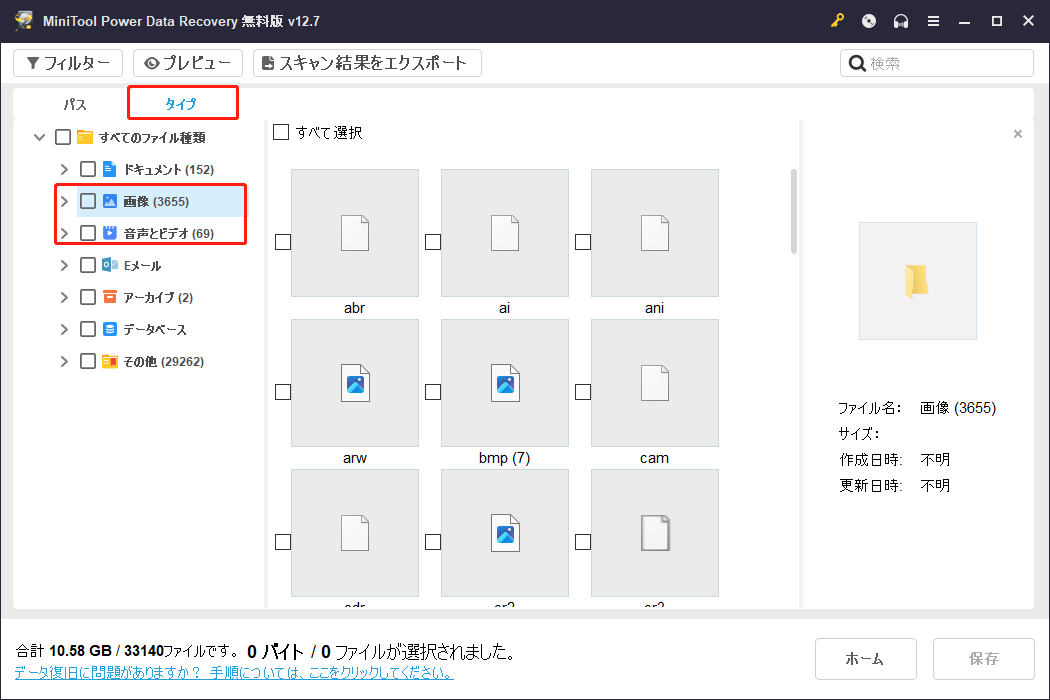
結果ページに多くのファイルがリストされます。ファイルはパスやタイプに基づいて探すことができます。
ビデオやスクリーンショットを探すには、「タイプ」タブに切り替え、「画像」または「音声とビデオ」に焦点を当ててください。
特定のゲームデータを探している場合は、検索バーにゲームの名前を入力し、「Enter」キーを押すと、ファイルを迅速に見つけることができます。
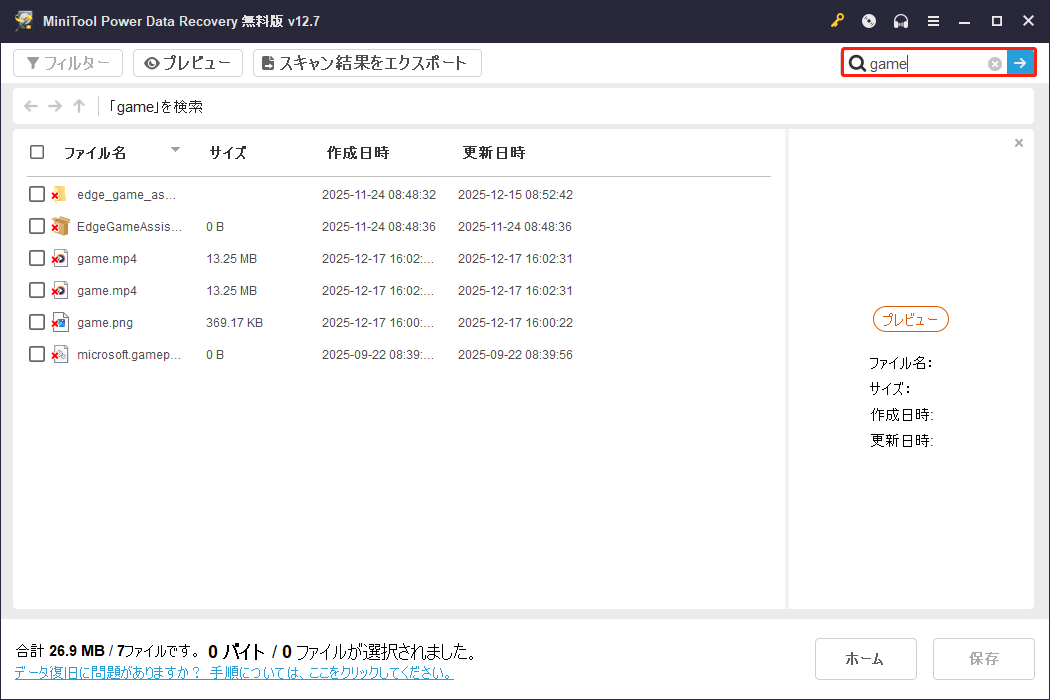
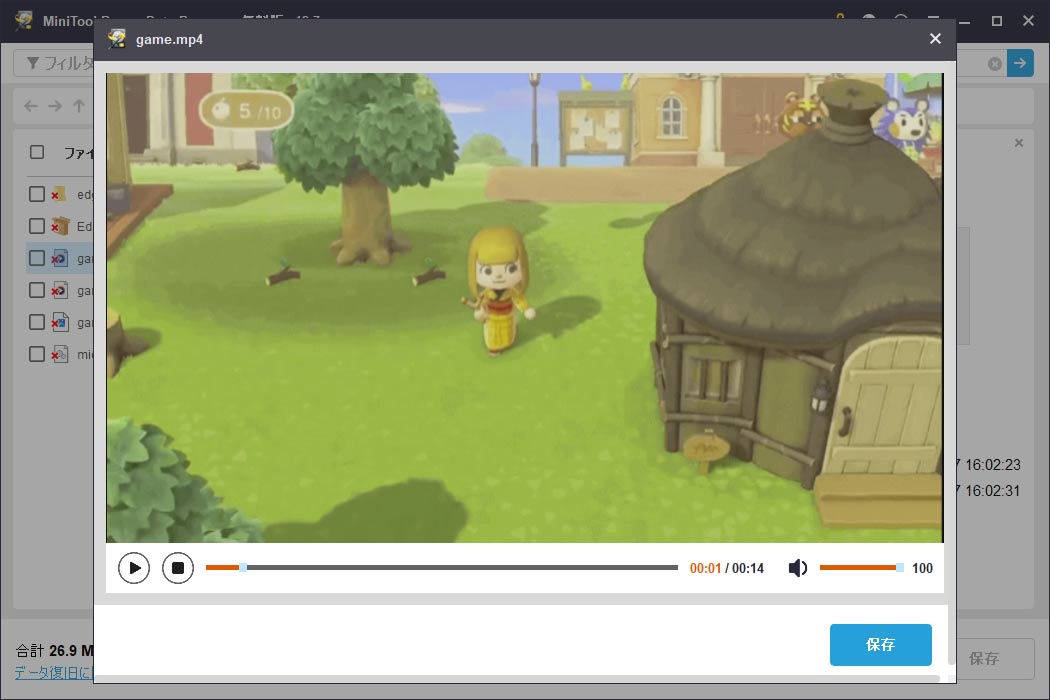
このツールには「プレビュー」機能もあり、画像、ビデオ、ドキュメント、音声ファイルを確認することができます。
ビデオをプレビューするには、そのファイルをダブルクリックしてください。
ステップ3.必要なゲームデータを復元する
必要なファイルをすべて選択し、「保存」ボタンをクリックします。
ポップアップ表示されるウィンドウで、元の保存場所ではなく新しい保存先を選択し、「OK」をクリックして確認します。
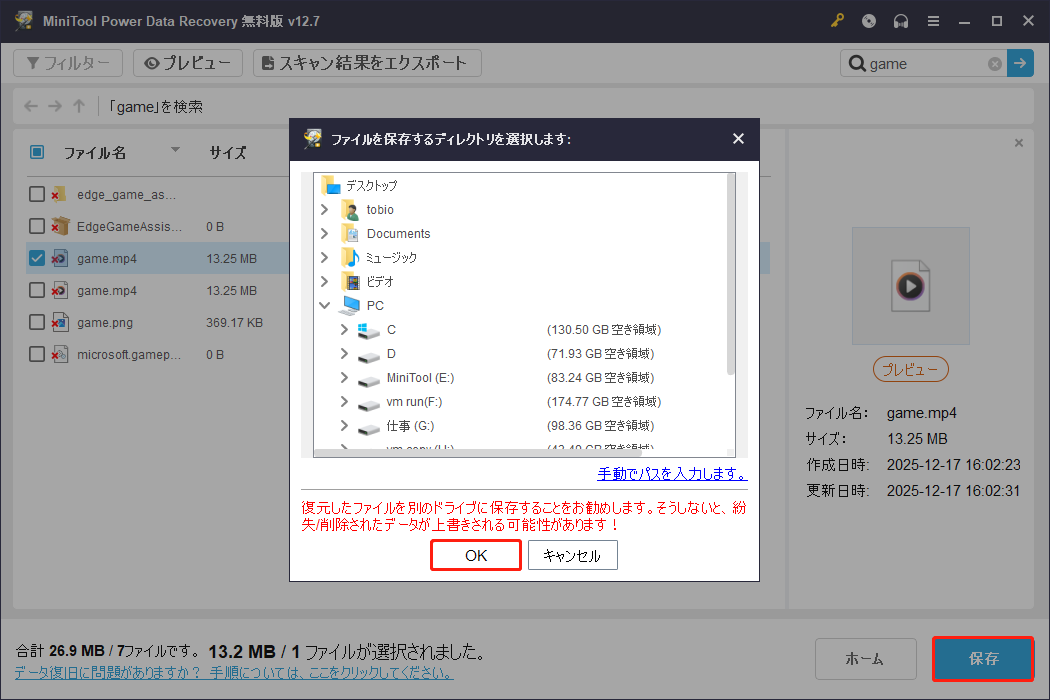
復元プロセスが完了すると、通知が表示されます。その後、指定した保存先に移動して、復元されたファイルを確認できます。

オリンパスのファイルがデジタルデバイスで消えたことに気付いた後、このガイドを読んでオリンパスファイルの復元手順を詳細に確認できます。
Nintendo Switchのゲーム関連データをmicroSDカードに転送する方法
ゲームデータの管理と復元をより効果的に行うため、Nintendo SwitchにmicroSDカードを挿入して、コンソールの空き容量を確保することをおすすめします。
microSDカードを挿入すると、ゲームのセーブデータを除くすべてのゲーム関連データがそこに保存されます。
以下の2つのシナリオでは、ゲーム関連データをmicroSDカードに転送する必要があります:
- Nintendo Switchのシステムメモリがほぼいっぱいの場合、新しいmicroSDカードを挿入し、ゲーム関連データを転送することで、利用可能なストレージ容量を増やすことができます。
- 挿入しているmicroSDカードがいっぱいになった場合、データは自動的にシステムメモリに保存されます。この場合、より大きな新しいmicroSDカードにデータを移動する必要があります。
親切なリマインダー:Nintendo Switchに最適なmicroSDカード
Nintendo Switchに最適なSDカードはどう選べば良いのでしょうか?
以下に、人気のある選択肢をご紹介します:
- 最も公式な選択肢:Sandisk microSDXCメモリーカード
- 総合的に最適:Samsung EVO+ microSDXC UHS-Iメモリーカード
- ストレージ重視:SanDisk 1TB Ultra microSDXC UHS-Iメモリーカード
- コストパフォーマンスに最適:Kingston Canvas Select microSDXC UHS-I / SanDisk Ultra microSDXC UHS-Iカード
microSDカードが挿入されると、ゲームのセーブデータを除くすべてのゲーム関連データがそこに保存されます。
microSDカードにデータを転送する手順に従ってください:
ステップ1.「ホーム」メニューから「設定」を選択します。
ステップ2.左側のパネルで「データ管理」を選び、次に「本体/SDカード間のデータ移動」を選択します。このオプションはmicroSDカードを挿入していないと表示されません。
ステップ3.システムメモリからmicroSDカードにデータを移動するには「SDカードへ移動」を選択し、逆に移動する場合は「本体保存メモリーへ移動」を選択します。
ステップ4.リストからゲームを選択し、画面の指示に従って転送プロセスを完了させます。

結論
Nintendo SwitchのゲームデータをシステムメモリやmicroSDカードから復元する方法を理解しておくことが重要です。MiniTool Power Data Recoveryを使用して、SDカードのゲームデータを救出しましょう。
また、ゲームデータを保護するために、常にNintendo SwitchにSDカードを挿入しておくことを忘れないでください。
最後に、MiniToolソフトウェアの使用に関して質問がある場合は、[email protected]までお気軽にお問い合わせください。
ユーザーコメント :