

SDカードは不揮発性メモリカードの形式で、デジタルカメラ、携帯電話、MP3プレーヤーなどのポータブル電子機器でデジタル情報を保存するために一般的に使用されています。しかし、近年、ユーザーからさまざまなSDカードエラーに遭遇したという報告が増えています:
- SDカードが予期せず取り外されました。
- SDカードが破損しています。フォーマットしてください。
- SDカードの読み書きエラー。
- 空のSDカード。SDカードが空か、サポートされていないファイルシステムです。
- ……
上記のエラーに遭遇したことがありますか?データを失わずに壊れたまたは破損したSDカードを修復する方法をご存知ですか?答えを見つけるために読み進めてください。
SDカードエラーを解決する前にSDカードファイルを復元する
SDカードエラーを修復するための手順を実行すると、SDカードに二次的な損傷を与える可能性があります。そのため、最初に問題のあるSDカードからファイルを復元することが重要です。市場にある多くのデータ復元サービスの中から、安全なデータ復元環境と高い成功率を誇るサービスを選ぶべきです。MiniTool Power Data Recoveryは理想的な選択肢です。
この無料のデータ復元ソフトウェアは、SDカード、USBドライブ、内蔵および外付けハードドライブ、メモリースティックなど、Windowsで認識可能なさまざまなデータ保存デバイスからファイルを復元することができます。誤削除、誤フォーマット、ウイルス感染、デバイスのクラッシュなどの原因でファイルが失われた場合でも、このソフトウェアは安全にファイルを取り戻すことができます。このソフトウェアの無料版を使用してSDカードをスキャンし、復元可能なファイルが見つかるか確認できます。
MiniTool Power Data Recovery Freeクリックしてダウンロード100%クリーン&セーフ
ステップ1.スキャンするターゲットデバイスを選択する
このソフトウェアをコンピューターにダウンロードしてインストールした後、SDカードをコンピューターに接続し、ソフトウェアを起動します。「論理ドライブ」セクションの下でターゲットパーティションを選択してスキャンするか、「ディバス」タブに切り替えてSDカードを直接スキャンします。
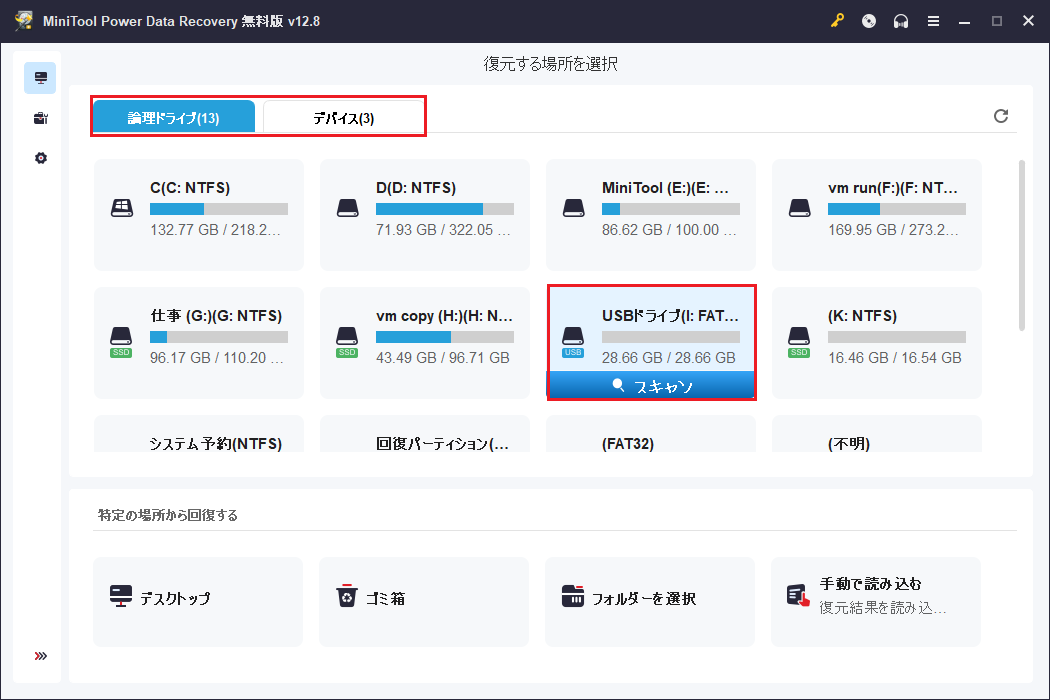
ステップ2.見つかったファイルをフィルタリングしてプレビューする
スキャンの所要時間は数分かかります。スキャンプロセスが自動的に完了するまで、しばらくお待ちください。見つかったすべてのファイルは「パス」タブに一覧表示されます。結果ページに多数のファイルがある場合、「タイプ」、「フィルター」、「検索」などの機能を使って不要なファイルをフィルタリングしたり、特定の条件で必要なファイルを探したりすることができます。
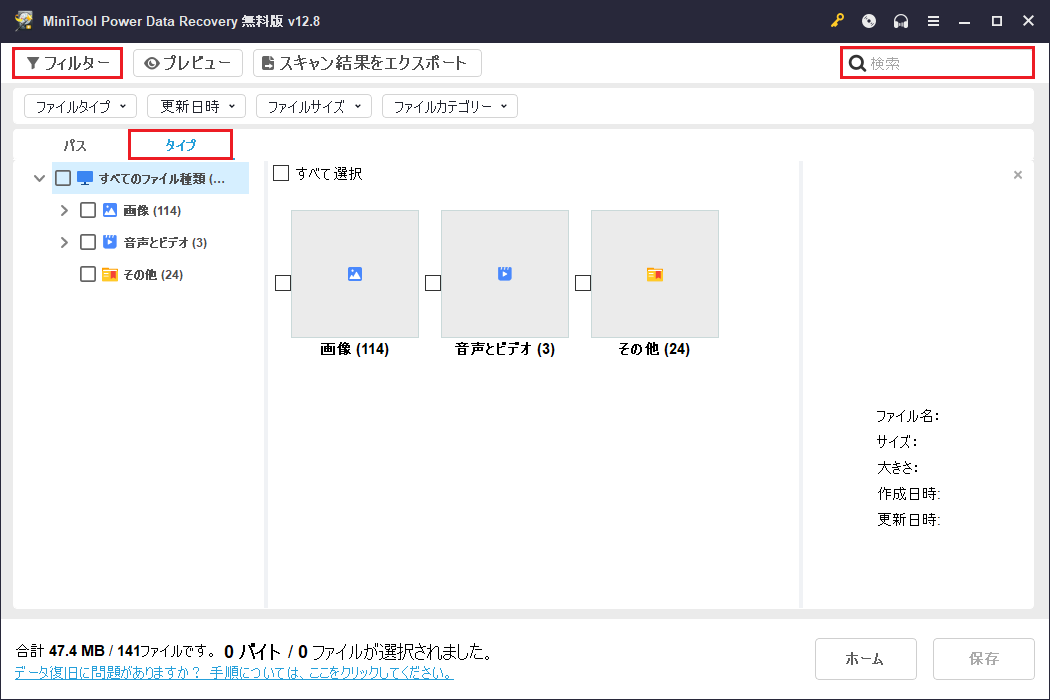
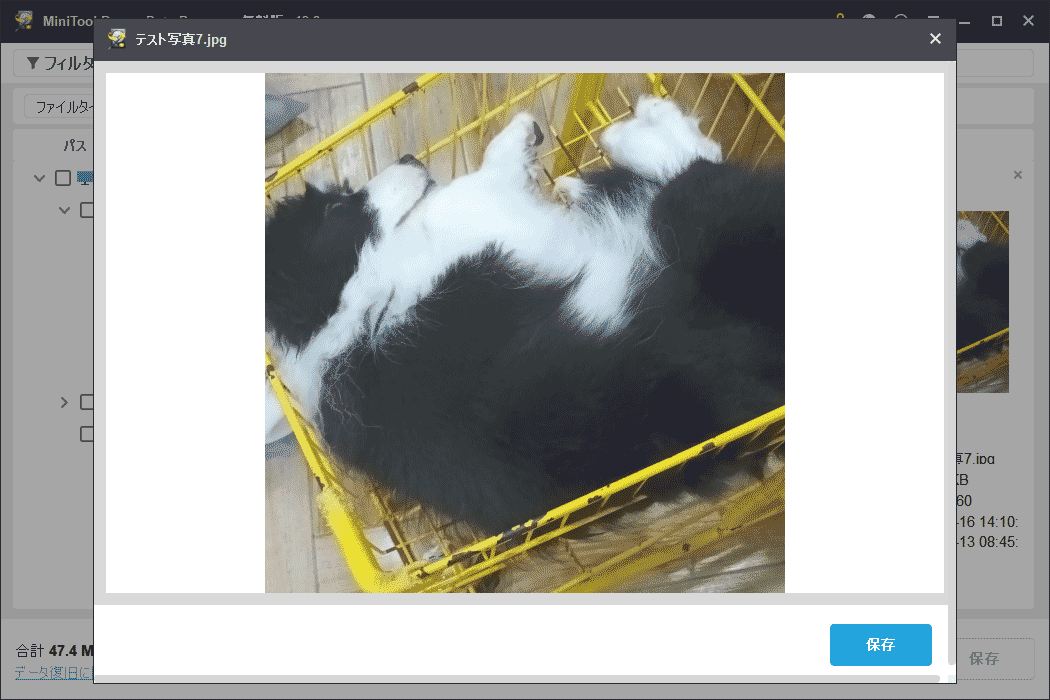
さらに、選択したファイルが必要なものであることを確認するために、ファイルをダブルクリックしてその内容をプレビューすることができます。ドキュメント、画像、ビデオ、音声、その他の種類のファイルは、復元する前にプレビューすることができます。対応しているファイルタイプについての詳細情報は、記事-「MiniTool Power Data Recoveryソフトウェア要件仕様」をご覧ください。
ステップ3.必要なファイルを復元する
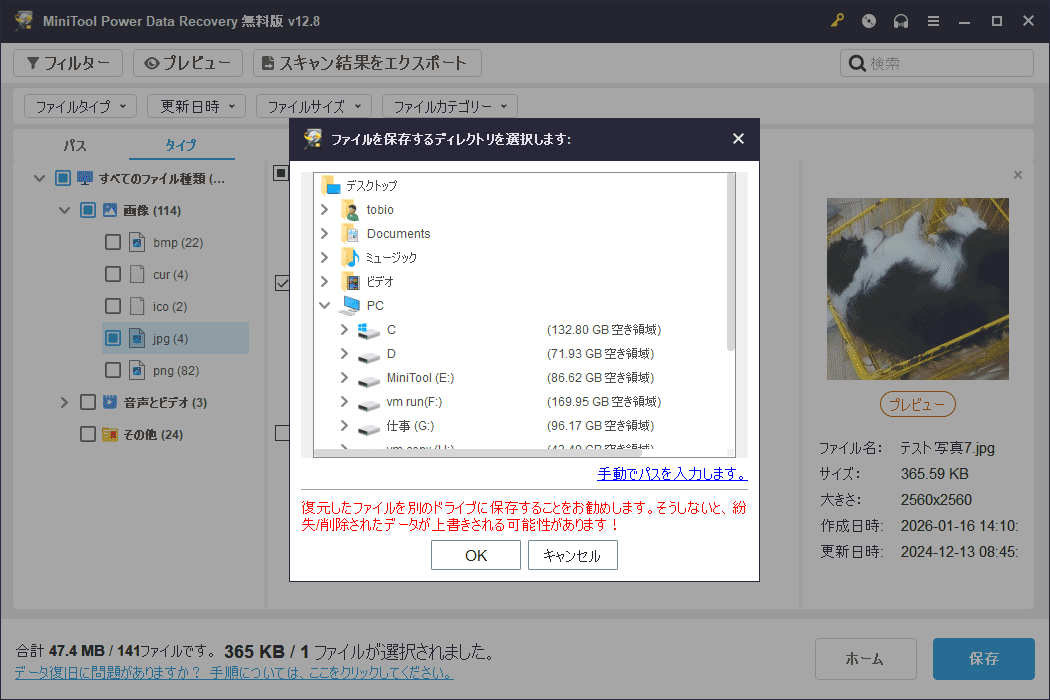
復元したいファイルにチェックを入れ、「保存」をクリックします。表示されたウィンドウで、ファイルの新しい保存先を選択してください。元の場所とは異なる場所を選択する必要があります。元のパスにファイルを保存すると、失われたデータが上書きされ、データ復元が失敗する可能性があります。
データ復元プロセスが完了すると、ソフトウェアは新しいウィンドウを表示して通知します。その後、ソフトウェアを閉じて、保存先のパスにアクセスして復元されたファイルを確認します。
一つ注意が必要なのは、MiniTool Power Data Recovery無料版は、無料で復元できるファイル容量は1GBに制限されていることです。1GBを超えるファイルを選択した場合、データ復元容量の制限を解除するために、ソフトウェアを上級版にアップグレードする必要があります。
問題のあるSDカードからファイルを復元した後、次の内容で修復作業を開始できます。
解決済み-SDカードが予期せず取り外されました。
友達が「『SDカードが予期せず取り外されました。データの喪失を防ぐためSDカードを取り外す前にマウントを解除してください…』というエラーが時々表示される問題が発生しています。」と書いてきました。下図の通りです。
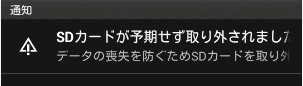
SDカードが予期せず取り外されたエラーを解決するためには、まずそのエラーの原因を特定する必要があります。その後、問題を簡単に解決できます。
原因と解決策
>>1.SDカードが破損している
「SDカードが予期せず取り外されました」というエラーが表示された場合、最初に確認すべきことは、メモリカードが破損していないかどうかです。SDカードを取り外し、別の新しい機械に接続してみてください。それでもSDカードにアクセスできない場合、カードが破損している可能性があります。この場合、まずデータを転送し、その後、新しいSDカードに交換するのが唯一の解決策です。
>>2.SDカードがフォーマットされていない
「SDカードが予期せず取り外されました」という問題は、フォーマットされていないことが原因で発生することがあります。この場合、SDカードをフォーマットすることで問題が解決します。
>>3.SDカードがウイルスに感染している
SDカードがウイルスに感染している場合にも、「SDカードが予期せず取り外されました」というエラーが表示されることがあります。この場合、まずデータを復元し、その後、ウイルス対策ソフトを使用してカードをスキャンし、ウイルスを除去します。
次に、ほかのSDカードエラーについて説明します。
解決済み-SDカードが破損しています。フォーマットしてください。
「SDカードが破損しています。フォーマットしてください」というエラーメッセージを見たことがありますか?以下は実際の例です:
「私の電話に次のメッセージが表示されました:『SDカードが破損しました。SDカードが破損しています。フォーマットしてください。』
SDカードを取り出して戻してみました。しばらくは正常に動作しましたが、30分ほど経つと同じメッセージが再度表示されました。この問題を経験した方はいらっしゃいますか?SDカードを再フォーマットすべきでしょうか、それとも同じ問題が続くのでしょうか?」androidforums.com
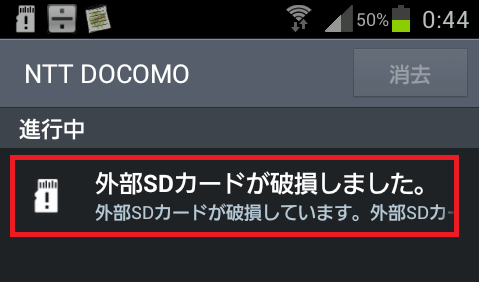
一般的に、データを失わずにこの問題を効果的に解決するには、まずMiniTool Power Data Recoveryのような専門的なデータ復元ソフトウェアを使ってSDカードからデータを復元する必要があります。その後、破損したSDカードをフォーマットします。
以下のビデオでは、「SDカードが破損しています。フォーマットしてください」というエラーを簡単に解決する方法を紹介しています。
解決済み:SDカードの読み書きエラー
以下のシナリオを見てみましょう:
「システムが常に読み書きエラーメッセージを表示して、SDカードに保存されたデータにアクセスできません。この問題の対処法をご存知ですか?もしご存知でしたら、カードを正常な状態に戻す方法を教えてください。」
SDカードの読み書きエラーを解決するために、以下の方法を試してみてください。
解決策1:SDカードの物理的な部分と接続を確認する
メモリカードリーダーとデバイスドライバーが正しく機能しているか確認してください。また、SDカードを別のデバイスに接続して、互換性の問題がないか確認しましょう。
解決策2:書き込み禁止を解除する
ご存知のように、SDカードが書き込み禁止されている場合、そのデータにアクセスすることができません。この場合、「Micro SDカード・SDカードの書き込み禁止を解除する方法【8選】」という投稿を読んで、この問題の解決方法を確認しましょう。
上記の2つの方法が役立たない場合、次の方法を試してみてください。
解決策3:CHKDSKコマンドを使用する
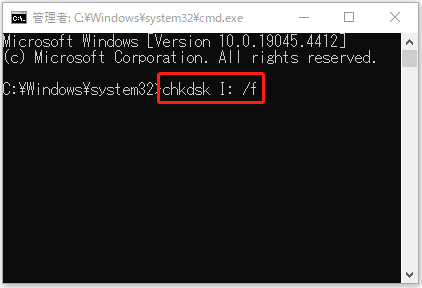
CHKDSKコマンドを実行することで、SDカードの論理エラーを特定して修復することができますが、その過程でデータが失われる可能性もあります。そのため、このコマンドを実行する前に、SDカードからファイルを復元することをお勧めします。
MiniTool Power Data Recovery Freeクリックしてダウンロード100%クリーン&セーフ
SDカードをコンピューターに接続し、SDカードが認識されていることを確認してください。次に、管理者としてコマンドプロンプトを実行し、「CHKDSK X: /f」と入力します(「X」はSDカードのドライブ文字に置き換えてください)。「Enter」キーを押してこのコマンドラインを実行します。
解決策4:SDカードをフォーマットする
それでもSDカードが使用できない場合、フォーマットを試してみてください。ただし、フォーマットを行う前に、重要なデータをすべて復元することをお勧めします。フォーマットを行うと、SDカード上のすべてのデータが消去されるためです。
フォーマットの作業は、複数の方法で行うことができます。もしエクスプローラーで接続されたSDカードが見つかる場合、SDカードを右クリックし、「フォーマット」を選んでください。適切なファイルシステムを選び、「開始」をクリックしてSDカードをフォーマットします。
SDカードがエクスプローラーに表示されないが、ディスクの管理に見つけられる場合、ディスクの管理のユーティリティを使ってフォーマットを行ってください。また、MiniTool Partition Wizardを使ってSDカードをフォーマットするのも良い選択です。ディスクの管理とは異なり、MiniTool Partition Wizardは操作を完全に適用する前にディスクの状態をプレビューすることができます。このソフトウェアはパーティションのフォーマットだけでなく、パーティションのサイズ変更、ディスクの消去、不良セクタのチェックなども可能です。
MiniTool Partition Wizard Freeクリックしてダウンロード100%クリーン&セーフ

解決済み-空のSDカード
メモリカードのエラーについて話すとき、「空のSDカード SDカードが空か、サポートされていないファイルシステムです」というエラーについて話す必要があります。この問題については、Windowsフォーラムなどの掲示板で多くの人々が議論しているのを見かけます。以下に、実際の例を紹介します:
最近、Samsung Galaxy S5を工場出荷時の状態にリセットした際、すべての画像を64GBのmicroSDカードにバックアップしました。このSDカードは購入以来ずっと使用しており、今まで問題なく動作していました。しかし、電話を工場出荷時の状態にリセットした後、SDカードが動作しません。SDカードをマウントしようとすると、「SDカードが空か、サポートされていないファイルシステムです」と表示されます。フォーマットするオプションは表示されますが、画像がすべて入っているため、フォーマットはしたくありません。この問題を解決する方法はありますか?tomshardware.com

空のSDカードに遭遇したことがありますか?「SDカードが空か、サポートされていないファイルシステムです」というエラーをデータ損失なしで解決する方法をご存知ですか?
一般的に、SDカードが空である場合、慌てる必要はありません。この投稿を読めば、「空のSDカード」エラーを解消できます:7つの解決策:SDカードが空か、サポートされていないファイルシステムです。
または、以下のビデオを見て、この問題を迅速かつ効果的に解決する方法を確認することができます。
これで、最も一般的な4つのSDカードエラーとその対処法はほぼ完了です。当然、ここに示されたすべてのSDカードエラーを網羅しているわけではありません。例えば、カメラを通常通り使用できず、「SDカードにアクセスできません。ファイルまたはディレクトリが壊れているため、読み取ることができません。」というエラーメッセージが表示されることがあります。
要するに、どのようなエラーに直面したとしても、元のデータに影響を与えずに破損/故障したSDカードを修復したい場合は、まずそのデータを転送する必要があります。その後、適切な方法でエラーを解消します。
結論
上記の4つの最も一般的なSDカードエラーを見てきたので、SDカードに保存されているデータを失うことなく修復する方法がわかるはずです。
ここで、もう一度SDカードのデータ復元について強調したいと思います。もしSDカードにアクセスできなくなった場合、最初にすべきことはそのデータを転送することです。MiniTool Power Data Recoveryは、その強力な機能、簡単な操作、高い安全性で失われたデータを復元するための優れた選択肢です。ぜひダウンロードして試してみてください。
最後に、MiniToolソフトウェアの使用に関して質問がある場合は、[email protected]までお気軽にお問い合わせください。
ユーザーコメント :