

「PCが正常に起動しませんでした」という問題を解決するために、単純な再起動から高度なシステム修復まで、8つの実践的な方法を試してください。また、修復前に重要なファイルを復元してデータの安全を確保するために、MiniTool Power Data Recoveryを使用することも推奨しています。
「PCが正常に起動しませんでした」というエラーに直面することは、作業の流れを断ち切るストレスの溜まる事態ですが、通常、コンピューターにとって致命的な問題ではありません。
「PCが正常に起動しませんでした」の直し方を教えてください。どなたか解決策を知りませんか?ゲームをプレイしようとしたら画面が真っ暗になったので、PCの電源を切って入れ直したところ、この画面が表示されるようになりました。いくつか修復を試みましたが、まだ正しく動作しません。助けてください。www.reddit.com
具体的な解決策に進む前に、まずはこの問題の考えられる発生原因を確認しましょう。
「PCが正常に起動しませんでした」という問題が発生する原因
自動修復エラーの一般的な原因は以下の通りです:
- 一時的なシステムの問題:不完全なシャットダウンやシステムの不具合が起動プロセスを妨げることがあります。
- 破損したファイル:突然の停電、ソフトウェアの衝突、またはハードドライブのエラーによりWindowsファイルが破損し、「PCが正常に起動しませんでした」という BSOD(ブルースクリーン)エラーにつながることがあります。
- ブート構成の問題:ブート構成データ(BCD)やマスターブートレコード(MBR)が破損すると、コンピューターがオペレーティングシステムのパーティションを見つけられなくなることがあります。
- ドライバーまたはソフトウェアの問題:最近インストールしたドライバー、ウイルス対策アプリ、またはWindowsアップデートが互換性の問題を引き起こし、起動プロセスの失敗を招くことがあります。
- ハードウェアの干渉:接続されている外部デバイスが起動シーケンスを乱すことがあります。
- システムの復元の失敗:コンピューターが最近以前の状態に復元された場合、復元プロセスが不完全だとシステムが起動できなくなることがあります。
修復作業を進める前に、重要なファイルの永久的な紛失を防ぐためにデータ復元を行ってください。
操作1.正常に起動しないPCからファイルを復元する
自動修復のBSOD(ブルースクリーン)エラーにより正常に起動できなくなったPCからファイルを復元するには、MiniTool Power Data Recoveryの使用を検討してください。
MiniTool Power Data Recovery Freeクリックしてダウンロード100%クリーン&セーフ
この専門的でユーザーフレンドリーな、読み取り専用のデータ復元ツールは、MiniTool ブータブルメディアビルダーを備えています。このツールを使用すれば、Windowsが起動しない場合でも、失われたデータを効果的に救出できます。
このツールは、元のシステムが正常に動作しているかどうかに依存しません。代わりに、起動メディアを使用してコンピューターを直接起動します。
これは、たとえシステムが故障したりブートファイルが破損したりしていても、このツールが自己完結型のプリインストール環境でハードドライブにアクセスできることを意味します。
このデータ復元ツールの主な特徴:
- NTFS、FAT32、exFATを含む一般的なWindowsファイルシステムをサポートしています。
- Windows 11/10/8/8.1と互換性があります。
- ドキュメント、画像、ビデオなど、さまざまなファイル形式をサポートしています。
しかし、このソフトの無料版では、起動ディスクの作成はできません。この機能を使用するには、正常に動作するPCでMiniTool Power Data Recovery起動版をダウンロードしてください。
使用方法は以下の通りです:
#1.起動可能なMiniToolディスクを作成する
ステップ1.正常に動作するコンピューターに空のUSBドライブを接続します。
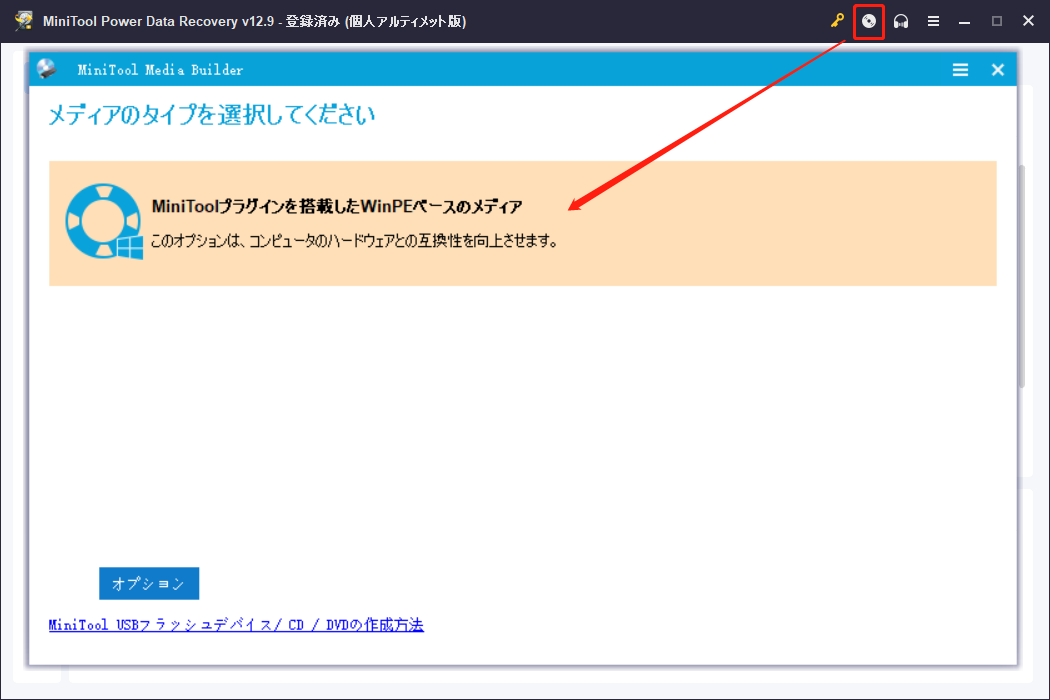
ステップ2.復元ソフトウェアを開き、上部にあるディスクアイコンをクリックして、MiniTool Media Builder画面にアクセスします。
ステップ3.「MiniToolプラグインを搭載したWinPEベースのメディア」を選択し、画面の指示に従ってブータブルディスクを作成します。
ステップ4.プロセスが完了したら、「終了」をクリックしてディスクを取り出します。
#2. 起動ディスクからPCを起動する
ステップ1.ブータブルUSBドライブを、不具合が発生しているコンピューターに接続します。
ステップ2.コンピューターを再起動し、起動中に「F2」、「F12」、「Esc」、または「Delete」キーを押してBIOS設定画面に入ります。
ステップ3.「Boot」タブに移動し、書き込み済みのUSBディスクから起動するように起動順序を変更します。
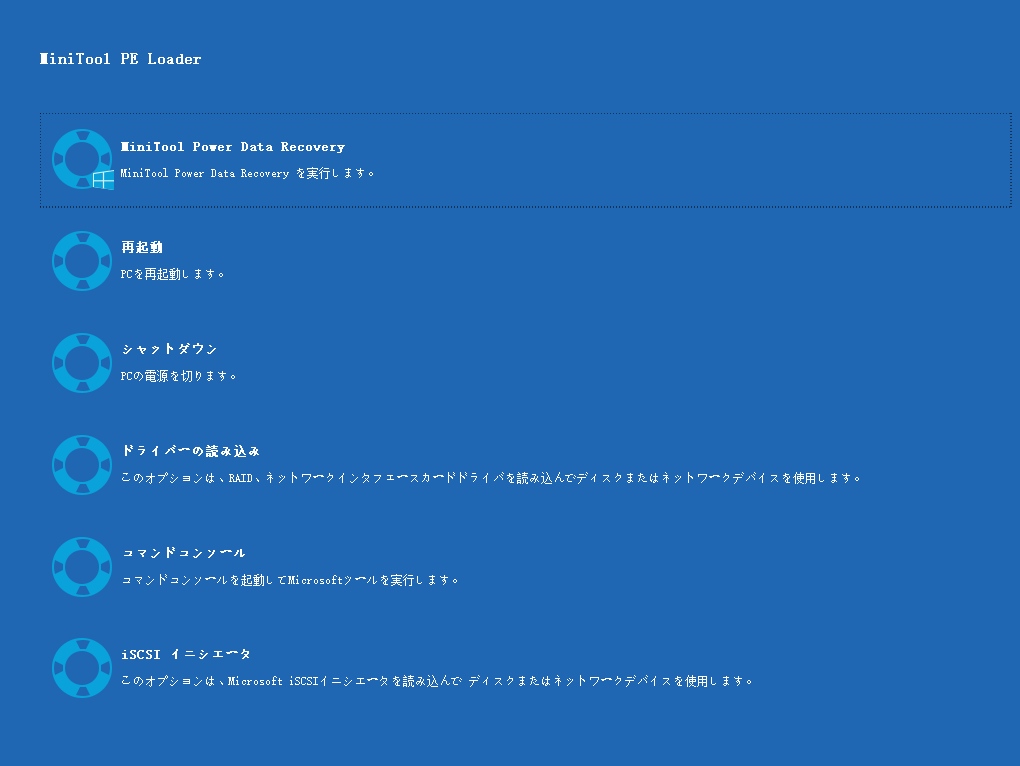
ステップ4.起動すると、MiniTool WinPE環境に入ります。「MiniTool Power Data Recovery」をクリックして起動します。
#3.PCをスキャンして失われたファイルを復元する
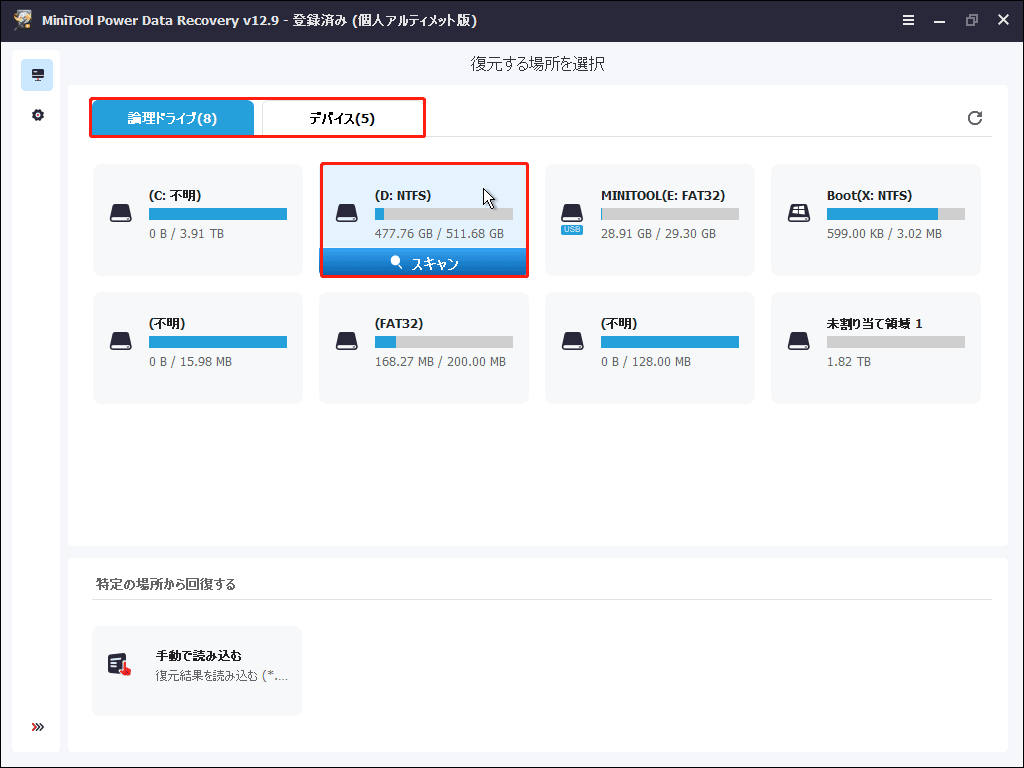
ステップ1.「論理ドライブ」セクションで、失われたデータを復元したい特定のドライブを選択し、「スキャン」をクリックします。
または、「論理ドライブ」の隣にある「デバイス」セクションに移動し、ディスク全体を選択して「スキャン」をクリックすることもできます。
ステップ2.スキャンプロセスが完了したら、目的のファイルを探します。ファイルを素早く見つけるために、以下の機能が用意されています:
- 「パス」機能は、スキャン結果をフォルダーパスごとに表示します。ファイルの元の場所を覚えている場合に便利です。
- 「タイプ」機能は、スキャン結果をドキュメント、画像、ビデオ、音声などのファイル形式ごとに整理します。
- 「フィルター」機能は、ファイル形式、更新日時、サイズ、カテゴリーなど、さまざまなフィルターオプションを提供します。
- 「検索」機能は、ファイル名やキーワードを入力して特定のファイルを検索できます。ファイル名を覚えている場合に最適です。
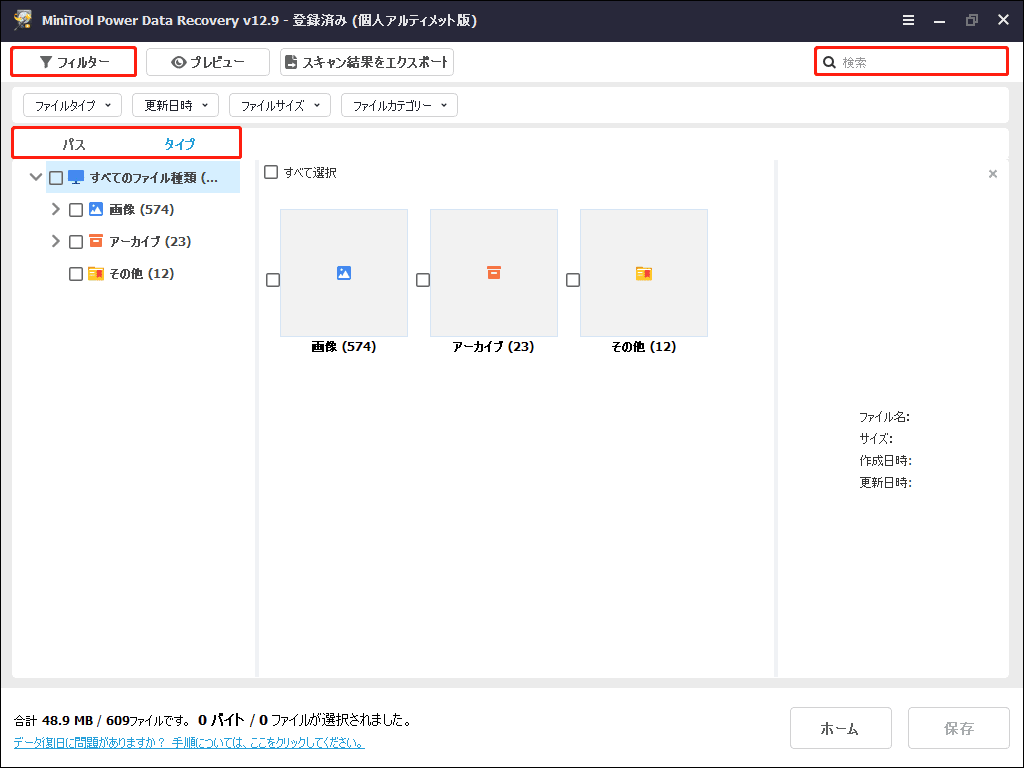
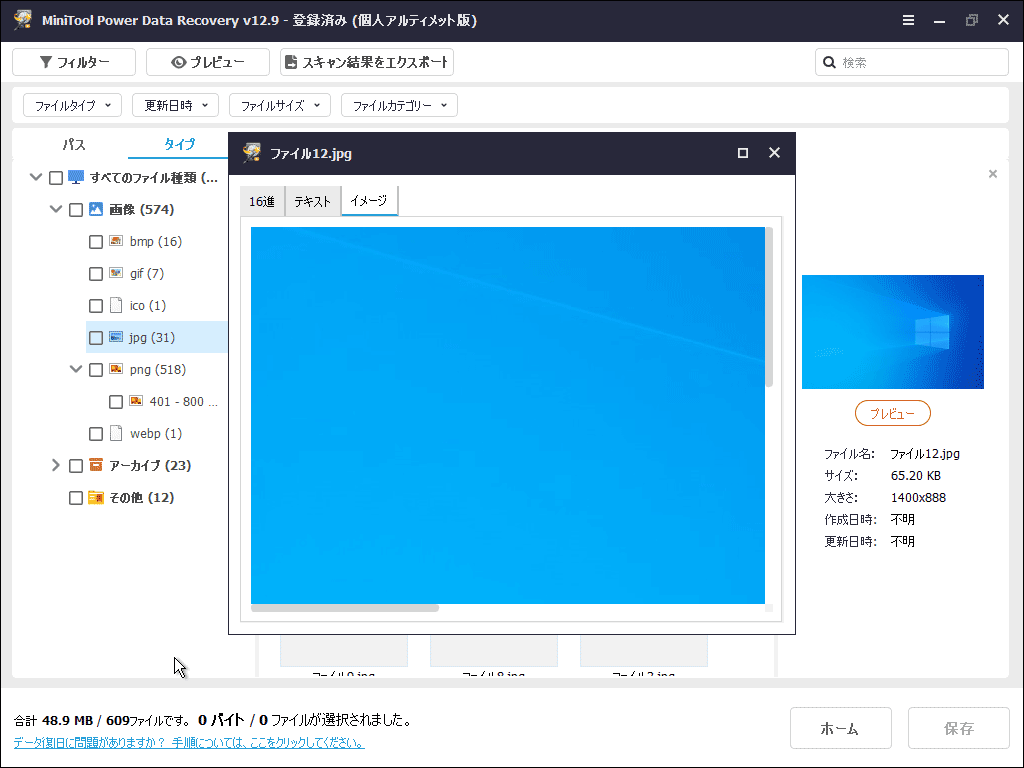
「プレビュー」機能を使用すると、復元する前に画像、ビデオ、音声ファイル、およびドキュメントを確認できるため、不要な復元作業を防ぐことができます。
ファイルをダブルクリックすると、プレビューが表示されます。
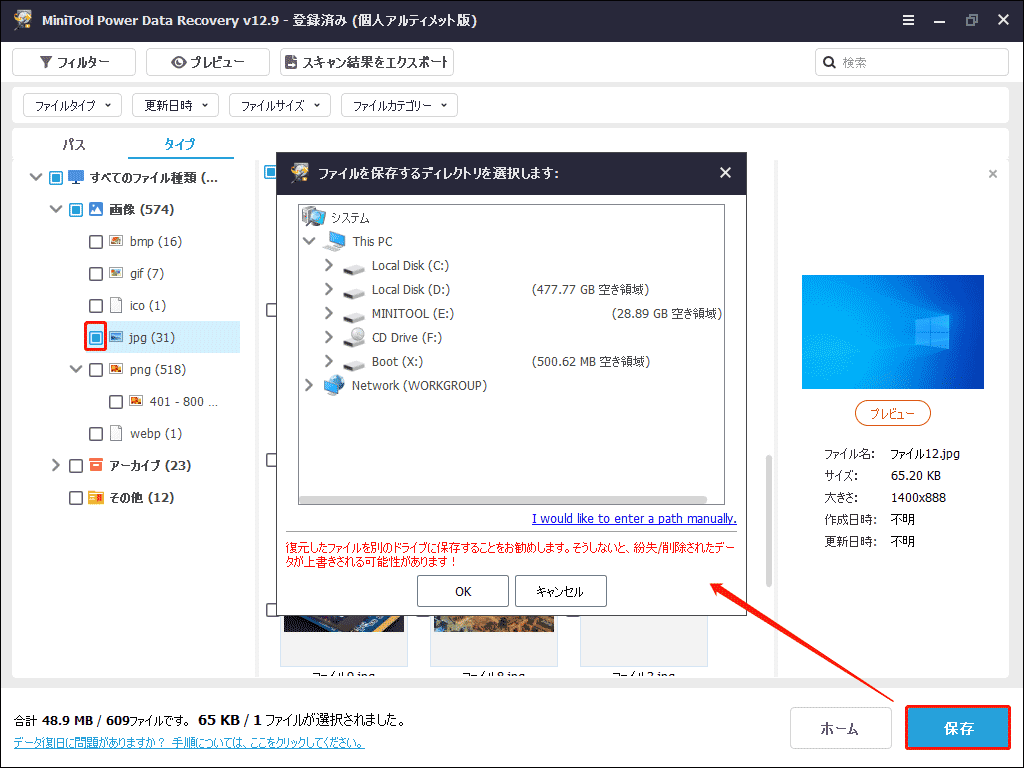
ステップ3.必要なファイルを確認したら、それらを選択して「保存」をクリックします。復元したファイルを保存するために外付けハードドライブを選択し、「OK」をクリックします。
ファイルの復元が完了したら、外付けドライブを正常に動作するコンピューターに接続し、復元されたファイルを確認してください。
重要なデータを復元できたら、読み進めて「PCが正常に起動しませんでした」という問題を修正する方法を確認しましょう。
操作2.BSOD「PCが正常に起動しませんでした」を修正する
自動修復エラーを解決するために、最も簡単な解決策から順に、以下の修正方法を一つずつ試してください。
方法1.コンピューターを再起動する
「PCが正常に起動しませんでした」という問題が発生すると、PCはBSOD画面で起動します。これを解決するための最初の方法は、Windowsのアドバイス通りに「再起動」ボタンをクリックすることです。
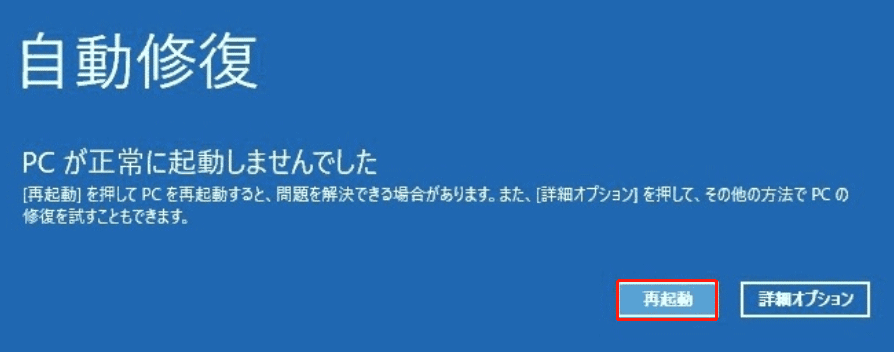
再起動しても問題が解決しない場合は、次の方法を試してください。
方法2.スタートアップ修復ツールを実行する
Windowsには、破損したBCDや欠落したブートファイルなど、典型的な起動の問題をスキャンして修正する自動修復ツールが組み込まれています。
スタートアップ修復ツールを実行する手順は以下の通りです:
ステップ1.エラー画面で「詳細オプション」を選択し、「トラブルシューティング」>「詳細オプション」>「スタートアップ修復」の順に進みます。
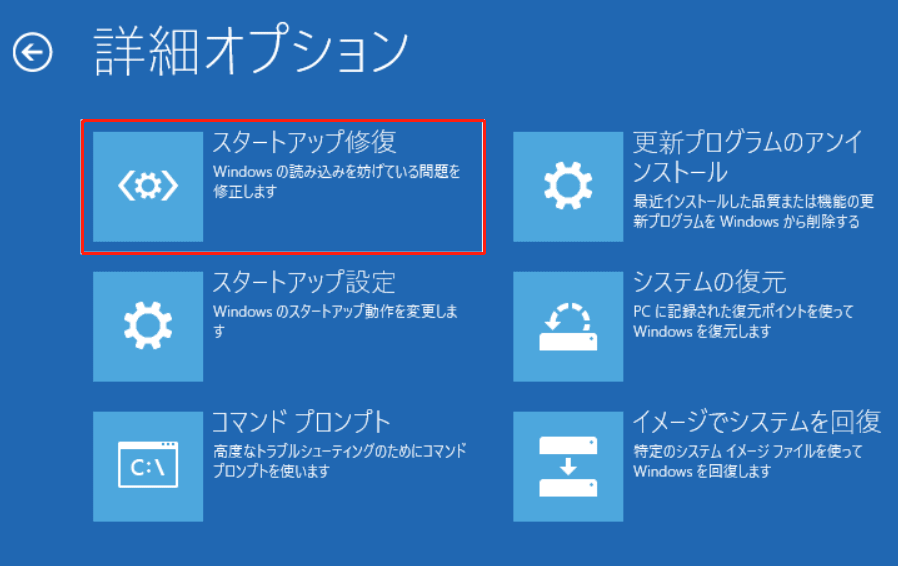
ステップ2.画面に表示される指示に従います。Windowsが問題を検索し、自動修復を試行した後、コンピューターを再起動します。
ステップ3.必要に応じて、ユーザーアカウントにログインして修復プロセスを完了させます。
完了したら、コンピューターを再起動して問題が解決したかどうかを確認してください。
方法3.SFCを実行する
前述のとおり、システムファイルの破損が「PCが正常に起動しませんでした」という問題の原因となることがあります。
SFCは、保護されたシステムファイルをスキャンし、破損したファイルを修復または置換するコマンドラインツールです。
SFC の実行方法は以下の通りです:
ステップ1.エラー画面で、「詳細オプション」>「トラブルシューティング」>「詳細オプション」>「コマンドプロンプト」を選択します。
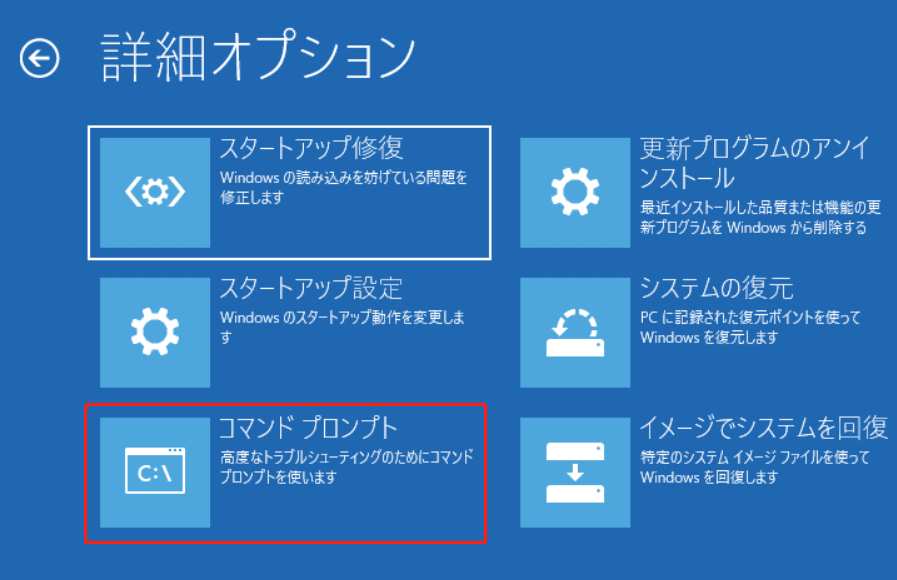
ステップ2.「sfc /scannow」と入力して「Enter」キーを押し、システムファイルをスキャンして修復します。
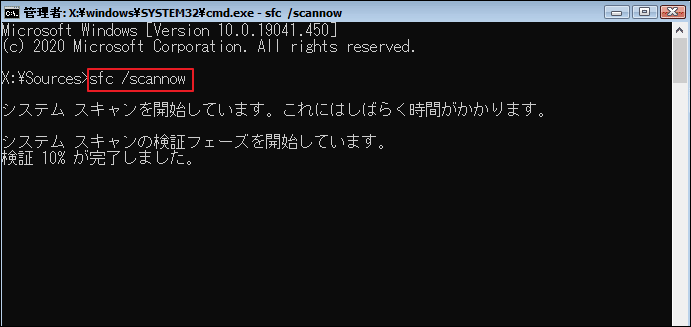
ステップ3.プロセスが完了するまで待ち、「exit」と入力して「Enter」キーを押し、コマンドプロンプトを閉じます。最後にPCを再起動し、正常に起動するか確認します。
方法4.セーフモードで起動する
セーフモードは、必要最小限のドライバーとサービスのみでWindowsを読み込むため、サードパーティ製アプリケーションや不具合のあるドライバーが原因で発生している問題を特定するのに役立ちます。
実行手順は以下の通りです:
ステップ1.エラー画面が表示されている状態で、「詳細オプション」>「トラブルシューティング」>「詳細オプション」>「スタートアップ設定」>「再起動」の順に進みます。
ステップ2.「F4」キーを押してセーフモードに入ります。
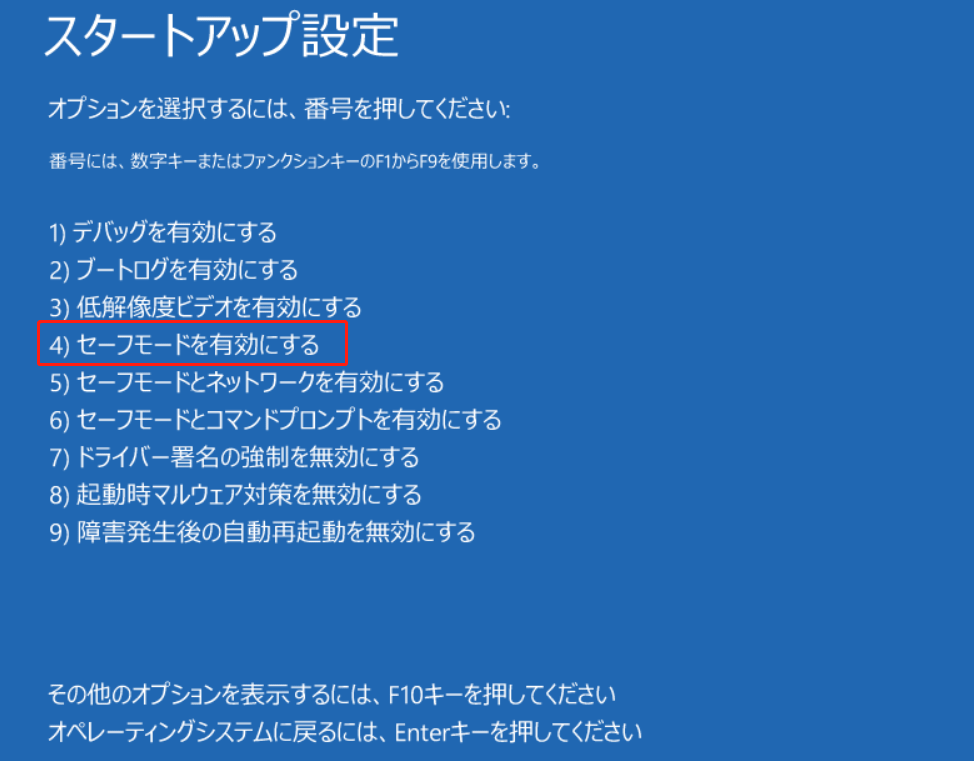
ステップ3.セーフモードで問題が発生しない場合は、基本的なデバイスドライバーやシステムサービスが原因ではありません。その場合は、以下の手順を進めてください:
- 最近追加されたドライバー、アプリケーション、またはWindows更新プログラムをアンインストールします。
- タスクマネージャーを起動して「スタートアップ」タブを開き、不要なアプリを右クリックして「無効にする」を選択し、不要なスタートアップアプリを停止します。
ステップ4.コンピューターを再起動してセーフモードを終了し、問題が解決したか確認します。
方法5.ウイルス対策ソフトウェアを無効にする
ウイルス対策プログラムの競合が、重要なブートファイルを妨害し、起動の問題を引き起こすことがあります。
そのため、以下の手順に従って、起動時マルウェア対策の機能をオフにしてください:
ステップ1.エラー画面で、「詳細オプション」>「トラブルシューティング」>「詳細オプション」>「スタートアップ設定」>「再起動」を選択します。
ステップ2.キーボードの「8」または「F8」キーを押して、起動時マルウェア対策を無効にします。
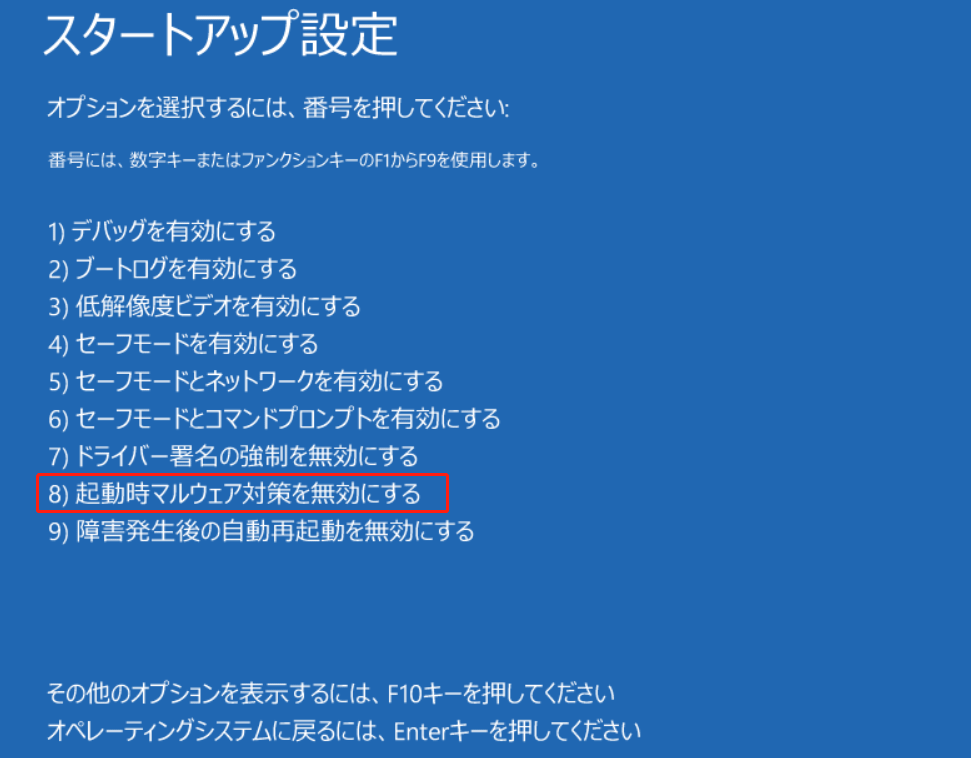
次に、PCを再起動して問題が解決したか確認してください。
方法6.BCDとMBRを再構築する
マスターブートレコード(MBR)は、ブートローダーのコードとパーティションテーブルを保存する特定のブートセクタです。
MBRまたはBCD(ブート構成データ)の破損は、「自動修復、PCが正常に起動しませんでした」エラーの一般的な原因です。
以下の手順でブートレコードを修復し、起動プロセスを復元してください:
ステップ1.エラー画面で、「詳細オプション」>「トラブルシューティング」>「詳細オプション」>「コマンドプロンプト」の順に進みます。
ステップ2.ブートコードを修復するために、bootrecコマンドを入力して「Enter」キーを押します:BOOTREC /FIXMBR。
ステップ3.ブートセクタを修復するには、次のコマンドを実行します:BOOTREC /FIXBOOT。
ステップ4.インストールされているすべてのシステムをスキャンするには、「Bootrec /ScanOS」と入力して「Enter」キーを押します。
ステップ5.完了した後、コンピューターを再起動して問題が解決したか確認します。解決しない場合は、以下のコマンドを順に入力し、各コマンドの後に「Enter」キーを押してください:
- bcdedit /export c:¥bcdbackup
- attrib c:¥boot¥bcd -r -s -h
- rename c:¥boot¥bcd bcd.old
- bootrec /rebuildbcd
ステップ6.コンピューターを再起動します。
方法7.システムの復元を実行する
以前にコンピューターで「システムの復元」機能を有効にしていた場合、この方法が役立ちます。
システムの復元は、PCを以前の「復元ポイント」の状態に戻すことで、最近のソフトウェアのインストール、アップデート、または設定の変更によって引き起こされた問題を解決します。
実行手順は以下の通りです:
ステップ1.エラー画面で、「詳細オプション」>「トラブルシューティング」>「詳細オプション」>「システムの復元」を選択します。
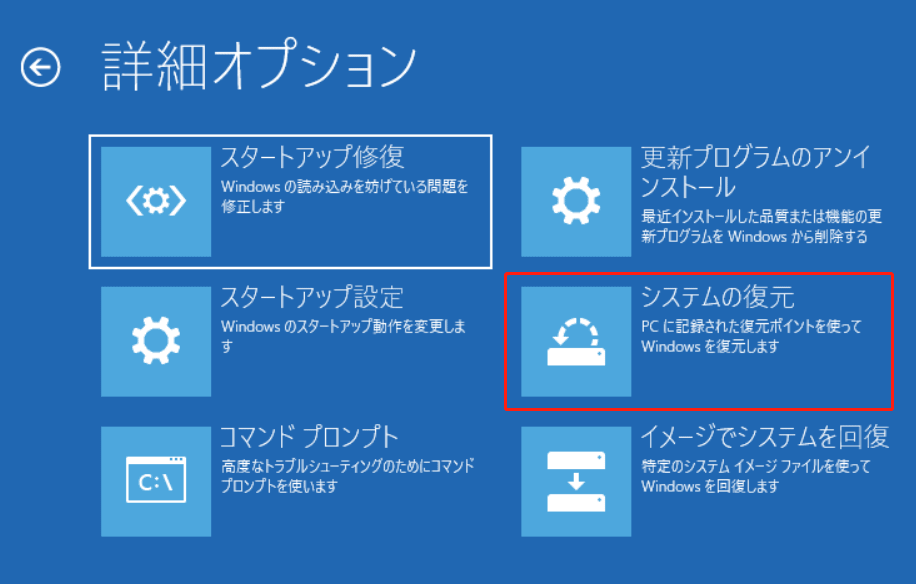
ステップ2.ウィザードに従って、エラーが発生する前に作成された復元ポイントを選択します。
ステップ3.選択した復元ポイントを確認し、プロセスが完了するまで待ちます。
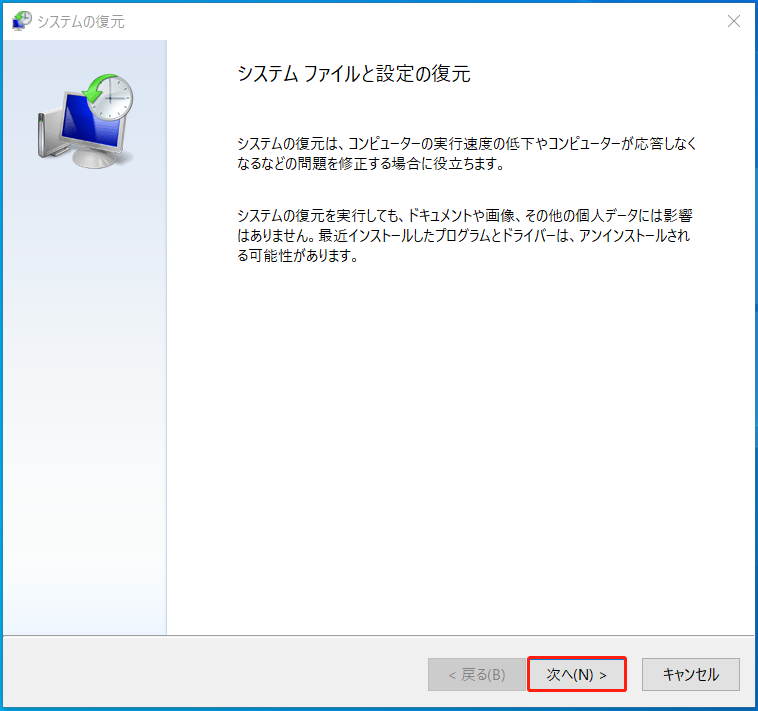
PCを再起動します。復元が正常に完了すれば、システムは選択した時点の状態に戻ります。
この方法で解決しない場合は、次の方法に進み、PCをリセットしてください。
方法8.PCをリセットする
上記のすべての方法で「PCが正常に起動しませんでした」エラーが解決しない場合は、PC のリセットを試してください。
以下の手順を慎重に実行してください:
ステップ1.エラー画面から、「詳細オプション」>「トラブルシューティング」>「このPCを初期状態に戻す」を選択します。
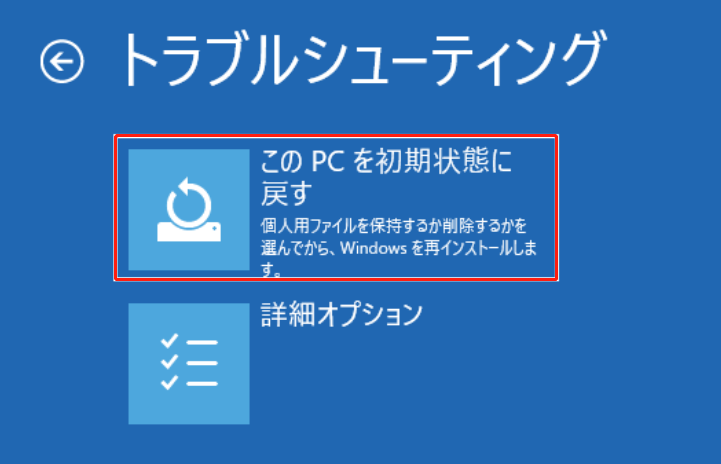
ステップ2.ポップアップウィンドウで、ドキュメントや写真を保持するために「個人用ファイルを保持する」を選択します。
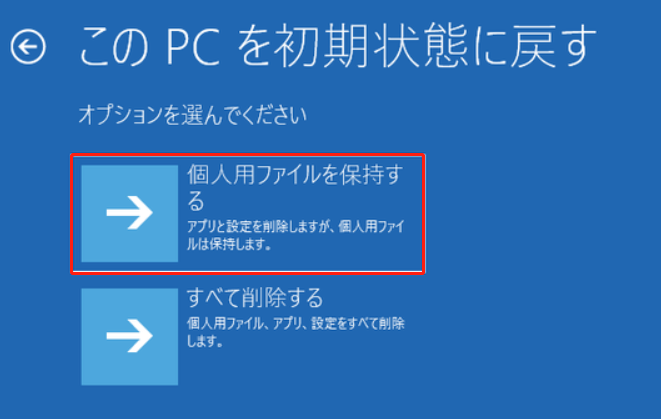
ステップ3.インストール方法を選択します:
- ローカル再インストール:現在のWindowsファイルを使用します。
- クラウドのダウンロード:Microsoftのサーバーから新しいファイルをダウンロードします。
ステップ4.画面上の指示に従ってリセットを完了させます。
リセットした後は、必要なドライバーやソフトウェアを再インストールしてください。
もしPCの再インストール後にデータが失われていることに気づいた場合は、無料のデータ復元ツールを使用して、すぐに安全に復元を試みてください。
結論
「PCが正常に起動しませんでした」エラーを修正するために、この記事では8つの効果的で実用的な解決策をご紹介しました。問題が解決するまで、これらを一つずつ試してみてください。
MiniToolデータ復元ソフトウェアを使用してファイルを復元する際に問題が発生した場合は、[email protected] までお問い合わせください。
ユーザーコメント :