

JPEG写真の紛失!!!
助けてください! JPEG写真をたくさん撮影しましたが、誤って削除してしまいました。今、何をすべきでしょうか?削除した写真を復元できますか?または、元のデータに影響を与えることなくJPEG復元を行うことは可能でしょうか?
今日の記事では、JPEG写真を迅速かつ効果的に復元する方法をお教えします。
JPEGとは、Joint Photographic Experts Groupの略で、8ビットおよび24ビットカラーの圧縮ビットマップをサポートする形式です。非常に人気のあるグラフィックファイル形式で、インターネットでの伝送に適しており、その拡張子は「.jpg」または「.jpeg」です。写真撮影が好きなユーザーにとって、このJPEG形式は一般的です。携帯電話で撮った写真でもカメラで撮った写真でも、通常JPEG形式で保存されます。
JPEG写真の普及とともに、JPEG写真の紛失現象がますます頻繁に発生し、JPEG写真の紛失は避けられないものとなっています。携帯電話、デジタルカメラ、またはコンピューターなど、さまざまな要因がJPEG写真の紛失を引き起こします。このような状況が発生した場合、すべてのユーザーは失われたJPEG写真を復元したいと思いますが、ほとんどのユーザーはJPEG復元をどう行うかを知りません。実際、ソフトウェア業界の進展により、データ復元会社やデータ復元ソフトウェアを利用することで、JPEG復元は簡単に実現できます。
JPEG復元ソリューション
データ復元会社
もし忙しくてやることがたくさんある場合は、データ復元会社に助けを求めることができます。データ復元会社に頼ることは、失われたJPEGの復元には確かに効果的な方法です。しかし、高額な復元費用を支払う必要があり、ファイル復元の過程でプライバシーが漏れるリスクも負わなければなりません。
JPEG復元ソフトウェア
もし写真復元に多くのお金を使いたくない場合は、JPEG写真をサポートする専門的なデータ復元ソフトウェアを使うことをお勧めします。JPEG写真復元ソフトを選ぶ際には、データセキュリティ、ファイルやデバイスの互換性、データ復元効率、コストパフォーマンスなどの点を考慮するべきです。
市場には多くの写真復元ソフトが存在するので、自分の状況に最適なものを選ぶことが大切です。ここでは、MiniTool Power Data Recoveryをおすすめします。これは、使いやすく、読み取り専用のツールで、元のデータに影響を与えることなく消えた写真を復元するのを手助けします。さらに、このシンプルで専門的なJPEG復元ソフトは、コンピューターのハードドライブ、メモリーカード、USBフラッシュドライブなど、多くのストレージデバイスから写真を復元できます。当社の以前の記事「データ復元|SDカードから削除した写真を復元する方法」を読んで、この専門的なデータ復元ソフトウェアとその強力な機能について詳しく学ぶことができます。
MiniTool Power Data Recoveryの強力な機能についてまだ疑問がある場合は、このプロフェッショナルなデータ復元ソフトウェアでJPEG画像を復元する方法を見てみましょう。
元のデータを損なうことなくJPEG写真を復元する方法
まず、MiniTool Power Data Recoveryをコンピューターにダウンロードしてインストールする必要があります。外部デバイスから失われたJPEG写真を復元したい場合は、デバイスをコンピューターに接続し、その後ソフトウェアを起動してメインインターフェイスに入ります。
MiniTool Power Data Recovery Freeクリックしてダウンロード100%クリーン&セーフ
そして、失われたJPEG写真が保存されていたパーティションを選択し、「スキャン」ボタンをクリックしてスキャンを開始できます。
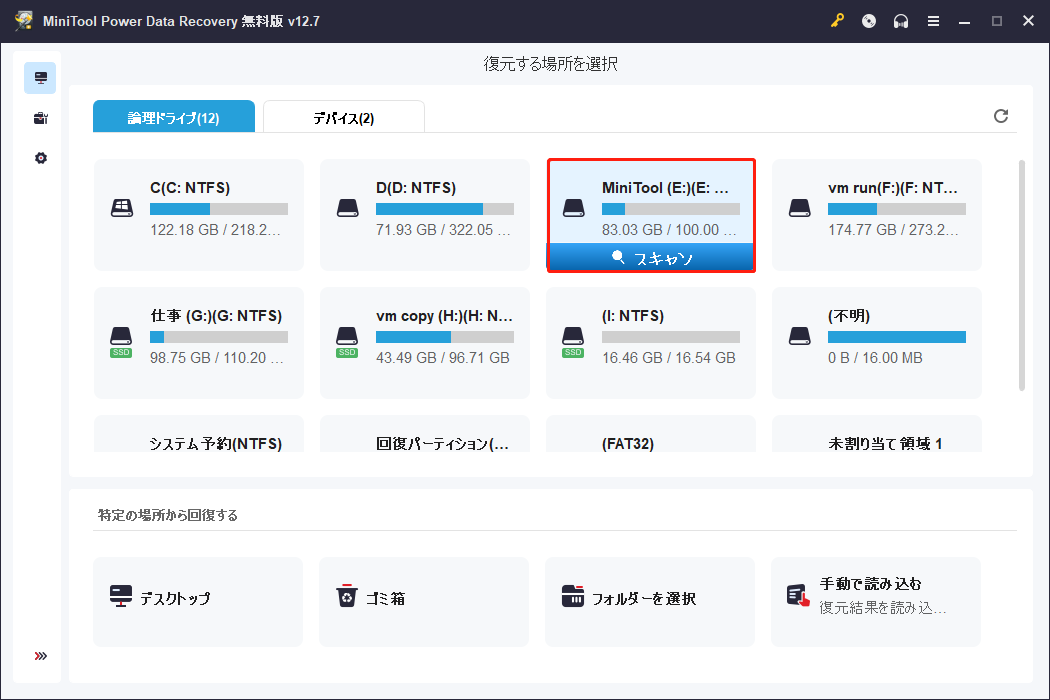
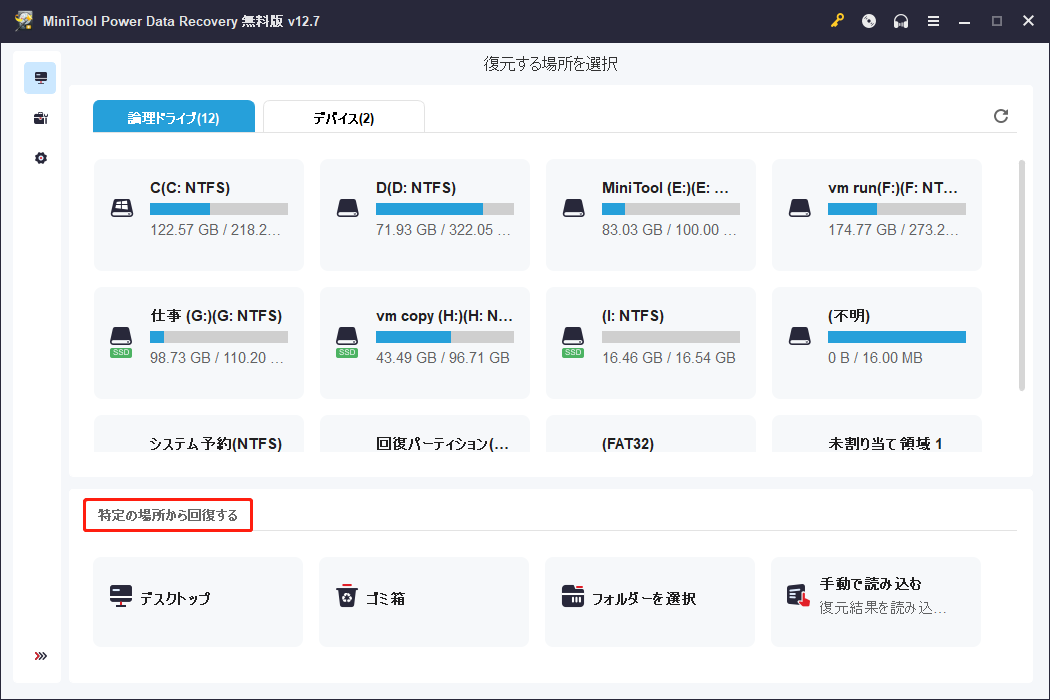
失われたJPEG写真の具体的な場所を覚えている場合は、下部のセクションからデスクトップ、ゴミ箱、または特定のフォルダーなど、特定の場所をスキャンすることもできます。
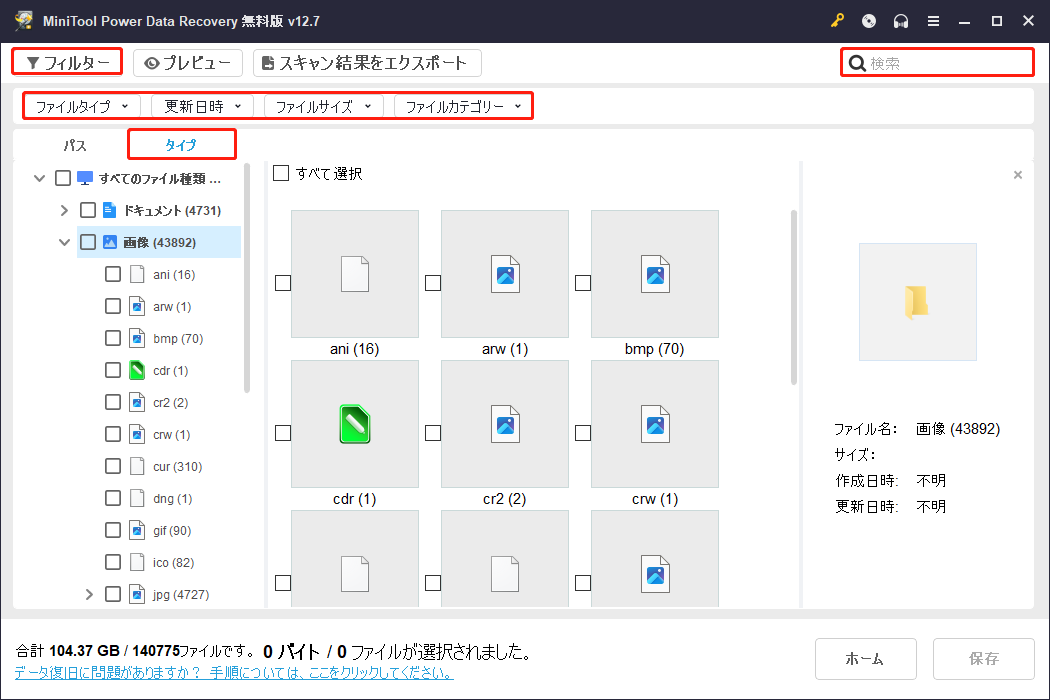
パーティションのデータ容量とファイル数によって、スキャンにかかる時間は異なります。最良のデータ復元結果を得るために、スキャンプロセスが完了するまでしばらくお待ちください。結果ページでは、見つかったすべてのファイルがそのパスごとにリスト表示されます。対応するフォルダーを階層ごとに展開して、目的のファイルを見つけることができます。
データ復元の効率を高めるために、MiniTool Power Data Recoveryは以下の機能を提供しています:
- タイプ:結果ページにはさまざまな種類のファイルが表示されるので、「タイプ」タブに切り替えて、ファイルの種類や形式別に確認できます。例えば、ここでJPEG写真を探す場合は、「画像」オプションを展開し、JPEGファイル形式を選択します。見つかったすべてのJPEG写真がここにリスト表示されます。
- フィルター:「フィルター」ボタンをクリックして、ファイルサイズ、ファイルタイプ、ファイルカテゴリー、更新日時などのフィルター条件を設定できます。これにより、不必要なファイルを除外できます。
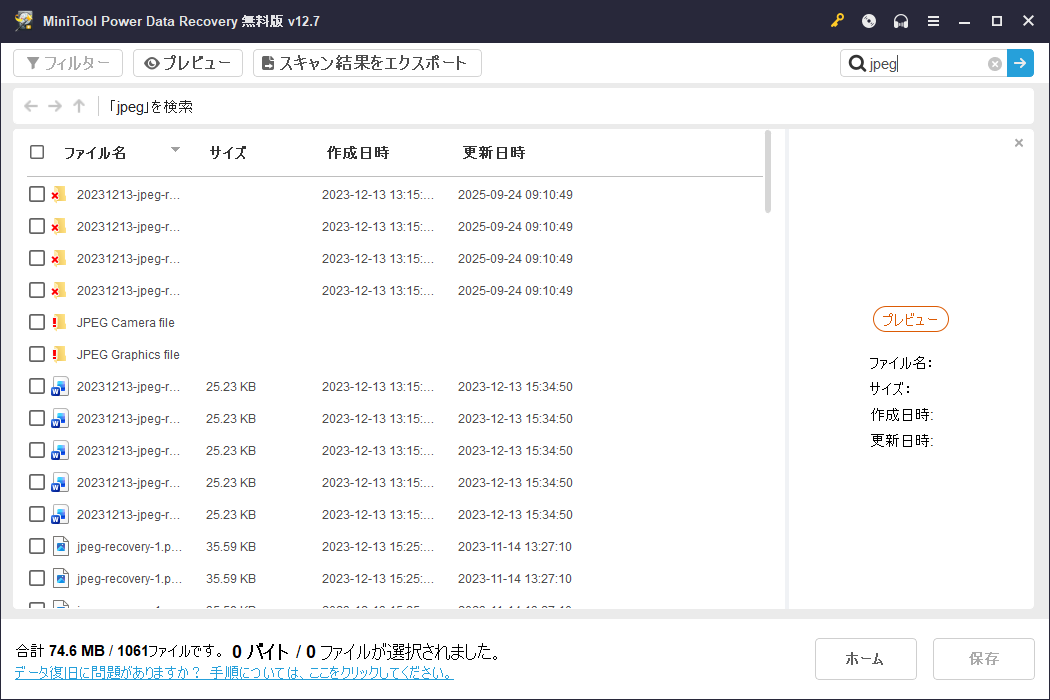
- 検索:特定のファイルを探していて、その名前を覚えている場合は、検索ボックスにその名前を入力し、「Enter」キーを押します。ソフトウェアは自動的に一致するアイテムを見つけてくれます。
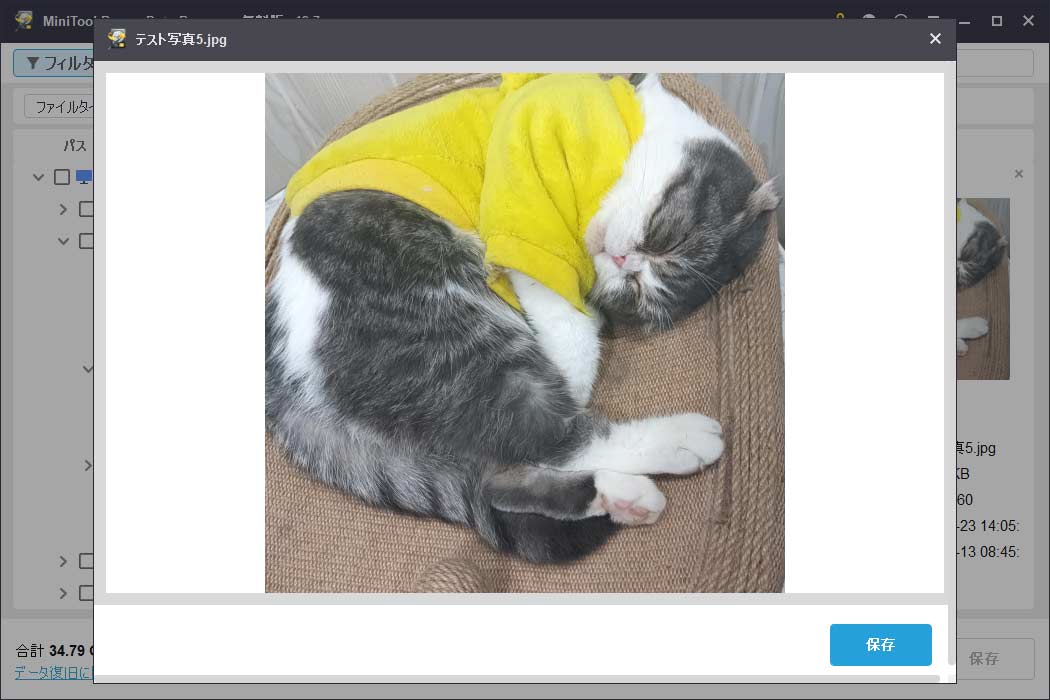
見つかった可能性のあるファイルを確認した後、保存する前にプレビューすることをお勧めします。プレビュー機能を使用すると、写真、ビデオ、音声、ドキュメントを確認できます。プレビューするには、「プレビュー」ボタンをクリックするか、選択したファイルをダブルクリックしてプレビューを表示します。
必要なファイルが見つかったら、その前にチェックマークを付け、「保存」ボタンをクリックして新しい保存先を選択してください。データが上書きされるのを防ぐため、元のパスに選択した写真を保存しないように注意してください。
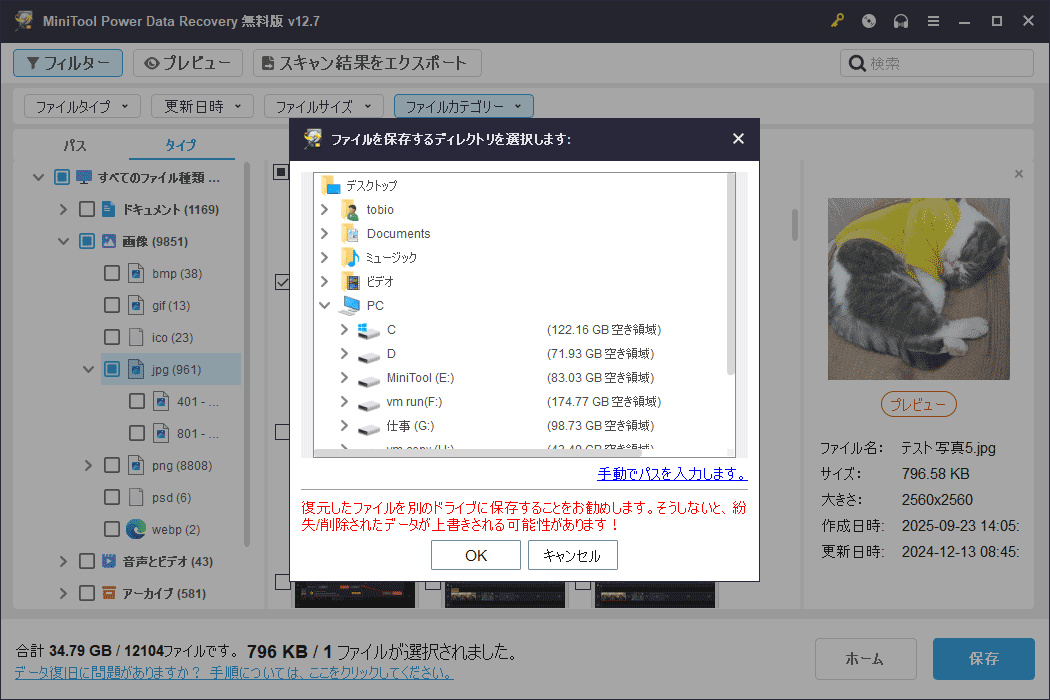
MiniTool Power Data Recovery無料版を使用している場合、データ復元容量は1GBのみとなります。1GBを超えるファイルを選択した場合、JPEG写真の復元プロセスを完了するには、上級版にアップデートする必要があります。各エディションの違いについては、ライセンス比較ページで確認できます。
これで、すべての作業が完了しました。
パーティション紛失後にJPEG写真を復元する方法
場合によっては、JPEG写真が保存されているパーティションが誤って削除された場合でも、MiniTool Power Data Recoveryは失われたパーティションからJPEG写真を復元するのに役立ちます。以下はJPEG写真を復元する手順です。
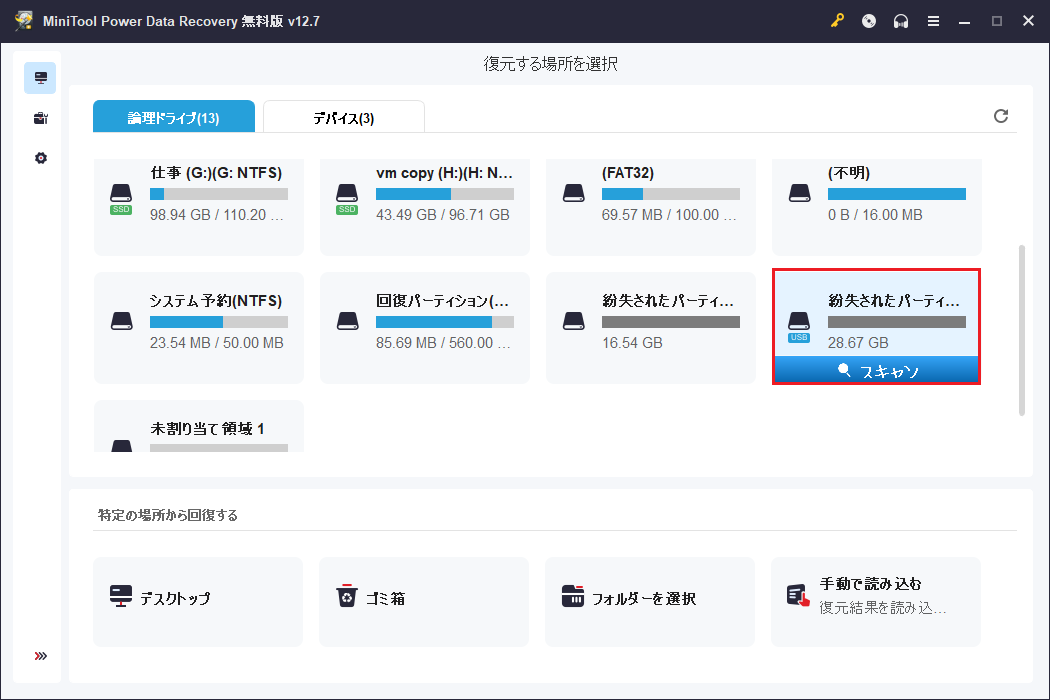
ステップ1.必要に応じて、外部デバイスをコンピューターに接続します。このデータ復元ソフトウェアを起動し、「論理ドライブ」セクションの下から紛失されたパーティションを選択してスキャンを開始します。
ステップ2.スキャンした後、「フィルター」、「タイプ」、「検索」機能を使用して、必要なJPEG写真を見つけることができます。さらに、選択した写真をプレビューして、ファイルの内容を確認することができます。
ステップ3.必要なすべてのファイルを選択し、「保存」ボタンをクリックして、安全な場所に保存します。
MiniTool Power Data Recoveryの概要
MiniTool Power Data Recoveryを使用すれば、元のデータを損なうことなく、消えた写真を簡単かつ迅速に復元できます。上記の2つの状況からデータを復元するだけでなく、このソフトウェアは、ディスクフォーマット、ウイルス攻撃、ファイルシステムの破損、RAWディスクなど、さまざまな状況で失われたデータの復元にも対応しています。
MiniTool Power Data Recoveryは、写真(JPG/JPEG、TIFF/TIF、PNG、BMP、GIF、PSD、CRW、CR2、NEF、ORF、RAF、SR2、MRW、DCR、WMF、DNG、ERF、RAW、SWF、SVGなど)、ビデオ、ドキュメント、オーディオまたは電子メールを含む失われたデータの復元に最適な選択肢です。一般的に、ファイル損失がハードウェアの故障によるものでなく、失われたファイルが新しいデータによって上書きされていない限り、このプロフェッショナルで読み取り専用の強力なデータ復元ソフトウェアを使用してファイルを復元できます。さらに、このツールは、Windows 8、Windows 10、Windows 11、Windows Server 2003、Windows Server 2008 (R2)、およびWindows Server 2012を含むさまざまなオペレーティングシステムに対応しています。
提案
もしMac OS Xから失われたJPEG写真を復元する必要がある場合は、Stellar Data Recovery for Macを試してみてください。この高速、安全、簡単に使用できるMac用データ復元ソフトウェアは、3つのステップでMacや他のデバイスから写真、音楽、ビデオ、電子メール、ドキュメントなどのファイルを復元するのに役立ちます。
Data Recovery for Macクリックしてダウンロード100%クリーン&セーフ
ステップ1.必要なファイルタイプを選択します。ここでは「写真」をチェックし、「次へ」をクリックします。
ステップ2.失われたJPEG写真が保存されているパーティションを選択し、「スキャン」をクリックします。
ステップ3.結果リストから目的のファイルを選択し、必要なアイテムを保存します。
Stellar Data Recovery for Macの無料版では、見つかったファイルを検索してプレビューすることはできますが、失われたJPEG写真を復元するには、登録版を購入する必要があります。
JPEG写真のバックアップ
失われたJPEG写真を復元する方法について説明したので、次はこのような状況が再び起こらないようにする方法を考えましょう。この目的を達成するために、MiniTool Partition Wizardを使用して、必要な写真やその他のデータを事前にバックアップすることをお勧めします。これにより、データ損失がさまざまな客観的または主観的な要因で発生した場合でも、バックアップファイルから簡単かつ迅速に無料で復元できます。
データをバックアップする方法について知りたいですか?今すぐこの記事―「ディスクのコピー方法| MiniTool Partition Wizardのチュートリアル」をクリックして、詳細を確認してください!
MiniTool Partition Wizard Freeクリックしてダウンロード100%クリーン&セーフ
結論
さて、紛失または削除したJPEG写真を復元するあなたの番です!高いセキュリティ、強力な機能、簡単な操作性を備えているMiniTool Power Data Recoveryをお試しください。この無料のJPEG復元ソフトウェアをダウンロードしてご自身でお試しください。
MiniTool Power Data Recoveryを使ってJPEG写真を復元する際に問題が発生した場合、[email protected]までお問い合わせください。できるだけ早くご返信いたします。
ユーザーコメント :