

Microsoft Outlookはコンピューターユーザーの間で非常に人気があり、現在ではメールの管理を簡単に行うために頻繁に使用されています。しかし、削除したOutlookファイルを復元する方法について多くの人が質問していることがわかりました。これが示しているのは、Outlookからのファイル損失は珍しい状況ではないという事実です。
個人にとっても、あらゆる規模の企業にとっても、データは常に最も重要な中核資産です。これにより、誤って役立つファイル(.ostや.pstなど)を削除してしまった場合、Windows Outlookから削除されたアイテムを復元しようと全力を尽くすのは当然のことではないでしょうか?
この記事の後半では、優れたOST復元ソフトであるMiniTool Power Data Recoveryを紹介します。これを使えば、Outlook 2010から削除されたアイテムを自分で復元することができます。最後に、OSTおよびPSTファイルをよりよく理解するための詳細な情報も提供します。
Outlookファイルが削除される原因と削除後に知っておくべきこと
誤って削除するような意図しない操作は避けるのが非常に難しいことを認めざるを得ません。コンピューターを使用する限り、ミスを犯すことは避けられず、必要なファイルを誤って削除してしまうことがあります。
しかし、良いニュースは、誤削除が時折発生しても、削除したOutlookファイルを復元するのはそれほど難しくないということです。さらに、特別な方法で破損したOSTファイルを修復することができ、ウイルス攻撃やその他の不明な原因で失われたOSTファイルを取り戻すことも可能です。
誤操作を発見した場合や突然データが消えた場合は、直ちにOutlook(またはコンピューター自体)の使用を中止してください。その後、信頼できるOSTファイル復元ソフトウェアを使用して、削除されたOutlookデータを検出し、復元を試みてください。
トップのおすすめ
Outlookやその他のプログラムをコンピューターで使用していると、ウイルス感染の問題に直面することがあります。その場合、データをすぐに確認します。「Windows上でウイルス攻撃によって削除されたファイルを復元する方法は?」という記事に参考して、迅速にファイルを救出することを強くお勧めします。
Outlookファイル削除の具体的なケース
誤って.ostファイルを削除してしまいました。今、Outlook 2010が開かず、.ostファイルが見つからないと表示されます。どうすれば.ostファイルを復元できますか?Microsoft Officeを再インストールしましたが、無駄でした。問題は依然として解決しません。– 3awa2よりMicrosoft Community
この問題は、Microsoft Communityの3awa2というユーザーによって提起されました。このユーザーは質問に直行しました-誤ってOSTファイルを削除してしまった。次に、それが原因で発生した問題-Outlook 2010が開かないことを説明しています。そのため、彼はOSTファイルを復元する方法を見つけたいと考えています。また、Microsoft Officeを再インストールしても問題が解決しなかったと述べました。
Outlookをインストールできません。.ostファイルは見つかりません。完全なエラーメッセージは次の通りです:既定のメールフォルダーを開けません。ファイル c:¥users¥Greenchief¥AppData¥Local¥Microsoft¥Outlook¥outlook.ostはOutlookデータファイル(.ost)ではありません。-GreenChiefよりsocial.technet.microsoft.com/Forums
ご覧の通り、これはGreenChiefがsocial.technet.microsoft.com/Forumsに投稿した内容です。どうやら、彼のOSTファイルが何らかの原因で削除または破損しているようです。
削除した.ostファイルの復元方法について、技術サポートをお願いしたいです。メールのバックアップを取っていなく、うっかり.ostファイルを削除してしまいました。MS Outlookを開くと、受信トレイのすべてのメールが消えてしまいました…使用できるツール、無料ツールはありますか?よろしくお願いします!Experts Exchange
この投稿の冒頭で、Experts ExchangeのユーザーはOSTファイルの復元を強く希望していることが明確に表現されています。明らかに、OSTファイルは誤って削除され、それが原因でOutlookファイルの復元を助ける無料ツールを求めて投稿者が質問しています。
確かに、OST(またはPST)ファイルの問題は普遍的であり、Outlookを使用しているとき、どれだけ慎重に操作していても避けられない場合があります。自分を責めることなく、元気を出して、以下の方法をできるだけ早く試してみてください。
Outlookファイル削除の総合的分析
Outlookファイルがどのように消失したかに関係なく、まだそれらを取り戻すチャンスはあります。なぜでしょうか?以下の理由を説明します:
すべての操作(削除、フォーマット、ウイルス侵入など)は、ファイルの詳細情報(ファイルサイズ、ファイルの開始位置、終了位置など)を保持している領域にのみ影響します。これにより、削除/紛失/破損したファイルの実際の内容にはほとんど影響を与えません。
失われたファイルが占めていた領域はWindowsで解放され、使用可能としてマークされます。失われたファイルの実際の内容が新しいデータに上書きされる前であれば、復元できます。
したがって、すべての作業を停止し、信頼できるファイル復元ツールをすぐに実行することが最良の選択です。
削除したOutlookファイルを復元する-100%簡単で安全な方法
削除したOutlookファイルを復元する詳細な手順を知りたいですか?以下の内容があなたにぴったりです。引き続き読んで、手順に従ってOSTファイルの復元作業を完了させてください。
誤って削除したOSTファイルの復元
まず、MiniTool Power Data Recoveryをコンピューターにインストールしてください。その後、このOST復元ソフトを起動して、メインインターフェイスに入ります。
MiniTool Power Data Recovery Freeクリックしてダウンロード100%クリーン&セーフ
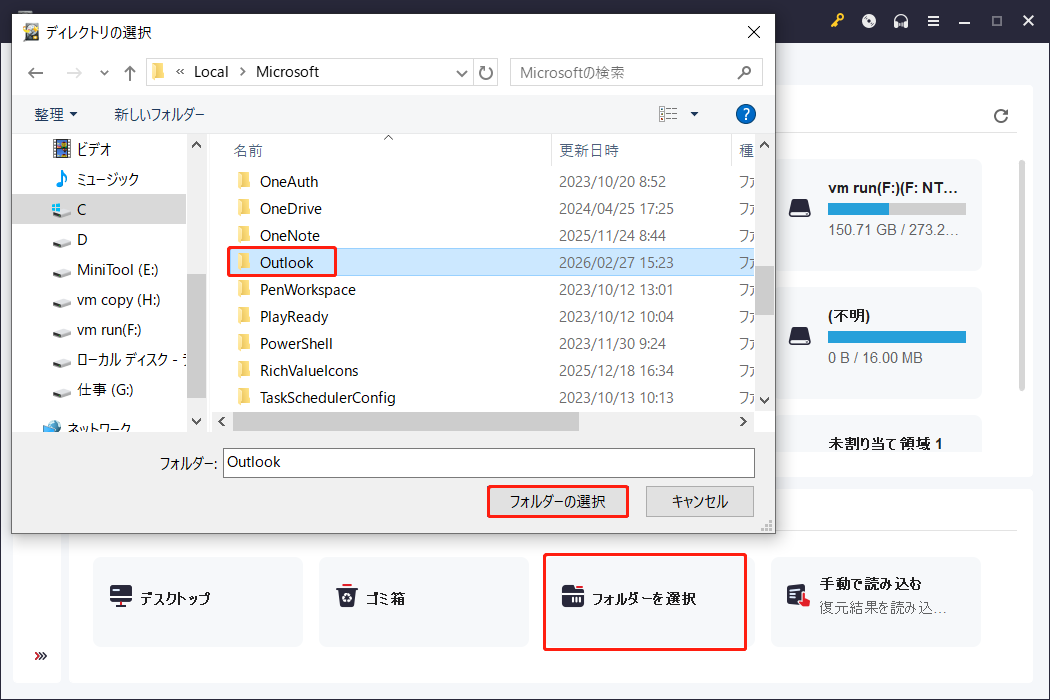
OSTファイルがコンピューターに保存されている場所(デフォルトではCドライブ)を選択して、「スキャン」をクリックします。もしOSTファイルが保存されている特定のフォルダーのパスを覚えている場合は、「フォルダーを選択」オプションを選択します。そのフォルダーに移動し、「フォルダーの選択」をクリックしてスキャンプロセスを開始します。特定の場所をスキャンすることで、ファイルスキャンの時間を短縮できます。
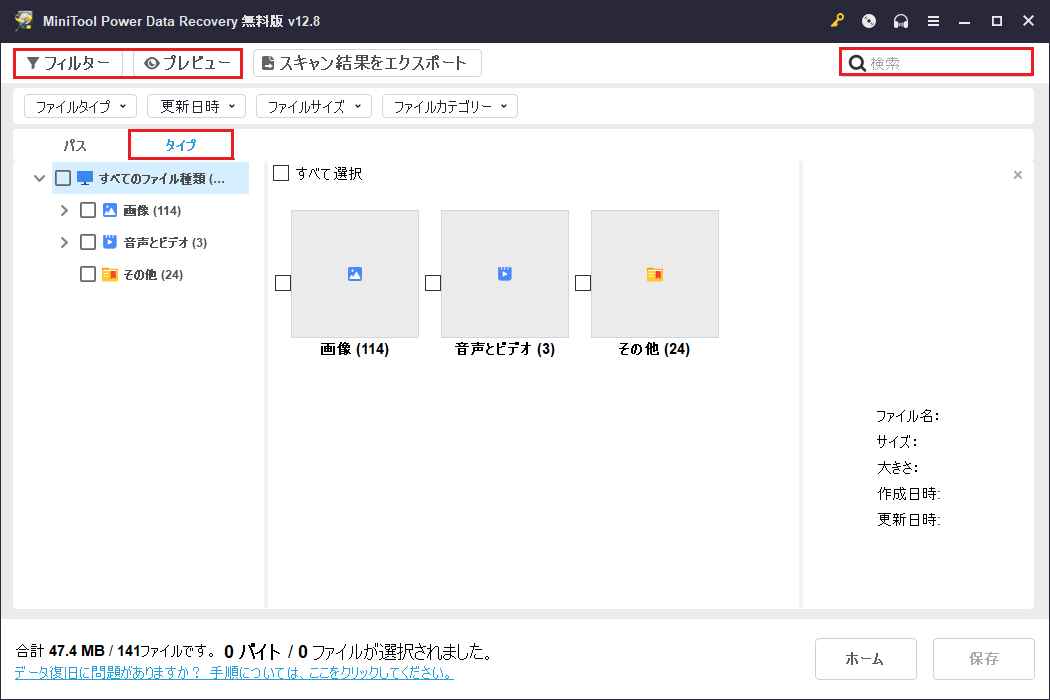
プロセスが完了するまで待機します。結果ページで対象ファイルを探すことができます。MiniTool Power Data Recoveryには、データ復元の効率を高める機能が含まれています。「フィルター」、「タイプ」、「検索」機能を使用して、不要なファイルを除外し、特定のファイルを絞り込むことができます。初期フィルタリング後、ファイルを直接保存する前に「プレビュー」機能を使ってファイル内容を確認することができます。
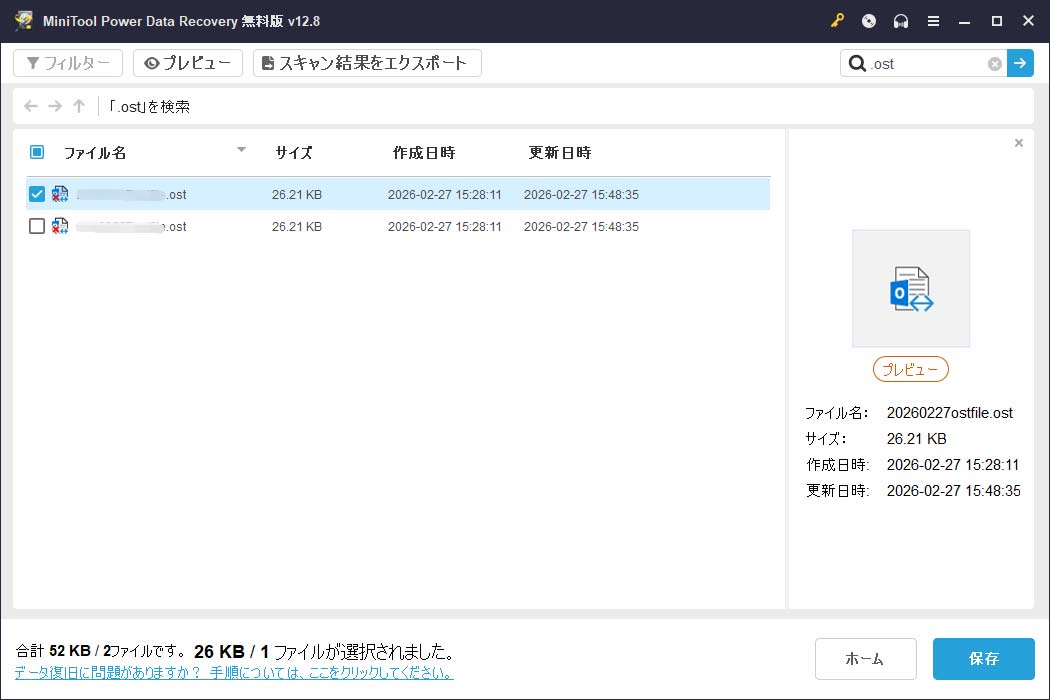
必要なアイテムを選択し、「保存」をクリックして新しい保存先を選択します。元のファイルパスにファイルを保存すると、データの上書きによってデータ復元に失敗する可能性があるため、注意が必要です。MiniTool Power Data Recovery無料版は、無料で1GBまでのファイル復元容量を提供しています。1GB以上のファイルを選択する場合は、すべてのファイルを復元するためにソフトウェアのエディションをアップデートする必要があります。
これで、MiniTool Power Data Recoveryを使用して削除したOutlookファイルを復元する方法についての説明は終了です。
MiniTool Power Data Recoveryについて
MiniTool Power Data Recoveryは、Windowsから失われたファイルを復元するために特別に設計されたソフトウェアです。Windows 8/10/11、Windows XP、Windows Serverなど、さまざまなWindowsオペレーティングシステムと互換性があります。SDカード、USBドライブ、メモリスティック、外付けハードドライブなど、Windowsで検出可能なデータストレージデバイスにも対応しています。
また、このソフトウェアは、ドキュメント、画像、ビデオ、音声、データベース、圧縮フォルダーやその他のファイルなど、さまざまな種類のファイルの復元にも対応しています。
MiniToolは、異なるユーザーのニーズに対応するために、複数のエディションを開発しています。ライセンス比較ページを参照して、各エディションの機能を知り、あなたの状況に最適なものを選びましょう。
Outlookファイルを詳しく見てみよう
Outlookのデータファイルについて話すとき、OSTファイルとPSTファイルを挙げざるを得ません。この2つは、Outlookで最も重要なファイルです。
具体的には、OSTファイルは一般的なコンピューターファイル形式の1つで、特定のSIDのシーケンスを持ち、OutlookとExchangeメールアカウントを識別します。これにより、.ostファイルが特定のユーザーと関連付けられます。ExchangeメールアカウントをOutlookに設定し、キャッシュモードでExchangeを選択すると、Outlookはメールをローカルの.ostファイルに同期します。
前述のように、Outlookのもう一つの重要なファイルがPSTファイルで、これは「Personal Storage Table」の略です。
*.pstファイルは、Microsoft Exchange Client、Windows Messaging、Microsoft OutlookなどのMicrosoftソフトウェア内で、メッセージ、カレンダーのイベント、その他のアイテムのコピーを保存するために使用されるオープンな専有ファイル形式です。このオープン形式はMicrosoftによって管理されており、Microsoftは無料で仕様を提供し、無償かつ取り消し不可能な技術ライセンスも提供しています。Wikipedia
OSTファイル vs PSTファイル
コンピューターには複数のPSTファイルを保存できますが、同じコンピューターに保存できるOSTファイルは1つだけです。
具体的には、PSTファイルはメールやその他のOutlookアイテムを含んでおり、最も一般的に使用されるメールアカウントタイプ(POP3アカウント)で使用されます。Outlookは、POP3アカウントのメールをメールサーバーからダウンロードし、それらをコンピューターのローカルドライブに保存します。そのため、PSTファイルのサイズはメールサーバー上のメールボックスのサイズに制限されることはなく、アイテムをローカルのOutlookデータファイル(.pst)に移動することで、メールサーバー上のメールボックスのストレージスペースを解放できます。
これに対して、OSTファイルはPOP3以外のほとんどのアカウントタイプ(例えば、Microsoft Exchange Server、Outlook.com、Google Gmail、IMAP)で使用されます。これらのアカウントを使用する場合、メール、カレンダー、その他のアイテムはサーバーに送信され、保存されます。ネットワークが接続されているときに、Outlookは同期されたメールコピーをダウンロードし、OSTファイル(オフラインOutlookデータファイル)としてコンピューターに保存します。
OSTファイルの保存場所
上記の内容を読んでいただければ、OSTファイルはネットワーク接続が利用できない時にOutlookを使用するために非常に重要であることが理解できるでしょう。
また、一部のユーザーがローカルコンピューター上のOSTファイルの場所を変更することを選択することに気づきました。主な理由は以下の通りです:
a).OSTファイルの重要性に突然気づいた。
b).OSTファイルをより便利に管理したい。
c).コンピューターのパフォーマンス向上のためにCドライブの空き容量を増やしたい。
しかし、ファイルを一つの場所から別の場所に転送する過程で、ユーザーの不適切な管理や誤削除により、OSTファイルは簡単に紛失する可能性があります。このような状況に遭遇した際、上記の方法を参照することでOSTファイルを復元できます(この方法はPSTファイルにも同様に適用されます)。
結論
言うまでもなく、Microsoft Office Outlookは世界的に有名なメール管理ツールです。Microsoftによってリリースされているため、多くの人々は最初からその信頼性を信じており、セキュリティについて疑いを持つことはありません。また、このツールを使えば、複数のメールボックスを便利に管理することができます。
しかし、問題は避けられません。コンピューターを使っていると、役立つファイルを誤って削除してしまうことがあります。ウイルスやランサムウェア攻撃、突然の電源障害、ドライブが開かないエラー、その他の予期しない原因も致命的なデータ損失を引き起こすことがあります。
したがって、事故が本当に起こったときにやるべきことは、パニックにならず、コンピューターの使用を停止し、適切なツールを選んで削除したOutlookファイルを復元することです。これにより、復元の成功率が大いに高まります。
ユーザーコメント :