

クイックアンサー
Surface Proの電源が入らない原因として最も多いのは、バッテリー切れ、ディスプレイドライバーのフリーズ、またはファームウェアの不具合です。迅速に対処するには、「電源」ボタンを20秒間長押ししてハードウェアリセットを実行するか、Win + Ctrl + Shift + Bキーを押してブラックスクリーンを解除してください。
また、充電器のLEDが正常に点灯していることを確認し、30分以上充電してください。それでも起動しない場合は、高度なOS修復や初期化を行う前に、MiniToolソフトウェアを使用してデータを救出することを優先してください。
Surface Proの電源が入らない原因
Microsoft Surfaceの電源が入らない原因には、主に以下のようなものがあります。
1.電源・充電に関する問題
- バッテリー切れ:バッテリーが完全に放電している
- 充電器やケーブルの故障:充電器またはケーブルから正常に電力が供給されていない
- 充電ポートの汚れ:充電ポートにほこりや汚れが溜まり、正常に充電できない
- 接続不良:充電器が正しく接続されていない
2.フリーズ・システムのハングアップ(システム不具合)
ファームウェアのフリーズまたは破損:Surfaceが低電力の休止状態で停止している、またはシステムがクラッシュしている
3.周辺機器・ハードウェアの競合
- 接続されている周辺機器:USBドライブ、SDカード、外部モニターなどが起動を妨げている場合がある
- Type Coverの故障:まれに、故障したキーボードがPCの起動を妨げることがある
4.深刻なハードウェア障害
内部コンポーネントの故障:マザーボードやバッテリーなどの内部ハードウェアが故障しており、専門業者による修理が必要な状態です。
原因を理解することで、不要な対処を避け、より効率的に問題を解決できます。
クイック診断―問題をすばやく特定する
以下の簡単なガイドに従って、Surface Laptopの電源が入らない問題の原因を特定してください。
| 症状 | 考えられる原因 |
| ランプが点灯せず、まったく反応しない | バッテリー切れ、または充電の問題 |
| キーボードのランプは点灯するが、画面が真っ黒 | ディスプレイまたはシステムの問題 |
| 電源に接続しても起動しない | 充電ポートまたは充電ケーブルの不具合 |
| 起動してもすぐに電源が切れる | 過熱またはバッテリーの故障 |
電源が入らないSurface Proからデータを復元する方法
Microsoft Surface Proの電源が入らない場合は、MiniTool Power Data Recoveryを使用してデータを救出しましょう。このプロフェッショナルなデータ復元ソフトウェアを使用すれば、破損したドライブやメモリーカードから失われたファイルを簡単に復元できます。
MiniTool Power Data Recovery Trialクリックしてダウンロード100%クリーン&セーフ
ただし、データの復元方法は、SSDが正常に動作しており、パソコンから認識されるかどうかによって異なります。
- Surface Proに深刻なハードウェア障害が発生している、またはまったく起動しない
- Surface ProはWindowsを起動できないが、SSD自体は正常に動作している
Surface Proが状況1に該当する場合は、SSDを取り外して正常に動作する別のPCに接続し、MiniTool Power Data Recoveryを使用してデータを復元してください。
状況2の場合は、起動できないSurface Proでは通常版ソフトウェアを実行できないため、無料版は利用できません。WinPEブータブルメディアビルダーを搭載したエディションへアップグレードし、ブータブルUSBドライブを作成してデバイスを安全に起動し、重要なファイルを速やかに救出してください。
パート1.MiniToolブータブルUSBメディアを作成する
ステップ1.MiniToolストアセンターで適切なエディションを選択し、正常に動作するパソコンにダウンロードしてインストールします。
ステップ2.USBフラッシュドライブをそのパソコンに接続します。
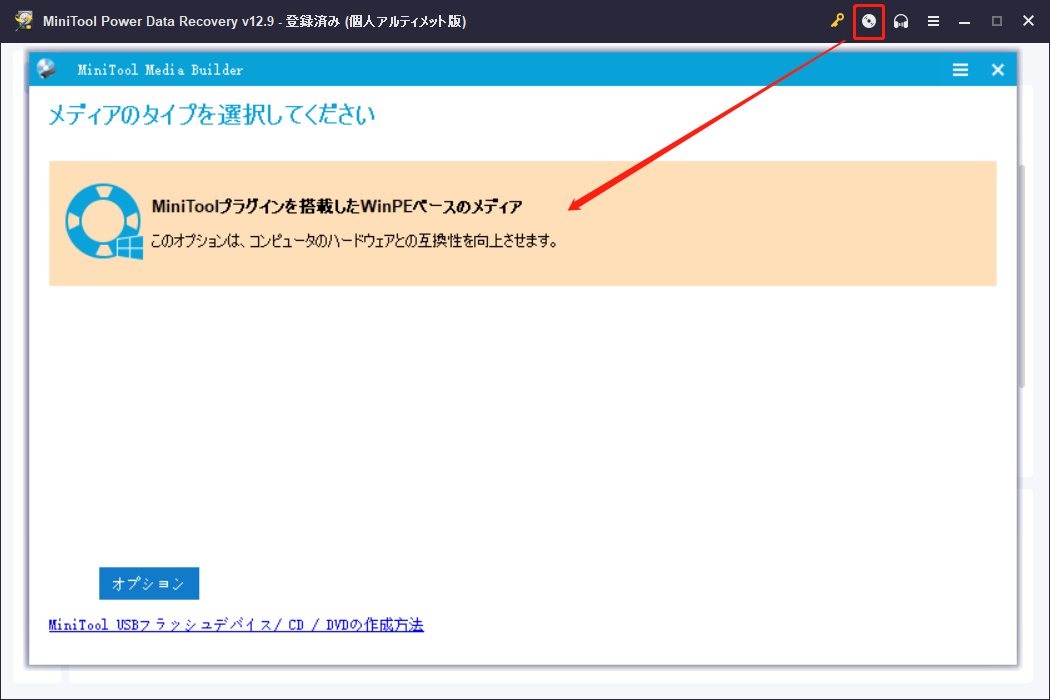
ステップ3.ソフトウェアを起動し、画面右上の「MiniTool Power Data Recovery起動版」アイコンをクリックします。表示されたウィンドウで、「MiniTool プラグインを搭載したWinPEペースのメディア」を選択します。
ステップ4.「メディアの場所を選択」ウィンドウでUSBフラッシュディスクを選択し、「はい」をクリックします。
作成が完了したら、「終了」をクリックします。
パート2.MiniTool Power Data Recoveryでデータを復元する
ステップ1.USBハブをSurface Proに接続し、そのハブにブータブルUSBドライブと外付けストレージドライブの両方を接続します。
ステップ2.BIOS/UEFIメニューを開き、起動デバイスをこのUSBドライブに設定します。
ステップ3.WinREで2つのウィンドウが表示された場合、設定を変更する必要がなければ、そのまま何も操作しないでください。
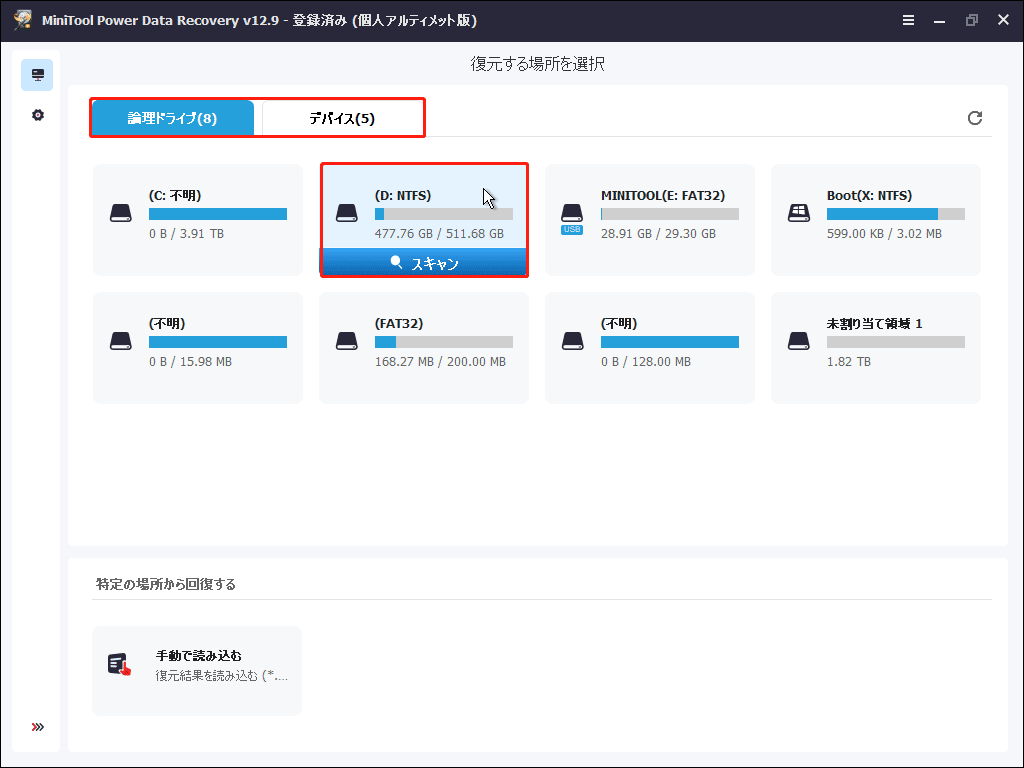
ステップ4.MiniTool Power Data Recoveryのメイン画面で「論理ドライブ」または「デバイス」を選択します。スキャンしたいパーティションまたはSurface Proの内蔵SSD全体を選択して「スキャン」をクリックします。
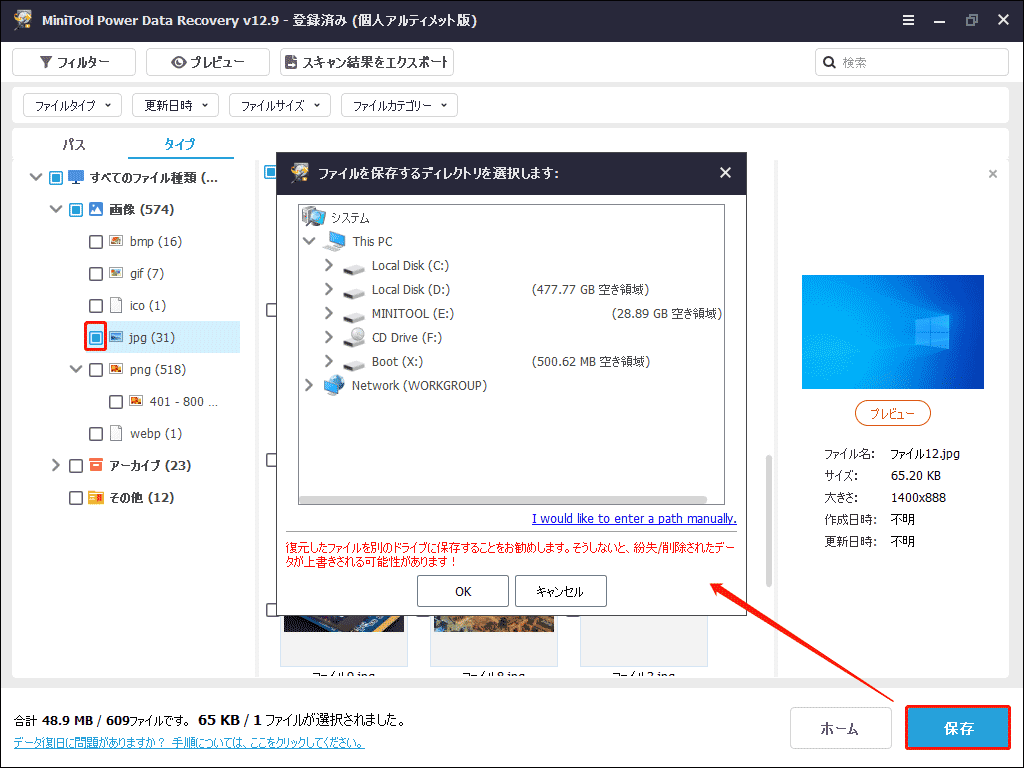
ステップ5.スキャンが完了したら、復元したいファイルまたはフォルダーのチェックボックスをオンにし、「保存」をクリックします。
接続してある外付けハードドライブを保存先として選択し、「OK」をクリックします。
Surface Proの電源が入らない問題の対処法
Surface Laptopの電源が入らない問題を解決するには、まずSurface Proを強制的にシャットダウンする、すべての外部デバイスを取り外すなどの基本的なトラブルシューティングから始めてください。
その後、2ボタンシャットダウンの実行、バッテリーを十分に冷却する、Surface回復ドライブを使用するなど、より高度な起動方法を試してください。
以下で、それぞれの方法を詳しく説明します。
初期トラブルシューティング
ここでは、Windows 10/11でSurface Laptopの電源が入らない問題を解決するために、すぐに試せる対処法を紹介します。これには、Surface Proの強制シャットダウン/再起動、周辺機器の取り外し、適切な充電、および画面が実際にブラックアウトしているかどうかの確認が含まれます。
1.Surface Proを強制的にシャットダウンする
最適なケース:システムのフリーズまたはクラッシュ
システムのクラッシュやフリーズが原因でSurface Proが起動しない場合は、強制シャットダウンを実行することで、一時的な起動トラブルを解消できることがあります。
手順は以下のとおりです。
- 「電源」ボタンを20~30秒間押し続けます。
- 画面が完全に真っ黒になったら、ボタンを放します。
- 数秒待ちます。
- 通常どおり「電源」ボタンを押して再起動します。
2.すべての外部デバイスを取り外す
最適なケース:外部デバイスとの競合
USBデバイスや周辺機器がSurface Proの起動プロセスに干渉し、正常に起動できなくなることがあります。そのため、まずはすべての外部デバイスを取り外してみてください。取り外すデバイスの例:
- USBドライブ
- SDカード
- ドッキングステーション
- 外部モニター
- Bluetoothレシーバー
- キーボードおよびマウス
すべての周辺機器を取り外した後、以下の手順で問題が解決したか確認します。
- 「電源」ボタンを20秒間押し続けます。
- 10秒間待ちます。
- 再度「電源」ボタンを押します。
3.Surface Proを正しく充電する
最適なケース:Surfaceが充電できない場合
バッテリーが完全に放電していると、デバイスが反応するまで通常より時間がかかることがあります。
そのため、Surface Proを純正充電器で十分な時間充電し、問題が解決するか確認してください。
- Surface純正の充電器をデバイスに接続します。
- 充電器を壁のコンセントに直接差し込みます。
- 30分以上充電します。
- 充電インジケーターランプが点灯しているか確認します。
- 充電後、「電源」ボタンを1回押してデバイスを起動します。
上記の手順を実行しても充電ランプが点灯しない場合は、充電器の故障、または充電ポートに問題がある可能性があります。また、ランプが点滅している場合は、電源供給が不安定であることを示している可能性があります。
このような場合は、別の互換性のある充電器を使用して、問題の原因を切り分けてください。
4.画面が実際に真っ黒になっているか確認する
最適なケース:画面は真っ黒だが、デバイス自体は動作している場合
Surface Proが正常に動作していても、ディスプレイだけが表示されていない場合があります。まずは、次のような症状があるか確認してください。
- キーボードのバックライトが点灯する
- 冷却ファンが動作している
- Windowsの通知音が聞こえる
- Caps Lockキーが反応する
これらの症状が見られる場合は、ディスプレイに問題がある可能性が高いです。さらに確認するには、次の方法を試してください。
- キーボードで画面の明るさを上げる
- Surface Proを外部モニターに接続する
- Win + Ctrl + Shift + Bキーを押してディスプレイを再起動する
高度な再起動方法
基本的なトラブルシューティングでSurface Proがスリープから復帰しない問題を解決できない場合は、以下のより高度な再起動方法やファームウェア関連の対処法を試してください。
1.2ボタンシャットダウンを実行する
最適なケース:ファームウェアまたは起動時の問題
2ボタンシャットダウンは、Surface Proに搭載されている回復手順の1つで、通常の再起動では解決できない電源や起動の問題に対して、ファームウェアをより深いレベルでリセットします。
- 「電源」ボタンを約30秒間押し続けてから離します。
- 「電源」ボタンと「音量アップ」ボタンを同時に15秒間押し続けます。
- 操作中にSurfaceロゴが点滅しても、そのまま押し続けてください。
- 両方のボタンを離します。
- 10秒間待ちます。
- 再度「電源」ボタンを押します。
2.バッテリーを十分に冷却する
最適なケース:突然電源が切れる場合
Surface Proは過熱すると保護機能が働き、自動的にシャットダウンして電源が入らなくなることがあります。次のような症状が見られる場合は、過熱が原因である可能性があります。
- 本体が異常に熱くなっている
- シャットダウンする前に冷却ファンが大きな音で回転していた
- 高負荷な作業中にSurfaceの電源が切れた
この場合は、以下の手順でデバイスを十分に冷却してください。
- 充電器と接続されているすべての周辺機器を取り外します。
- デバイスの電源を切ったまま30~60分間放置します。
- 直射日光や熱源を避けた、風通しの良い涼しい場所に置きます。
- 十分に冷えたら、「電源」ボタンを押して再度起動します。
3.Surface回復ドライブを使用する
最適なケース:OSの破損
Surface回復ドライブは、Microsoftが提供する起動可能なUSB回復ツールです。Windowsの再インストールや重要なシステムファイルの修復を行うことができます。特に、オペレーティングシステムが破損し、デバイスを正常に起動できない場合に有効です。
必要なもの:
- 回復ドライブを作成するための正常に動作するWindows PC
- 容量16GB以上のUSBフラッシュドライブ(保存されているデータはすべて消去されます)
準備ができたら、以下の手順を実行してください。
- 正常に動作するPCで、MicrosoftのSurface Recovery Imageページから公式の回復イメージをダウンロードします。
- ダウンロードしたイメージを使用して、起動可能な回復用USBドライブを作成します。
- 回復用USBドライブをSurface Proに接続します。
- 「音量ダウン」ボタンを押したまま、「電源」ボタンを押してすぐに離します。
- Surfaceロゴが表示されるまで「音量ダウン」ボタンを押し続け、その後ボタンを離します。
- SurfaceがUSBドライブから起動し、回復環境が読み込まれます。
- 画面の指示に従って、Windowsを修復または再インストールしてください。
Surface Proの電源がまだ入らない場合
上記の方法をすべて試しても問題が解決しない場合は、より深刻な問題である可能性があり、ハードウェアの故障が原因であることが考えられます。このような場合は、これ以上ユーザー自身で行える対処は限られており、専門業者による修理が必要になることがあります。
1.ハードウェアの故障を確認する
故障の可能性がある部品としては、バッテリー、SSD、マザーボード、RAM、充電回路、またはディスプレイなどが挙げられます。代表的な症状は以下のとおりです。
- 充電ランプが点灯しない
- ファンが回転せず、動作音もしない
- デバイスがまったく反応しない
- 異常な発熱や焦げたような臭いがする
- Surfaceロゴが一瞬表示された後に消える
2.修理前に重要なデータを救出する
修理に出す前に、できる限りデータをバックアップしてください。
- デバイスが起動できる場合は、ファイルを別のストレージへコピーします。
- 回復用USBドライブを使用してファイルにアクセスします。
- (可能であれば)SSDを取り外し、別のPCに接続してデータを救出します。
3.Microsoftまたは修理サービスに問い合わせる
問題の原因が、マザーボードやバッテリーなどの重大なハードウェア故障である可能性があります。
修理を依頼する前に、以下を確認してください。
- 保証の適用対象かどうかを確認する
- Microsoftサポートへ問い合わせる
- 正規の修理サービスセンターへ持ち込む
Surface Proの電源が入らない問題を防ぐ方法
Microsoft Surfaceの電源が入らなくなるリスクを減らすために、以下の対策を心がけてください。
- バッテリーを完全に放電させないようにする
- 充電ポートを清潔に保ち、純正の充電器を使用する
- 正しい手順でシャットダウンする
- Windowsおよびファームウェアを常に最新の状態に保つ
- 十分な通気を確保し、本体の過熱を防ぐ
- 定期的にデータをバックアップして、データ損失に備える(MiniTool ShadowMakerの使用を推奨する)
Surface Proの電源が入らず、どう対処すればよいか分かりませんでした。幸い、この投稿では問題を解決するための役立つ方法が紹介されています。ぜひ共有したいと思います!Twitterでシェア
Surface Proの電源が入らないに関するFAQ
・新しいSurface Pro(Surface Pro 5以降):通常は、「電源」ボタンを20秒間長押しして強制再起動します。
・古いモデル(Surface Pro 4以前):「電源」ボタンと「音量アップ」ボタンを同時に使用する2ボタン方式で、より深いレベルのハードウェアリセットが必要になる場合があります。
高温やバッテリー残量の異常によって内部コンポーネントが損傷するのを防ぐため、デバイスは保護機能として自動的にシャットダウンします。
この問題は、ディスプレイの不具合、バッテリー残量の低下、システムクラッシュ、またはハードウェアの故障が原因で発生することがあります。
それでも起動しない場合は、「電源」ボタンを約20秒間長押しして、強制再起動を実行してください。
まとめ
Surface Proの電源が入らない問題は不安になるものですが、多くの電源や起動に関するトラブルは、適切な充電、強制再起動、または高度な回復方法を順番に試すことで解決できます。
何よりも大切なのは、重要なデータを失わないことです。OSの再インストールやハードウェア修理といったリスクのある作業を行う前に、まずはMiniTool Power Data Recoveryを使用して、大切なデータを安全に救出してください。
MiniTool製品の使用中に問題が発生した場合は、[email protected] までお気軽にお問い合わせください。
ユーザーコメント :