

Windowsパソコンを日常的に使用していると、自分で削除しなくてもファイルが自動的に削除されるという、混乱を招く問題に遭遇することがあります。Windowsがファイルを自動的に削除してしまうと、重要なデータの紛失、仕事や勉強への影響、さらには取り返しのつかない損失を引き起こす可能性があります。
なぜWindows 10は私のファイルを勝手に削除し続けるのでしょうか?このプロセスの目的は何ですか?私はこれまでに少なくとも5回ファイルを復元しており、とてもイライラしています。この状況を止めてもらうには、Microsoftの誰に連絡すればよいのでしょうか?パソコンをシャットダウンするたびに、また同じ問題が起きます。どなたか、Microsoftへの連絡先をご存じありませんか?answers.microsoft.com
Windowsが自動的にファイルを削除する原因は?この問題を解決し、重要なファイルが消えてしまうのを防ぐには?この記事では、考えられる原因を掘り下げ、データの安全性を確保するための効果的な解決策をご紹介します。
Windowsで削除されたファイルを復元する方法
このセクションでは、失われたファイルを簡単に取り戻すことができる詳細なファイル復元ソリューションを紹介します。
方法1:ファイル履歴を利用する
ストレージセンサーやその他のクリーンアップツールが自動的にファイルを削除した場合、ファイル履歴を利用することでファイルを取り戻すことができます。ただし、ファイル履歴は事前に有効にして設定しておく必要があり、バックアップを保存する外付けドライブまたはネットワークドライブが必要です。有効になっていない場合は、ごみ箱やWindowsのバックアップからファイルを取り出すなど、他の方法を試す必要があります。事前に設定した場合は、以下の手順に従ってファイルを復元してください。
ステップ1: 「コントロールパネル」を開き、「表示方法」を「大きいアイコン」に変更します。そして、「ファイル履歴」を選択します。
ステップ2: 左側のペインで、「個人用ファイルの復元」をクリックします。
ステップ3: 復元したいファイルを見つけて選択し、緑色のボタンをクリックします。
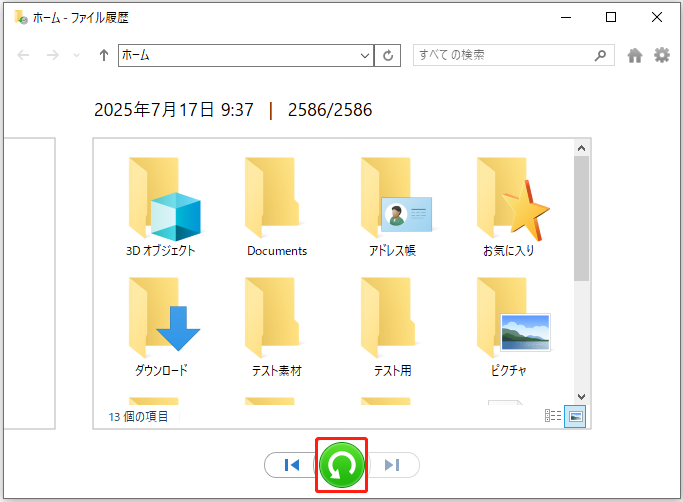
これらの操作が完了したら、元の場所に行って、ファイルが正常に復元されたかどうかを確認します。

方法2:MiniTool Power Data Recoveryを使用する
上記の方法でうまくいかない場合、データ復元ソフトウェアが非常に良い選択です。市場には多くの復旧ツールがあります。どれがより信頼できますか?ここでは、MiniTool Power Data Recoveryをお勧めします。
この強力なツールは、画像、ビデオ、オーディオ、ドキュメントなど、様々なファイル種類を見つけて復元することができます。Windowsによって自動的に削除されたファイルを復元するのに適したオプションです。
さらに、このソフトウェアは、内蔵ハードドライブ、外付けストレージデバイス、USBドライブ、SSD、CD/DVDを含む様々なストレージメディアからのデータ復元をサポートしています。また、フォーマットしたUSBドライブやアクセスできないパーティションの復元も可能です。この無料のファイル復元ソフトウェアは1GBまでのデータを復元できます。
ステップ1:MiniTool Power Data Recoveryをコンピュータにダウンロードしてインストールします。
MiniTool Power Data Recovery Freeクリックしてダウンロード100%クリーン&セーフ
ステップ2:インストールが終わったら、このソフトウェアを起動します。メインインタフェイスに入ると、「論理ドライブ」セクションは、紛失したパーティションと未割り当て領域を含む、コンピュータのハードディスク上のすべてのパーティションを一覧表示します。「デバイス」セクションにはすべてのディスクが表示されます。一番下に、デスクトップ、ごみ箱、フォルダなど、ファイルを復元する特定の場所を選択できます。
削除されたファイルが保存された場所を探します。そして、その場所にカーソルを移動し、「スキャン」をクリックしてデータをスキャンします。

ステップ3:データのスキャンには時間がかかります。より良いスキャン結果を得るためには、このプロセスが完了するまで辛抱強く待つ必要があります。このプロセスが終了すると、「パス」タブの下にあるファイル構造に従ってファイルを見つけることができます。この方法でファイルを見つけるには時間がかかるかもしれません。ご心配なく、お望みのファイルを素早く見つけるのに役立つ機能があります。
- タイプ:「タイプ」タブに切り替えると、文書、写真、ビデオ、オーディオなどのファイルタイプに応じて範囲を絞り込み、対応するファイルを見つけることができます。
- フィルター:ファイルタイプ、ファイルサイズ、ファイルの更新日時、ファイルカテゴリーに基づいて、必要なファイルをフィルタリングできます。フィルター条件を一度に設定するのが一番早いです。
- 検索:検索ボックスにファイル名の全部または一部を入力し、「Enter」キーを押すと、不要な結果をすべてフィルタリングできます。

ステップ4:すべてのターゲットファイルを見つけた後、それらが正しいものであることを確認するために、プレビューすることができます。ファイルを選択して「プレビュー」ボタンをクリックするか、確認したいファイルをダブルクリックします。

ステップ5:ファイルを確認した後、最後のステップに進むことができます。復元したいすべてのファイルにチェックを入れ、「保存」ボタンをクリックします。保存場所の選択を促すウィンドウが表示されます。削除したファイルが上書きされるのを防ぐため、新しいパスを選択するのがベストです。ディレクトリを選択したら、「OK」をクリックして復元プロセスを開始します。

「回復完了」ウィンドウが表示されたら、選択した場所に移動し、ファイルがここにあるかどうかを確認します。

Windowsが自動的にファイルを削除するのはなぜか
失われたファイルを復元した後、Windowsが自動的にファイルを削除する原因を説明します。Windowsが自動的にファイルを削除する場合、通常はシステムエラーではなく、一部の機能やソフトウェアが特定のルールに従ってクリーニング処理を実行するためです。以下はよくある状況です。
- ストレージセンサー:Windowsには、一時ファイル、ごみ箱内のファイル、ダウンロードフォルダ内の古いファイルを自動的に削除してディスクスペースを解放する「ストレージセンサー」機能があります。この機能が有効になっている場合、一部のファイルが削除される可能性があります。
- Windows Defenderの誤検出:Windows Defenderは、一部のファイルをマルウェアと誤って識別し、自動的に削除する可能性があります。重要なファイルが誤って削除されないように、Windows Defenderの設定で除外項目を追加できます。
- 不具合のある更新プログラム:一部のWindows更新プログラムは、ファイルの損失や削除を引き起こす可能性があります。最近更新プログラムをインストールした後にこの問題が発生した場合、その更新プログラムをアンインストールしてみることをおすすめします。
- マルウェアまたはウイルス:システムがウイルスやマルウェアに感染した場合、ファイルが自動的に削除または破損される可能性があります。システムの安全性を確保するため、フルウイルススキャンを実行することをおすすめします。
- ハードウェアまたはドライバーの問題:故障したマウス、キーボード、またはストレージデバイスが、ファイルが誤って削除される原因となる可能性があります。例えば、キーボードの「Delete」キーが詰まっていたり、マウスが異常な動作をしたりする場合があります。
- 一時的なユーザーアカウントまたはゲストモード:ゲストモードまたは一時的なユーザーアカウントでシステムを使用する場合、Windowsはアカウントからログアウトする際に、そのユーザーの下にあるすべてのローカルデータを自動的に「削除」します。
- ディスク容量不足:システムが極端にディスク容量不足の場合、Windowsはスペースを解放するために、キャッシュや一時データファイルを強制的に削除するなど、積極的にスペースを確保しようとする場合があります。
- デスクトップ仮想化またはクラウド同期の問題:OneDriveなどのクラウドサービスを使用する場合、ローカル同期に失敗したり、ファイルが「オンラインで利用可能」とマークされたり、ネットワークが切断される際にこれらのファイルが「消える」またはシステムキャッシュによって削除される可能性があります。
Windowsが自動的にファイルを削除するのを防ぐ方法
自動的なファイル削除の潜在的な原因を理解し、基本的な予防措置を確認したところで、次にWindowsの設定を構成し、将来のデータ損失を防ぐための具体的な手順に進みましょう。
方法1:ストレージセンサーを無効にする
ストレージセンサーは、一時ファイルとごみ箱内の内容を定期的に削除します。特定のデータを自動的に削除したくない場合は、ストレージセンサーを無効にし、ファイルを手動で管理するように設定できます。
ステップ1: 「スタート」ボタンを右クリックし「設定」を選択します。
ステップ2: 「システム」>「ストレージ」をクリックして、設定画面を開きます。
ステップ3: 「ストレージ」セクションで、スイッチを「オフ」に切り替えます。

ストレージセンサーの設定をカスタマイズするには、「ストレージセンサーを構成するか、今すぐ実行する」オプションをクリックしてください。

方法2: Windows Defenderにファイルを追加する
一部のファイルは、Windows Defenderによって誤ってウイルスやマルウェアとして認識され、自動的に削除される場合があります。特に、セキュリティ上のリスクとみなされるファイルが対象となります。これを防ぐため、Windows Defenderの除外リストにファイルを追加することで、Defenderがそれらのファイルをスキャンしたり削除したりしないように設定できます。以下にその手順を説明します。
ステップ1: 「Win + I」キーを押して「設定」アプリを開きます。
ステップ2: 「更新とセキュリティ」>「Windowsセキュリティ」をクリックします。
ステップ3: 「保護の領域」の下で「ウイルスと脅威の防止」を選択します。
ステップ4: 「ウイルスと脅威の防止の設定」の下で「設定の管理」をクリックします。
ステップ5: 「除外」セクションで「除外の追加または削除」をクリックします。
ステップ6: UACウィンドウが表示されたら、続行するには「はい」をクリックします。
ステップ7: 「除外の追加」をクリックします。タイプを選択し、除外したい特定のファイルまたはフォルダを追加します。

方法3: 最近のWindows更新プログラムを確認する
Windows更新プログラムは通常、セキュリティと機能の向上を目的としていますが、まれに予期しないバグを含む場合があります。一部のWindows更新プログラムは、既存のソフトウェアや設定と衝突し、ファイル管理の異常を引き起こす可能性があります。新しいバージョンがファイルを自動的に削除する場合、更新プログラムをアンインストールすることが、一時的な解決策となり、最後の正常に動作していたバージョンに戻り、さらなる損失を回避するのに役立ちます。以下の手順に従ってください。
ステップ1: 「コントロールパネル」を開き、「プログラムと機能」を選択します。
ステップ2: 左側のペインで「インストールされた更新プログラムを表示」をクリックします。
ステップ3: 最近の更新プログラムをアンインストールし、システムを再起動して、問題が解決したかどうかを確認します。

方法4: ウイルススキャン
Windowsによるファイルの自動削除は、ウイルスやマルウェアに関連している場合があるため、ウイルススキャンはトラブルシューティングの重要なステップです。また、最近頻繁にファイルが消失する場合やポップアップ広告や動作が遅いなどの異常な動作が見られる場合は、すぐにウイルススキャンを実施することがさらに推奨されます。以下の手順に従ってください。
ステップ1: 「設定」を開き、「更新とセキュリティ」>「Windowsセキュリティ」をクリックします。
ステップ2: 「保護の領域」の下で、「ウイルスと脅威の防止」をクリックします。
ステップ3: 「現在の脅威」の下で、「スキャンのオプション」をクリックします。
ステップ4: 必要に応じてスキャンオプションを選択し、「今すぐスキャン」をクリックします。

このスキャン処理には時間がかかる場合があります。完了するまでお待ちください。
以上は、ファイルが自動的に削除される問題を解決する方法のすべてです。
結論
現在、Windows 10が自動的にファイルを削除するのを防ぐ方法、例えばシステム設定のトラブルシューティングやストレージ容量の確認など、ご存知いただけたと思います。ファイルの定期的なバックアップ、システムの更新、そして良いコンピュータ使用習慣を身につけることで、データ損失のリスクを大幅に軽減できます。
削除したファイルを復元する必要がある場合は、MiniTool Power Data Recoveryを試してみてください。この記事で提供された解決策が、コンピュータファイルの管理と保護を改善し、Windowsシステムをより安定的で信頼性の高いものにするお手伝いになれば幸いです。
MiniTool製品に関するご意見やご提案はいつでも歓迎です。お気軽に[email protected]までお問い合わせください。
ユーザーコメント :