

Interne Festplatten sind die wichtigsten Datenspeichergeräte in Computern und sind normalerweise stabiler als Wechseldatenträger.
Aber auch Probleme wie „interne Festplatte wird nicht erkannt“ können auftreten und verhindern, dass Sie auf Ihre Dateien zugreifen können.
Interne Festplatte wird in Windows 11/10 nicht angezeigt
Das Problem kann sich auf verschiedene Arten zeigen, zum Beispiel:
- Interne Festplatte erscheint nicht im Datei-Explorer: Das kann daran liegen, dass Partitionen fehlen, der Datenträger nicht initialisiert ist, ein Laufwerksbuchstabe fehlt oder der Datenträger offline ist.
- Interne Festplatte ist in der Datenträgerverwaltung nicht sichtbar: Das kann durch Verbindungsprobleme oder inkompatible SATA-Controller-Treiber verursacht werden.
- Interne Festplatte wird im BIOS/UEFI nicht erkannt: Das wird meistens durch Hardwarefehler verursacht, zum Beispiel durch ein beschädigtes Datenkabel oder einen physischen Schaden an der Festplatte selbst. Auch ein deaktivierter SATA-Port im BIOS kann dieses Problem verursachen.
Folgen Sie den Anweisungen unten, um festzustellen, ob das Problem im BIOS oder auf Windows-Ebene liegt, und wenden Sie dann die passenden Lösungen an.
Teil 1. Schritte zur Fehlerbehebung im BIOS/UEFI
Wenn ein Problem bei der Erkennung eines Datenträgers auftritt, ist es ein wichtiger Schritt zu prüfen, ob die Festplatte im BIOS erkannt wird.
Verbinden Sie zuerst das Laufwerk erneut mit einem anderen Port oder prüfen Sie, ob der SATA-Port im BIOS deaktiviert ist. Auch das Aktivieren der SATA-Hot-Plug-Funktion im BIOS kann helfen, die Erkennung des Datenträgers zu aktualisieren.
Lösung 1. Physische Verbindungen prüfen
Schalten Sie zuerst Ihren Computer aus, öffnen Sie das Gehäuse und stellen Sie sicher, dass die SATA- und Stromkabel fest und richtig mit dem Mainboard verbunden sind. Prüfen Sie, ob die Kabel physisch beschädigt sind.
Wenn möglich, schließen Sie das Laufwerk an einen anderen SATA-Port an, um Probleme mit dem Port auszuschließen.
Lösung 2. SATA-Ports aktivieren
Einige Mainboard-Hersteller deaktivieren standardmäßig nicht verwendete SATA-Ports. Dadurch kann Ihre interne Festplatte nicht angezeigt werden, besonders wenn es sich um die zweite Festplatte in Ihrem Computer handelt.
In diesem Fall öffnen Sie die BIOS-Einstellungen und aktivieren Sie den betreffenden SATA-Port.
Schritt 1. Starten Sie Ihren Computer neu. Drücken Sie während des Neustarts mehrmals die BIOS-Taste (normalerweise Entf, F2 oder F12), um das BIOS zu öffnen.
Schritt 2. Verwenden Sie die Tastatur, um zu dem Menü mit der Bezeichnung SATA Configuration, Storage Configuration, SATA Management oder einer ähnlichen Option zu wechseln.
Schritt 3. Suchen Sie den SATA-Port, an den Ihre Festplatte angeschlossen ist, und stellen Sie sicher, dass er auf Aktiviert gesetzt ist.
Schritt 4. Speichern Sie die Änderungen im BIOS (normalerweise mit F10) und starten Sie dann Ihren Computer neu. Prüfen Sie danach, ob die interne Festplatte angezeigt wird.
Lösung 3. SATA Hot Plug aktivieren
Wenn Sie die SATA-Hot-Plug-Funktion aktivieren, können SATA-Festplatten, besonders neu eingebaute, richtig erkannt werden. Folgen Sie den Schritten unten, um diese Funktion zu aktivieren.
Schritt 1. Öffnen Sie das BIOS.
Schritt 2. Suchen Sie das Menü mit der Bezeichnung SATA Configuration oder Storage Configuration.
Schritt 3. Suchen Sie die Option SATA Hot Plug und setzen Sie sie auf Aktiviert.
Schritt 4. Speichern Sie die Änderungen und verlassen Sie das BIOS. Starten Sie danach Ihren PC neu und prüfen Sie, ob die interne Festplatte angezeigt wird.
Wenn der Datenträger nach allen oben genannten Methoden immer noch nicht angezeigt wird, schließen Sie ihn an einen anderen Computer an, um zu prüfen, ob das Laufwerk selbst beschädigt ist.
Teil 2. Methoden zur Fehlerbehebung in Windows
Wenn die interne Festplatte im BIOS richtig erkannt wird, aber im Datei-Explorer immer noch nicht sichtbar ist, prüfen Sie ihren Status in der Datenträgerverwaltung. Wenn sie nicht partitioniert ist, offline ist oder keinen Laufwerksbuchstaben hat, wird sie im Windows-Explorer nicht angezeigt.
In den folgenden Abschnitten werden verschiedene Datenträgerzustände in der Datenträgerverwaltung beschrieben und passende Lösungen angeboten. Folgen Sie den Anweisungen im entsprechenden Abschnitt.
Fall 1. Die interne Festplatte wird als nicht zugeordnet angezeigt
Wenn eine Festplatte in der Datenträgerverwaltung als Nicht zugeordnet angezeigt wird, bedeutet das, dass die Partitionstabelle verloren gegangen ist oder gelöscht wurde. Damit Sie das Laufwerk wieder verwenden können, müssen Sie neue Volumes darauf erstellen.
Aber das Neu-Partitionieren des Laufwerks ändert die Partitionstabelle und die Dateisystemstruktur. Dadurch können Daten überschrieben werden, und die Wiederherstellung kann schwieriger werden.
Wenn sich wichtige Dateien auf der Partition befinden, stellen Sie die Daten zuerst wieder her, bevor Sie den Datenträger neu partitionieren.
Oder Sie können eine professionelle Software zur Partitionswiederherstellung verwenden, um verlorene Partitionen zusammen mit den Daten wiederherzustellen.
Lösung 1. Dateien wiederherstellen und den Datenträger partitionieren
Um Dateien nach einem Partitionsverlust wiederherzustellen, verwenden Sie MiniTool Power Data Recovery Free. Dieses professionelle Tool wurde für viele Situationen mit Datenverlust entwickelt, zum Beispiel für fehlende Partitionen, RAW-Laufwerke, beschädigte Dateisysteme und formatierte Datenträger.
Es unterstützt viele Dateitypen, darunter Dokumente, Videos, Audiodateien, Fotos, E-Mails und mehr, und funktioniert sowohl mit SSDs als auch mit HDDs.
Mit der kostenlosen Version können Sie bis zu 1 GB Daten kostenlos wiederherstellen.
MiniTool Power Data Recovery FreeKlicken zum Download100%Sauber & Sicher
Zum Partitionieren eines Laufwerks können Sie das integrierte Windows-Tool Datenträgerverwaltung verwenden.
>> So stellen Sie Dateien aus nicht zugeordnetem Speicherplatz wieder her
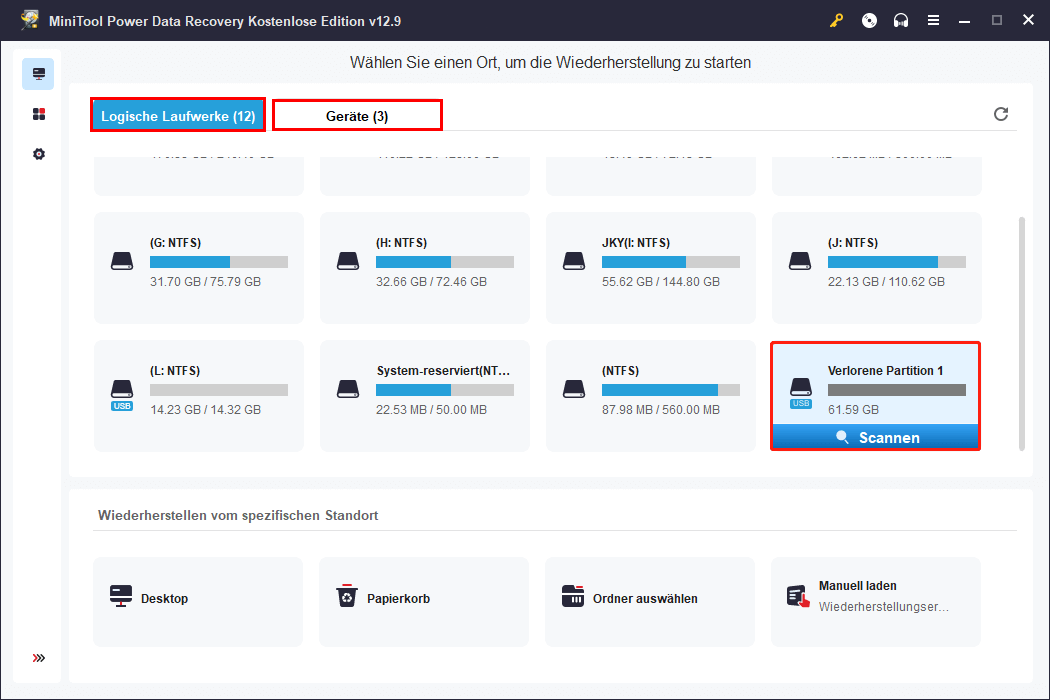
Schritt 1. Starten Sie MiniTool Power Data Recovery, um die Hauptoberfläche zu öffnen.
Wählen Sie unter Logische Laufwerke die verlorene Partition oder den nicht zugeordneten Speicherplatz aus und klicken Sie auf Scannen.
Wenn Sie die Zielpartition bei mehreren Partitionen nicht finden können, wechseln Sie zur Registerkarte Geräte, um den gesamten Datenträger zu scannen.
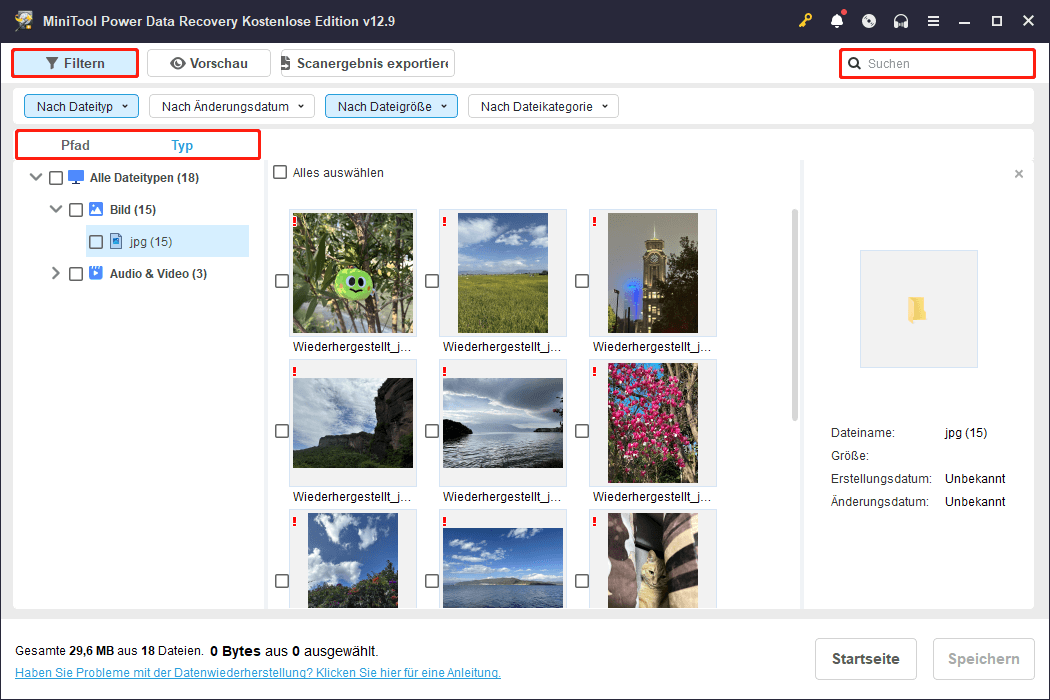
Schritt 2. Wenn der Scan abgeschlossen ist, suchen Sie die Dateien, die Sie wiederherstellen möchten, und wählen Sie sie aus. Sie können die Dateien entweder in ihrer ursprünglichen Ordnerstruktur unter Pfad oder nach Dateityp unter Typ anzeigen.
Außerdem können Sie mit der Option Filtern Ihre Suchen nach Dateityp, Änderungsdatum, Dateigröße und Kategorie eingrenzen. Sie können auch die Funktion Suchen verwenden, um bestimmte Dateien nach ihrem Namen zu finden.
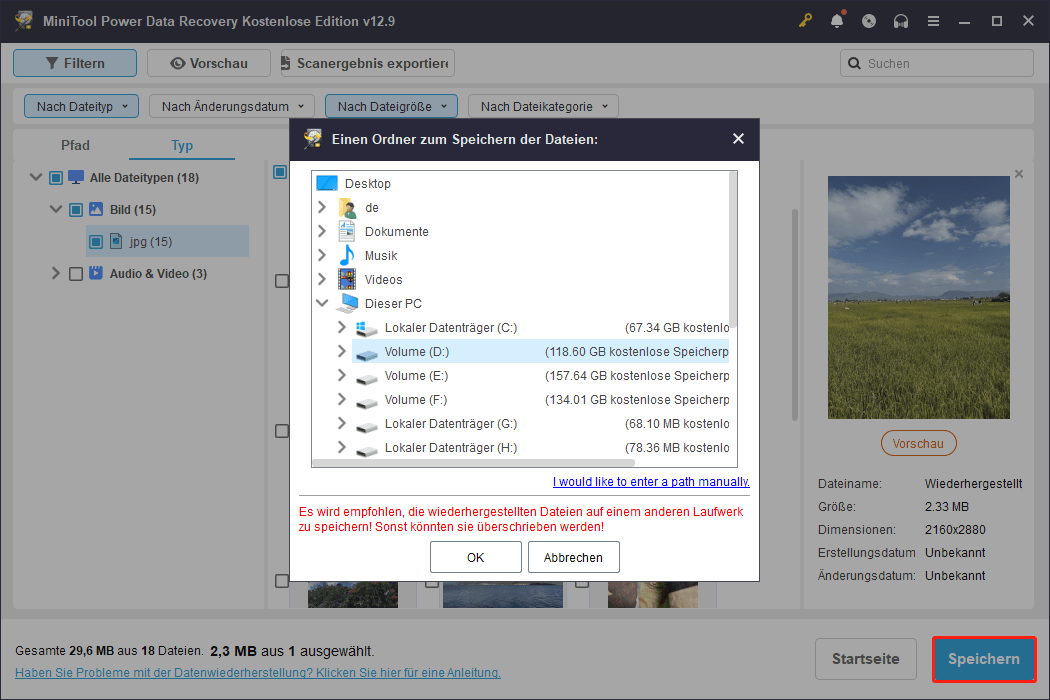
Schritt 3. Doppelklicken Sie auf jede Datei, um ihren Inhalt in der Vorschau anzuzeigen und zu prüfen, ob sie intakt ist. Prüfen Sie dann alle aufgelisteten Dateien und stellen Sie sicher, dass alle benötigten Elemente ausgewählt sind. Klicken Sie danach auf Speichern und wählen Sie einen sicheren Speicherort aus.
Wenn das Fenster Wiederherstellung abgeschlossen erscheint, ist der Datenwiederherstellungsprozess beendet. Jetzt können Sie mit dem Partitionieren des Datenträgers fortfahren.
>> So erstellen Sie neue Partitionen auf nicht zugeordnetem Speicherplatz
Schritt 1. Klicken Sie mit der rechten Maustaste auf die Start-Schaltfläche und wählen Sie Datenträgerverwaltung.
Schritt 2. Klicken Sie mit der rechten Maustaste auf den nicht zugeordneten Speicherplatz und wählen Sie Neues einfaches Volume.
Schritt 3. Klicken Sie auf Weiter.
Schritt 4. Geben Sie die Größe des Volumes an und klicken Sie auf Weiter.
Schritt 5. Weisen Sie einen Laufwerksbuchstaben zu und klicken Sie auf Weiter.
Schritt 6. Richten Sie das Dateisystem und die Volumebezeichnung ein und klicken Sie dann auf Weiter.
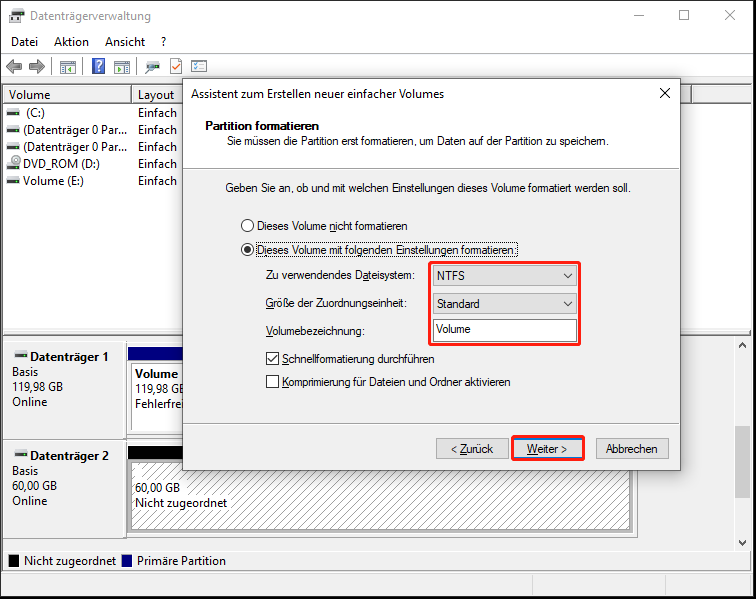
Schritt 7. Klicken Sie auf Fertig stellen. Jetzt sollte die interne Festplatte im Datei-Explorer angezeigt werden.
datei-explorer-zeigt-keine-dateien-an
Lösung 2. Verlorene Partitionen wiederherstellen
Mit MiniTool Partition Wizard können Sie verlorene Partitionen zusammen mit den darin enthaltenen Daten in einem einzigen Vorgang wiederherstellen. Das ist bequemer, als zuerst Dateien wiederherzustellen und danach den Datenträger zu partitionieren.
Dieser kostenlose Partitionsmanager verwendet fortschrittliche Algorithmen, um den Datenträger zu scannen und die Partitionstabelle neu aufzubauen. Dadurch werden die ursprünglichen Partitionen wiederhergestellt.
Er unterstützt die Wiederherstellung von FAT32-, exFAT- und NTFS-Partitionen.
MiniTool Partition Wizard FreeKlicken zum Download100%Sauber & Sicher
>> So stellen Sie verlorene Partitionen wieder her
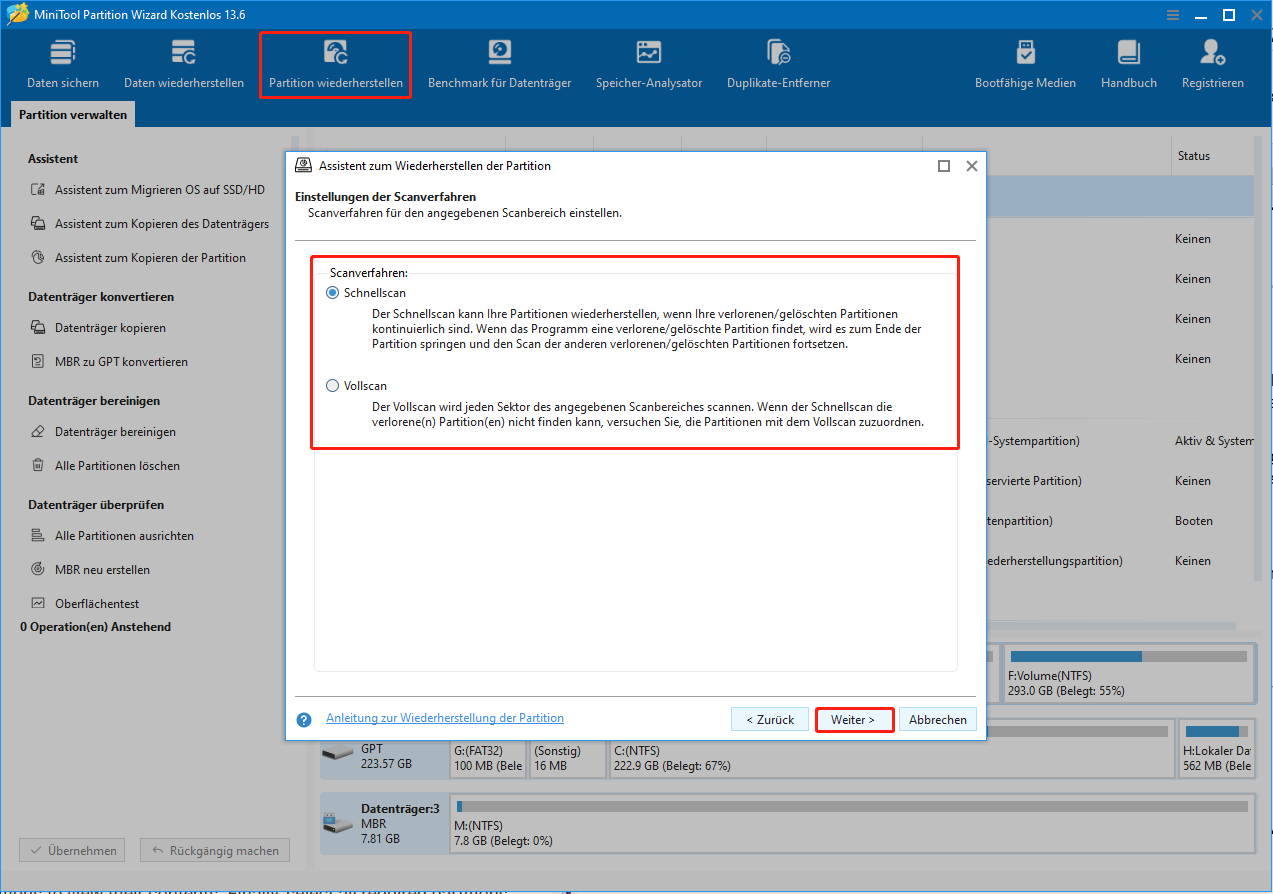
Schritt 1. Starten Sie MiniTool Partition Wizard. Wählen Sie in der Hauptoberfläche Partitionswiederherstellung aus und klicken Sie dann auf Weiter.
Schritt 2. Wählen Sie den Datenträger aus, den Sie wiederherstellen möchten, und klicken Sie auf Weiter.
Schritt 3. Wählen Sie einen Scanbereich aus: Voller Datenträger, Nicht zugeordneter Speicherplatz oder Angegebener Bereich. Klicken Sie dann auf Weiter.
Schritt 4. Wählen Sie eine Scanmethode aus: Schnellscan oder Vollscan. Klicken Sie dann auf Weiter. Es wird empfohlen, zuerst einen Schnellscan durchzuführen.
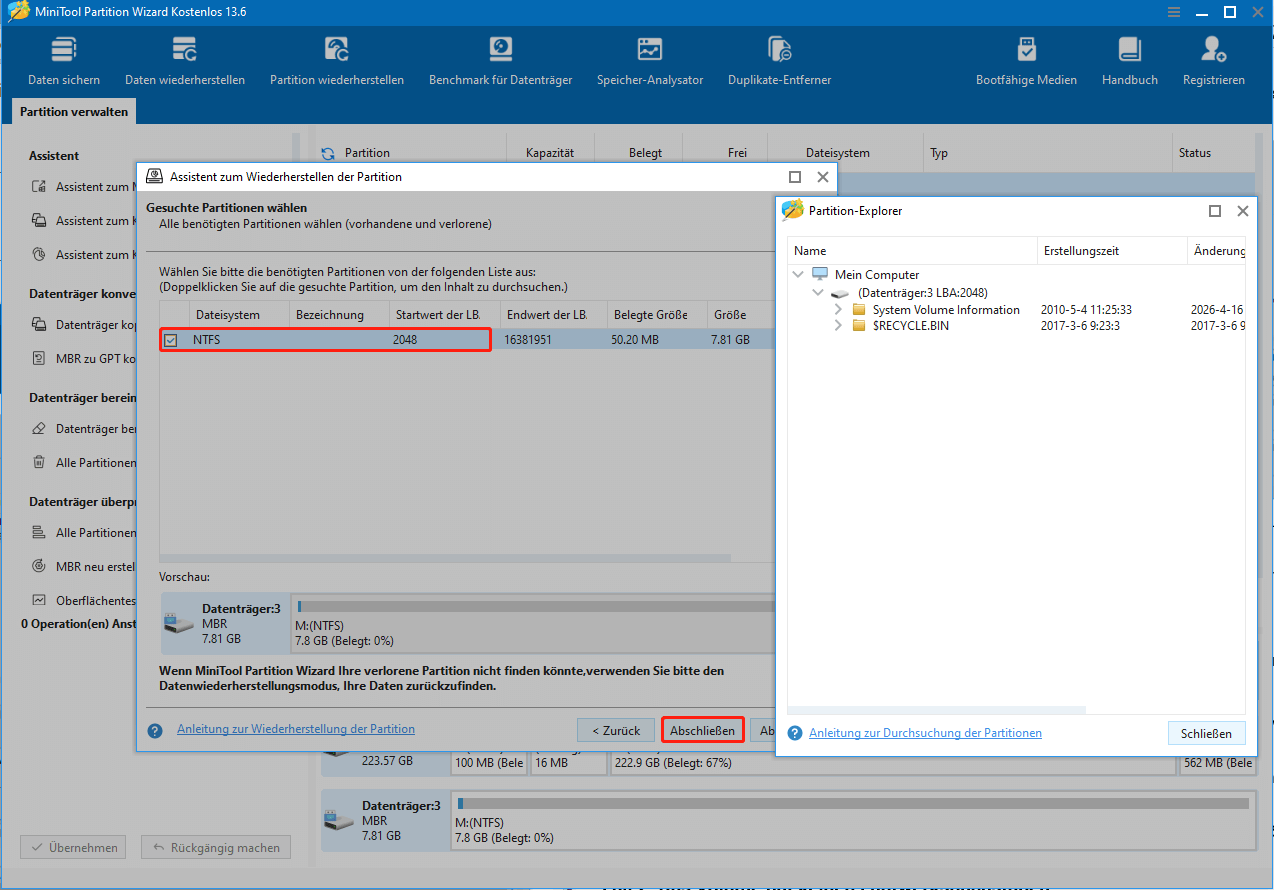
Schritt 5. Doppelklicken Sie nach dem Scan auf die aufgelisteten Partitionen, um ihren Inhalt anzuzeigen. Wählen Sie schließlich alle benötigten Partitionen aus und klicken Sie auf Fertig stellen.
Schritt 6. Damit die wiederhergestellte Partition im Datei-Explorer angezeigt wird, klicken Sie mit der rechten Maustaste darauf und wählen Sie Laufwerksbuchstaben ändern.
Wählen Sie im neuen Fenster einen Laufwerksbuchstaben aus und klicken Sie auf OK. Klicken Sie am Ende auf Übernehmen, um die Änderung zu bestätigen.
Fall 2. Das Volume hat keinen Laufwerksbuchstaben
Wenn Ihre interne Festplatte wegen eines versehentlich entfernten Laufwerksbuchstabens oder aus anderen Gründen keinen Laufwerksbuchstaben hat, wird sie im Datei-Explorer nicht angezeigt.
In diesem Fall können Sie das Problem schnell lösen, indem Sie einen neuen Laufwerksbuchstaben zuweisen.
Lösung – Einen Laufwerksbuchstaben zuweisen
Schritt 1. Klicken Sie in der Datenträgerverwaltung mit der rechten Maustaste auf die Partition und wählen Sie Laufwerksbuchstaben und -pfade ändern.
Schritt 2. Klicken Sie auf Hinzufügen. Wählen Sie dann einen verfügbaren Laufwerksbuchstaben aus dem Dropdown-Menü aus.
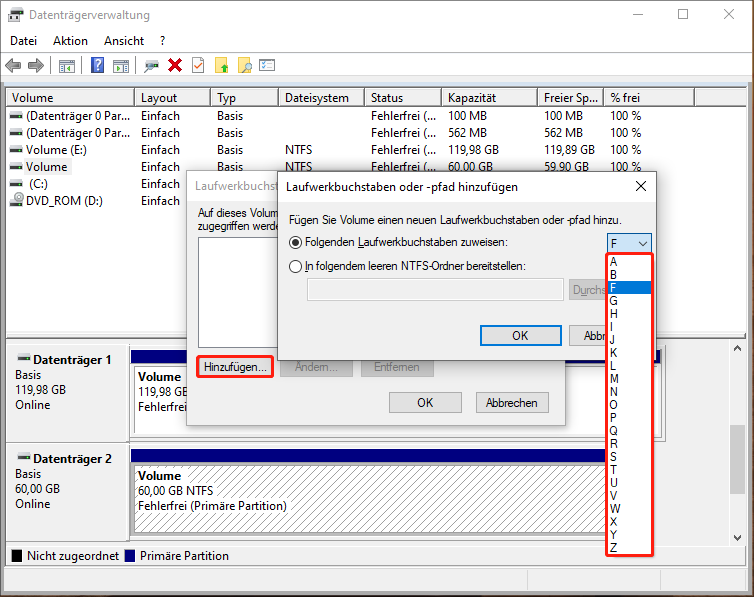
Schritt 3. Klicken Sie auf OK > OK, um zu bestätigen.
Fall 3. Der Datenträger ist nicht initialisiert
Ein nicht initialisierter Datenträger hat keine gültige Signatur. Dadurch kann Windows seine Partitionstabelle nicht lesen. Damit er sichtbar und verwendbar wird, müssen Sie ihn initialisieren.
Diese Situation tritt meistens bei einem neuen Laufwerk auf, wenn es zum ersten Mal an Ihren Computer angeschlossen wird. Aber sie kann auch bei älteren Laufwerken auftreten, wenn die Partitionstabelle beschädigt ist oder fehlerhafte Sektoren vorhanden sind.
Lösung – Den Datenträger initialisieren
Schritt 1. Klicken Sie mit der rechten Maustaste auf die nicht initialisierte Festplatte und wählen Sie Datenträger initialisieren.
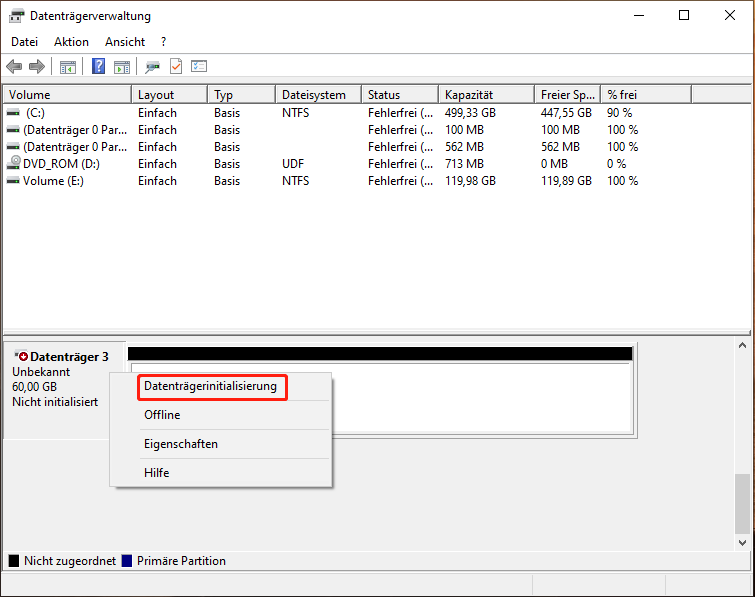
Schritt 2. Wählen Sie einen Partitionsstil aus: MBR oder GPT (MBR vs. GPT). Klicken Sie dann auf OK.
Schritt 3. Klicken Sie mit der rechten Maustaste auf den nicht zugeordneten Speicherplatz und wählen Sie Neues einfaches Volume. Folgen Sie dann den Anweisungen auf dem Bildschirm, um den Datenträger zu partitionieren.

Fall 4. Die Festplatte ist offline
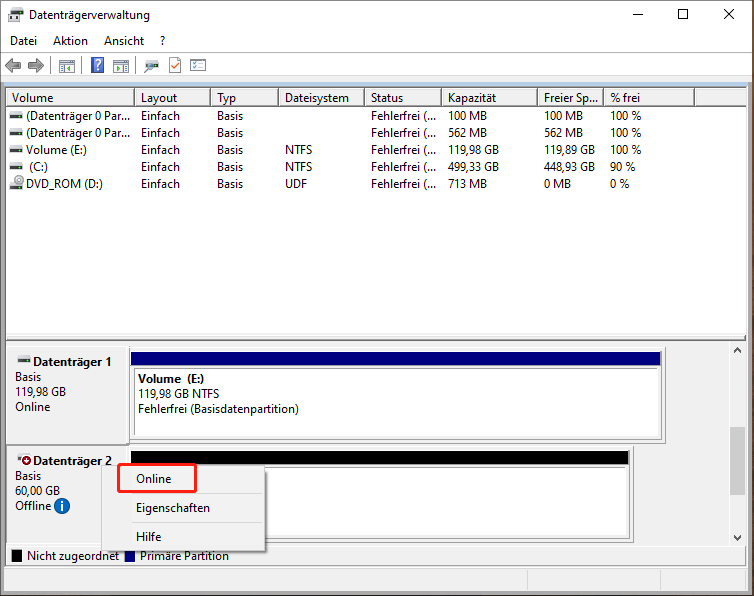
Eine Festplatte kann wegen einer Signaturkollision oder anderer Probleme offline werden. Dadurch wird sie möglicherweise nicht im Datei-Explorer angezeigt. Um das Problem zu lösen, können Sie sie manuell online schalten.
Lösung – Den Datenträger online schalten
Klicken Sie mit der rechten Maustaste auf die als Offline gekennzeichnete Festplatte und wählen Sie Online. Danach sollte der Datenträger im Windows-Explorer normal angezeigt werden.
Fall 5. Der Datenträger wird in der Datenträgerverwaltung nicht angezeigt
In einigen Fällen wird der Datenträger wegen einer beschädigten Partitionstabelle oder wegen einer Inkompatibilität der Schnittstelle nicht einmal in der Datenträgerverwaltung angezeigt.
Wenn das passiert, versuchen Sie die folgenden zwei Methoden, um den Datenträger zu bereinigen oder den SATA-Controller-Treiber zu ändern.
Lösung 1. Den Datenträger bereinigen
Beim Bereinigen des Datenträgers werden die Partitionstabelle gelöscht und der Datenträger in einen neuen Zustand zurückgesetzt. Dadurch werden widersprüchliche Konfigurationen oder beschädigte Partitionsinformationen entfernt.
Folgen Sie den Schritten unten, um die interne Festplatte zu bereinigen.
Schritt 1. Geben Sie cmd in das Windows-Suchfeld ein. Klicken Sie mit der rechten Maustaste auf Eingabeaufforderung und wählen Sie Als Administrator ausführen.
Schritt 2. Geben Sie die folgenden Befehle nacheinander ein und drücken Sie nach jedem Befehl die Eingabetaste:
- diskpart
- list disk
- select disk # (ersetzen Sie # durch die tatsächliche Nummer Ihrer internen Festplatte)
- clean
- create partition primary
- assign
- format fs=ntfs quick (Sie können ntfs durch ein anderes gewünschtes Dateisystem ersetzen, zum Beispiel exfat oder fat32)
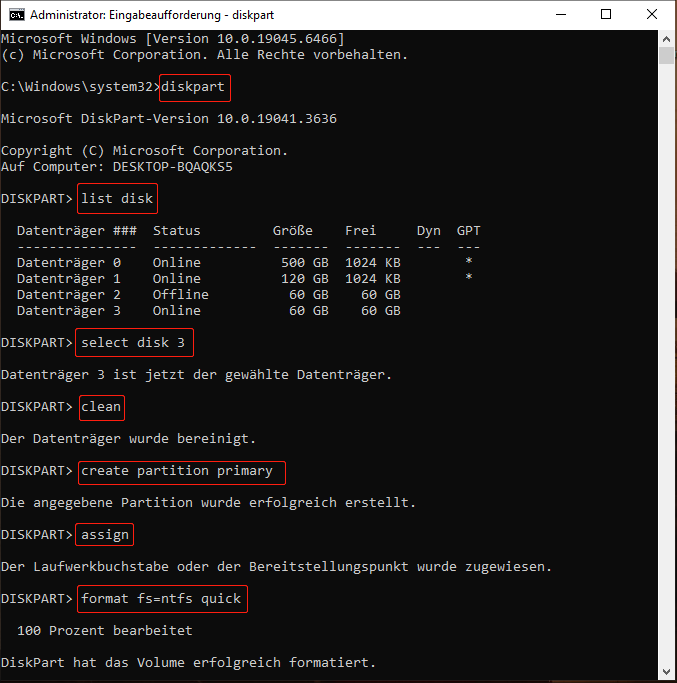
Sobald DiskPart Ihr Laufwerk erfolgreich formatiert hat, sollte der Datenträger im Windows-Explorer normal funktionieren
Siehe auch: Ein vollständiger Leitfaden zu den DiskPart-Befehlen Clean und Clean All
Lösung 2. Den SATA-Controller-Treiber auf AHCI umstellen
Eine fehlende interne Festplatte, besonders nach einem BIOS-Update, kann durch einen inkompatiblen SATA-Controller-Treiber verursacht werden. Wenn Sie ihn auf den Standard-AHCI-Treiber aktualisieren, kann das System den Datenträger richtig erkennen.
Schritt 1. Klicken Sie mit der rechten Maustaste auf Start und wählen Sie Geräte-Manager.
Schritt 2. Erweitern Sie IDE ATA/ATAPI-Controller. Klicken Sie dann mit der rechten Maustaste auf Standardmäßiger ATA-Controller und wählen Sie Treiber aktualisieren.
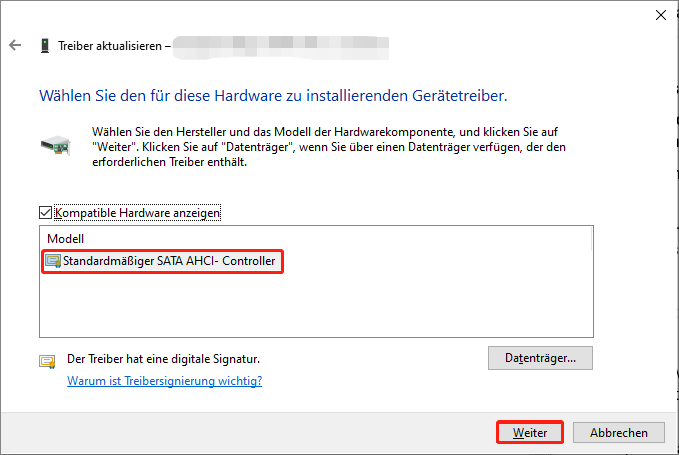
Schritt 3. Wählen Sie Auf dem Computer nach Treibern suchen > Aus einer Liste verfügbarer Treiber auf meinem Computer auswählen.
Schritt 4. Wählen Sie Standardmäßiger SATA-AHCI-Controller und klicken Sie auf Weiter. Der Gerätetreiber wird jetzt auf Ihrem Computer installiert. Danach sollte Ihr Datenträger richtig angezeigt werden.
Fazit
Wenn Ihre interne HDD in der Datenträgerverwaltung nicht angezeigt wird, prüfen Sie zuerst die physischen Verbindungen oder stellen Sie den SATA-Controller-Treiber auf AHCI um. Auch das Bereinigen des Datenträgers mit DiskPart kann helfen.
Wenn der Datenträger in der Datenträgerverwaltung erscheint, aber nicht im Datei-Explorer, versuchen Sie, ihn neu zu partitionieren, einen Laufwerksbuchstaben zuzuweisen oder ihn manuell online zu schalten.
Wenn Sie bei der Verwendung von MiniTool-Produkten auf Probleme stoßen, kontaktieren Sie bitte das Support-Team unter [email protected].
Nutzerkommentare :