

内蔵ハードディスクはコンピューターにおける主要なデータ保存装置として機能し、一般的にリムーバブルドライブよりも安定しています。
しかし、「内蔵ハードディスクが認識されない」といった問題が発生することもあり、ファイルへのアクセスが妨げられる可能性があります。
Windows 11/10で内蔵ハードディスクが表示されない
この問題は、次のような複数の症状として現れる可能性があります:
- エクスプローラーに内蔵ハードディスクが表示されない:これは、パーティションの欠落、未初期化状態、ドライブ文字の欠落、またはディスクがオフラインになっていることが原因である可能性があります。
- ディスクの管理に内蔵ディスクが表示されない:これは、接続の問題や互換性のないSATAコントローラードライバーが原因である可能性があります。
- BIOS/UEFIで内蔵ドライブが認識されない:これは通常、データケーブルの損傷やディスク自体の物理的損傷などのハードウェア障害によって引き起こされます。さらに、BIOS設定でSATAポートが無効になっている場合も、この問題の原因となる可能性があります。
以下の手順に従って、問題がBIOSにあるのか、それともWindowsシステムレベルにあるのかを判断し、適切な解決策を適用してください。
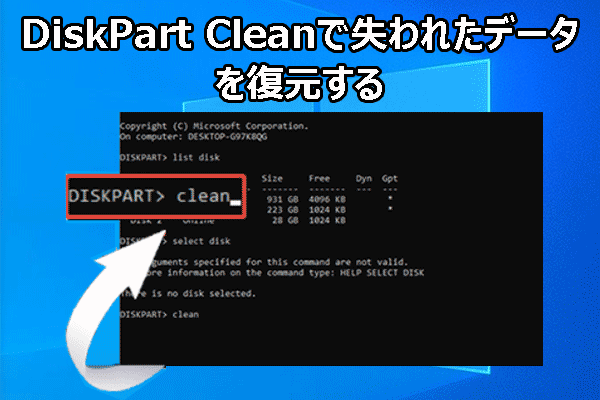
パート1.BIOS/UEFIトラブルシューティングの手順
ディスクの認識に関する問題が発生した場合、ハードドライブがBIOSで検出されているかを確認することは不可欠なステップです。
まずは、ドライブを別のポートに接続し直すか、BIOS設定でSATAポートが無効になっていないかを確認することから始めてください。また、BIOSでSATAホットプラグ機能を有効にすると、ディスクの検出ステータスが更新されやすくなる場合があります。
修正策1.物理的な接続を確認する
まず、コンピューターの電源を切り、ケースを開けて、SATAケーブルと電源ケーブルがマザーボードにしっかりと正しく接続されていることを確認します。ケーブルに物理的な損傷がないか確認してください。
できれば、ポート自体の問題を排除するために、ドライブを別のSATAポートに接続してみてください。
修正策2.SATAポートを有効にする
一部のマザーボードメーカーは、デフォルトで未使用のSATAポートを無効にしています。これにより、特にコンピューターに接続された2番目のドライブである場合、内蔵ハードドライブが表示されないことがあります。
この場合、BIOS設定にアクセスして、対象のSATAポートを有効にしてください。
ステップ1.コンピューターを再起動します。再起動のプロセス中に、BIOSキー(通常は「Del」、「F2」または「F12」)を繰り返し押してBIOSに入ります。
ステップ2.キーボードを使用して、「SATA Configuration」、「Storage Configuration」、「SATA Management」または同様のオプションとラベル付けされたメニューに移動します。
ステップ3.ハードディスクが接続されているSATAポートを見つけ、それが「Enabled」に設定されていることを確認します。
ステップ4.BIOSの変更を保存し(通常は「F10」キーを押します)、コンピューターを再起動して、内蔵ハードドライブが表示されるか確認します。
修正策3.SATAホットプラグを有効にする
SATAホットプラグ機能を有効にすると、SATAハードドライブ(特に新しく取り付けたもの)が正しく検出されるようになります。以下の手順に従って、この機能を有効にしてください。
ステップ1.BIOSに入ります。
ステップ2.「SATA Configuration」または「Storage Configuration」とラベル付けされたメニューを探します。
ステップ3.「SATA Hot Plug」オプションを見つけ、それを「Enabled」に設定します。
ステップ4.変更を保存してBIOSを終了します。その後、PCを再起動し、内蔵ハードディスクが表示されるか確認します。
上記のすべての方法を試してもディスクが表示されない場合は、別のコンピューターに接続して、ドライブ自体が損傷していないか確認してください。
パート2.Windowsトラブルシューティング方法
内蔵ハードドライブがBIOSで正しく認識されているにもかかわらず、エクスプローラーに表示されない場合は、ディスクの管理でその状態を確認してください。パーティションが作成されていない、オフラインである、またはドライブ文字が割り当てられていない場合、Windowsエクスプローラーには表示されません。
以下のセクションでは、ディスクの管理におけるさまざまなディスクの状態の概要と、それに対応する修正策を説明します。該当するセクションの手順に従ってください。
ケース1.内蔵ディスクが「未割り当て」として表示される
ディスクの管理でハードドライブが「未割り当て」と表示される場合、パーティションテーブルが消失または削除されたことを示しています。ドライブを再び使用可能にするには、その上に新しいボリュームを作成する必要があります。
しかし、ドライブの再パーティション化はパーティションテーブルとファイルシステム構造を変更するため、データが上書きされ、ファイルの復元がより困難になる可能性があります。
パーティションに重要なファイルが含まれている場合は、ディスクを再パーティション化する前に、まずデータを復元してください。
あるいは、専門のパーティション復元ソフトウェアを使用して、失われたパーティションをデータとともに復元します。
修正策1.ファイルの復元とディスクのパーティション化
パーティションの紛失後にファイルを復元するには、MiniTool Power Data Recovery無料版を使用しましょう。この専門的なツールは、パーティションの紛失、RAWドライブ、ファイルシステムの破損、ディスクのフォーマットなど、幅広いデータ紛失シナリオに対応するように設計されています。
ドキュメント、ビデオ、音声ファイル、写真、メールなど、さまざまなファイル形式をサポートしており、SSDとHDDの両方で使用できます。
無料版では、最大1GBまでのデータを無料で復元できます。
MiniTool Power Data Recovery Freeクリックしてダウンロード100%クリーン&セーフ
ドライブをパーティション分割するには、Windowsに内蔵されている「ディスクの管理」ツールを使用できます。
>>未割り当て領域からファイルを復元する方法
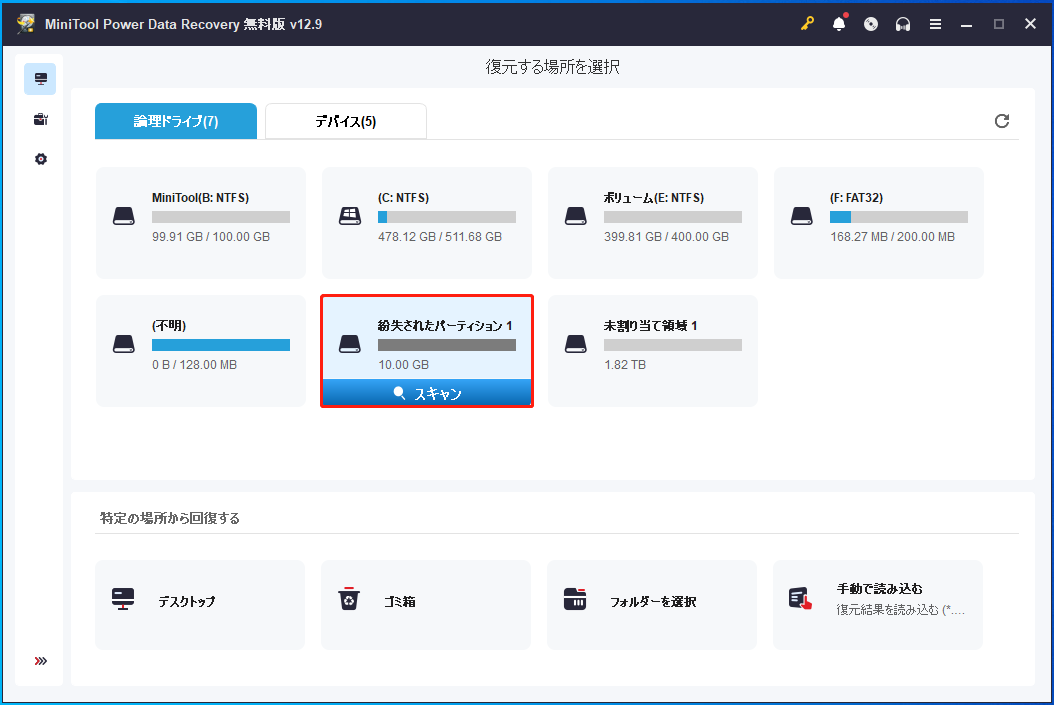
ステップ1.MiniTool Power Data Recoveryを起動して、メインインターフェイスに入ります。
「論理ドライブ」タブで、紛失されたパーティションまたは未割り当て領域を選択し、「スキャン」をクリックします。
複数のパーティションの中から対象のパーティションを特定するのが難しい場合は、「デバイス」タブに切り替えてディスク全体をスキャンしてください。
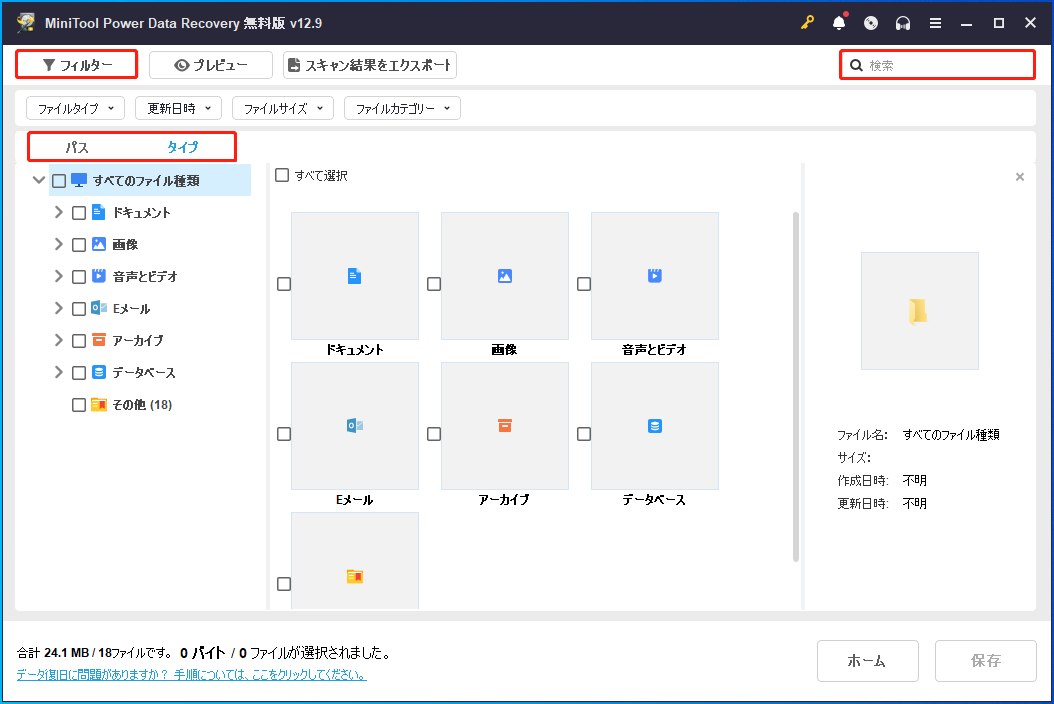
ステップ2.スキャンが完了したら、復元したいファイルの特定と選択を開始します。「パス」タブで元のフォルダー構造ごとにファイルを表示するか、「タイプ」タブでファイル形式ごとに表示することができます。
また、「フィルター」オプションを使用すると、ファイルタイプ、更新日時、ファイルサイズ、ファイルカテゴリーに基づいて検索結果を絞り込むことができます。「検索」機能を使用して、ファイル名から特定のファイルを検索することも可能です。
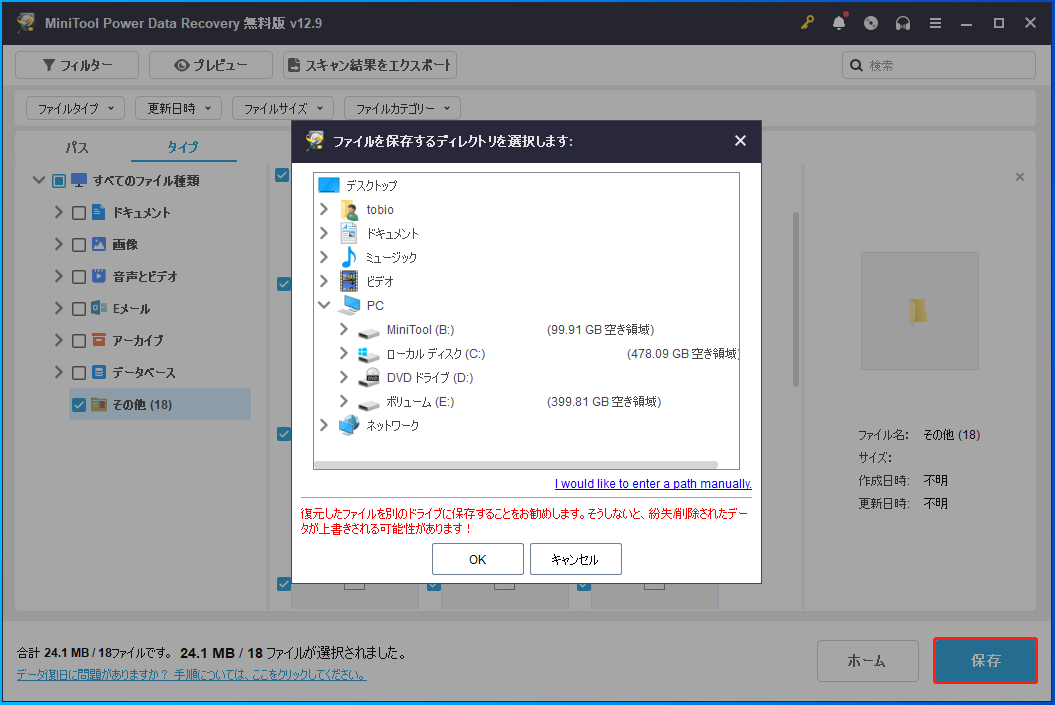
ステップ3.各ファイルをダブルクリックして内容をプレビューし、整合性を確認します。最後に、リストされたファイルを確認して必要な項目がすべて選択されていることを確認したら、「保存」をクリックし、安全な保存先を選択して保存します。
「回復が完了しました」というウィンドウが表示されたら、データの復元プロセスは終了です。これで、ディスクのパーティション分割に進むことができます。
>>未割り当て領域に新しいパーティションを作成する方法
ステップ1.「スタート」ボタンを右クリックし、「ディスクの管理」を選択します。
ステップ2.未割り当て領域を右クリックし、「新しいシンプルボリューム」をクリックします。
ステップ3.「次へ」をクリックします。
ステップ4.ボリュームサイズを指定して、「次へ」をクリックします。
ステップ5.ドライブ文字を割り当てて、「次へ」をクリックします。
ステップ6.ファイルシステムとボリュームラベルを設定し、「次へ」をクリックします。
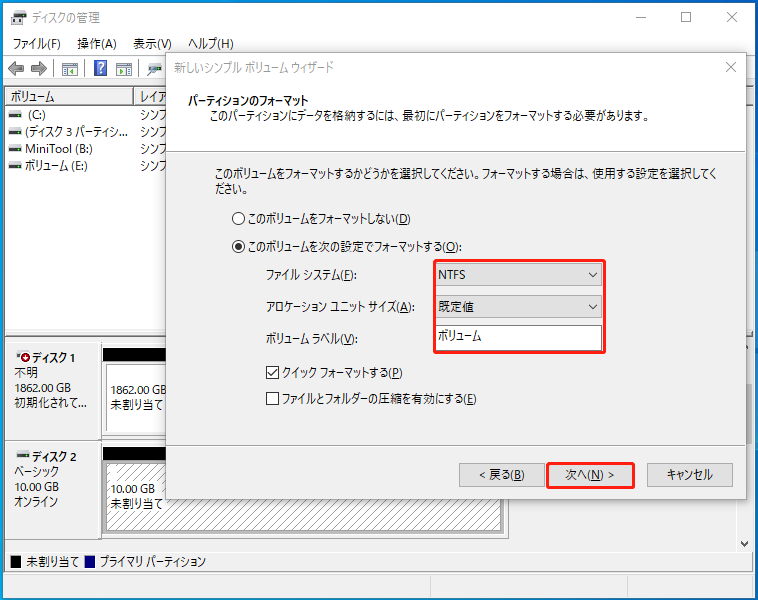
ステップ7.「完了」をクリックします。これで、内蔵ハードドライブがエクスプローラーに表示されるはずです。
修正策2.失われたパーティションを復元する
MiniTool Partition Wizardを使用すると、失われたパーティションをそこに含まれるデータとともに、一連のプロセスで復元できます。これは、最初にファイルを復元してからディスクをパーティション分割するよりも便利です。
この無料のパーティション管理ソフトは、高度なアルゴリズムを使用してディスクをスキャンし、パーティションテーブルを再構築することで、元のパーティションを復元します。
FAT32、exFAT、およびNTFSパーティションの復元をサポートしています。
MiniTool Partition Wizard Freeクリックしてダウンロード100%クリーン&セーフ
>>失われたパーティションを復元する方法
ステップ1.MiniTool Partition Wizardを起動します。メインインターフェイスで「パーティション復元」を選択し、「次へ」をクリックします。
ステップ2.復元したいディスクを選択し、「次へ」をクリックします。
ステップ3.「ディスク全体」、「未割り当て領域」、「指定範囲」の中からスキャン範囲を選択し、「次へ」をクリックします。
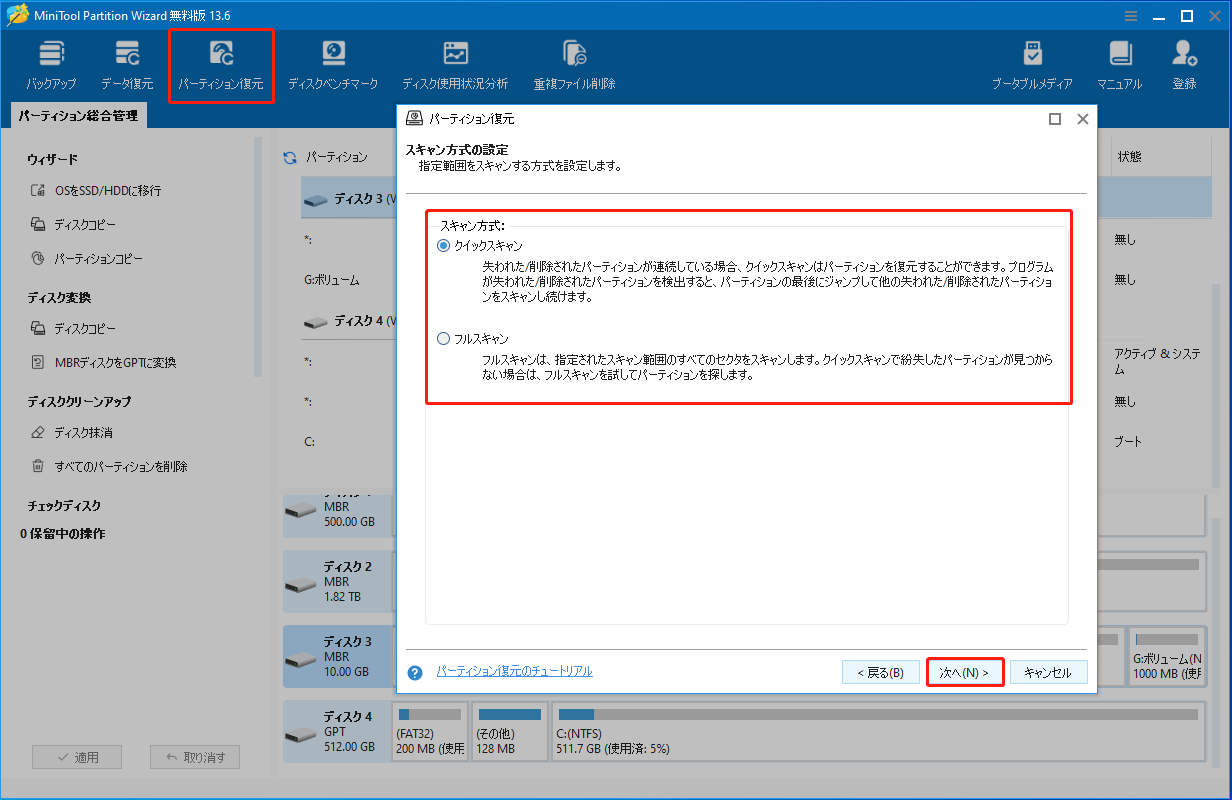
ステップ4.「クイックスキャン」または「フルスキャン」からスキャン方式を選択し、「次へ」をクリックします。まずはクイックスキャンから始めることをお勧めします。
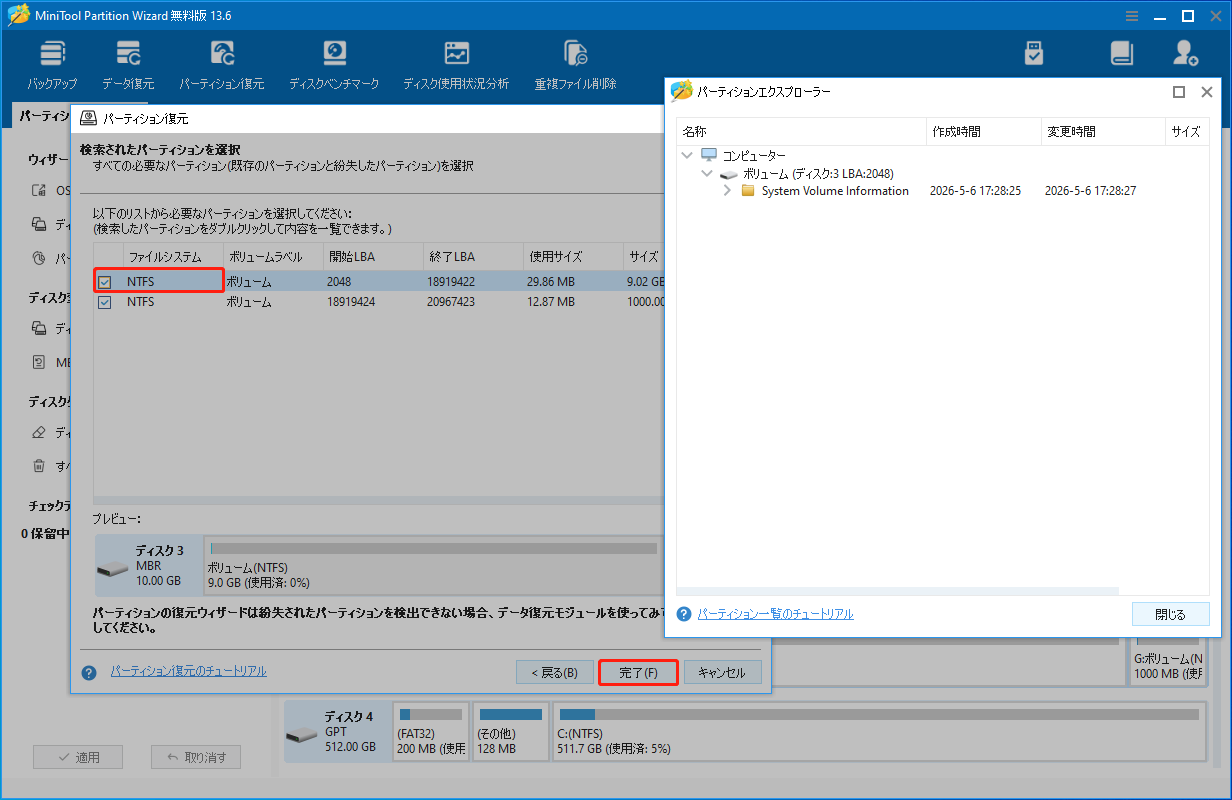
ステップ5.スキャンした後、リストされたパーティションをダブルクリックして内容を確認します。最後に、必要なパーティションをすべて選択し、「完了」をクリックします。
ステップ6.復元したパーティションをエクスプローラーに表示させるには、そのパーティションを右クリックして「ドライブ文字の変更」を選択します。
新しいウィンドウでドライブ文字を選択し、「OK」をクリックします。最後に、「適用」をクリックして確定します。
ケース2.ボリュームにドライブ文字が割り当てられていない
誤ってドライブ文字を削除してしまった場合やその他の理由により、内蔵ハードドライブにドライブ文字が割り当てられていないと、エクスプローラーには表示されません。
この場合、新しいドライブ文字を割り当てることで、問題を迅速に解決できます。
修正策-ドライブ文字を割り当てる
ステップ1.「ディスクの管理」で、該当するパーティションを右クリックし、「ドライブ文字とパスの変更」を選択します。
ステップ2.「追加」をクリックします。次に、ドロップダウンメニューから利用可能なドライブ文字を選択します。
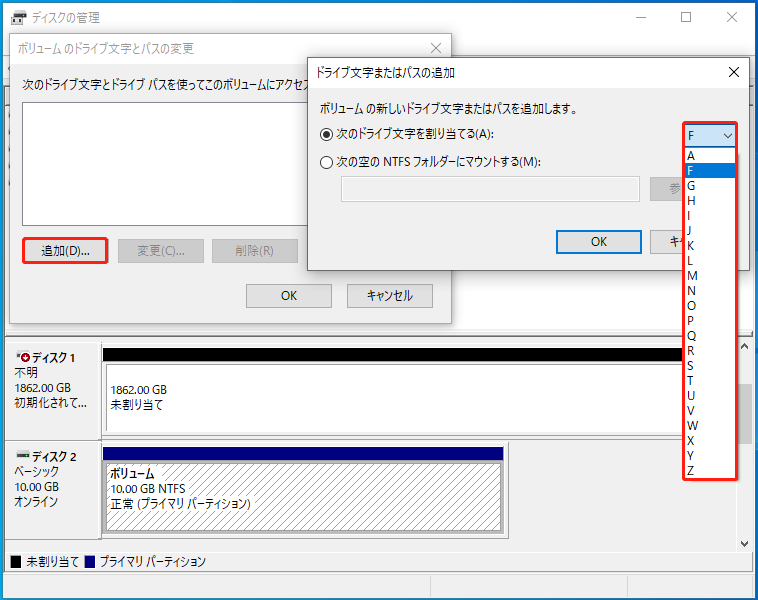
ステップ3.「OK」>「OK」をクリックして確定します。
ケース3.ディスクが初期化されていない
初期化されていないディスクには有効な署名がないため、Windowsがそのパーティションテーブルを読み取ることができません。ディスクを表示させ、使用可能にするには、初期化を行う必要があります。
この状況は通常、新品のドライブをコンピューターに初めて接続したときに発生します。ただし、パーティションテーブルの破損や不良セクタが原因で、古いドライブでも発生することがあります。
修正策-ディスクを初期化する
ステップ1.初期化されていないハードドライブを右クリックし、「ディスクの初期化」をクリックします。
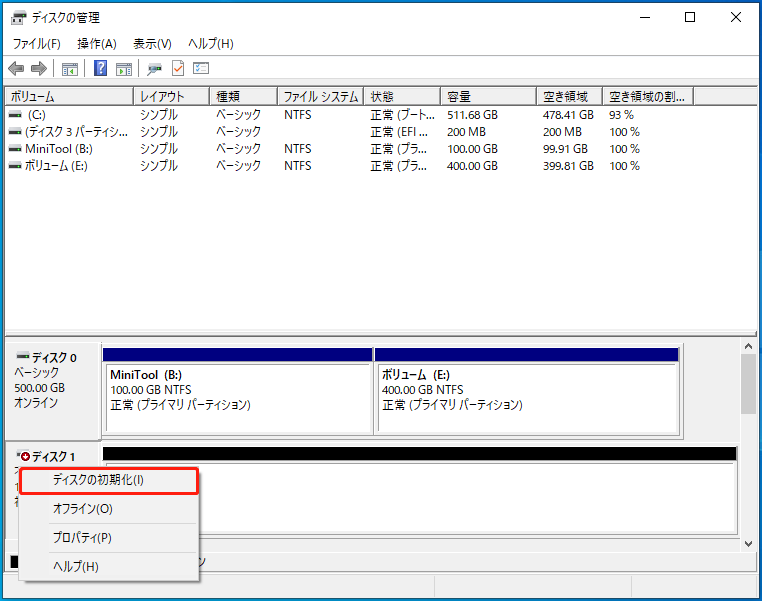
ステップ2.MBRまたはGPTからパーティションスタイルを選択し(MBR vs GPT)、 「OK」をクリックします。
ステップ3.未割り当て領域を右クリックし、「新しいシンプルボリューム」を選択します。その後、画面上の指示に従ってディスクをパーティション分割します。

ケース4.ハードドライブがオフラインになっている
署名の競合やその他の問題により、ハードドライブが「オフライン」になることがあります。その結果、エクスプローラーに表示されなくなる場合があります。これを解決するには、手動で「オンライン」に設定してください。
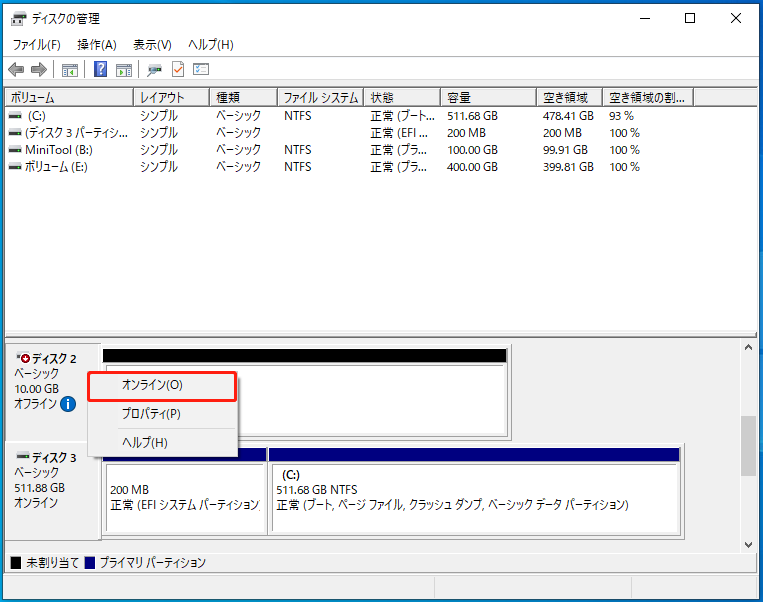
修正策-ディスクをオンラインに設定する
「オフライン」と表示されているハードドライブを右クリックし、「オンライン」をクリックします。これで、ディスクがWindowsエクスプローラーに正常に表示されるはずです。
ケース5.ディスクが「ディスクの管理」に表示されない
パーティションテーブルの破損やインターフェイスの互換性の問題により、ディスクが「ディスクの管理」にすら表示されない場合があります。
この現象が発生した場合は、ドライブをクリーンアップするか、SATAコントローラーのドライバーを変更する、以下の2つの方法を試してください。
修正策1.ディスクをクリーンアップする
ディスクをクリーンアップすると、パーティションテーブルが消去され、ディスクが初期状態にリセットされます。これにより、競合する設定や破損したパーティション情報が削除されます。
内蔵ハードドライブをクリーンアップするには、以下の手順に従ってください。
ステップ1.Windowsの検索ボックスに「cmd」と入力します。「コマンドプロンプト」を右クリックし、「管理者として実行」を選択します。
ステップ2.以下のコマンドを1つずつ入力し、各コマンドの後に「Enter」キーを押します。
- diskpart
- list disk
- select disk # (「#」の部分を実際の内蔵ハードディスクの番号に置き換えてください)
- clean
- create partition primary
- assign
- format fs=ntfs quick (「ntfs」を「exfat」や「fat32」など、他の好みのファイルシステムに置き換えることも可能です)
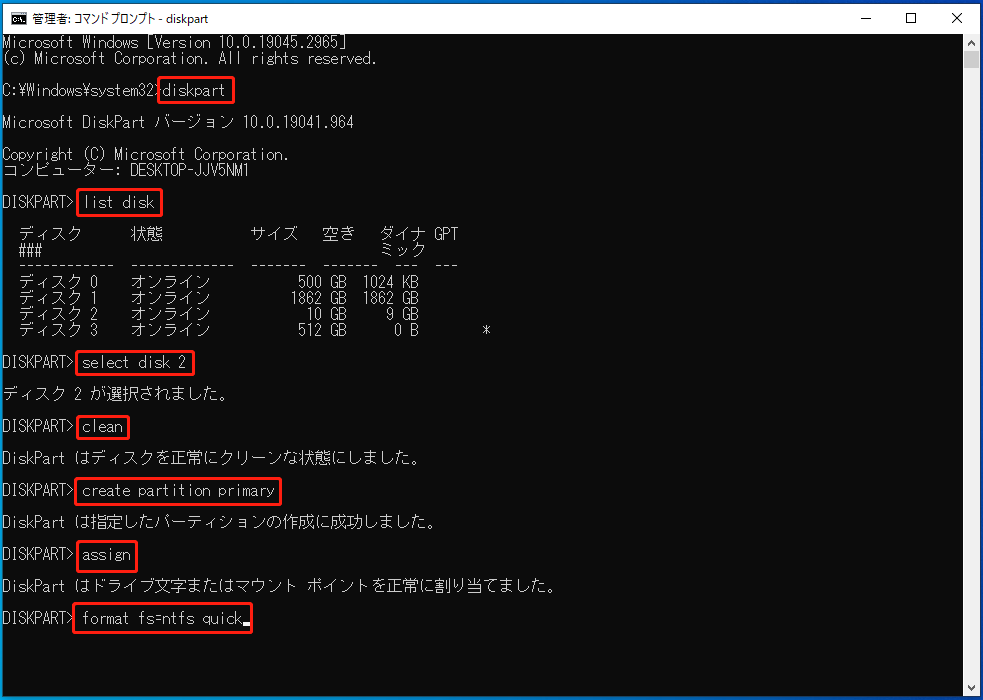
DiskPartがドライブのフォーマットに成功すると、ディスクはWindowsエクスプローラーで正常に動作するはずです。
修正策2.SATAコントローラーのドライバーをAHCIに切り替える
特にBIOSアップデート後に内蔵ハードディスクが見当たらない場合、SATAコントローラーのドライバーの互換性が原因である可能性があります。標準のAHCIドライバーに更新することで、システムがディスクを正しく認識できるようになる場合があります。
ステップ1. 「スタート」を右クリックし、「デバイスマネージャー」を選択します。
ステップ2. 「IDE ATA/ATAPIコントローラー」を展開し、「標準ATAコントローラー」を右クリックして「ドライバーの更新」を選択します。
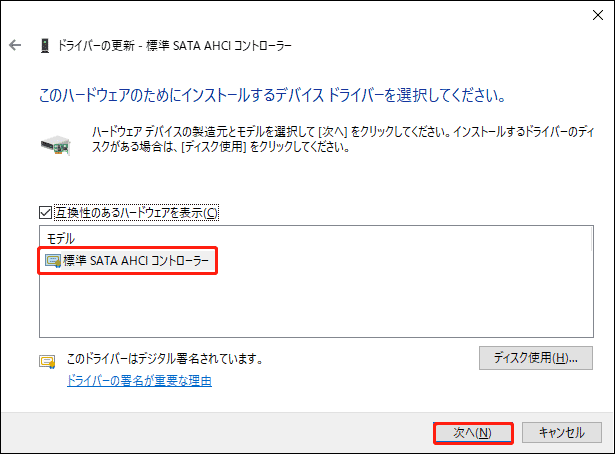
ステップ3. 「コンピューターを参照してドライバーを検索」>「コンピューター上の利用可能なドライバーの一覧から選択します」を選択します。
ステップ4. 「標準SATA AHCIコントローラー」を選択し、「次へ」をクリックします。これでデバイスドライバーがコンピューターにインストールされます。その後、ディスクが正常に表示されるはずです。
結論
内蔵HDDがディスクの管理に表示されない場合は、まず物理的な接続を確認するか、SATAコントローラーのドライバーをAHCIに切り替えてみてください。DiskPartを使用してディスクをクリーンアップすることも有効な場合があります。
ディスクがディスクの管理には表示されるものの、エクスプローラーには表示されない場合は、再パーティション化、ドライブ文字の割り当て、または手動での「オンライン」設定を試してください。
MiniTool製品の使用中に問題が発生した場合は、[email protected] までサポートチームにお問い合わせください。
ユーザーコメント :