

Warum zeigt eine SSD unter Windows die falsche Größe an?
Wenn Sie die Kapazität Ihrer SSD überprüfen, stellen Sie möglicherweise fest, dass der in Datei-Explorer angezeigte Speicherplatz kleiner ist als die tatsächliche Kapazität.
In manchen Fällen ist dieser Unterschied normal und entsteht durch die Verwendung unterschiedlicher Maßeinheiten. In den meisten Fällen sind jedoch zusätzliche Schritte erforderlich, um die Kapazität Ihrer SSD vollständig nutzen zu können.
Zunächst ist es wichtig, den Unterschied zwischen beworbener Kapazität und tatsächlicher Kapazität zu verstehen.
Verstehen des Unterschieds zwischen beworbener und tatsächlicher SSD-Kapazität
Festplattenhersteller verwenden typischerweise das Dezimalsystem zur Berechnung der Festplattenkapazität, wobei 1 KB 1000 Bytes entspricht. Windows verwendet jedoch das Binärsystem zur Berechnung des Speicherplatzes, wobei 1 KB 1024 Bytes entspricht.
Als Folge dessen wird der tatsächlich in der Datei-Explorer angezeigte Speicherplatz normalerweise kleiner sein als die vom Hersteller beworbene Kapazität.
Zum Beispiel kann eine 480-GB-SSD in Windows nur etwa 447 GB anzeigen. Je größer die Festplattenkapazität, desto größer ist der Unterschied zwischen den beiden Werten.
In solchen Fällen ist die SSD-Kapazität aufgrund der unterschiedlichen Berechnungsmethoden normal.
Wenn jedoch die angezeigte Kapazität deutlich von der tatsächlichen Kapazität abweicht, wird das Problem typischerweise durch andere Faktoren verursacht und nicht durch die Berechnungsmethode.
Lesen Sie weiter, um die Ursache in Ihrem Fall zu bestimmen.
Stellen Sie sicher, dass die Festplatte nicht gefälscht ist
Einige gefälschte Festplatten werben oft fälschlicherweise mit einer größeren Kapazität als der tatsächliche Speicherplatz. Um diese Möglichkeit auszuschließen, können Sie ein professionelles Werkzeug wie CrystalDiskInfo verwenden, um die Marke, das Modell, den Gesundheitszustand und andere Informationen Ihrer SSD zu überprüfen.
Wenn die Informationen des Festplattenherstellers nicht erkannt werden oder wenn die Marke von der beworbenen abweicht, kann die SSD gefälscht sein. In solchen Fällen sollten Sie den Verkäufer kontaktieren, um die Festplatte zurückzugeben.
Wenn die Festplatteninformationen normal erscheinen, fahren Sie mit dem nächsten Schritt fort.
Überprüfen Sie die Festplattenkapazität in der Datenträgerverwaltung
Die Hauptursache für den falschen Speicherplatz ist normalerweise im Datei-Explorer nicht sichtbar. Um das zugrunde liegende Problem zu finden, müssen Sie die Datenträgerverwaltung öffnen.
Klicken Sie mit der rechten Maustaste auf die Schaltfläche Start und wählen Sie Datenträgerverwaltung, um zu überprüfen, ob Ihre SSD aufgrund einer der folgenden Gründe die falsche Größe anzeigt:
Nicht zugewiesener Speicherplatz
Wenn es nicht zugewiesenen Speicherplatz auf der SSD gibt, wird dieser nicht als verfügbarer Speicher berücksichtigt. Daher wird die angezeigte Größe im Datei-Explorer kleiner als die tatsächliche Kapazität erscheinen.
Nicht zugewiesener Laufwerksbuchstabe
Manchmal ist eine SSD in mehrere Partitionen unterteilt. Wenn einigen Partitionen kein Laufwerksbuchstabe zugewiesen ist, werden sie im Datei-Explorer unsichtbar sein. Dies kann den sichtbaren Speicher kleiner als die tatsächliche Größe machen.
Versteckte Partition
Partitionen, die von Datenträgertools verborgen sind, werden im Datei-Explorer nicht angezeigt. Diese versteckten Partitionen können der Grund sein, warum die SSD die falsche Größe anzeigt.
RAW-Partition
Wenn das Dateisystem der SSD beschädigt oder vom System nicht erkannt wird, wird die Partition in der Datenträgerverwaltung als RAW angezeigt. In diesem Fall kann das Laufwerk unzugänglich sein oder falsche Kapazitätsinformationen anzeigen.
MBR-Datenträgergrößenbeschränkung (2TB)
Bei einer SSD, die die MBR-Partitionstabelle verwendet, beträgt die maximal unterstützte Partitionsgröße 2TB. Wenn die SSD größer als 2TB ist, erkennt das System den zusätzlichen Speicherplatz nicht.
Starten Sie als Nächstes die Problembehebung, um die volle Kapazität Ihres Solid-State-Laufwerks wiederherzustellen.

Wie man eine SSD repariert, die die falsche Kapazität anzeigt
Je nach den Gründen, warum Ihre SSD nicht die richtige Größe anzeigt, variieren die Lösungen. Häufige Methoden sind das Erweitern der Partition, das Konvertieren der MBR-SSD zu GPT, das Einblenden der Partitionen oder das Neupartitionieren der SSD.
Befolgen Sie die Anweisungen, die dem Status Ihrer Festplatte entsprechen.
Lösung 1. Volume erweitern
Um den nicht zugeordneten Speicherplatz auf der SSD vollständig zu nutzen, sollten Sie die vorhandene Partition erweitern. Die Datenträgerverwaltung bietet die Funktion Volume erweitern an, es gibt jedoch einige Anforderungen:
- Der nicht zugeordnete Speicherplatz muss rechts neben der Partition liegen, die Sie erweitern möchten.
- Die vorhandene Partition muss mit dem NTFS- (oder RAW-) Dateisystem formatiert sein. Für exFAT-Partitionen beachten Sie bitte die Anleitung zur Erweiterung von exFAT-Partitionen.
Befolgen Sie die folgenden Schritte, um das Volume zu erweitern:
Schritt 1. Klicken Sie in der Datenträgerverwaltung mit der rechten Maustaste auf die vorhandene Partition und wählen Sie Volume erweitern.
Schritt 2. Klicken Sie auf Weiter, um fortzufahren.
Schritt 3. Geben Sie die Menge des verfügbaren Speicherplatzes an und klicken Sie auf Weiter.
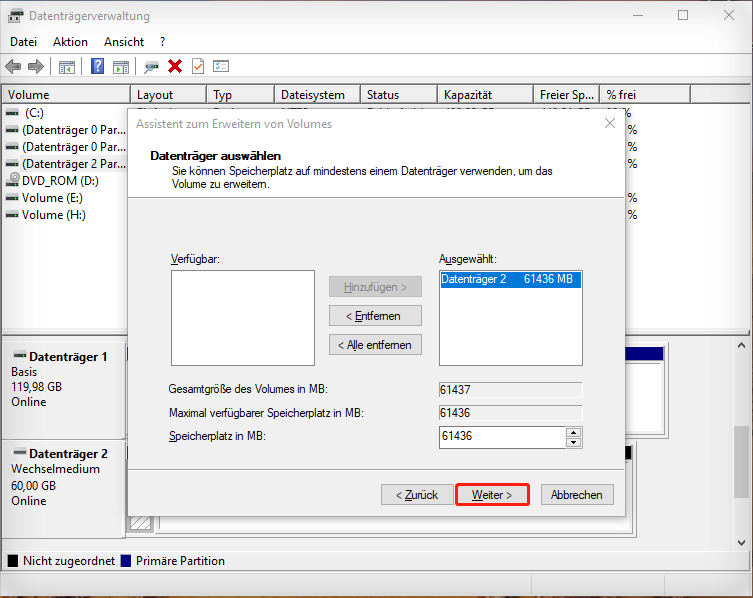
Schritt 4. Klicken Sie auf Fertig stellen.
Wenn die Option Volume erweitern ausgegraut ist, verwenden Sie MiniTool Partition Wizard, um die Partition zu erweitern.
MiniTool Partition Wizard unterstützt das Erweitern von Partitionen sowohl auf angrenzenden als auch nicht angrenzenden nicht zugeordneten Speicherplatz kostenlos. Der nicht zugeordnete Speicherplatz kann entweder links oder rechts von der vorhandenen Partition liegen.
Es unterstützt die Dateisysteme FAT32 und NTFS.
MiniTool Partition Wizard FreeKlicken zum Download100%Sauber & Sicher
Schritt 1. Starten Sie MiniTool Partition Wizard, um in die Hauptoberfläche zu gelangen. Wählen Sie die vorhandene Partition und klicken Sie in der linken Menüleiste auf Partition erweitern.
Schritt 2. Wählen Sie den nicht zugeordneten Speicherplatz aus dem Dropdown-Menü Freien Speicherplatz übernehmen von. Sie können den Schieberegler nach links oder rechts ziehen, um den Speicherplatz festzulegen. Klicken Sie danach auf OK.
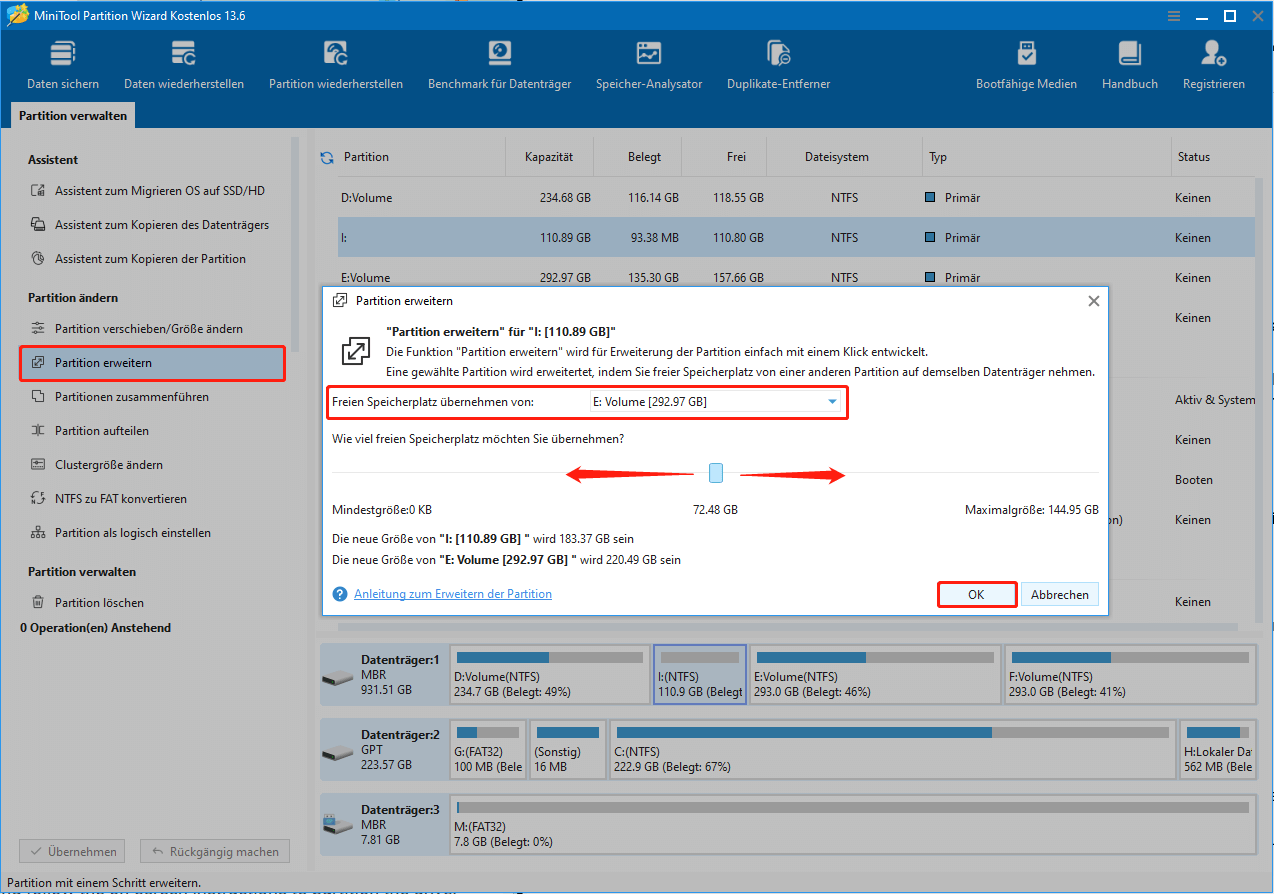
Schritt 3. Klicken Sie auf Übernehmen, um zu bestätigen.
Alternativ können Sie erwägen, auf dem nicht zugeordneten Speicherplatz eine neue Partition zu erstellen, um sie separat zu verwenden. Klicken Sie mit der rechten Maustaste auf den nicht zugeordneten Speicherplatz, wählen Sie Neues einfaches Volume und folgen Sie den Anweisungen auf dem Bildschirm, um das Laufwerk zu partitionieren.
Lösung 2. SSD zu GPT konvertieren
Wenn die SSD die MBR-Partitionstabelle verwendet, ist die maximal nutzbare Festplattengröße auf 2 TB begrenzt. Jeder darüber hinausgehende Speicherplatz wird als nicht zugeordnet angezeigt und kann nicht verwendet werden. Außerdem unterstützt MBR nicht mehr als vier primäre Partitionen.
Wenn die SSD größer als 2 TB ist, wird empfohlen, sie zu GPT zu konvertieren, um diese Einschränkungen zu umgehen.
Die Konvertierung von MBR zu GPT über DiskPart oder Datenträgerverwaltung erfordert das Löschen aller Partitionen und Daten auf der Festplatte. Deshalb ist es ratsam, MiniTool Partition Wizard zu verwenden, um MBR ohne Datenverlust zu GPT zu konvertieren.
MiniTool Partition Wizard FreeKlicken zum Download100%Sauber & Sicher
Schritt 1. Wählen Sie die MBR-SSD aus und klicken Sie in der linken Seitenleiste auf MBR zu GPT konvertieren.
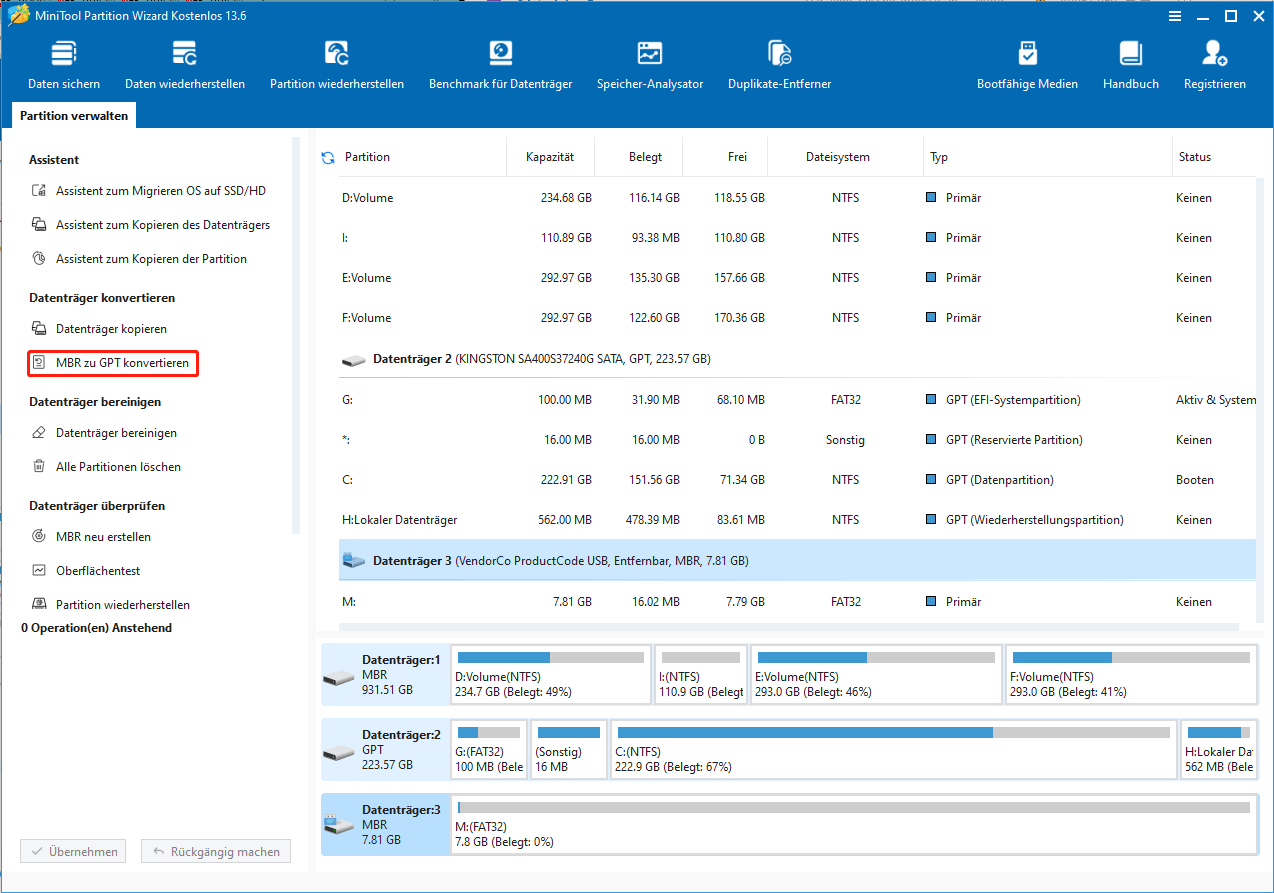
Schritt 2. Klicken Sie auf Übernehmen, um die Aktion zu bestätigen.
Wenn diese Methode nicht auf Sie zutrifft, fahren Sie mit den folgenden fort.
Lösung 3. Versteckte Partitionen anzeigen
Partitionen, die über den Gruppenrichtlinien-Editor versteckt wurden, erscheinen nicht im Datei-Explorer, wodurch die Gesamtgröße der SSD kleiner angezeigt wird als sie tatsächlich ist. In diesem Fall können Sie die Gruppenrichtlinie ändern, um das Laufwerk einzublenden.
Schritt 1. Drücken Sie Windows + R, um Ausführen zu öffnen. Geben Sie gpedit.msc in das Textfeld ein und drücken Sie die Eingabetaste.
Schritt 2. Navigieren Sie zu Benutzerkonfiguration > Administrative Vorlagen > Windows-Komponenten > Datei-Explorer.
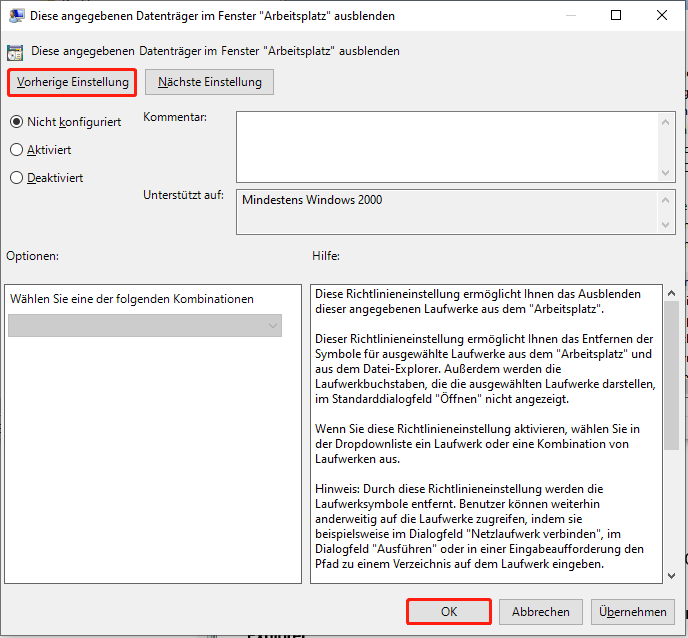
Schritt 3. Doppelklicken Sie im rechten Bereich auf Diese angegebenen Laufwerke im Arbeitsplatz ausblenden.
Schritt 4. Wählen Sie Nicht konfiguriert und klicken Sie auf OK.
Zusätzlich, wenn die SSD-Partition von einem Partitionierungsprogramm versteckt wurde, müssen Sie die entsprechende Software verwenden, um das Volume einzublenden.
Beispiel: Um eine Partition mit MiniTool Partition Wizard auszublenden, gehen Sie wie folgt vor:
Schritt 1. Wählen Sie in der Hauptoberfläche diese versteckte Partition aus und klicken Sie in der linken Seitenleiste auf Partition einblenden.
Schritt 2. Wählen Sie einen verfügbaren Laufwerksbuchstaben aus und klicken Sie auf OK.
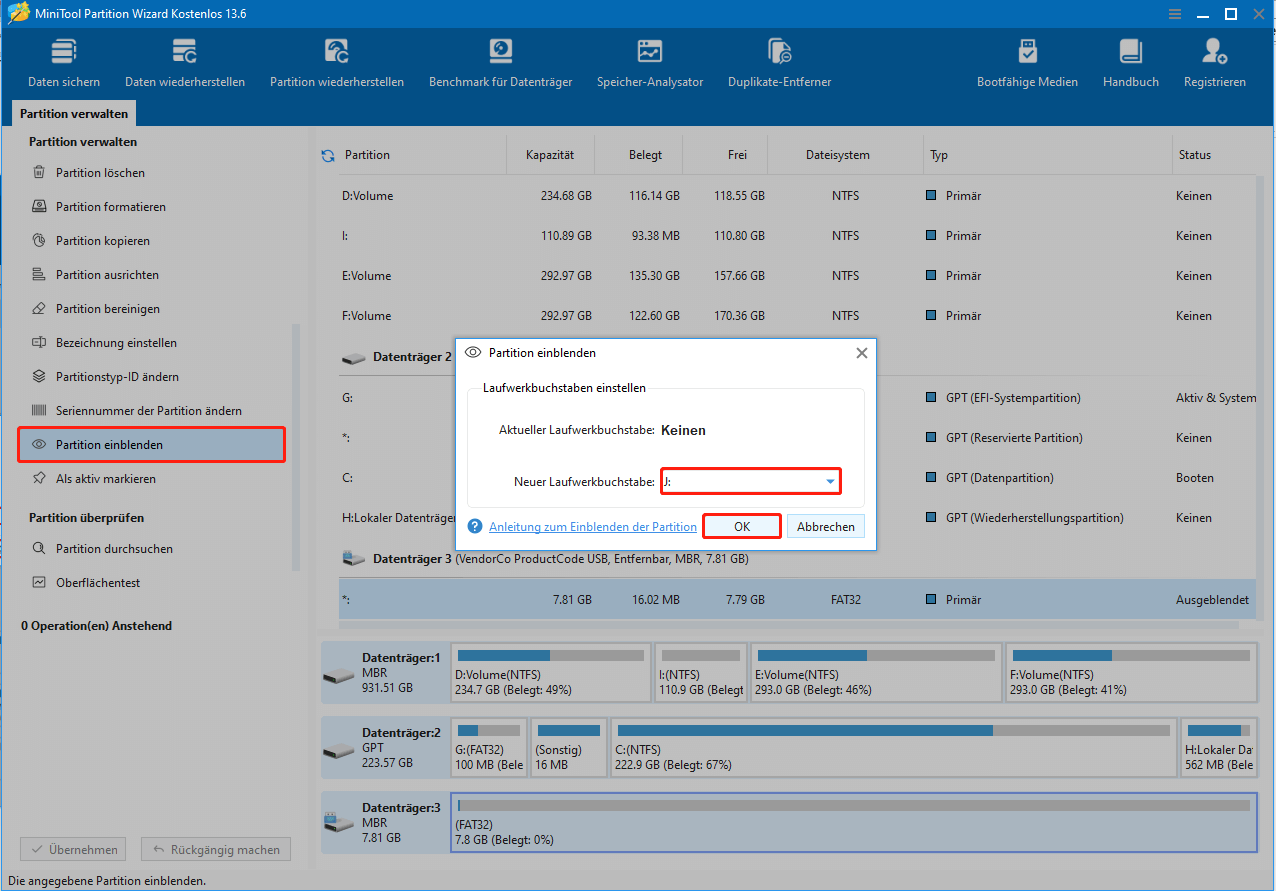
Schritt 3. Klicken Sie auf Übernehmen, um zu bestätigen.
Wenn diese Lösung nicht auf Ihren Fall zutrifft, fahren Sie mit den folgenden Methoden fort.
Lösung 4. Laufwerksbuchstaben zuweisen
Ähnlich wie bei versteckten Partitionen erscheinen Volumes ohne Laufwerksbuchstaben nicht im Datei-Explorer, wodurch die Gesamtkapazität kleiner wirkt als sie tatsächlich ist. Unter diesen Umständen wird das Hinzufügen eines Laufwerksbuchstabens das Problem lösen.
Schritt 1. Öffnen Sie die Datenträgerverwaltung.
Schritt 2. Klicken Sie mit der rechten Maustaste auf die Zielpartition und wählen Sie Laufwerksbuchstaben und -pfade ändern.
Schritt 3. Klicken Sie auf Hinzufügen, wählen Sie einen verfügbaren Laufwerksbuchstaben aus dem Dropdown-Menü und klicken Sie auf OK.
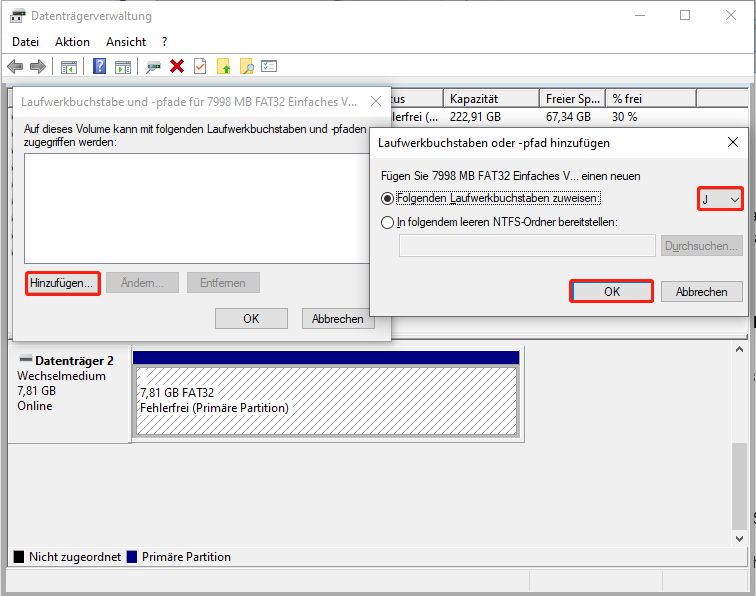
Lösung 5. CHKDSK ausführen
Probleme mit dem Dateisystem der Festplatte oder das Vorhandensein fehlerhafter Sektoren können ebenfalls die korrekte Anzeige des Speicherplatzes beeinflussen. Das Ausführen von CHKDSK kann die Integrität des Dateisystems reparieren und fehlerhafte Sektoren markieren, um das Problem zu beheben.
Schritt 1. Starten Sie die Eingabeaufforderung als Administrator.
Schritt 2. Geben Sie ein: chkdsk Laufwerksbuchstabe: /f /r /x und drücken Sie die Eingabetaste.
Ersetzen Sie den Laufwerksbuchstaben durch den tatsächlichen Buchstaben Ihrer SSD. Zum Beispiel, um das Laufwerk H zu reparieren, führen Sie chkdsk H: /f /r /x aus.
- /f: Behebt alle Fehler, die CHKDSK auf der ausgewählten SSD findet.
- /r: Sucht fehlerhafte Sektoren auf der Festplatte und versucht, alle lesbaren Informationen wiederherzustellen.
- /x: Erzwingt das Aushängen des Laufwerks, bevor der CHKDSK-Vorgang beginnt.
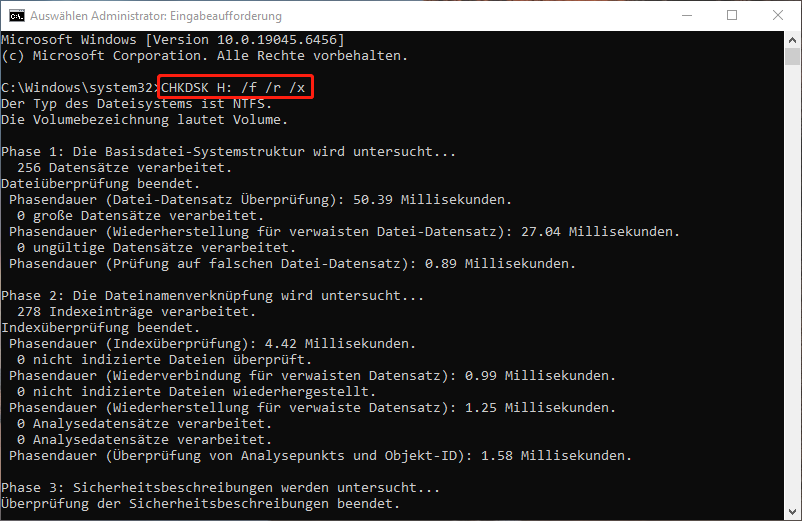
Wenn CHKDSK die volle Kapazität Ihrer SSD nicht wiederherstellt, versuchen Sie die nächste Lösung.
Lösung 6. Festplatte bereinigen
Wenn die SSD aufgrund schwerer Dateisystembeschädigungen oder anderer Festplattenfehler nicht den gesamten Speicherplatz anzeigt, ist die beste Methode, die Festplatte vollständig zu bereinigen und neu zu partitionieren.
Befolgen Sie die folgenden Anweisungen, um die SSD mit DiskPart zu bereinigen:
Schritt 1. Geben Sie cmd in das Windows-Suchfeld ein. Wenn die Option Eingabeaufforderung erscheint, klicken Sie mit der rechten Maustaste darauf und wählen Sie Als Administrator ausführen.
Schritt 2. Geben Sie die folgenden Befehle nacheinander ein und drücken Sie nach jedem die Eingabetaste:
- diskpart
- list disk
- select disk # (ersetzen Sie # durch die tatsächliche Nummer der SSD)
- clean
- create partition primary
- format fs=ntfs quick (Sie können ntfs durch fat32, exfat oder ein anderes unterstütztes Dateisystem ersetzen)
- exit
Lösung 7. SSD formatieren
Formatieren ist der Vorgang, bei dem alle Dateien von einer Festplatte entfernt und das Dateisystem neu erstellt wird. Es wird normalerweise als letzter Ausweg betrachtet, um viele festplattenbezogene Probleme zu lösen.
Wenn die Festplatte 0 Bytes in den Eigenschaften anzeigt und in der Datenträgerverwaltung als RAW erscheint, ist dies eine effektive Lösung.
Wenn jedoch wichtige Dateien auf der SSD gespeichert sind, wird empfohlen, diese vor dem Formatieren wiederherzustellen.
Vor dem Formatieren: Dateien von der SSD wiederherstellen
Um Dateien von einer nicht zugänglichen SSD wiederherzustellen, benötigen Sie MiniTool Power Data Recovery. Dies sind die Hauptfunktionen dieser kostenlosen Datenrettungssoftware:
| Funktion | Beschreibung |
| Unterstützte Dateitypen | Unterstützt die Wiederherstellung vieler Dateitypen, einschließlich Dokumente, Videos, Fotos, Audio und E-Mails |
| Situationen mit Datenverlust | Wirksam bei vielen Datenverlust-Szenarien, einschließlich Dateisystembeschädigung, Partitionsverlust und RAW-Laufwerk. |
| Kompatibilität | Vollständig kompatibel mit Windows 11,10,8.1,8 und anderen Speichergeräten wie HDDs, USB-Laufwerken und SD-Karten. |
| Kostenlose Version | Unterstützt 1 GB kostenlose Datenwiederherstellung. |
| Benutzerfreundlichkeit | Verfügt über eine benutzerfreundliche Oberfläche und ist einfach zu bedienen. |
MiniTool Power Data Recovery FreeKlicken zum Download100%Sauber & Sicher
Folgen Sie der unterstehenden Anleitung, um Dateien von einer SSD wiederherzustellen:
Schritt 1. Starten Sie MiniTool Power Data Recovery, um die Hauptoberfläche zu öffnen. Unter Logische Laufwerke wählen Sie die SSD-Partition aus und klicken auf Scannen. Alternativ können Sie unter Geräte die gesamte SSD scannen.
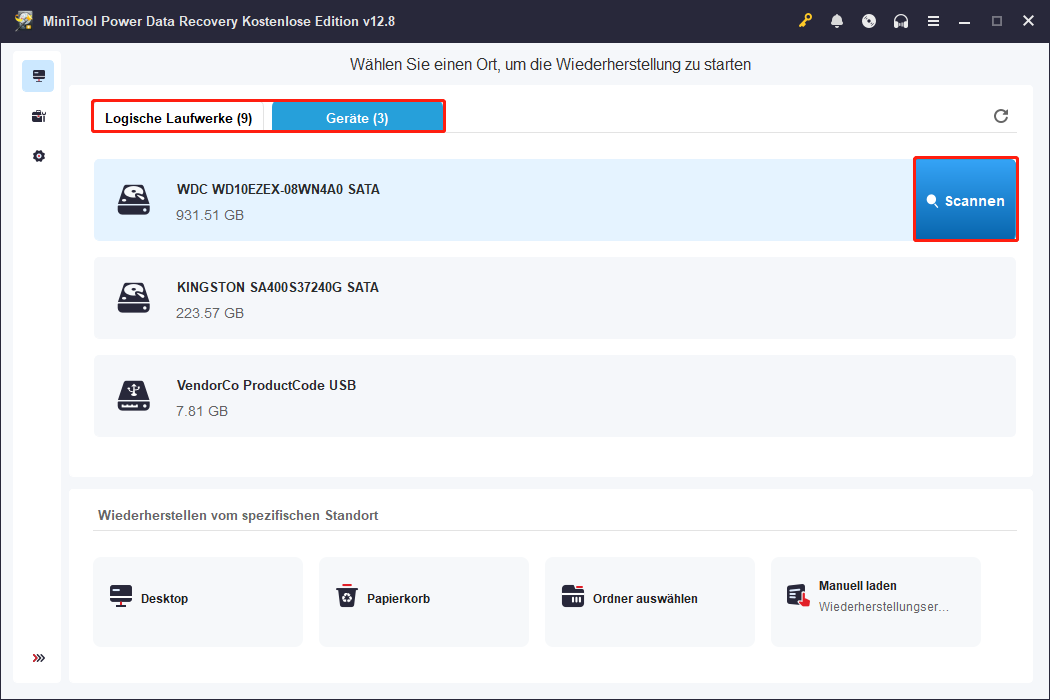
Schritt 2. Nach Abschluss des Scans werden alle gefundenen Dateien im Scan-Ergebnisfenster aufgelistet. Durchsuchen Sie Ihre Dateien mit diesen beiden Ansichten:
- Pfad: Zeigt gefundene Dateien nach Ordnerstruktur an, ermöglicht die Wiederherstellung von Ordnern.
- Typ: Kategorisiert Dateien nach Dateityp und Datenformat, geeignet, um einen bestimmten Dateityp wiederherzustellen.
Zusätzlich vereinfachen die Funktionen Filtern und Suchen den Datenfindungsprozess:
- Filtern: Filtert unerwünschte Dateien nach Dateityp, Änderungsdatum, Dateigröße und Dateikategorie.
- Suchen: Ermöglicht die Suche nach einer Datei über einen Teil- oder vollständigen Dateinamen.
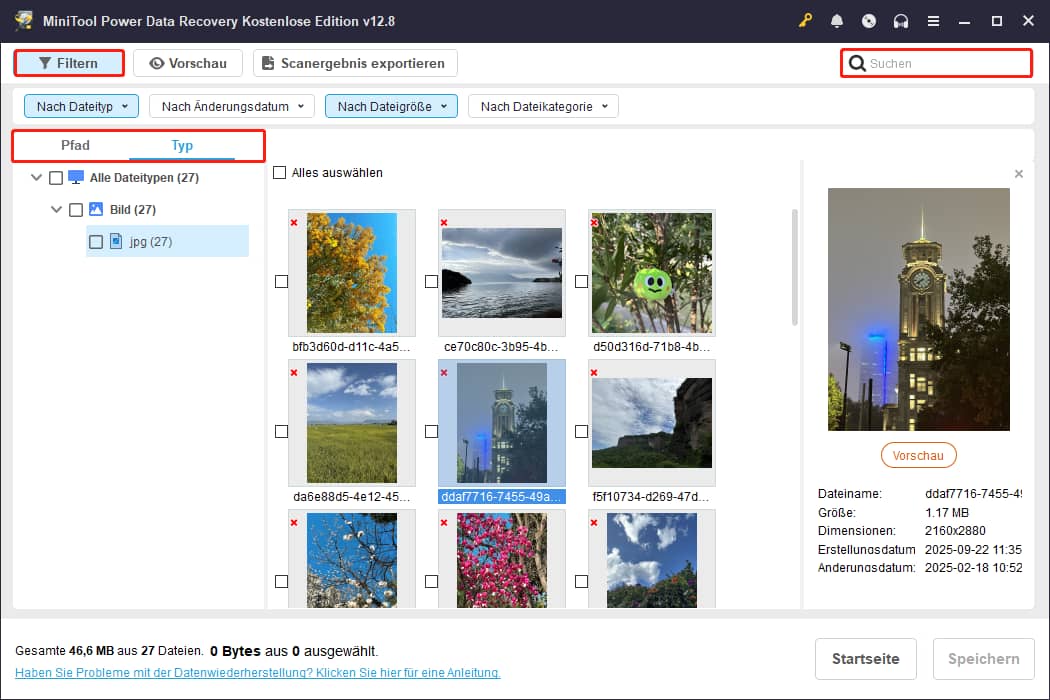
Schritt 3. Doppelklicken Sie auf die Dateien, die Sie wiederherstellen möchten, um den Inhalt anzuzeigen. Wählen Sie abschließend alle benötigten Dateien aus und klicken Sie auf Speichern. Wählen Sie im neuen Fenster einen sicheren Speicherort und klicken Sie auf OK.
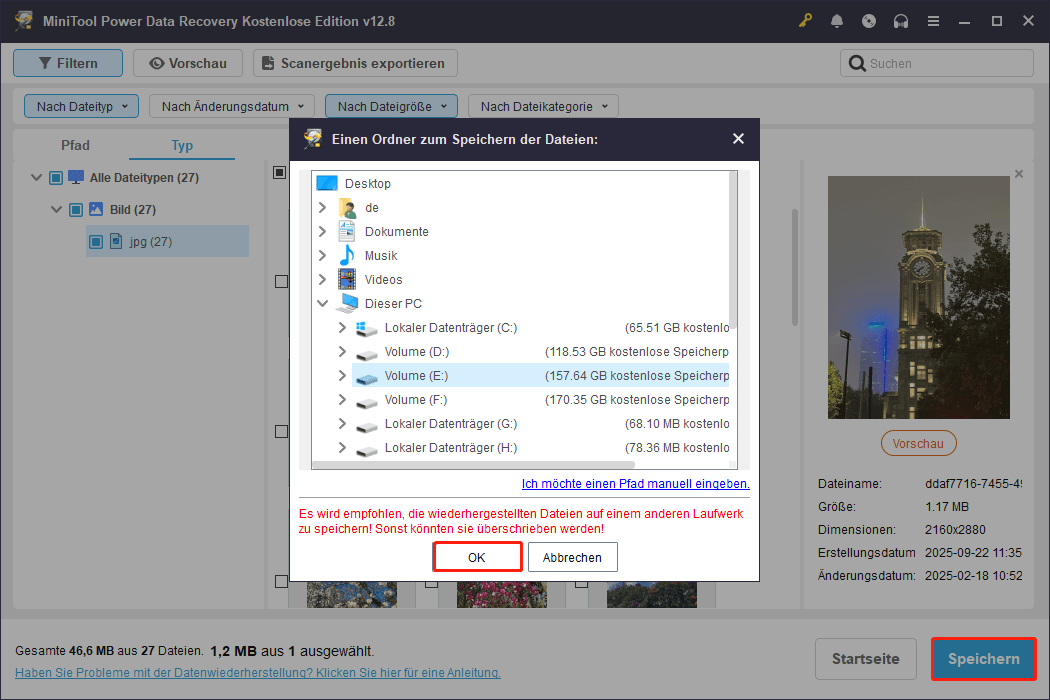
Sobald sichergestellt ist, dass alle erforderlichen Dateien wiederhergestellt wurden, können Sie die Wiederherstellungssoftware schließen und mit dem Formatieren der SSD fortfahren.
Schritte zum Formatieren der SSD
Wir zeigen Ihnen Schritt für Schritt, wie Sie die SSD über die Datenträgerverwaltung formatieren:
Schritt 1. Klicken Sie mit der rechten Maustaste auf die RAW-SSD-Partition und wählen Sie Formatieren.
Schritt 2. Geben Sie das Volume-Label und das Dateisystem an. Lassen Sie die Option Schnellformatierung durchführen aktiviert und klicken Sie auf OK.
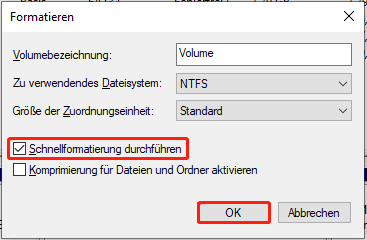
Schritt 3. Klicken Sie erneut auf OK, um zu bestätigen, und warten Sie, bis der Vorgang abgeschlossen ist. Danach klicken Sie mit der rechten Maustaste auf die Festplatte, wählen Eigenschaften, und die Kapazität sollte korrekt angezeigt werden.
Nach dem Erlernen der Methoden zur Behebung einer regulären SSD, die eine falsche Kapazität anzeigt, behandelt der nächste Abschnitt einen Spezialfall, bei dem eine geklonte SSD eine falsche Größe meldet.
SSD zeigt nach dem Klonen weniger Speicherplatz an
Dies liegt normalerweise an folgenden Gründen:
- Die Klonsoftware ist so eingestellt, dass nur die Quellpartition geklont wird, ohne sie an die neue Festplattengröße anzupassen.
- Nicht zugeordneter Speicherplatz auf der Quellfestplatte wird auf die Ziel-SSD geklont, erscheint aber nicht im Datei-Explorer.
- Festplattenfehler können während des Klonvorgangs aufgetreten sein.
Um die volle Kapazität der Festplatte zu nutzen, können Sie die geklonte Partition erweitern. Alternativ können Sie die Festplatte erneut klonen und sicherstellen, dass die Option zur Anpassung an die neue Festplattengröße aktiviert ist.
Lösung 1. Partition erweitern
Um den nicht zugeordneten Speicherplatz nach dem Klonen vollständig zu nutzen, verwenden Sie MiniTool Partition Wizard, um die geklonte Partition zu erweitern.
Beim Erweitern des Systemlaufwerks sichern Sie zuerst wichtige Dateien oder verwenden die bootfähige Version dieses Partitionierungsprogramms, um Bootfehler zu vermeiden.
MiniTool Power Data Recovery FreeKlicken zum Download100%Sauber & Sicher
Lesen Sie auch: Erweitern der C-Laufwerk-Partition auf Basis- und dynamischen Festplatten
Lösung 2. Festplatte erneut klonen
Das erneute Klonen der Quellfestplatte auf die SSD ist ebenfalls eine wirksame Lösung.
Stellen Sie während des Klonvorgangs sicher, dass die Option Partitionen an gesamte Festplatte anpassen oder ähnlich aktiviert ist, um den verfügbaren Speicherplatz vollständig zu nutzen.
Zuverlässige SSD-Klonsoftware umfasst Clonezilla, GParted und MiniTool Partition Wizard.

Fazit
Wenn Ihre SSD eine falsche Größe meldet, überprüfen Sie zuerst ihren Status in der Datenträgerverwaltung.
- Gibt es nicht zugeordneten Speicherplatz, erweitern Sie die Partition.
- Überschreitet die Festplatte 2 TB, konvertieren Sie sie zu GPT.
- Wenn Partitionen versteckt sind, blenden Sie sie ein oder weisen einen Laufwerksbuchstaben zu.
Prüfen Sie außerdem das Dateisystem auf Fehler oder partitionieren Sie die Festplatte neu.
Es wird empfohlen, während des Reparaturvorgangs wichtige Dateien vorher zu sichern, um Datenverlust zu verhindern.
Sollten Probleme bei der Nutzung von MiniTool-Produkten auftreten, senden Sie bitte eine E-Mail an das Support-Team unter [email protected].
Nutzerkommentare :