

WindowsでSSDが間違った容量を表示する原因
SSDの容量を確認する際、エクスプローラーに表示されるディスク容量が実際の容量より少ないことがあります。
場合によっては、この差は正常であり、異なる容量単位の使用によって発生します。ただし、多くの場合、SSDの容量を最大限に活用するには追加の手順が必要です。
まず、表記容量と実際のSSD容量の違いを理解することが重要です。
表記容量と実際のSSD容量の違いを理解する
ディスクメーカーは通常、10進法を使用してディスク容量を計算しており、1KBを1000バイトとして扱います。一方、Windowsは2進法を使用してディスク容量を計算し、1KBを1024バイトとして扱います。
その結果、エクスプローラーに表示される実際のディスク容量は、通常、メーカーが表示する容量より少なくなります。
例えば、480GBのSSDはWindows上では約447GBと表示される場合があります。ディスク容量が大きいほど、2つの値の差も大きくなります。
このような場合、SSDの容量は計算方法の違いによる正常な状態です。
ただし、表記容量が実際の容量と大きく異なる場合、その問題は通常、計算方法ではなく、別の要因によって引き起こされています。
お困りの状況の具体的な原因を特定するため、引き続きお読みください。
ディスクが偽造品ではないことを確認する
一部の偽造ディスクは、実際の保存容量よりも大きな容量を偽って表示している場合があります。この可能性を除外するために、CrystalDiskInfoのような専用ユーティリティを使用して、SSDのブランド、モデル、健康状態などの情報を確認できます。
ディスクのメーカー情報が検出されない場合や、ブランドが広告内容と異なる場合、そのSSDは偽造品である可能性があります。その場合は、販売元に連絡して返品してください。
ディスク情報に問題がなければ、次の手順に進んでください。
ディスクの容量をディスクの管理で確認する
ディスク容量が正しく表示されない根本的な原因は、通常、エクスプローラーでは確認できません。原因を特定するには、ディスクの管理を開く必要があります。
「スタート」ボタンを右クリックし、「ディスクの管理」を選択します。SSDが以下のいずれかの原因で誤った容量を表示していないか確認してください。
未割り当て領域
SSDに未割り当て領域がある場合、その領域は使用可能なストレージとして認識されません。そのため、エクスプローラーに表示される容量は実際の容量より小さくなります。
ドライブ文字が割り当てられていない
SSDが複数のパーティションに分割されている場合、一部のパーティションにドライブ文字が割り当てられていないことがあります。その場合、それらのパーティションはエクスプローラーに表示されず、表示される容量が実際より少なく見える原因となります。
非表示パーティション
ディスク管理ツールによって非表示に設定されたパーティションは、エクスプローラーには表示されません。これらの非表示パーティションが、SSDが誤ったサイズを表示する原因となっている可能性があります。
RAWパーティション
SSDのファイルシステムが破損している、またはシステムで認識できない場合、そのパーティションはディスクの管理でRAWとして表示されます。この場合、ディスクにアクセスできなくなったり、容量情報が正しく表示されなかったりすることがあります。
MBRディスクの容量制限(2TB)
MBRパーティションテーブルを使用しているSSDでは、サポートされるパーティションの最大容量は2TBです。SSDの容量が2TBを超える場合、システムは超過分の領域を認識できません。
次に、問題を修正して、SSD本来の容量を復元してください。

SSDが間違った容量を表示する場合の対処法
SSDが正しい容量を表示しない原因によって、対処法は異なります。一般的な解決策には、パーティションの拡張、MBR SSDのGPTへの変換、非表示パーティションの表示、またはSSDの再パーティション化などがあります。
ご使用のディスクの状態に応じた方法を実行してください。
方法1.ボリュームを拡張する
SSD上の未割り当て領域を最大限に活用するには、既存のパーティションを拡張することを検討してください。ディスクの管理には「ボリュームの拡張」機能がありますが、以下の条件を満たす必要があります。
- 未割り当て領域が、拡張するパーティションの右隣に隣接していること。
- 既存のパーティションがNTFS(またはRAW)ファイルシステムでフォーマットされていること。exFATパーティションの場合は、exFATパーティションの拡張ガイドを参照してください。
以下の手順でボリュームを拡張します。
ステップ1.ディスクの管理で既存のパーティションを右クリックし、「ボリュームの拡張」を選択します。
ステップ2.「次へ」をクリックして続行します。
ステップ3.利用可能な領域のサイズを指定し、「次へ」をクリックします。
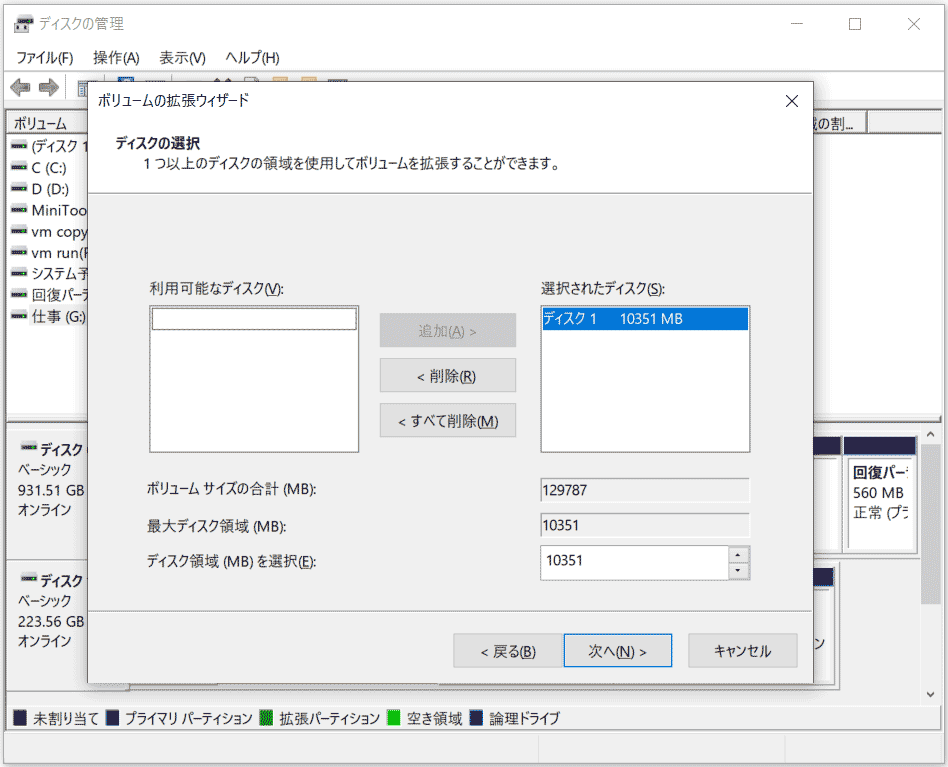
ステップ4.「完了」をクリックします。
「ボリュームの拡張」オプションがグレーアウトしている場合は、MiniTool Partition Wizardを使用してパーティションを拡張することを検討してください。
MiniTool Partition Wizardでは、隣接している未割り当て領域だけでなく、隣接していない未割り当て領域にも無料でパーティションを拡張できます。未割り当て領域は、既存のパーティションの左側または右側のいずれにあっても利用できます。
FAT32およびNTFSファイルシステムに対応しています。
MiniTool Partition Wizard Freeクリックしてダウンロード100%クリーン&セーフ
ステップ1.MiniTool Partition Wizardを起動してメイン画面を開きます。既存のパーティションを選択し、左側のメニューから「パーティション拡張」を選択します。
ステップ2.「以下の空き領域から」ドロップダウンメニューから未割り当て領域を選択します。スライダーを左右にドラッグして、使用するディスク容量を指定できます。設定後、「OK」をクリックします。
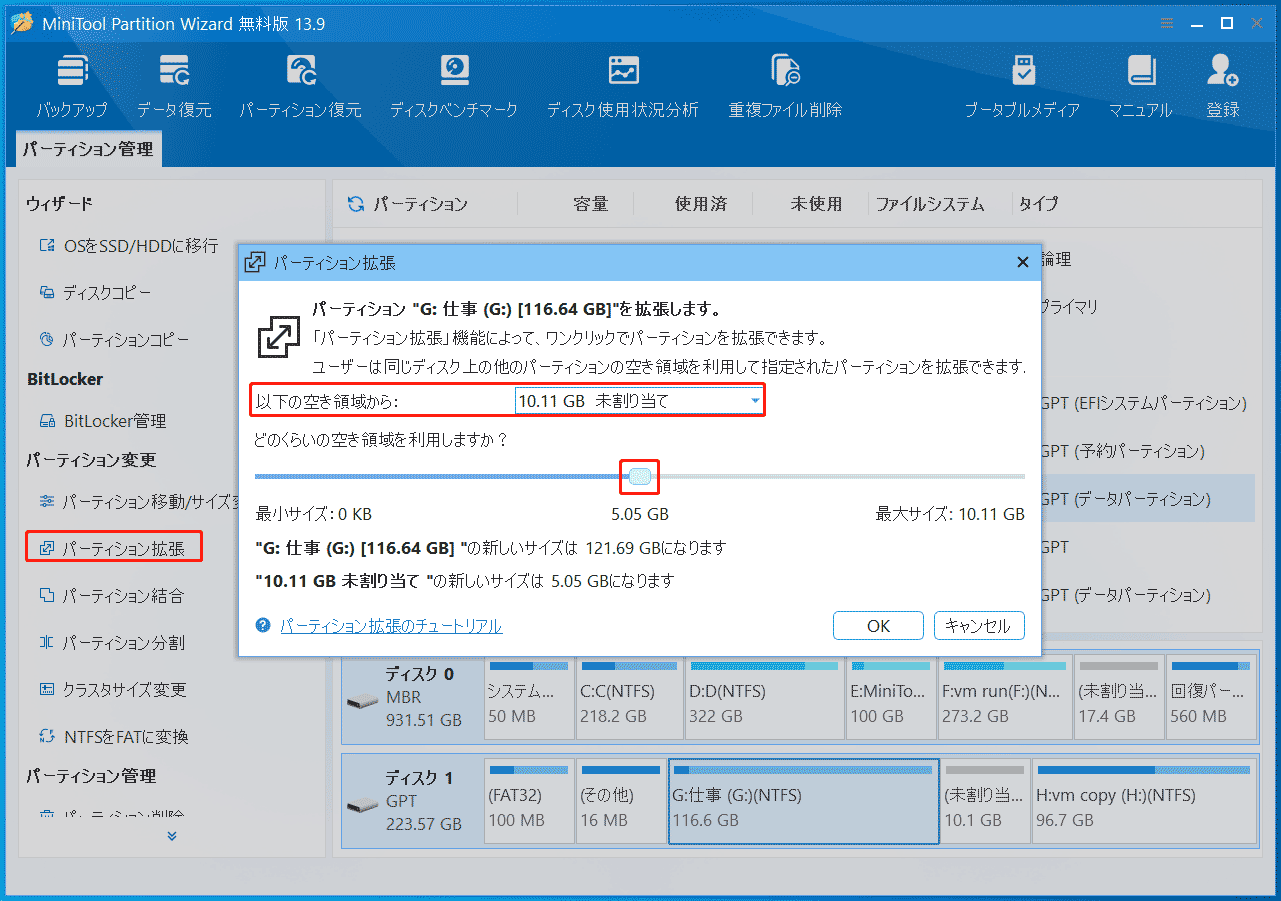
ステップ3.「適用」をクリックして変更を確定します。
または、未割り当て領域に新しいパーティションを作成して、個別に利用することもできます。未割り当て領域を右クリックし、「新しいシンプルボリューム」を選択して、画面の指示に従ってドライブをパーティション分割してください。
方法2.SSDをGPTに変換する
SSDがMBRパーティションテーブルを使用している場合、利用可能なディスク容量は最大2TBに制限されます。これを超える領域は未割り当てとして表示され、使用できません。また、MBRでは作成できるプライマリパーティションは最大4つまでです。
SSDの容量が2TBを超える場合は、これらの制限を解消するためにGPTへ変換することをお勧めします。
DiskPartまたはディスクの管理を使用してMBRをGPTに変換する場合は、ディスク上のすべてのパーティションとデータを削除する必要があります。そのため、データを失うことなくMBRをGPTへ変換できるMiniTool Partition Wizardを使用することをお勧めします。
ステップ1.MBR形式のSSDを選択し、左側のサイドバーから「MBRディスクをGPTディスクに変換」をクリックします。
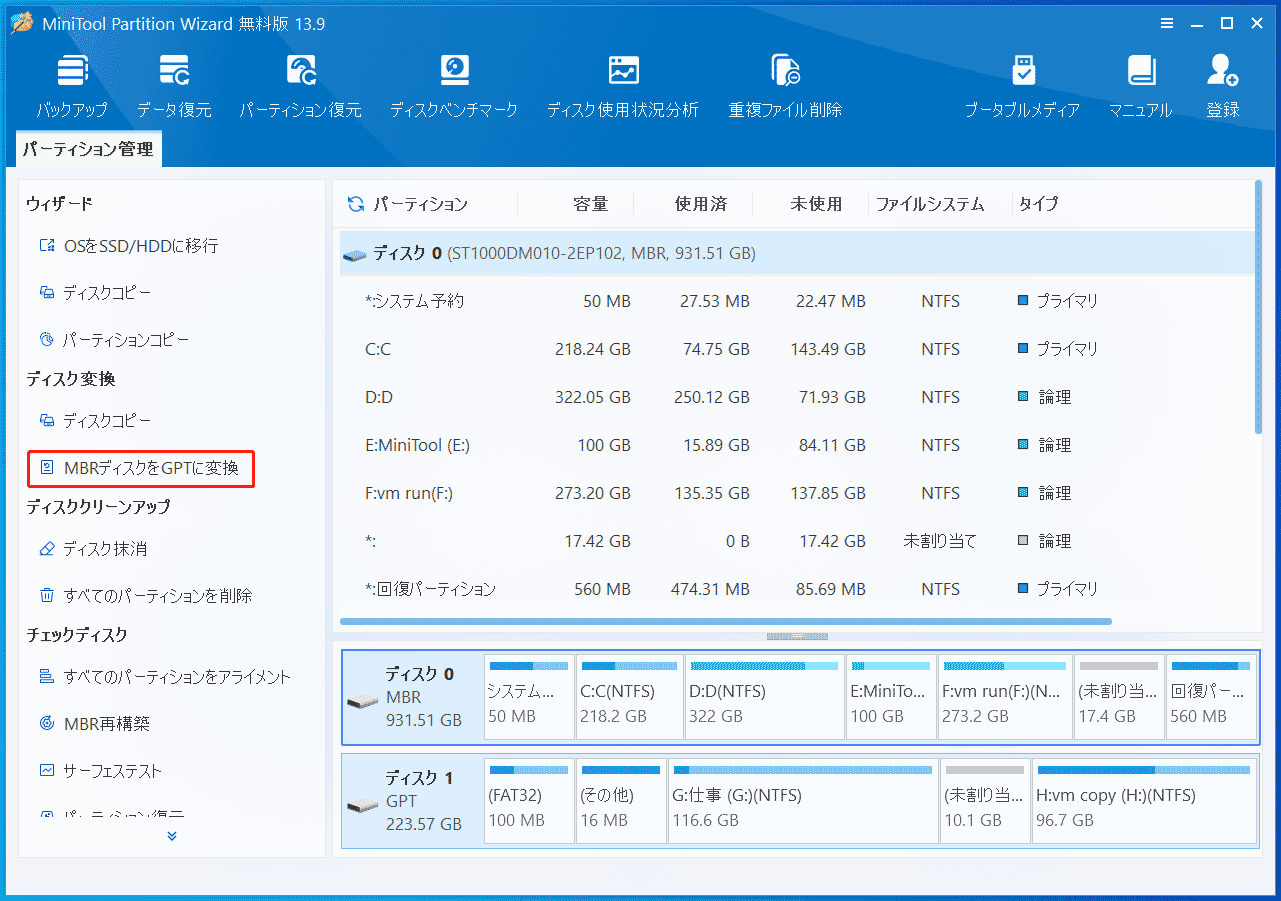
ステップ2.「適用」をクリックして操作を確定します。
この方法が該当しない場合は、次の方法に進んでください。
方法3.非表示パーティションを表示する
ローカルグループポリシーエディターで非表示に設定されたパーティションは、エクスプローラーに表示されません。その結果、SSDの総容量が実際より少なく表示されることがあります。この場合は、グループポリシーを変更してドライブを表示してください。
ステップ1.Windows + Rキーを押して「ファイル名を指定して実行」を開きます。次に、テキストボックスにgpedit.mscと入力し、Enterキーを押します。
ステップ2.「ユーザーの構成」>「管理用テンプレート」>「Windowsコンポーネント」>「エクスプローラー」の順に移動します。
ステップ3.右側のパネルで「指定したドライブを[マイコンピューター]内で非表示にする」をダブルクリックします。
ステップ4.新しいウィンドウで「未構成」を選択し、「OK」をクリックします。
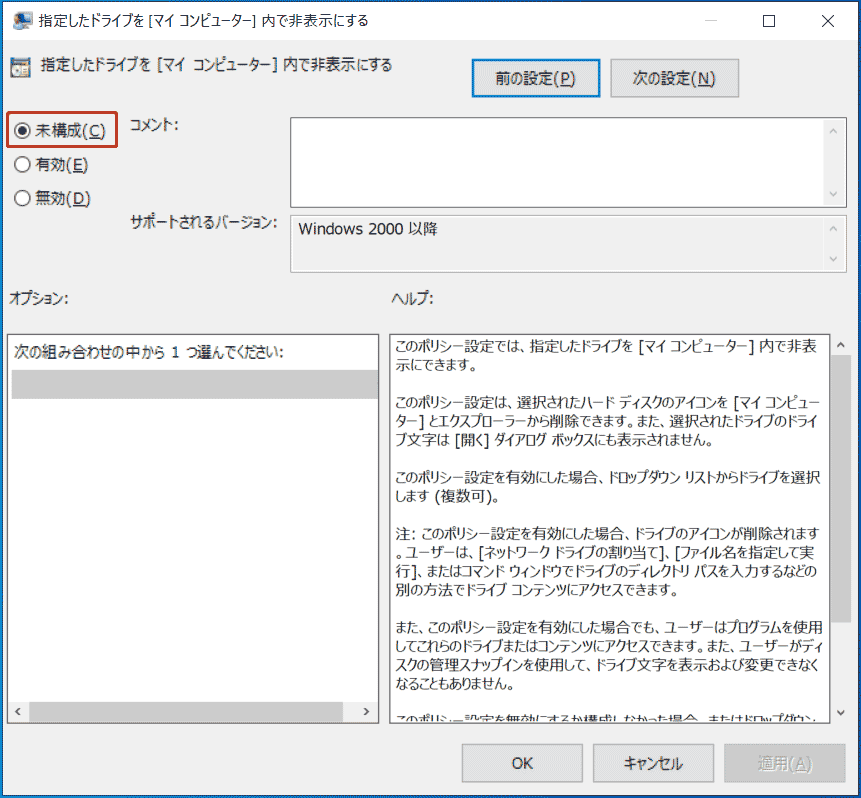
また、SSDのパーティションがパーティション管理ソフトによって非表示になっている場合は、対応するソフトウェアを使用してボリュームを再表示する必要があります。
例えば、MiniTool Partition Wizardで非表示になっているパーティションを再表示するには、次の手順に従ってください。
ステップ1.MiniTool Partition Wizardのメイン画面で非表示パーティションを選択し、左側のサイドバーから「パーティション表示」をクリックします。
ステップ2.使用可能なドライブ文字を選択し、「OK」をクリックします。
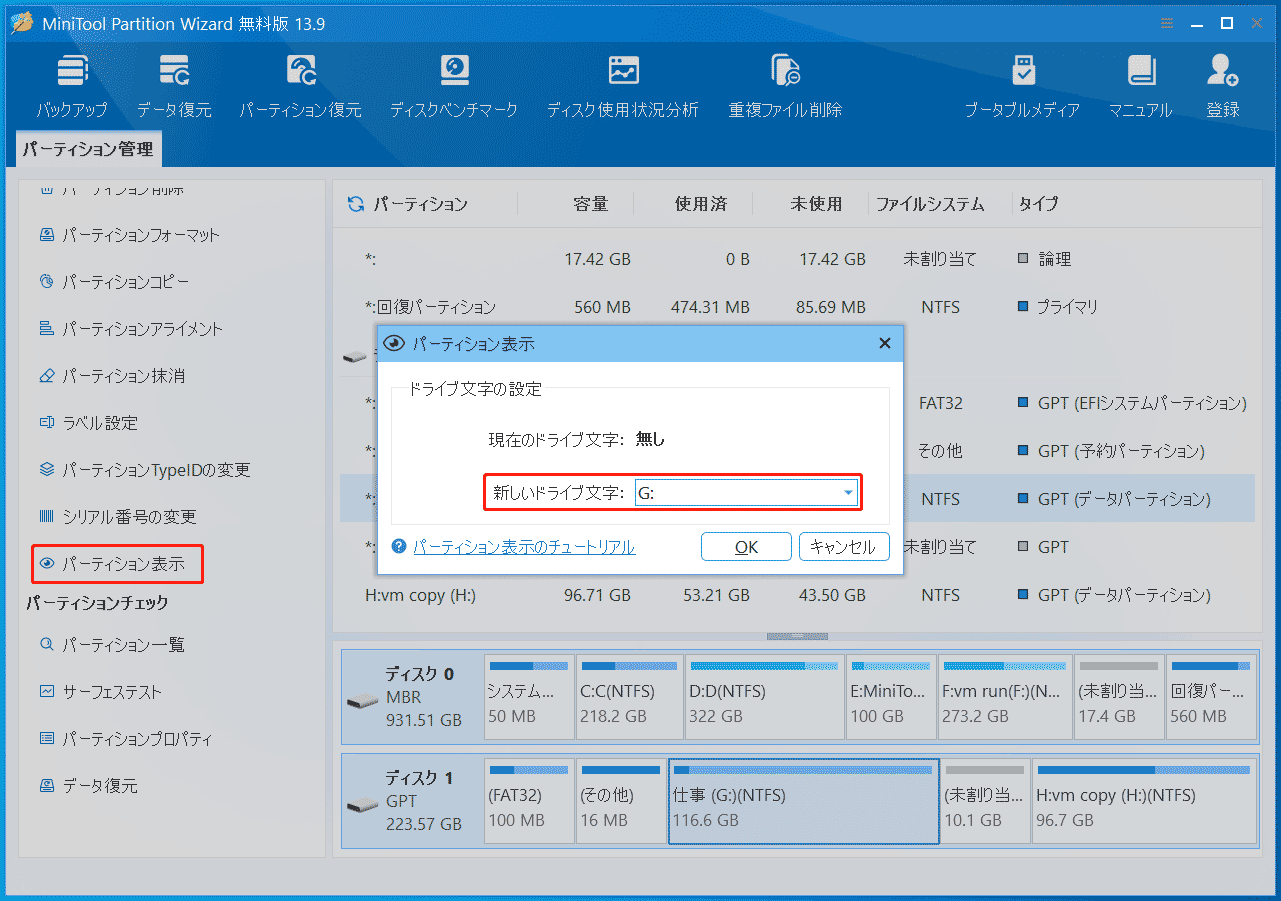
ステップ3.「適用」をクリックして変更を確定します。
この方法が該当しない場合は、次の方法をお試しください。
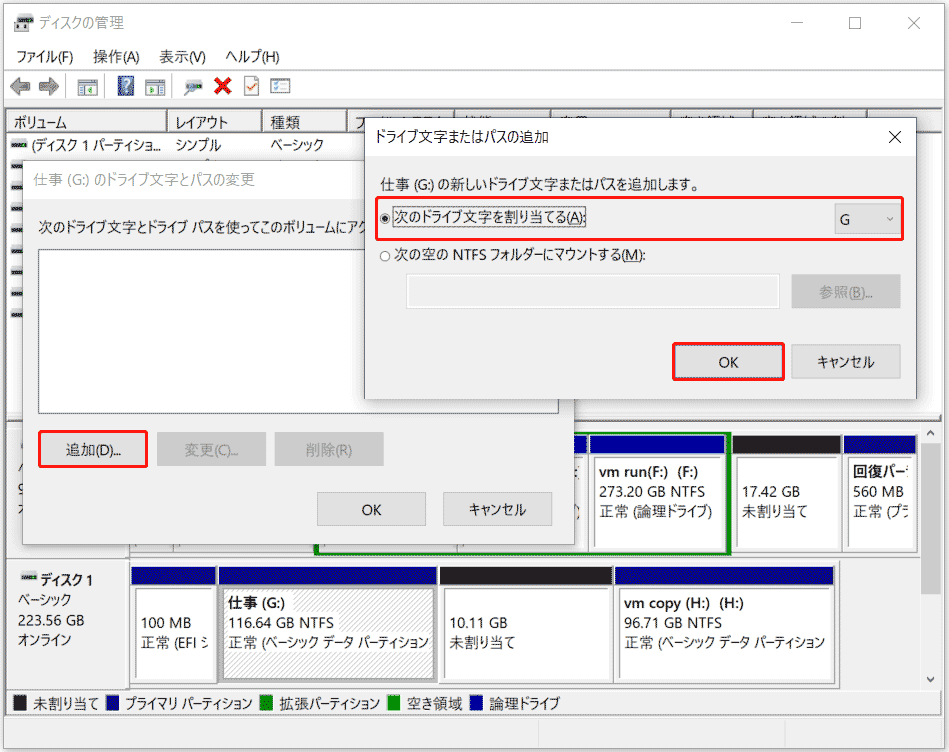
方法4.ドライブ文字を割り当てる
非表示パーティションと同様に、ドライブ文字が割り当てられていないボリュームはエクスプローラーに表示されません。そのため、ディスク全体の容量が実際より少なく見えることがあります。この場合は、ドライブ文字を割り当てることで問題を解決できます。
ステップ1.ディスクの管理を開きます。
ステップ2.対象のパーティションを右クリックし、「ドライブ文字とパスの変更」を選択します。
ステップ3.「追加」をクリックし、ドロップダウンメニューから使用可能なドライブ文字を選択して「OK」をクリックします。
方法5.CHKDSKを実行する
ディスクのファイルシステムの問題や不良セクタの存在も、ディスク容量が正しく表示されない原因となることがあります。CHKDSKを実行すると、ファイルシステムの整合性を修復し、不良セクタを検出してマークすることで、この問題を解決できる場合があります。
以下の手順でCHKDSKを実行してください。
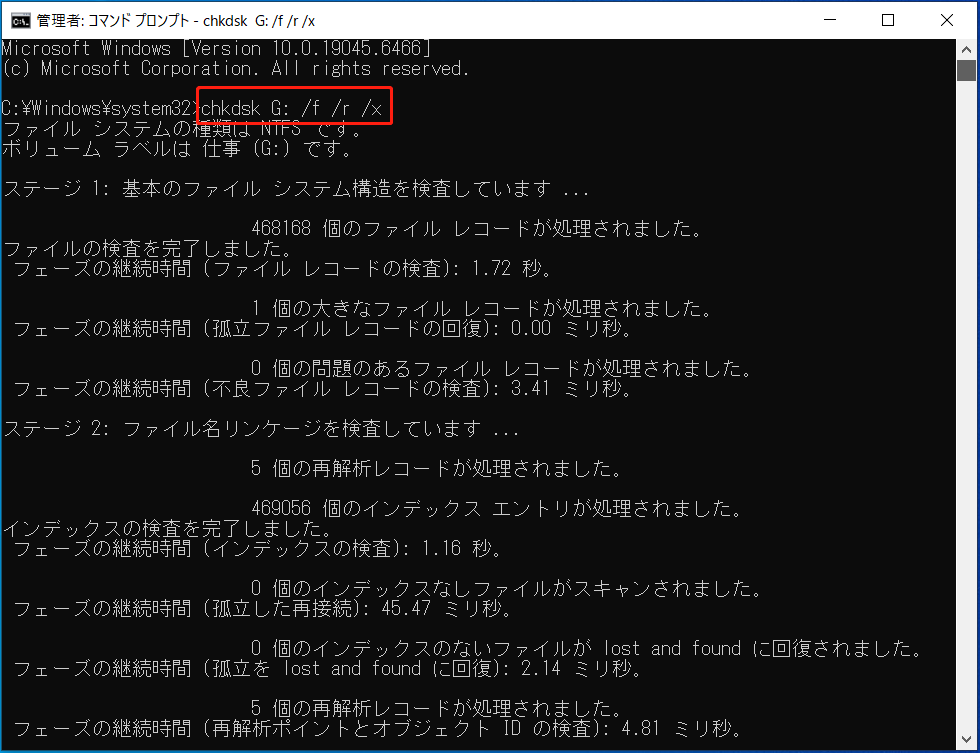
ステップ1.「コマンドプロンプト」を管理者として実行します。
ステップ2.chkdsk ドライブ文字: /f /r /xと入力し、Enterキーを押します。
ドライブ文字はSSDの実際のドライブ文字に置き換えてください。例えば、Gドライブを修復する場合は、chkdsk G: /f /r /xを実行します。
- /f:選択したSSDでCHKDSKが検出したエラーを修復します。
- /r:ディスク上の不良セクタを検出し、読み取り可能な情報の回復を試みます。
- /x:CHKDSKの実行前に、対象のドライブを強制的にアンマウントします。
CHKDSKを実行してもSSDの本来の容量が復元されない場合は、次の方法をお試しください。

方法6.ディスクをクリーンアップする
深刻なファイルシステムの破損やその他のディスク障害が原因でSSDの容量が全部表示されない場合は、ディスクを完全にクリーンアップして再パーティション化することが最も効果的な方法です。
以下の手順に従って、DiskPartを使用してSSDをクリーンアップしてください。
ステップ1.Windowsの検索ボックスにcmdと入力します。「コマンドプロンプト」 が表示されたら、右クリックして「管理者として実行」を選択します。
ステップ2.以下のコマンドを1つずつ入力し、それぞれ入力後にEnterキーを押します。
- diskpart
- list disk
- select disk #(#はSSDの実際のディスク番号に置き換えてください。)
- clean
- create partition primary
- format fs=ntfs quick (ntfsはfat32、exfatまたはその他の対応しているファイルシステムに置き換えることができます。)
- exit
方法7:SSDをフォーマットする
フォーマットとは、ディスク上のすべてのファイルを削除し、ファイルシステムを再構築する操作です。多くのディスク関連の問題を解決するための最終手段として一般的に用いられます。
ディスクのプロパティで容量が0バイトと表示され、ディスクの管理でRAWとして表示される場合は、この方法が有効です。
ただし、SSDに重要なファイルが保存されている場合は、フォーマットを実行する前にファイルを復元することをお勧めします。
ディスクをフォーマットする前:SSDからファイルを復元する
アクセスできないSSDからファイルを復元するには、MiniTool Power Data Recoveryが必要です。この無料データ復元ソフトウェアの主な機能は次のとおりです。
| 機能 | 説明 |
| 対応ファイル形式 | ドキュメント、動画、写真、音声、メールなど、幅広い種類のファイルの復元に対応しています。 |
| 対応するデータ損失の状況 | ファイルシステムの破損、パーティションの消失、RAWドライブなど、多くのデータ損失の状況に対応しています。 |
| 対応環境 | Windows 11/10/8.1/8に完全対応しており、HDD、USBドライブ、SDカードなど、さまざまなストレージメディアに対応しています。 |
| 無料版 | 最大1GBまで無料でデータを復元できます。 |
| 使いやすさ | ユーザーフレンドリーなインターフェイスを備えており、簡単に操作できます。 |
MiniTool Power Data Recovery Freeクリックしてダウンロード100%クリーン&セーフ
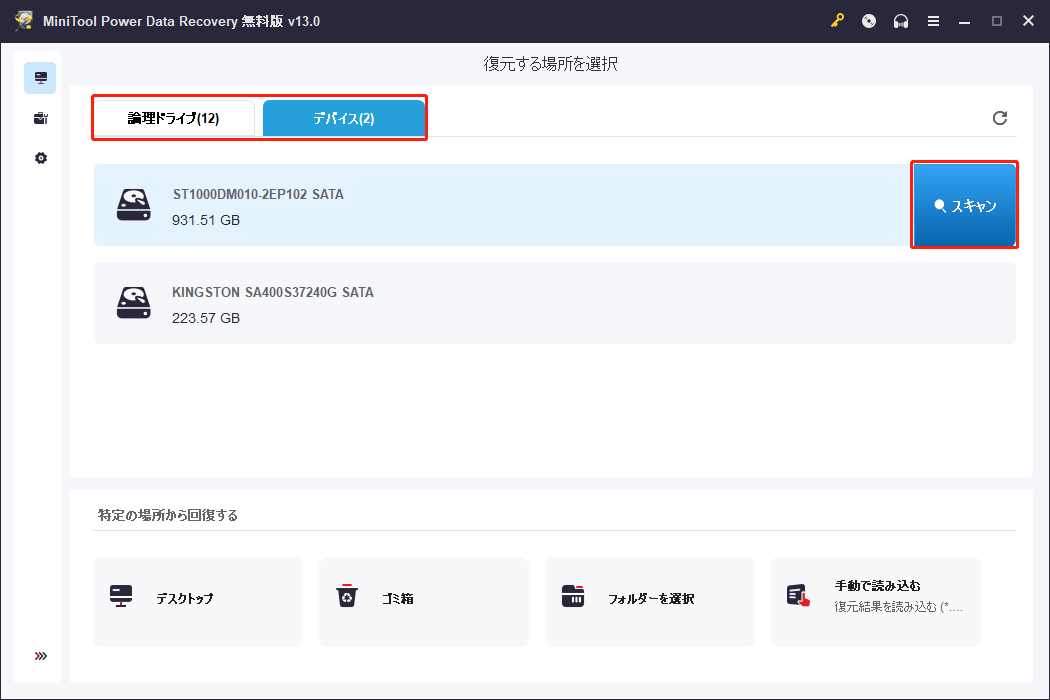
SSDからファイルを復元するには、以下の手順に従ってください。
ステップ1.MiniTool Power Data Recoveryを起動してメイン画面を開きます。「論理ドライブ」でSSDのパーティションを選択し、「スキャン」をクリックします。または、「デバイス」に切り替えてSSD全体をスキャンすることもできます。
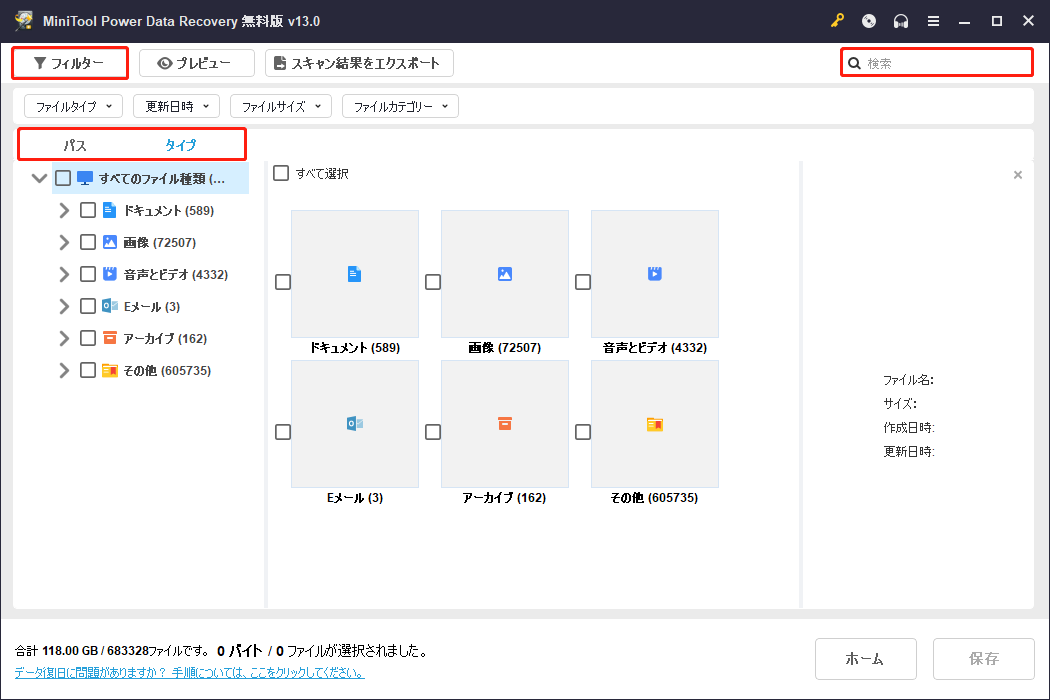
ステップ2.スキャンが完了すると、検出されたすべてのファイルがスキャン結果画面に一覧表示されます。以下の2つの表示方法を使用してファイルを参照できます。
- パス:フォルダー構造に従って検出されたファイルを表示するため、フォルダーの復元に適しています。
- タイプ:ファイルの種類やデータ形式ごとに分類して表示するため、特定の種類のファイルを復元する場合に適しています。
さらに、「フィルター」および「検索」機能を使用すると、目的のデータをより簡単に見つけることができます。
- フィルター:ファイルタイプ、更新日時、ファイルサイズ、ファイルカテゴリーを指定して不要なファイルを除外できます。
- 検索:ファイル名の一部または全体を入力して目的のファイルを検索できます。
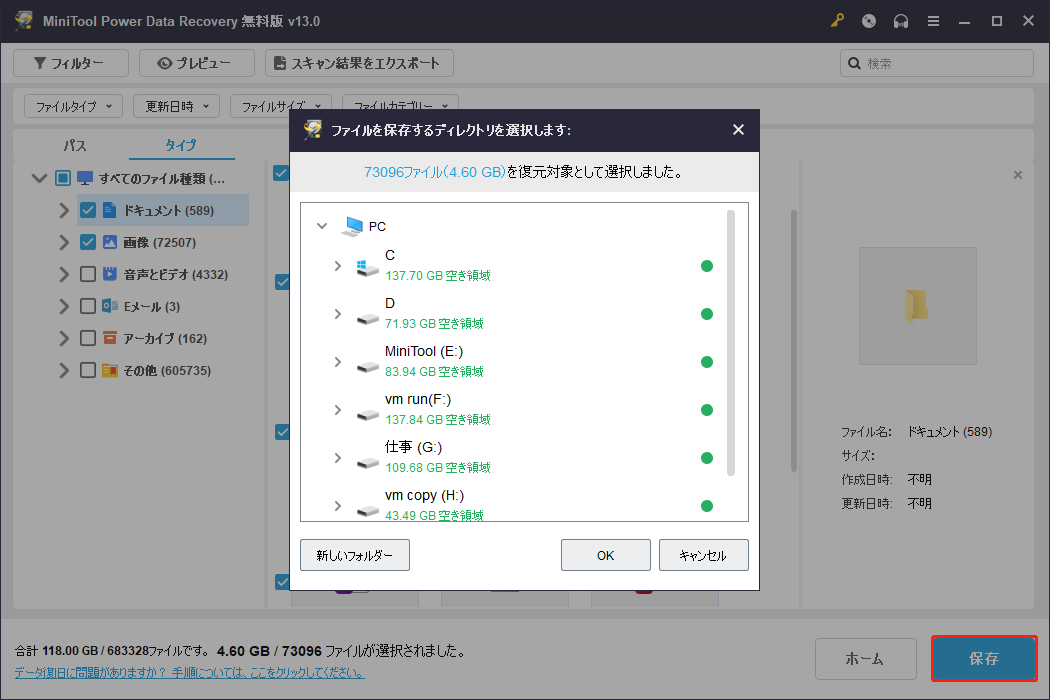
ステップ3.最後に、必要なファイルをすべて選択し、「保存」をクリックします。新しいウィンドウで安全な保存先を選択し、「OK」をクリックして復元したファイルを保存します。
必要なファイルがすべて復元されたことを確認したら、データ復元ソフトウェアを終了し、SSDのフォーマットを実行してください。
SSDをフォーマットする手順
以下では、ディスクの管理を使用してSSDをフォーマットする手順を説明します。
ステップ1.RAW状態のSSDパーティションを右クリックし、「フォーマット」を選択します。
ステップ2.ボリュームラベルとファイルシステムを指定します。「クイックフォーマットする」のチェックを入れたまま、「OK」をクリックします。
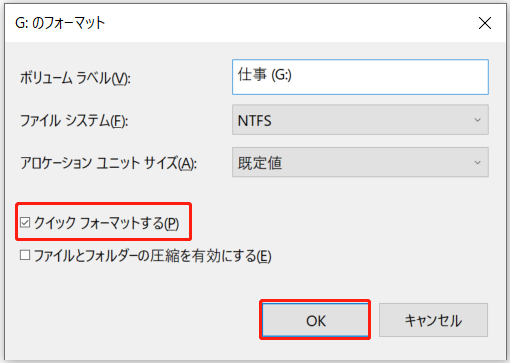
ステップ3.確認画面で再度「OK」をクリックし、処理が完了するまで待ちます。その後、ディスクを右クリックして「プロパティ」を選択すると、容量が正しく表示されるはずです。
通常のSSDで容量が正しく表示されない場合の修正策を説明しました。次は、クローン作成後のSSDで容量が正しく表示されないという特殊なケースについて解説します。
クローン作成後にSSDが正しい容量を表示しない
クローン作成後にSSDの表示容量が少なくなる原因は、通常、次のいずれかです。
- クローン作成ソフトが、ソースパーティションのみをクローンする設定になっており、新しいディスク容量に合わせてサイズを変更していません。
- ソースディスク上の未割り当て領域もターゲットディスクへコピーされるが、その未割り当て領域はエクスプローラーには表示されません。
- ディスクのクローン作成中にハードドライブのエラーが発生しました。
ディスク容量を最大限に活用するには、クローンしたパーティションを拡張してください。または、ディスクを再度クローンし、新しいディスク容量に合わせるオプションが有効になっていることを確認してください。
方法1.パーティションを拡張する
クローン作成後の未割り当て領域を有効活用するには、MiniTool Partition Wizardを使用してクローンしたパーティションを拡張してください。
システムドライブを拡張する場合は、起動障害を防ぐため、事前に重要なファイルをバックアップするか、このパーティション管理ソフトの起動版を使用してください。
MiniTool Partition Wizard Freeクリックしてダウンロード100%クリーン&セーフ
方法2:ディスクを再度クローンする
ソースディスクをSSDへ再度クローンすることも、有効な解決方法です。
クローン作成時には、「パーティションをディスク全体に合わせる」 などのオプションを有効にして、利用可能なディスク容量を最大限に活用できるようにしてください。
信頼できるSSDクローン作成ソフトには、Clonezilla、GParted、およびMiniTool Partition Wizardがあります。
まとめ
SSDが間違った容量を表示する場合は、まずディスクの管理でディスクの状態を確認してください。
- 未割り当て領域がある場合は、パーティションを拡張します。
- ディスク容量が2TBを超える場合は、GPTに変換します。
- 非表示パーティションがある場合は、再表示するか、ドライブ文字を割り当てます。
また、ファイルシステムのエラーを確認したり、ディスクを再パーティション化したりすることも有効な解決方法です。
修復作業を行う前に、データの損失を防ぐため、重要なファイルをあらかじめバックアップすることをお勧めします。
MiniTool製品の使用中に問題が発生した場合は、[email protected] までサポートチームへお問い合わせください。
ユーザーコメント :