

Haben Sie das Problem „Samsung T7 wird unter Windows nicht angezeigt“? Keine Sorge. Sie sind nicht der Einzige, der mit diesem Fehler konfrontiert ist. Dieser Beitrag liefert fünf praktische Methoden zur Behebung dieses Problems und bietet ein sicheres Datenwiederherstellungstool, um Ihre wichtigen Daten wiederherzustellen. Lassen Sie uns loslegen!
Samsung Portable SSD T7 wird unter Windows nicht angezeigt
Zahlreiche Datenspeichergeräte stehen zur Datensicherung und -übertragung zur Verfügung. Unter ihnen sind externe Festplatten wegen ihrer großen Speicherkapazität und Portabilität beliebt. Die Samsung T7 SSD ist wegen ihrer ausgezeichneten Lese- und Schreibgeschwindigkeit sehr gefragt. Dennoch ist sie nicht vor Festplattenfehlern gefeit, wie z. B. das Problem „Samsung T7 wird unter Windows nicht angezeigt“. Dies ist laut Nutzerberichten kein seltenes Problem:
Ich habe eine Samsung PSSD T7, und wenn ich sie an meinen PC anschließe, wird sie nicht im Datei-Explorer angezeigt. Ich weiß jedoch, dass das Gerät erkannt wird, weil es in der Datenträgerverwaltung erscheint (ohne Buchstaben). In der Datenträgerverwaltung sind die Optionen zum Erstellen eines neuen Volumes und zum Ändern des Buchstabens und Pfads beide ausgegraut. Andere möglicherweise relevante Information ist, dass das Laufwerk ursprünglich auf einem Mac verwendet wurde. Irgendwelche Empfehlungen? Jede Hilfe ist sehr willkommen! reddit.com

Warum wird meine Samsung T7 nicht angezeigt
Was verursacht das Nichterscheinen der Samsung T7? Tatsächlich sind verschiedene Ursachen für diesen Fehler verantwortlich. Das defekte Verbindungskabel und ein verzerrter USB-Anschluss sind die offensichtlichsten Ursachen. Abgesehen davon gibt es noch einige andere mögliche Auslöser:
- Fehlender oder nicht zugewiesener Laufwerksbuchstabe der Samsung T7 SSD;
- Ein beschädigter oder veralteter Gerätetreiber auf dem Computer;
- Ein beschädigtes oder inkompatibles Dateisystem auf der Samsung T7 SSD;
- Andere Festplattenfehler.
Schritt 1. Daten von nicht erkannter Samsung T7 wiederherstellen
Sie könnten feststellen, dass die Samsung T7 SSD nicht im Datei-Explorer angezeigt wird, aber in der Datenträgerverwaltung ohne Laufwerksbuchstaben erscheint oder als „nicht zugeordnet“, „unbekannt“ oder „nicht initialisiert“ angezeigt wird. Wenn dies der Fall ist, beeilen Sie sich nicht, das Problem zu beheben. Sie sollten zunächst Daten von der nicht erkannten Samsung T7 SSD wiederherstellen, um weitere Datenbeschädigungen während der SSD-Reparatur zu vermeiden.
Die meisten SSD-Laufwerke enthalten den TRIM-Befehl, der zur Verwaltung der Daten auf dem Laufwerk verwendet wird. SSD TRIM löscht jedoch die auf den freien Datenblöcken gespeicherten Daten und macht sie unwiederbringlich. Mit dieser standardmäßig aktivierten Funktion ist die Datenwiederherstellung bei SSDs wesentlich schwieriger als bei HDDs.
Trotz der TRIM-Funktion der SSD können Sie dennoch versuchen, Dateien von der Samsung T7 mit MiniTool Power Data Recovery wiederherzustellen. Diese kostenlose Datenwiederherstellungssoftware hilft bei der Wiederherstellung von Dateien von verschiedenen Datenspeichergeräten, einschließlich SSDs, HDDs, SD-Karten, USB-Laufwerken und mehr.
Sie können MiniTool Power Data Recovery Free herunterladen, um die Samsung T7 SSD zu scannen und zu sehen, ob Ihre Dateien gefunden werden. Wenn ja, fahren Sie mit dieser Software fort, um Daten vom Gerät wiederherzustellen.
MiniTool Power Data Recovery FreeKlicken zum Download100%Sauber & Sicher
1. Partition der Samsung T7 mit MiniTool Power Data Recovery scannen
Verbinden Sie Ihre Samsung SSD T7 mit dem Computer, auf dem Sie MiniTool Power Data Recovery installiert haben. Danach können Sie die Software starten, um zu überprüfen, ob Ihre SSD vom Tool erkannt wird. Falls nicht, schließen Sie sie erneut an oder klicken Sie auf die Schaltfläche Aktualisieren.
Wählen Sie die Partition, auf der sich die verlorenen Dateien befanden, und klicken Sie auf Scannen. Alternativ können Sie zum Reiter Geräte wechseln, um Ihre SSD auszuwählen und die gesamte Festplatte auf einmal zu scannen. Offensichtlich benötigt das Scannen eines gesamten Laufwerks wegen der größeren Speicherkapazität und mehr Dateien mehr Zeit als das Scannen einer Partition.
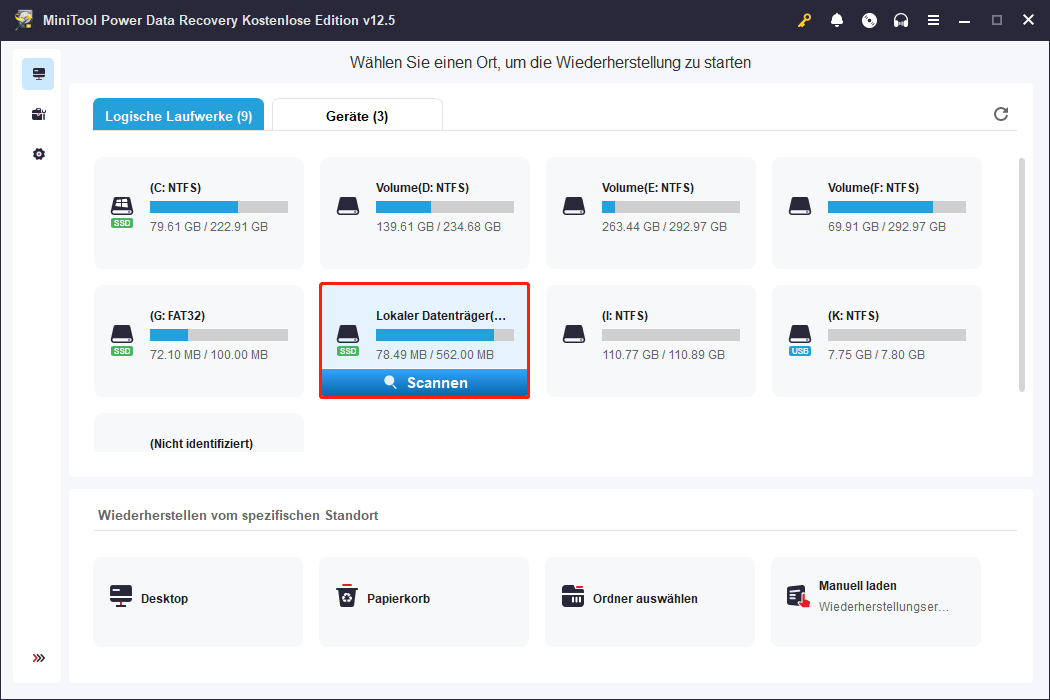
Um alle Ihre Dateien zu erkennen, warten Sie bitte geduldig, bis der Scanvorgang abgeschlossen ist.
2. Dateien auf der Ergebnisseite mit mehreren Funktionen finden
Auf der Ergebnisseite werden viele Dateien angezeigt, standardmäßig unter dem Reiter Pfad in drei Ordnern sortiert. Sie können den Ordner Gelöschte Dateien, Verlorene Dateien oder Vorhandene Dateien erweitern, um die gewünschten Dateien zu finden und zur Wiederherstellung auszuwählen.
Falls Sie nur bestimmte Dateien wiederherstellen möchten, können Sie die folgenden drei Funktionen nutzen, um sie schnell zu filtern:
- Typ: Neben dem Reiter „Pfad“ sind die Dateien nach Typ und Format kategorisiert. Sie können eine bestimmte Dateiart schnell unter diesem Reiter finden. Erweitern Sie die Dateitypauswahl und bestimmen Sie Dateien exakt nach ihrem Format.
- Filtern: Mit dieser Funktion können Sie über weitere Filterbedingungen unnötige Dateien ausblenden, z. B. nach Dateigröße, Dateityp, Dateikategorie und Datum der letzten Änderung.
- Suchen: Zusätzlich zum Filtern eines bestimmten Dateityps können Sie auch eine Datei durch Eingabe ihres Namens suchen. Geben Sie den vollständigen oder einen Teil des Dateinamens in das Suchfeld ein und drücken Sie die Eingabetaste, um die passenden Elemente zu erhalten.

3. Dateien an ein neues Ziel wiederherstellen
Da Sie mit der kostenlosen Edition dieser Software arbeiten, können Sie nur Dateien bis zu einer Größe von maximal 1 GB wiederherstellen. Daher ist Funktion Vorschau von großer Bedeutung. Wenn Sie eine Datei gefunden haben, doppelklicken Sie darauf, um ihren Inhalt in der Vorschau anzuzeigen. Sie können Bilder, Dokumente, Videos, Audiodateien und andere unterstützte Dateien vor dem Speichern überprüfen.

Danach markieren Sie Ihre Dateien und klicken auf die Schaltfläche Speichern in der unteren linken Ecke. Da Ihre Samsung T7 SSD keine Dateien speichern kann, sollten Sie einen anderen Speicherort auswählen, um die wiederhergestellten Dateien ordnungsgemäß zu speichern.

Es ist erwähnenswert, dass Sie auf eine erweiterte Edition upgraden sollten, wenn Sie mehr als 1 GB an Dateien wiederherstellen müssen. Gehen Sie zur Lizenzvergleichsseite, um diejenige auszuwählen, die am besten zu Ihren Anforderungen passt.

Schritt 2. Samsung T7 wird nicht erkannt – Problem beheben
Nachdem Sie Daten von der Samsung T7 SSD gerettet haben, können Sie nun Methoden anwenden, um das Problem „Samsung T7 wird nicht angezeigt“ auf Ihrem Computer zu beheben. Ohne die genaue Ursache Ihres Falls zu kennen, wird empfohlen, die folgenden Methoden nacheinander auszuprobieren, um herauszufinden, welche für Sie am besten funktioniert.
Grundlegende Überprüfungen der Samsung T7-Verbindung
Führen Sie einige grundlegende Überprüfungen durch, bevor Sie sich auf komplexere Vorgehensweisen einlassen. Wenn Sie feststellen, dass die Samsung SSD T7 nicht im Datei-Explorer angezeigt wird, versuchen Sie zunächst, sie erneut zu verbinden. Sie sollten überprüfen, ob das Kabel defekt oder der USB-Anschluss beschädigt ist, und dann das Kabel austauschen und einen anderen USB-Anschluss testen.
Nachdem Sie diese äußeren Faktoren überprüft haben, arbeiten Sie mit den nächsten Methoden weiter, um die Ursache für das Samsung T7-Problem zu finden.
Methode 1. Gerätetreiber aktualisieren
Ein veralteter oder beschädigter Gerätetreiber kann verhindern, dass Ihr Computer ein angeschlossenes Gerät ordnungsgemäß erkennt. Daher ist es notwendig, den Gerätetreiber im Geräte-Manager zu überprüfen. Gegebenenfalls können Sie den Treiber aktualisieren oder neu installieren.
Schritt 1. Klicken Sie mit der rechten Maustaste auf das Windows-Symbol und wählen Sie im WinX-Menü Geräte-Manager.
Schritt 2. Erweitern Sie den Abschnitt Laufwerke, um die Samsung SSD T7 zu finden.
Schritt 3. Klicken Sie mit der rechten Maustaste darauf und wählen Sie im Kontextmenü Treiber aktualisieren.

Schritt 4. Wählen Sie im folgenden Fenster Automatisch nach Treibern suchen.
Sie können warten, bis Ihr Computer den neuesten kompatiblen Treiber automatisch installiert. Alternativ können Sie im selben Kontextmenü Gerät deinstallieren wählen und erneut auf Deinstallieren klicken, um zu bestätigen. Entfernen Sie anschließend das externe Laufwerk und verbinden Sie es erneut mit Ihrem Computer. Der Computer installiert den Treiber automatisch neu.
Methode 2. Laufwerksbuchstaben zuweisen
Sie können das Dienstprogramm „Datenträgerverwaltung“ aufrufen, um den Status Ihrer Samsung T7 zu überprüfen. Manchmal wird das Laufwerk im Datei-Explorer nicht angezeigt, weil ein Laufwerksbuchstabe fehlt. In diesem Fall können Sie das Problem leicht beheben, indem Sie einen entsprechenden Laufwerksbuchstaben zuweisen.
Schritt 1. Drücken Sie Win + X und wählen Sie auf Ihrem Computer Datenträgerverwaltung.
Schritt 2. Suchen Sie Ihre SSD und klicken Sie mit der rechten Maustaste auf die Partition, um Laufwerksbuchstaben und -pfade ändern zu wählen.
Schritt 3. Klicken Sie im Eingabefenster auf Hinzufügen. Sie müssen einen Laufwerksbuchstaben aus dem Dropdown-Menü der Option Folgenden Laufwerksbuchstaben zuweisen auswählen.
Schritt 4. Klicken Sie auf OK, um Ihre Auswahl zu bestätigen.

Danach können Sie im Datei-Explorer nachsehen, ob das Laufwerk angezeigt wird. Einige von Ihnen könnten auf das Problem stoßen, dass die Option „Laufwerksbuchstaben und -pfade ändern“ ausgegraut ist. Sie müssen dann mit der rechten Maustaste auf die Partition klicken und Volume löschen wählen. Erstellen Sie anschließend eine neue Partition, um Ihr Problem zu lösen.
Methode 3. Firmware der Samsung T7 aktualisieren
Sie sollten ebenfalls überprüfen, ob die Firmware der Samsung T7 veraltet ist. Zwischen einer veralteten Firmware der Samsung T7 und dem Betriebssystem Ihres Computers kann es zu Inkompatibilitätsproblemen kommen. Glücklicherweise können Sie die aktuelle Firmware-Version Ihres Laufwerks ganz einfach über die Magician-Software, die von Samsung entwickelt wurde, überprüfen. Sie können die Samsung-Support-Seite aufrufen, um nachzusehen, wie Sie die Firmware Ihres Samsung SSD-Laufwerks aktualisieren.
Methode 4. Samsung T7 initialisieren
Wenn Ihre Samsung T7 in der Datenträgerverwaltung als „Unbekannt“ angezeigt wird, müssen Sie das Laufwerk initialisieren und für die normale Verwendung neu partitionieren. Bitte denken Sie daran, Ihre Daten vom Laufwerk wiederherzustellen, bevor Sie mit den nächsten Schritten fortfahren. Eine Neu-Partitionierung des Laufwerks überschreibt alle Ihre Daten, was zu einem unwiederbringlichen Datenverlust führt.
Schritt 1. Öffnen Sie die Datenträgerverwaltung auf Ihrem Computer.
Schritt 2. Suchen Sie das Samsung T7-Laufwerk und klicken Sie mit der rechten Maustaste darauf. Wählen Sie Datenträger initialisieren.
Schritt 3. Sie sollten den Partitionsstil des Laufwerks wählen, MBR oder GPT. Wenn Sie mehr Partitionen auf Ihrem Laufwerk erstellen möchten, können Sie GPT wählen und auf OK klicken, um zu bestätigen.
Schritt 4. Klicken Sie mit der rechten Maustaste auf den nicht zugeordneten Speicherplatz und wählen Sie Neues einfaches Volume.
Schritt 5. Sie sollten im folgenden Fenster die Partitionsgröße, das Partitionslabel und das Dateisystem konfigurieren. Klicken Sie auf Weiter.
Schritt 6. Sie sollten alle Informationen über die Partition überprüfen und auf Fertig stellen klicken, um eine neue Partition zu erstellen.

Sie können die Schritte 4–6 wiederholen, um weitere neue Partitionen auf dem Samsung T7-Laufwerk zu erstellen.
Methode 5. Samsung T7 formatieren
Die letzte Möglichkeit, um das Problem „Samsung T7 SSD wird unter Windows nicht erkannt“ zu lösen, ist das Formatieren des Laufwerks. Eine Formatierung ist stets eine wirksame Methode, um die meisten Festplattenfehler zu beheben. Allerdings werden bei der Formatierung alle Ihre Daten gelöscht, und das erneute Partitionieren verändert die ursprüngliche Datenstruktur, was die Datenwiederherstellung erschwert. Daher sollten Sie die Daten vom nicht erkannten Samsung T7 zunächst mit Hilfe von MiniTool Power Data Recovery wiederherstellen.
MiniTool Power Data Recovery FreeKlicken zum Download100%Sauber & Sicher
Nach der Dateiwiederherstellung können Sie mit der Formatierungsaufgabe beginnen.
>> Formatieren über Datenträgerverwaltung
Schritt 1. Öffnen Sie die Datenträgerverwaltung, um das Samsung T7-Laufwerk zu finden.
Schritt 2. Klicken Sie mit der rechten Maustaste darauf und wählen Sie Formatieren.
Schritt 3. Sie sollten das Dateisystem und das Volume-Label des Laufwerks festlegen und auf OK klicken, um den Formatierungsvorgang zu starten.

Danach überprüfen Sie, ob Ihre Samsung T7 angezeigt wird und ordnungsgemäß zugänglich ist.
>> Formatieren mit MiniTool Partition Wizard
Gelegentlich kann es passieren, dass Sie das Problem haben, dass die Formatierung in der Datenträgerverwaltung nicht möglich ist. Keine Sorge, Sie können mit einem zuverlässigen Partitionsmanager das Problem beheben. MiniTool Partition Wizard ist ein vertrauenswürdiges und umfassendes Tool, mit dem Sie Festplatten formatieren, Partitionen ändern, die Partitionstabelle anpassen, fehlerhafte Sektoren erkennen und vieles mehr können. Sie können diese kostenlose Software verwenden, um das Laufwerk ohne Fehler zu formatieren.
MiniTool Partition Wizard FreeKlicken zum Download100%Sauber & Sicher
Schritt 1. Starten Sie die Software, um Ihre Samsung T7 in der Laufwerksliste zu finden.
Schritt 2. Wählen Sie die Partition aus und wählen Sie im linken Menü Partition formatieren.
Schritt 3. Konfigurieren Sie ein geeignetes Dateisystem und Volume-Label.

Schritt 4. Sie können den Festplattenstatus nach den obigen Vorgängen in der Vorschau anzeigen. Wenn keine Fehler vorhanden sind, klicken Sie auf Übernehmen, um den ausstehenden Vorgang abzuschließen.
Fazit
Dies ist alles darüber, wie Sie das Problem „Samsung T7 wird unter Windows nicht angezeigt“ beheben können. Darüber hinaus bietet dieser Beitrag auch eine detaillierte Anleitung zur Wiederherstellung von Dateien von der problematischen Samsung T7 SSD. Sie sollten während der Problemlösungsphase gut auf Ihre Daten achten.
Wenn Sie auf ein Problem bei der Verwendung von MiniTool Power Data Recovery stoßen, lassen Sie es uns bitte unter [email protected] wissen. Wir sind jederzeit bereit, Sie zu unterstützen.
Nutzerkommentare :