

Der schwerwiegende Gerätehardwarefehler eines externen Laufwerks kann durch Probleme bei der Hardwareverbindung oder durch Schäden an der Festplatte verursacht werden. Um ihn zu beheben, können Sie ein anderes Kabel oder einen anderen Anschluss verwenden, den SMART-Status überprüfen, CHKDSK ausführen oder das Laufwerk in einer Spielekonsole formatieren. Um Ihre Dateien zu retten, können Sie MiniTool Power Data Recovery benutzen.
Berichte zeigen, dass externe Festplatten plötzlich aus dem Datei-Explorer verschwinden und in der Datenträgerverwaltung als Unbekannt und Nicht initialisiert erscheinen können.
Wenn Sie versuchen, den Datenträger zu initialisieren, tritt ein schwerwiegender Gerätehardwarefehler auf und verhindert, dass der Datenträger erfolgreich initialisiert wird. Hier ist ein echtes Beispiel:
Meine WD Elements 3TB externe HDD wird nicht im Explorer angezeigt. In der Datenträgerverwaltung wird sie angezeigt, aber sie ist nicht initialisiert, und ich konnte sie nicht initialisieren, da der schwerwiegende Gerätehardwarefehler erscheint. Haben Sie irgendeinen Vorschlag, was ich tun kann? Es sind einige Daten darauf, die ich nicht verlieren möchte.reddit.com
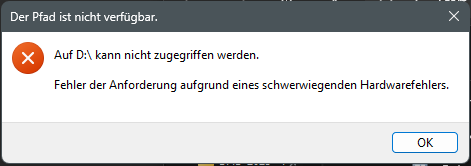
Bildquelle: gutefrage.net
Dieses Problem ist häufig und kann durch mehrere Gründe entstehen.
Häufige Ursachen des schwerwiegenden Gerätehardwarefehlers unter Windows 10/11
Der schwerwiegende Gerätehardwarefehler kann durch folgende Faktoren ausgelöst werden:
- Lose oder fehlerhafte Hardwareverbindungen. Beschädigte oder lose Kabel, schlechte USB-Anschlüsse oder fehlerhafte Festplattengehäuse können verhindern, dass der Computer korrekt mit der externen Festplatte kommuniziert.
- Beschädigter oder veralteter Festplattentreiber. Ein fehlender, inkompatibler oder beschädigter Festplattentreiber kann zu Hardwarefehlern beim Initialisieren oder beim Zugriff auf den Datenträger führen.
- Dateisystembeschädigung oder fehlerhafte Sektoren. Logische Schäden können die Kommunikation des Systems mit dem Datenträger stören und so einen schwerwiegenden Gerätehardwarefehler auslösen.
- Physische Schäden am Datenträger. Interne mechanische Defekte oder elektrische Fehler können zu einem dauerhaften Hardwareausfall führen, wodurch der Datenträger nicht lesbar wird.
- Andere Fehler. Defekte Computerkomponenten, Systemfehler oder sogar Softwarekonflikte können ebenfalls den Fehler verursachen.
Nachdem Sie die möglichen Gründe kennen, wenden Sie Reparaturmethoden an, um den Datenträger wieder in einen nutzbaren Zustand zu versetzen.
Wie man den schwerwiegenden Gerätehardwarefehler behebt
Um den schwerwiegenden Gerätehardwarefehler zu beheben, beginnen Sie mit einfachen Schritten wie dem erneuten Verbinden des Datenträgers, dem Austausch des USB-Kabels oder dem Wechsel zu einem anderen USB-Anschluss.
Wenn diese Schritte nicht funktionieren, können Sie den SMART-Status überprüfen, die Datenträgerinformationen neu laden, das Dateisystem auf Fehler prüfen oder den Datenträger formatieren.
Lesen Sie weiter, um die ausführlichen Anweisungen für jede Methode zu erhalten.
Grundlegende Schritte zur Fehlerbehebung
Um Verbindungsprobleme auszuschließen, versuchen Sie diese Schritte:
- Werfen Sie die externe Festplatte sicher über die Funktion Hardware sicher entfernen aus. Warten Sie einige Sekunden und verbinden Sie den Datenträger erneut.
- Wenn sich die externe Festplatte in einem Gehäuse befindet, versuchen Sie, das Gehäuse durch ein anderes zu ersetzen.
- Benutzen Sie ein anderes USB-Kabel.
- Verbinden Sie die externe Festplatte mit einem anderen USB-Anschluss Ihres Computers.
- Testen Sie die externe Festplatte an einem anderen Computer.
Wenn einfache Maßnahmen den Datenträger nicht wiederherstellen, können fortgeschrittenere Methoden notwendig sein.
Wenn sich jedoch wichtige Dateien auf dem Datenträger befinden, wird dringend empfohlen, sie zuerst mit MiniTool Power Data Recovery wiederherzustellen.
Dateien wiederherstellen, bevor Sie die Festplatte reparieren
MiniTool Power Data Recovery ist eine kostenlose Datenrettungssoftware, die mit Windows 11/10/8/8.1 kompatibel ist.
Sie unterstützt die Wiederherstellung von über 2000 Dateitypen von externen Festplatten, internen Festplatten, USB-Laufwerken, SD-Karten, CDs/DVDs und anderen Speichermedien.
Sie ist wirksam bei verschiedenen Datenverlustsituationen wie versehentlichem Löschen, Partitionsverlust, Dateisystembeschädigung, Formatierung des Datenträgers und mehr.
Solange die Software den Datenträger erkennt, kann sie ihn gründlich scannen und alle vorhandenen Dateien sowie gelöschte Dateien finden, die nicht durch neue Daten überschrieben wurden.
Diese Software hat eine kostenlose Edition, die die Wiederherstellung von bis zu 1 GB an Dateien ohne Kosten unterstützt. Laden Sie die kostenlose Edition herunter und starten Sie sie, um mit der Festplattenrettung zu beginnen.
MiniTool Power Data Recovery FreeKlicken zum Download100%Sauber & Sicher
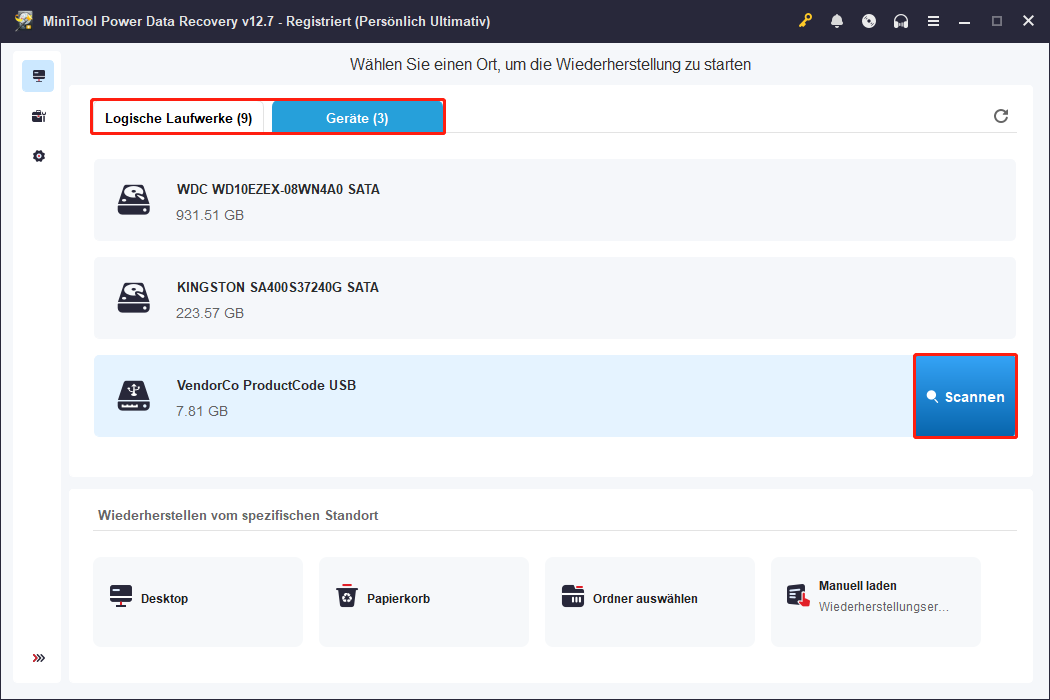
Schritt 1. Scannen Sie die externe Festplatte.
Wählen Sie auf der Hauptoberfläche dieser Software Ihre externe Festplatte unter Logische Laufwerke oder Geräte und klicken Sie auf Scannen.
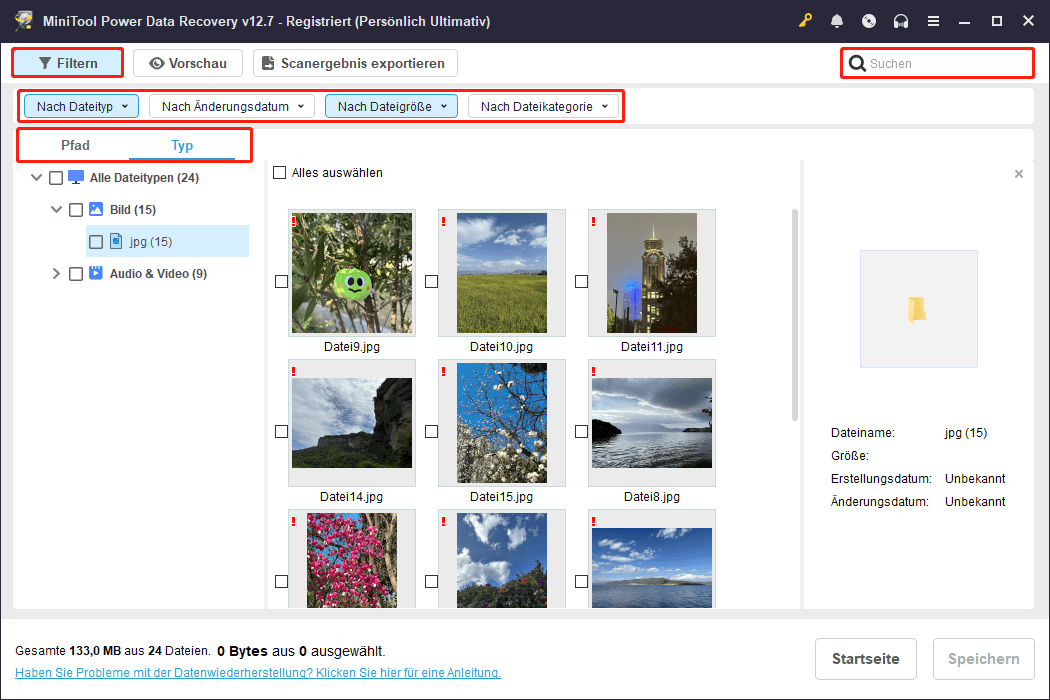
Schritt 2. Finden Sie benötigte Dateien mit Pfad, Typ, Filter und Suche.
Wenn der Scan abgeschlossen ist, werden die wiederhergestellten Dateien in zwei Hauptansichten angezeigt: nach ursprünglichem Pfad und nach Dateityp.
- Pfad: Klappen Sie die Ordner und Unterordner aus, um die benötigten Dateien in ihren ursprünglichen Verzeichnissen zu finden.
- Typ: Durchsuchen Sie Dateien nach Typ und Format. Dies ist geeignet, wenn Sie bestimmte Dateitypen wie Dokumente, Bilder oder Videos identifizieren müssen.
Für eine große Anzahl von Dateien helfen zwei weitere Funktionen, die Ergebnisse schnell einzugrenzen:
- Filtern: Verwenden Sie Filterkriterien wie Dateityp, Datum der letzten Änderung, Dateigröße und Dateikategorie, um die angezeigten Dateien zu verfeinern.
- Suchen: Geben Sie den vollständigen oder teilweisen Namen einer Datei in das Suchfeld ein und drücken Sie die Eingabetaste, um passende Elemente sofort zu finden.
Schritt 3. Vorschau anzeigen und gewünschte Dateien speichern.
Doppelklicken Sie auf die gewünschten Dateien, um sie in der Vorschau anzuzeigen und zu bestätigen, dass es die richtigen sind. Die meisten Videodateien können ohne Einschränkungen in der Vorschau betrachtet werden, während andere Dateitypen nicht größer als 100 MB sein sollten.
Wählen Sie schließlich alle benötigten Dateien aus und klicken Sie auf Speichern. Wählen Sie im neuen Fenster einen sicheren Speicherort und klicken Sie auf OK, um die wiederhergestellten Dateien abzulegen.
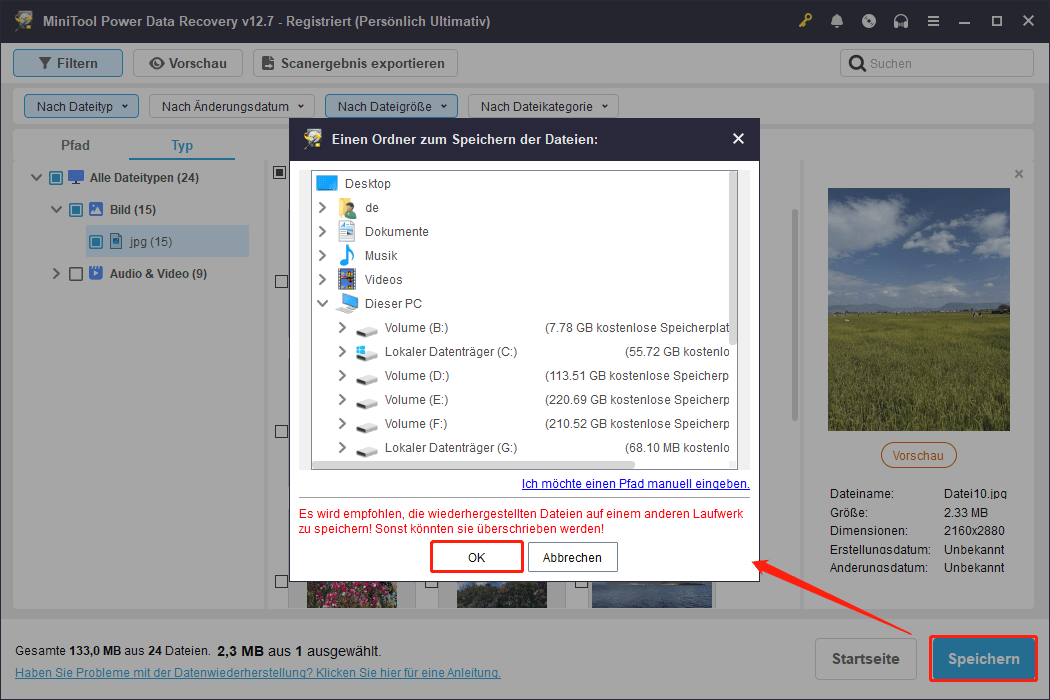
Wenn die Wiederherstellung abgeschlossen ist, können Sie zu dem angegebenen Speicherort gehen, um die wiederhergestellten Dateien anzusehen.
Wenn Ihre Daten sicher sind, folgt als nächstes die Behebung des schwerwiegenden Gerätehardwarefehlers. Folgen Sie nacheinander den unten beschriebenen Methoden.
Fix 1. Überprüfen Sie den SMART-Status
Self-Monitoring, Analysis, and Reporting Technology (SMART) ist ein eingebautes Überwachungssystem in HDDs und SSDs. Wenn Sie den SMART-Status ansehen, können Sie feststellen, ob Ihre externe Festplatte repariert oder ersetzt werden muss.
Wie führt man eine SMART-Überprüfung aus? Sie können das eingebaute CMD-Tool benutzen, um einen einfachen Status zu erhalten, oder ein professionelles SMART-Überprüfungstool verwenden, um detaillierte Eigenschaften zu sehen.
Option 1. Benutzen Sie die Eingabeaufforderung.
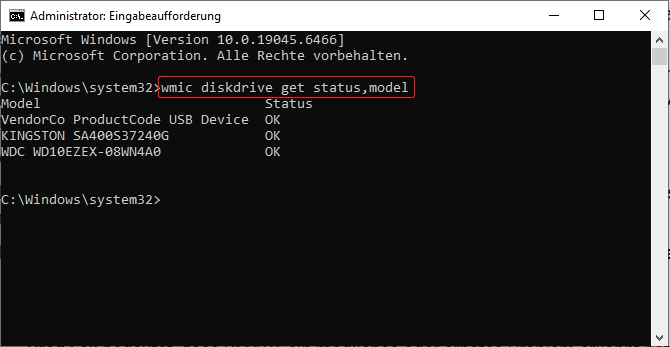
Schritt 1. Geben Sie cmd in das Windows-Suchfeld ein, klicken Sie mit der rechten Maustaste auf Eingabeaufforderung, und klicken Sie auf Als Administrator ausführen.
Schritt 2. Geben Sie wmic diskdrive get status,model ein und drücken Sie die Eingabetaste.
Das Modell und der Status jedes Datenträgers werden angezeigt.
- OK bedeutet, dass keine ernsten Fehler auf der Festplatte gefunden wurden.
- Pred Fail bedeutet, dass SMART ein mögliches oder ernstes Problem erkannt hat.
Option 2. Benutzen Sie Tools von Drittanbietern.
Der wmic-Befehl zeigt nur einen einfachen SMART-Status Ihres Datenträgers an. Für eine umfassendere Analyse müssen Sie professionelle Werkzeuge wie CrystalDiskInfo oder Hard Disk Sentinel benutzen.
Die Wikipedia-Seite zu SMART zeigt die wichtigsten Eigenschaften der SMART-Ergebnisse. Sie können deren Erklärungen für Details ansehen.
Fix 2. Laden Sie die Volume-Informationen
Es gibt eine Option Namens Auffüllen in den Datenträgereigenschaften, die benutzt wird, um Laufwerksinformationen für eine schnelle Überprüfung zu laden.
Sie ändert oder repariert den Datenträger nicht, sondern zeigt nur detaillierte Partitionsinformationen an. Aber einige Benutzer haben berichtet, dass sie helfen kann, den schwerwiegenden Gerätehardwarefehler zu beheben.
Hier sind die Schritte:
Schritt 1. Klicken Sie mit der rechten Maustaste auf die Starttaste und wählen Sie Geräte-Manager.
Schritt 2. Klappen Sie Laufwerke aus.
Schritt 3. Klicken Sie mit der rechten Maustaste auf die problematische Festplatte und wählen Sie Eigenschaften.
Schritt 4. Wechseln Sie zur Registerkarte Volumes und klicken Sie auf Auffüllen.
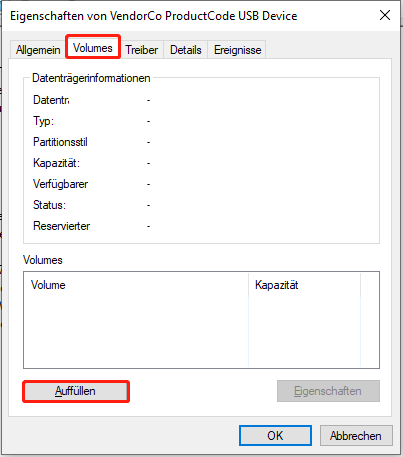
Wenn der Vorgang fertig ist, öffnen Sie die Datenträgerverwaltung, um zu prüfen, ob Ihr Laufwerk wieder normal ist. Wenn nicht, machen Sie mit den folgenden Lösungen weiter.
Fix 3. Führen Sie CHKDSK aus (nicht für Unbekannte Datenträger)
Wenn der Datenträgerfehler durch Dateisystemfehler oder fehlerhafte Sektoren verursacht wird, sollten Sie das CHKDSK-Tool mit bestimmten Parametern ausführen, um das Problem zu lösen:
- /f repariert logische Dateisystemfehler automatisch.
- /r findet fehlerhafte Sektoren auf dem Datenträger und markiert sie, damit Windows sie nicht benutzt.
- /x zwingt das Volume, vor dem Scan auszuhängen, wenn nötig.
Wenn Sie diese Optionen zusammen benutzen, stellen Sie sicher, dass Dateisystemprobleme behoben und fehlerhafte Sektoren isoliert werden, während Ihre Daten so gut wie möglich erhalten bleiben.
Diese Methode hat sich für viele Benutzer als wirksam erwiesen.
So führen Sie CHKDSK aus.
Schritt 1. Öffnen Sie die Eingabeaufforderung als Administrator.
Schritt 2. Geben Sie CHKDSK H: /f /r /x ein und drücken Sie die Eingabetaste (ersetzen Sie H: durch den tatsächlichen Laufwerksbuchstaben Ihrer externen Festplatte).
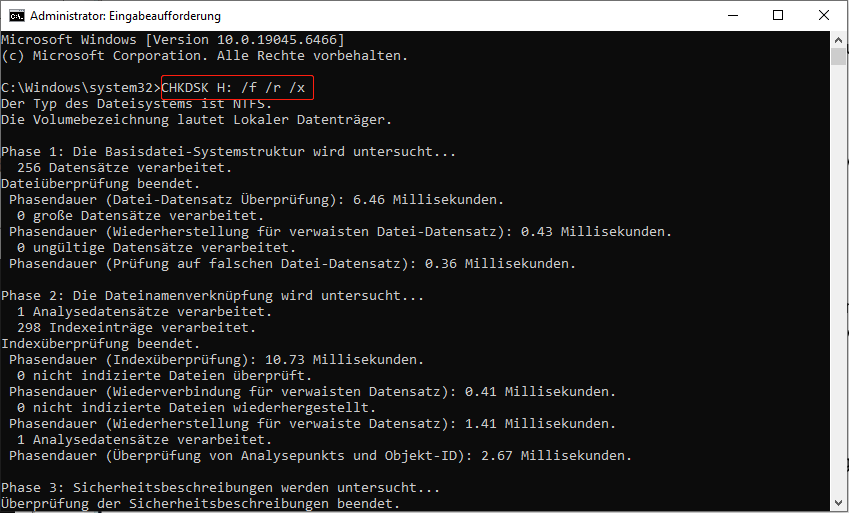
Manchmal erhalten Sie eine Fehlermeldung, dass CHKDSK für RAW-Laufwerke nicht verfügbar ist. In diesem Fall öffnen Sie die Datenträgerverwaltung, klicken Sie mit der rechten Maustaste auf den Datenträger und prüfen Sie, ob er formatiert werden kann.
Wenn formatieren möglich ist, folgen Sie den Anweisungen auf dem Bildschirm, um die Festplatte zu formatieren. Wenn nicht, machen Sie mit den folgenden Lösungen weiter.
Fix 4. Formatieren Sie die Festplatte in einer Spielekonsole
Neben PCs können Geräte wie die PS5 und Xbox ebenfalls eine Laufwerksformatierung durchführen.
Wenn Windows das Laufwerk nicht richtig erkennen kann, kann die Spielekonsole diesen Status umgehen und die Partitionstabelle und das Dateisystem neu schreiben.
Viele Benutzer haben berichtet, dass das Formatieren der unbekannten Festplatte in einer Spielekonsole als erweiterter Speicher sie wieder benutzbar macht oder es möglich macht, sie zu initialisieren.
Wir zeigen, wie man eine Festplatte auf der PS5 formatiert.
Schritt 1. Schließen Sie Ihre externe Festplatte über einen USB-Type-C- oder USB-Type-A-Anschluss an Ihre PS5 an.
Schritt 2. Gehen Sie zu Einstellungen > Speicher.
Schritt 3. Wählen Sie USB-Erweiterter Speicher > Als USB-Erweiterter Speicher formatieren.
Während der Formatierung dürfen Sie die Konsole nicht ausschalten oder das Laufwerk entfernen, da dies Schäden verursachen kann.
Wenn der Formatierungsvorgang beendet ist, verbinden Sie den Datenträger erneut mit Ihrem Computer, um zu sehen, ob er benutzbar ist. Wenn nicht, öffnen Sie die Datenträgerverwaltung und prüfen Sie, ob er erfolgreich initialisiert werden kann.
Fix 5. Aktualisieren/Neuinstallieren des Festplattentreibers
Wenn der Fehler durch einen beschädigten oder inkompatiblen Festplattentreiber verursacht wird, kann ein Update oder eine Neuinstallation sicherstellen, dass Windows richtig mit Ihrem Speichergerät kommuniziert.
So aktualisieren Sie den Festplattentreiber:
Schritt 1. Klicken Sie mit der rechten Maustaste auf das Windows-Logo und wählen Sie Geräte-Manager.
Schritt 2. Klappen Sie Laufwerke aus.
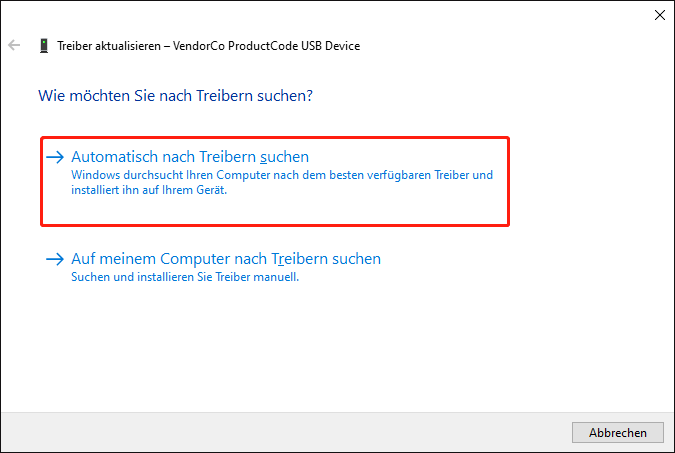
Schritt 3. Klicken Sie mit der rechten Maustaste auf die externe Festplatte und klicken Sie auf Treiber aktualisieren.
Schritt 4. Klicken Sie auf Automatisch nach Treibern suchen. Windows beginnt, nach verfügbaren Treibern für Ihren Datenträger zu suchen, und Sie müssen warten, bis der Vorgang abgeschlossen ist.
So installieren Sie den Festplattentreiber neu:
Schritt 1. Klicken Sie im Geräte-Manager mit der rechten Maustaste auf Ihren Datenträger und wählen Sie Gerät deinstallieren.
Schritt 2. Klicken Sie auf Deinstallieren, um zu bestätigen.
Schritt 3. Starten Sie Ihren Computer neu, und das System installiert automatisch einen Treiber.
Fix 6. Senden Sie die Festplatte zur Reparatur
Wenn Sie alle oben genannten Methoden ausprobiert haben, die Festplatte aber immer noch nicht initialisiert oder geöffnet werden kann, kann das auf ernste Hardwareprobleme hinweisen.
In diesem Fall können Softwarewerkzeuge die Festplatte nicht reparieren oder Dateien wiederherstellen. Sie müssen die Festplatte zu einem professionellen Reparaturzentrum schicken. Diese Zentren haben oft spezielle Werkzeuge und saubere Räume, die für die Reparatur von Festplatten eingerichtet sind.
Für die Datensicherheit sollten Sie vor der Auswahl eines Reparaturdienstes Online-Bewertungen ansehen, um einen zuverlässigen Dienst zu finden.
Empfohlen: Sichern Sie Festplattendateien regelmäßig
Bei der täglichen Nutzung von Datenträgern und Computern können verschiedene Fehler plötzlich auftreten, die den Zugriff auf Ihre Dateien verhindern. Deshalb ist es wichtig, wichtige Daten an mehreren Orten zu sichern.
Dies stellt sicher, dass Sie Ihre Daten leicht aus Backups wiederherstellen können, wenn Datenträgerfehler oder Datenverlust auftreten.
Hier sind die üblichen Methoden zur Datensicherung:
- Kopieren Sie wichtige Dateien manuell auf einen anderen Datenträger.
- Laden Sie Dateien in Cloud-Dienste wie Google Drive, OneDrive oder Dropbox hoch.
- Benutzen Sie die eingebauten Sicherungswerkzeuge von Windows wie Dateiversionsverlauf.
- Benutzen Sie professionelle Datensicherungssoftware, um Sicherungsabbilder zu erstellen. Zum Beispiel erlaubt MiniTool ShadowMaker das einfache Sichern von Dateien, Ordnern, Partitionen, Datenträgern und sogar Windows-Systemen. Es bietet eine 30-Tage-Testversion.
MiniTool ShadowMaker TrialKlicken zum Download100%Sauber & Sicher
Schlussworte
Zusammengefasst: Wenn Sie beim Initialisieren eines Datenträgers den schwerwiegenden Gerätehardwarefehler sehen, versuchen Sie zuerst, das USB-Kabel, das Gehäuse, den USB-Anschluss oder sogar den Computer zu wechseln, um physische Verbindungsprobleme auszuschließen.
Wenn das das Problem nicht löst, prüfen Sie die SMART-Eigenschaften, laden Sie die Volume-Informationen neu oder reparieren Sie Dateisystemfehler. Außerdem können Sie, wenn Sie eine Spielekonsole besitzen, die Festplatte an diese anschließen und sie dort formatieren.
Wenn alle diese Methoden nicht funktionieren, denken Sie darüber nach, Datenrettungssoftware zu verwenden oder professionelle Hilfe zu suchen, um die Dateien auf dem Datenträger wiederherzustellen.
Wenn Sie bei der Nutzung von MiniTool-Software auf Fehler stoßen, wenden Sie sich bitte an das Support-Team unter [email protected], um schnelle und professionelle Hilfe zu erhalten.
Nutzerkommentare :