

外付けハードドライブの重大なハードウェアエラーは、ハードウェア接続の問題やディスクの損傷が原因で発生することがあります。これを修正するには、ケーブルやポートを変更したり、SMARTステータスを確認したり、CHKDSKを実行したり、ゲーム機でドライブをフォーマットしてみてください。ファイルを復元するには、MiniTool Power Data Recoveryを使用してください。
報告によると、外付けハードドライブは予期せずエクスプローラーから消え、ディスクの管理で「不明」および「初期化されていません」と表示されることがあります。
ディスクの初期化を試みると、重大なデバイスハードウェアエラーが発生し、ドライブの初期化が正常に行えなくなります。以下は実際の例です:
「私のWD Elements 3TB外付けHDDはエクスプローラーに表示されません。ディスクパーティションマネージャーでは表示されますが、初期化されておらず、初期化しようとすると重大なデバイスハードウェアエラーが発生します。失いたくないデータがあるので、どうすればいいですか?」reddit.com
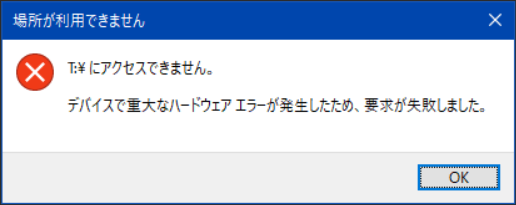
この問題は一般的であり、複数の原因から発生する可能性があります。
Windows 10/11での重大なハードウェアエラーの一般的な原因
重大なハードウェアエラーは、以下の要因によって引き起こされるかもしれません:
- 緩んだ、または不良なハードウェア接続。ケーブルが損傷していたり緩んでいたり、USBポートやディスクエンクロージャが故障していると、コンピューターが外付けハードドライブと正しく通信できなくなります。
- 破損または古いディスクドライバー。欠落している、互換性のない、または破損したディスクドライバーは、ディスクを初期化したりアクセスしたりする際にハードウェアエラーを引き起こすことがあります。
- ファイルシステムの破損や不良セクタ。論理的な損傷は、システムとディスクの通信方法に影響を与え、重大なエラーを引き起こすことがあります。
- ディスクの物理的損傷。内部の機械的故障や電気的な問題が原因で、ハードウェアが永久的に故障し、ディスクが読み取れなくなることがあります。
- その他の故障。コンピューターのコンポーネントの不具合、システムエラー、さらにはソフトウェアの競合が原因でエラーが発生することもあります。
これらの可能性のある原因を理解した上で、修復方法を適用し、ディスクを使用可能な状態に戻すことができます。

重大なハードウェアエラーの修正方法
重大なハードウェアエラーを解決するためには、まず基本的なトラブルシューティング手順を試してください。例えば、ディスクを再接続したり、USBケーブルを交換したり、別のUSBポートに接続したりしてみてください。
これらの手順が失敗した場合は、SMARTステータスの確認やボリューム情報の再読み込み、ファイルシステムエラーのチェック、ディスクのフォーマットなどを検討してください。
各方法についての詳細な手順は、引き続きお読みください。
基本的なトラブルシューティング手順
接続の問題を除外するために、以下の手順を試してください:
- 「ハードウェアの安全な取り外し」オプションを使ってコンピューターから外付けハードドライブを安全に取り外します。数秒待ってから、ディスクを再接続します。
- 外付けディスクがエンクロージャ内にある場合、エンクロージャを別のものに交換してみてください。
- 他のUSBケーブルを使用してみてください。
- 外付けハードドライブをコンピューターの他のUSBポートに接続します。
- 外付けハードドライブを他のコンピューターでテストします。
もしこれらの基本的な手順でディスクが正常に戻らない場合、さらに高度な修復方法が必要になります。
ただし、ディスクに重要なファイルが含まれている場合は、まずMiniTool Power Data Recoveryを使ってファイルを復元することを強くお勧めします。
ハードドライブを修復する前にファイルを復元する
MiniTool Power Data Recoveryは、Windows 11/10/8/8.1ユーザー向けの無料データ復元ソフトウェアです。
外付けハードドライブ、内部ハードディスク、USBドライブ、SDカード、CD/DVDなど、さまざまなストレージメディアから2000種類以上のファイルタイプを復元できます。
誤って削除されたファイル、パーティション紛失、ファイルシステムの破損、ディスクのフォーマットなど、さまざまなデータ損失状況に効果的です。
このソフトウェアがディスクを検出できる限り、ドライブを徹底的にスキャンし、すべての既存のファイルや、上書きされていない削除されたファイルを見つけることができます。
このソフトウェアには無料版があり、最大1GBのファイルを無料で復元できます。では、無料版をダウンロードし、起動してハードドライブの復元を開始しましょう。
MiniTool Power Data Recovery Freeクリックしてダウンロード100%クリーン&セーフ
ステップ1.外付けハードドライブをスキャンする
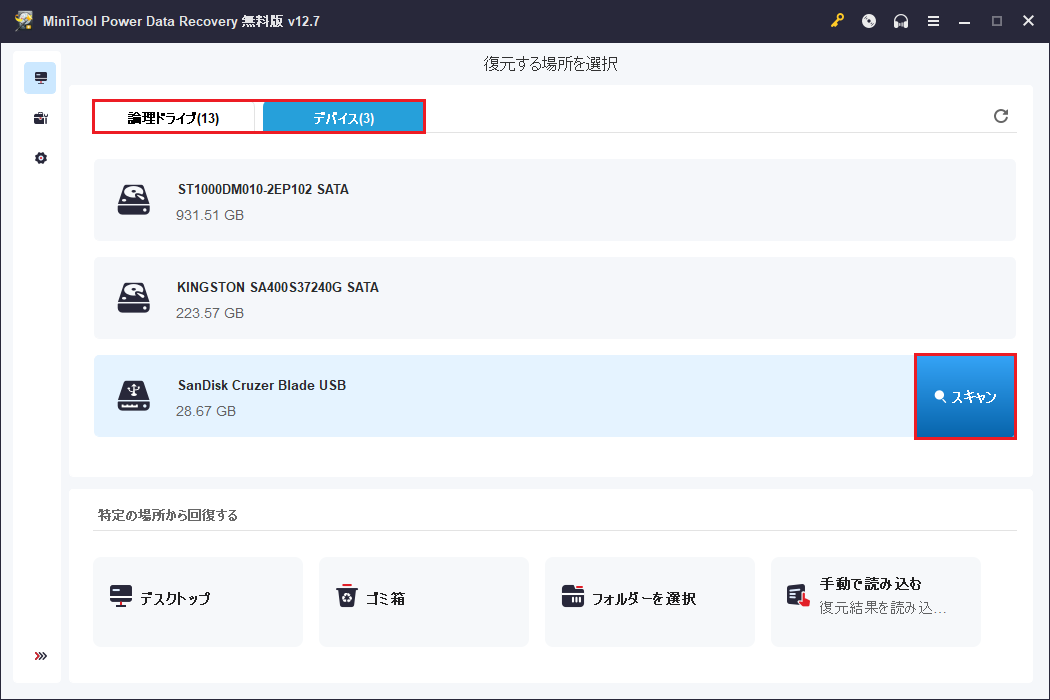
このソフトウェアのメインインターフェイスで、「論理ドライブ」または「デバイス」の下にある外付けハードディスクを選択し、「スキャン」をクリックします。
ステップ2.「パス」、「タイプ」、「フィルター」、「検索」機能を使って必要なファイルを探す
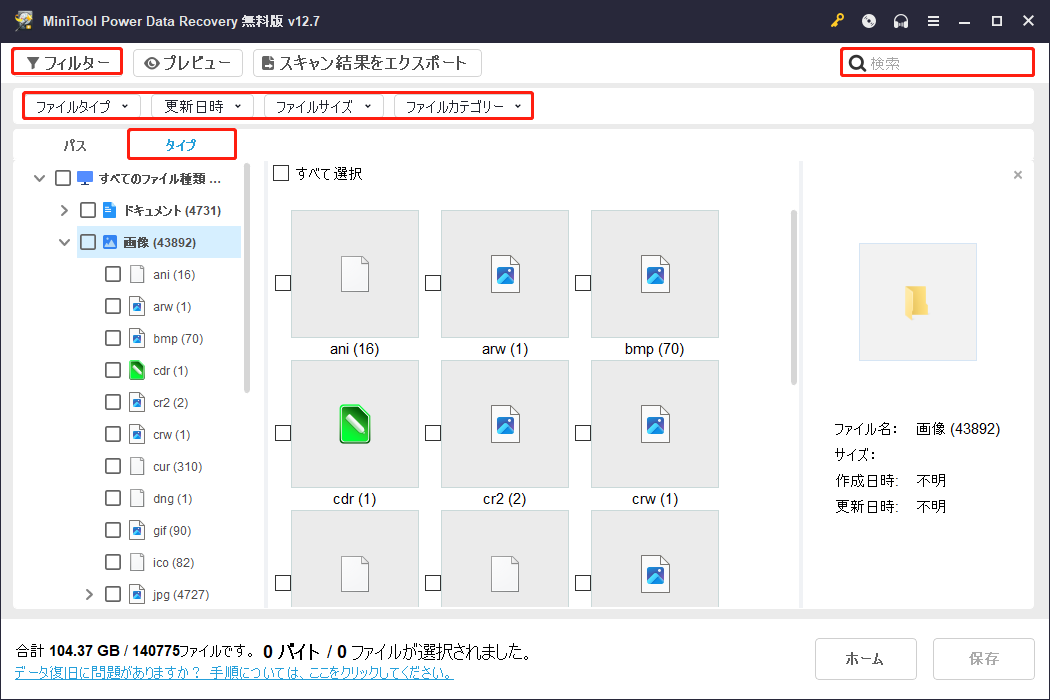
スキャンが完了すると、復元されたファイルは二つの主要なビューで表示されます。一つは元のパスによって表示され、もう一つはファイルタイプによって表示されます。
- パス:フォルダーとサブフォルダーを展開して、元のディレクトリ内に必要なファイルを探します。
- タイプ:ファイル種類や形式ごとにグループ化されたファイルを閲覧します。これは、ドキュメント、画像、ビデオなど特定のファイル種類を探している場合に適しています。
大量のファイルがある場合、以下の二つの追加機能を使って結果を素早く絞り込むことができます:
- フィルター:ファイルタイプ、更新日時、ファイルサイズ、ファイルカテゴリーなど、ファイルフィルターの基準を使用して表示されたファイルを絞り込みます。
- 検索:ファイル名の完全または部分的な名前を検索バーに入力し、「Enter」キーを押すと、一致するアイテムを瞬時に見つけることができます。
ステップ3.必要なファイルをプレビューして保存する
対象のファイルをダブルクリックしてプレビューし、必要なファイルであることを確認します。ほとんどの動画ファイルは制限なくプレビューできますが、他のファイルタイプは100MB以下である必要があります。
最後に、必要なファイルをすべてチェックし、「保存」をクリックします。新しいウィンドウで、安全な保存場所を選択し、「OK」をクリックして復元したファイルを保存します。
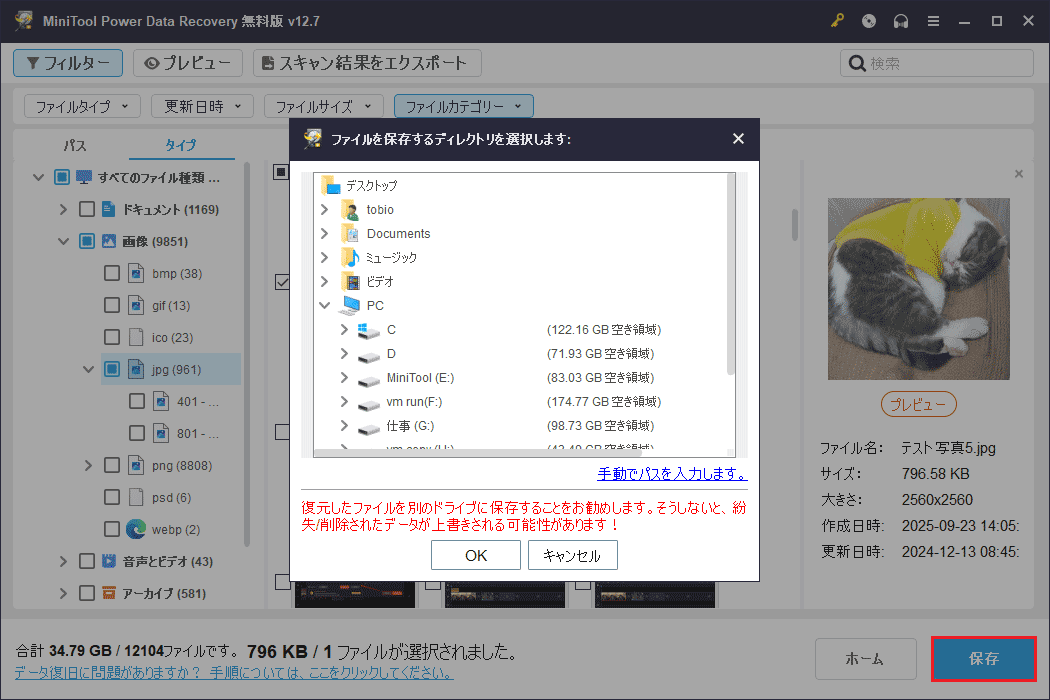
復元が完了したら、指定した場所に移動して復元したファイルを確認できます。
データが安全に復元されたら、次のステップは重大なハードウェアエラーを修正することです。以下に示す方法を順番に実行してください。

修正方法1.SMARTステータスを確認する
自己監視、分析、報告技術(SMART)は、HDDおよびSSDに内蔵された監視システムです。SMARTステータスを確認することで、外付けハードドライブが修理または交換を必要とするかどうかを判断できます。
SMARTチェックの実行方法は?簡単なステータスを確認するには、組み込みのCMDツールを使用する方法と、詳細なプロパティを表示する専門的なSMARTチェックツールを使用する方法があります。
オプション1.コマンドプロンプトを使用する
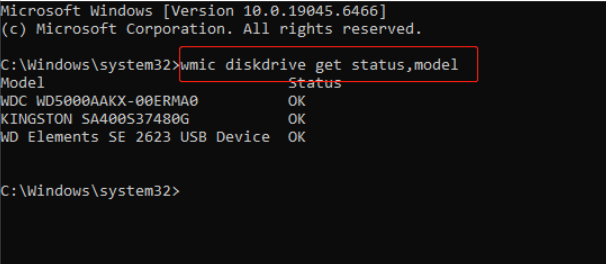
ステップ1.Windowsの検索ボックスに「cmd」と入力し、「コマンドプロンプト」を右クリックして「管理者として実行」を選択します。
ステップ2.「wmic diskdrive get status,model」と入力し、「Enter」キーを押します。
各ディスクのモデルとステータスが表示されます。
- OKは、ハードドライブに重大なエラーが検出されていないことを意味します。
- Pred Failは、SMARTが潜在的または重大な問題を特定したことを意味します。
オプション2.サードパーティツールを使用する
wmicコマンドはディスクの簡単なSMARTステータスを提供するだけです。より詳細な分析を行うには、CrystalDiskInfoやHard Disk Sentinelなどの専門的なユーティリティを使用する必要があります。
SMARTの結果の主要なプロパティについては、WikipediaのSMARTのページに説明がありますので、そちらを参照してください。
修正方法2.ボリューム情報を読み込む
ディスクのプロパティには「表示」オプションがあり、これを使用してドライブ情報を読み込むことで、簡単なディスクチェックが行えます。
これはディスクを修正したり変更したりするものではなく、詳細なパーティションプロパティを表示するだけですが、一部のユーザーはこれにより重大なハードウェアエラーが解決したと報告しています。
以下はその手順です:
ステップ1.「スタート」ボタンを右クリックし、「デバイスマネージャー」を選択します。
ステップ2.「ディスクドライブ」を展開します。
ステップ3.問題のあるハードディスクを右クリックし、「プロパティ」を選択します。
ステップ4.「ボリューム」タブに切り替え、「表示」をクリックします。
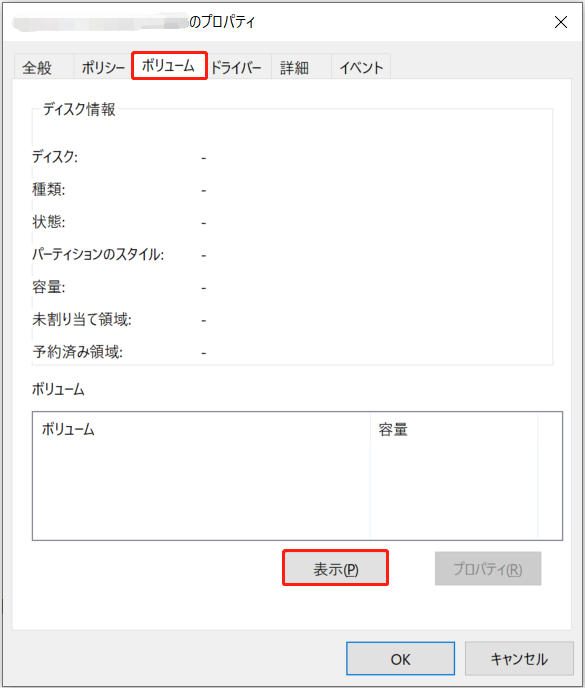
プロセスが完了したら、ディスクの管理を開いて、ドライブが正常に戻っているか確認してください。もし戻っていない場合は、次の解決策を試してください。
修正方法3.CHKDSKを実行する(不明ディスクには適用不可)
ディスクエラーがファイルシステムの破損や不良セクタによって引き起こされている場合、特定のパラメータを使ってCHKDSKユーティリティを実行することで問題を解決できます:
- /f:論理的なファイルシステムエラーを自動的に修復します。
- /r:ディスク上の不良セクタを検出し、それらをマークしてWindowsが使用しないようにします。
- /x:必要に応じてスキャン前にボリュームを強制的にアンマウントします。
これらのオプションを組み合わせて使用することで、ファイルシステムの問題が修正され、不良セクタが隔離され、可能な限りデータが保持されます。
この方法は多くのユーザーに対して有効であることが証明されました。
CHKDSKを実行する手順は以下の通りです:
ステップ1.コマンドプロンプトを管理者として開きます。
ステップ2.コマンドボックスに「CHKDSK h: /f /r /x」と入力し、「Enter」キーを押します(「h:」を実際の外付けハードドライブのドライブ文字に置き換えてください)。
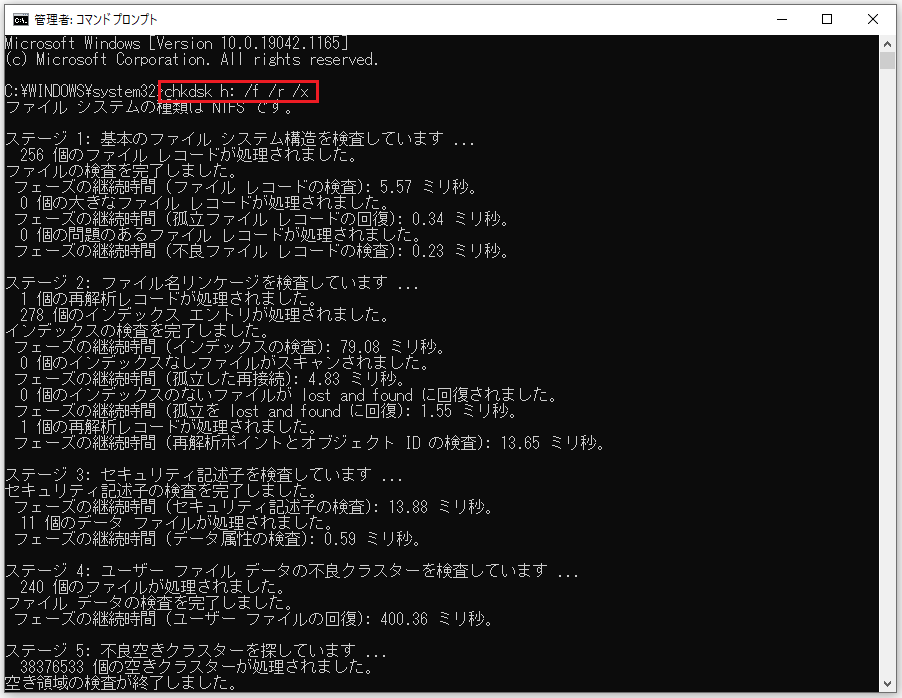
場合によっては、「RAWドライブにCHKDSKは使用できません」というエラーメッセージが表示されることがあります。その場合、ディスクの管理を開き、ディスクを右クリックしてフォーマットできるか確認してください。
もしフォーマットが可能であれば、画面の指示に従ってハードドライブをフォーマットしてください。それができない場合は、次の解決策を試してください。
修正方法4.ゲーム機でハードドライブをフォーマットする
PCだけでなく、PS5やXboxなどのデバイスでもディスクフォーマットが可能です。
Windowsシステムがドライブを正しく認識できない場合、ゲーム機はこの状態をバイパスして、パーティションテーブルとファイルシステムを再構築することがあります。
多くのユーザーからのフィードバックによると、ゲーム機で不明なハードドライブを拡張ストレージとしてフォーマットすることで、それを再び使用可能になったり、初期化を完了したりすることがあります。
ここでは、PS5でハードドライブをフォーマットする方法を示します。
ステップ1.外付けハードドライブをUSB Type-CポートまたはUSB Type-Aポート経由でPS5に接続します。
ステップ2.「設定」>「ストレージ」に移動します。
ステップ3.「USB拡張ストレージ」>「USB拡張ストレージとしてフォーマット」を選択します。
フォーマット中は、コンソールをオフにしたり、ドライブを取り外したりしないでください。そうするとデバイスに損傷を与える可能性があります。
フォーマットプロセスが完了したら、ディスクを再度コンピューターに接続して、使用可能かどうかを確認します。それでも使用できない場合は、ディスクの管理を開き、初期化できるか確認してください。
修正方法5.ディスクドライバーを更新/再インストールする
ディスクドライバーの破損または互換性の問題が原因でエラーが発生した場合、ドライバーを更新または再インストールすることで、Windowsがストレージデバイスと正常に通信できるようになります。
ディスクドライバーを更新する方法:
ステップ1.Windowsロゴボタンを右クリックし、「デバイスマネージャー」を選択します。
ステップ2.「ディスクドライブ」を展開します。
ステップ3.外付けハードドライブを右クリックし、「ドライバーの更新」をクリックします。
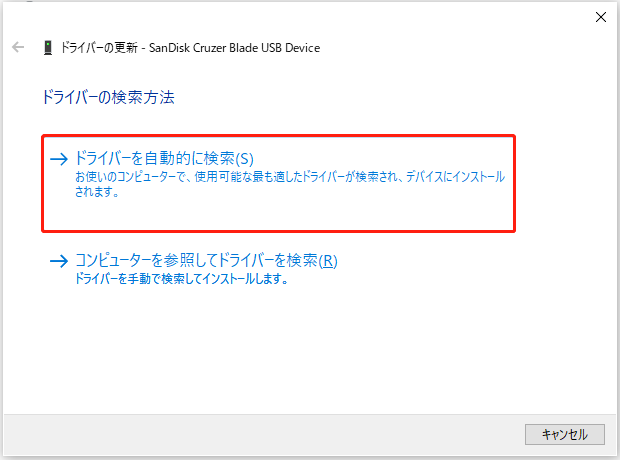
ステップ4.「ドライバーを自動的に検索」をクリックします。Windowsがディスクに利用可能なドライバーをスキャンし、プロセスが完了するまで待つ必要があります。
ディスクドライバーを再インストールする方法:
ステップ1.デバイスマネージャーで、ディスクを右クリックし、「デバイスのアンインストール」を選択します。
ステップ2.「アンインストール」をクリックして確認します。
ステップ3.コンピューターを再起動すると、システムが自動的にドライバーをインストールします。
修正方法6.ハードディスクを修理に出す
上記の方法をすべて試してもディスクが初期化/アクセスできない場合、深刻なハードウェアの問題が考えられます。
この場合、ソフトウェアツールではディスクの修理やファイルの復元はできません。ディスクを専門の修理センターに送る必要があります。これらのセンターでは、ディスク修理用に特別に設計された高度なツールやクリーン環境を備えています。
データの安全性を確保するために、修理サービスを選ぶ前に、オンラインレビューを確認し、信頼できる修理センターを選ぶことをお勧めします。
推奨:定期的にハードドライブのファイルをバックアップする
ディスクやコンピューターを日常的に使用していると、予期せぬエラーが発生し、ファイルにアクセスできなくなることがあります。そのため、重要なデータを複数の場所にバックアップすることが非常に重要です。
これにより、ディスクの故障やデータ損失が発生した場合でも、バックアップから簡単にデータを復元できます。
以下は一般的なデータバックアップ方法です:
- 重要なファイルを手動で別のディスクにコピー&ペーストします。
- Google Drive、OneDrive、Dropboxなどのクラウドサービスにファイルをアップロードします。
- Windowsの組み込みバックアップツールであるファイル履歴を使用してファイルをバックアップします。
- プロフェッショナルなデータバックアップソフトウェアを使用してバックアップイメージを作成します。例えば、MiniTool ShadowMakerは、ファイル、フォルダー、パーティション、ディスク、さらにはWindowsシステムのバックアップを簡単に作成できます。これは、30日間の無料試用版を提供しています。
MiniTool ShadowMaker Trialクリックしてダウンロード100%クリーン&セーフ
結論
まとめると、ディスクの初期化時に重大なハードウェアエラーが発生した場合、まずはUSBケーブル、エンクロージャ、USBポート、またはコンピューターを変更して、物理的な接続の問題を除外してみてください。
それでも問題が解決しない場合は、SMARTプロパティを確認したり、ボリューム情報を再読み込みしたり、ファイルシステムエラーを修復してみてください。さらに、ゲーム機がある場合は、ハードドライブを接続してディスクをフォーマットしてみましょう。
これらの方法がすべて失敗した場合は、データ復元ソフトウェアを使用するか、専門的な助けを求めてドライブのファイルを復元することを検討してください。
MiniToolソフトウェアの使用中にエラーが発生した場合は、[email protected]までお気軽にお問い合わせください。できるだけ早くご返信いたします。
ユーザーコメント :