

Toshiba-Festplatte funktioniert nicht / wird nicht angezeigt / wird nicht erkannt
Bei der Verwendung einer Toshiba-Festplatte können Situationen auftreten, in denen die Festplatte nicht funktioniert oder vom System nach dem Anschließen an den Computer nicht erkannt wird.
Um dieses Problem zu lösen, beginnen Sie damit zu verstehen, warum es auftritt.
Warum funktioniert das interne/externe Toshiba-Laufwerk nicht
Im Folgenden ist eine detaillierte Analyse der Gründe.
- Verbindungsprobleme. Eine häufige Ursache ist ein lockeres oder beschädigtes USB-Kabel oder ein Anschluss, wodurch der Computer die Festplatte nicht zuverlässig erkennen kann.
- Beschädigtes Dateisystem oder Partitionstabelle. Nach einem Stromausfall, dem Entfernen der Festplatte oder einem Systemabsturz kann die Partitionstabelle beschädigt werden oder das Dateisystem kann RAW werden.
- Defekte Sektoren. Längerer Gebrauch oder falsche Nutzung kann zu defekten Sektoren führen, was sich durch langsames Lesen, Ruckeln oder das Nichtöffnen von Dateien zeigt.
- Physische Schäden. Stürze, Vibrationen oder Alterung der Festplatte können zu Schäden am Lesekopf, zu Motorausfällen oder zu Kratzern auf den Platten führen. Dies führt normalerweise zu Problemen mit der Festplatte.
- Neue Festplatte nicht initialisiert. Wenn eine neu gekaufte Toshiba-Festplatte nicht initialisiert oder formatiert ist, weist das System keinen Laufwerksbuchstaben zu. Daher ist sie im Datei-Explorer nicht sichtbar.

Unverzichtbarer Schritt: Daten von einer fehlerhaften Toshiba-Festplatte wiederherstellen
Wenn eine Toshiba-Festplatte nicht richtig funktioniert, kann ein direkter Reparaturversuch zum Verlust vorhandener Daten führen, und in schweren Fällen können diese nicht mehr wiederhergestellt werden. Daher sollte zuerst eine Datenwiederherstellung durchgeführt werden.
MiniTool Power Data Recovery kann Ihnen helfen, Daten wiederherzustellen, wenn Ihre Festplatte nicht richtig funktioniert. Hier sind einige seiner Eigenschaften.
Es kann verschiedene komplexe Datenverlustsituationen verarbeiten, wie RAW-Partitionen, nicht zugeordneten Speicherplatz, Systemabstürze und beschädigte Partitionstabellen.
Dieses Tool hat eine hohe Wiederherstellungsrate und gute Kompatibilität. Es unterstützt das Scannen vieler Speichergeräte, wie HDDs, SSDs, USB-Laufwerke, SD-Karten und mehr.
Außerdem unterstützt es die Wiederherstellung vieler Dateitypen, wie Dokumente, Bilder, Audios und Videos.
Der Wiederherstellungsprozess verwendet ein schreibgeschütztes Scannen, und das vermeidet zusätzlichen Schaden oder das Überschreiben von Daten.
Diese kostenlose Datenwiederherstellungssoftware erlaubt Ihnen, 1 GB Dateien kostenlos wiederherzustellen. Laden Sie sie herunter und installieren Sie sie, um eine Wiederherstellung durchzuführen.
MiniTool Power Data Recovery FreeKlicken zum Download100%Sauber & Sicher
Schritt 1: Öffnen Sie die Software und scannen Sie die Toshiba-Festplatte
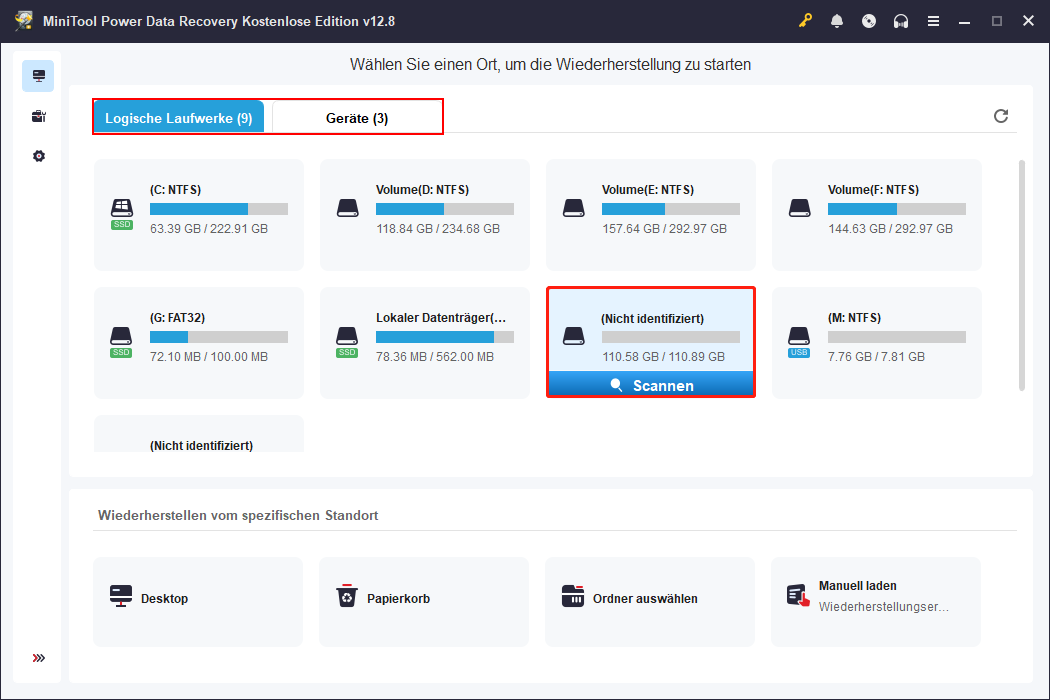
Starten Sie MiniTool Power Data Recovery. Unter dem Tab Logische Laufwerke werden alle Partitionen (vorhanden/verloren/nicht zugeordnet) aufgelistet. Wechseln Sie zum Tab Geräte, und Sie können alle Festplatten sehen, die mit Ihrem Computer verbunden sind.
Wählen Sie die Toshiba-Festplatte aus und klicken Sie auf Scannen.
Schritt 2: Finden Sie die Zieldateien und sehen Sie sie sich an
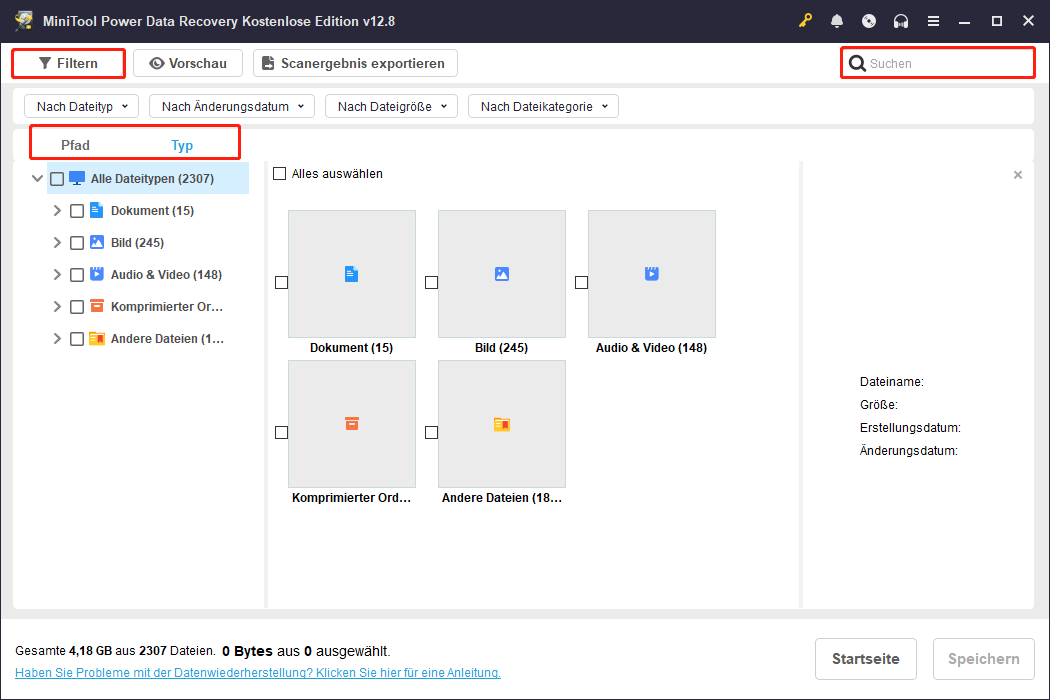
Dieser Scanvorgang kann einige Zeit dauern. Wenn er beendet ist, versuchen Sie die folgenden Funktionen, um die benötigten Dateien schnell zu finden.
- Pfad: Die Scanergebnisse werden nach der ursprünglichen Ordnerstruktur angezeigt. Sie können Ebene für Ebene öffnen, um den Ordner zu finden, in dem sich die gewünschten Dateien befinden.
- Typ: Die Software sortiert gefundene Dateien automatisch nach Typ, wie Dokumente, Bilder, Videos, Audios und mehr. So können Sie einen bestimmten Dateityp schnell finden und wiederherstellen.
- Filtern: Es bietet Filterfunktionen, und Sie können Dateien nach Dateityp, Änderungsdatum, Dateigröße und Kategorie filtern. Das kann die Suchergebnisse deutlich verkleinern.
- Suchen: Geben Sie den vollständigen Dateinamen oder Schlüsselwörter in das Suchfeld ein und drücken Sie die Eingabetaste, und die Software findet passende Dateien schnell. Das ist gut, wenn Sie den Dateinamen kennen.
Die Vorschau-Funktion erlaubt es Ihnen, den Inhalt der Datei vor der Wiederherstellung zu prüfen, um die Richtigkeit sicherzustellen. So vermeiden Sie, viele unnötige oder falsche Dateien wiederherzustellen, und Sie sparen Zeit und Speicherplatz.
Doppelklicken Sie auf die Datei, die Sie prüfen möchten, und das Vorschaufenster wird geöffnet.
Schritt 3: Stellen Sie Dateien an einem sicheren Ort wieder her
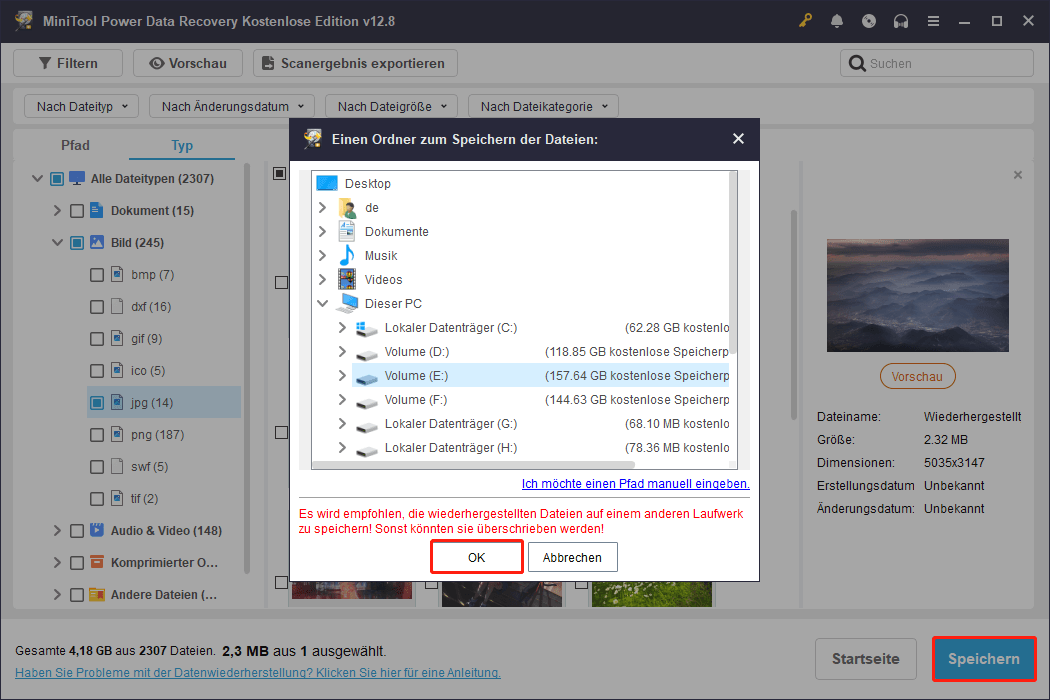
Wenn die Dateien bestätigt sind, wählen Sie sie aus und klicken Sie auf die Schaltfläche Speichern. Wählen Sie im Fenster einen Speicherort für die wiederhergestellten Dateien und klicken Sie auf OK, um die Wiederherstellung zu starten.
Wenn das Fenster Wiederherstellung abgeschlossen angezeigt wird, prüfen Sie Ihre Dateien. Wenn die Dateien sicher sind, ist der nächste Schritt, Ihre Toshiba-Festplatte zu reparieren.
Fall 1: Toshiba-Festplatte funktioniert nicht
Dieser Abschnitt erklärt, wie Sie das Problem „Toshiba-Festplatte funktioniert nicht“ beheben. Versuchen Sie diese Methoden, bis die Festplatte normal funktioniert.
Grundlegende Prüfungen
Bevor Sie fortgeschrittene Methoden durchführen, machen Sie einige einfache Prüfungen:
- Überprüfen Sie die Verbindungskabel und Anschlüsse: Stellen Sie sicher, dass das USB- oder SATA-Datenkabel nicht beschädigt ist, und versuchen Sie einen anderen Anschluss oder ein anderes Kabel.
- Überprüfen Sie die Stromversorgung: Externe Festplatten brauchen genug Strom; stellen Sie sicher, dass das Netzteil oder die doppelte USB-Stromversorgung richtig funktioniert.
- Versuchen Sie andere Computer oder Betriebssysteme: Testen Sie an einem anderen Computer, um Probleme mit der aktuellen Systemumgebung auszuschließen.
Wenn diese Prüfungen nicht helfen, versuchen Sie die folgenden Methoden zur Fehlerbehebung.
Lösung 1: CHKDSK ausführen
Logische Fehler und defekte Sektoren können dazu führen, dass eine Festplatte nicht richtig funktioniert. CHKDSK kann helfen, das Dateisystem und die Festplattenoberfläche der Toshiba-Festplatte auf Fehler zu prüfen und diese zu reparieren.
Schritt 1: Geben Sie cmd in das Windows-Suchfeld ein, klicken Sie mit der rechten Maustaste auf Eingabeaufforderung, und wählen Sie Als Administrator ausführen.
Schritt 2: Geben Sie chkdsk E: /f /r in das Fenster ein und drücken Sie die Eingabetaste. (Ersetzen Sie E durch den Laufwerksbuchstaben Ihrer Festplatte.)
- /f: Repariert Festplattenfehler.
- /r: Sucht nach defekten Sektoren und stellt lesbare Informationen wieder her. (/r enthält alle Funktionen von /f und zusätzlich eine Analyse physischer Festplattenfehler.)
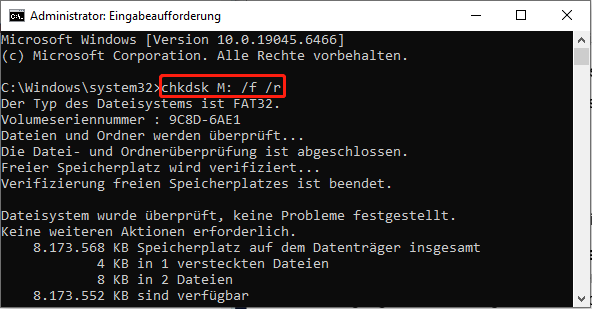
Warten Sie, bis der Vorgang abgeschlossen ist. Danach prüfen Sie, ob Ihre Festplatte normal funktioniert.
Lösung 2: Festplattentreiber aktualisieren oder neu installieren
Beschädigte oder veraltete Treiber können den normalen Betrieb der Festplatte beeinflussen. Das Aktualisieren oder Neuinstallieren des Toshiba-Festplattentreibers kann die Funktion wiederherstellen.
Schritt 1: Klicken Sie mit der rechten Maustaste auf die Start-Schaltfläche und wählen Sie Geräte-Manager.
Schritt 2: Erweitern Sie Laufwerke, klicken Sie mit der rechten Maustaste auf das Laufwerk und wählen Sie Treiber aktualisieren.
Schritt 3: Wählen Sie im neuen Fenster Automatisch nach Treibern suchen.
Wenn ein neuer Treiber gefunden wird, folgen Sie den Anweisungen, um den Vorgang abzuschließen.
Wenn keine Treiber verfügbar sind, versuchen Sie, das Gerät neu zu installieren.
Klicken Sie im Geräte-Manager mit der rechten Maustaste auf das Laufwerk und wählen Sie Gerät deinstallieren. Wenn die Deinstallation abgeschlossen ist, starten Sie Ihren PC neu. Windows installiert den Treiber automatisch.
Lösung 3: Nach Viren suchen
Schadsoftware oder Viren können die normale Funktion einer Festplatte beeinträchtigen. Ein Virenscan kann mögliche Bedrohungen entfernen und die Sicherheit und Stabilität Ihres Systems und Ihrer Festplattendaten gewährleisten.
Schritt 1: Drücken Sie Win + I, um die Einstellungen zu öffnen.
Schritt 2: Klicken Sie auf Update & Sicherheit und wechseln Sie dann zu Windows-Sicherheit.
Schritt 3: Unter Schutzbereiche klicken Sie auf Viren- und Bedrohungsschutz.
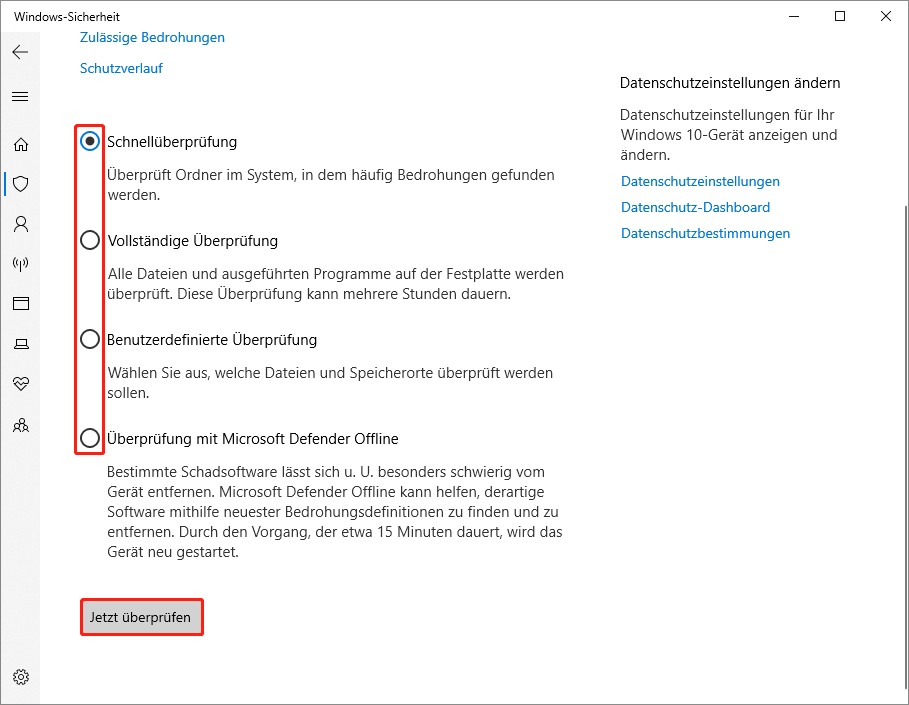
Schritt 4: Klicken Sie auf Scanoptionen, wählen Sie eine Scanmethode und klicken Sie auf Jetzt überprüfen.
Lösung 4: Festplatte formatieren
Das Formatieren entfernt alle vorhandenen Daten und erstellt das Dateisystem neu. Das kann Probleme beheben, die durch stark beschädigte Dateisysteme oder Partitionsfehler verursacht werden.
Schritt 1: Drücken Sie Win + X und wählen Sie Datenträgerverwaltung.
Schritt 2: Klicken Sie mit der rechten Maustaste auf das Laufwerk und wählen Sie Formatieren.
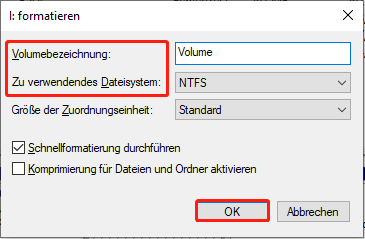
Schritt 3: Geben Sie eine Volumebezeichnung ein, wählen Sie ein Dateisystem und klicken Sie auf OK.

Lösung 5: Festplatte mit DiskPart bereinigen
Wenn eine Toshiba-Festplatte nicht funktioniert, können Sie versuchen, sie mit DiskPart zu bereinigen. Das entfernt vollständig die Partitionsinformationen und Partitionstabellen von der Festplatte und beseitigt logische Fehler.
Das erlaubt dem System, die Festplattenstruktur neu zu initialisieren und sie für eine neue Partitionierung vorzubereiten. So bereinigen Sie die Festplatte.
Schritt 1: Geben Sie Eingabeaufforderung in das Windows-Suchfeld ein, klicken Sie mit der rechten Maustaste auf das beste Ergebnis und wählen Sie Als Administrator ausführen.
Schritt 2: Geben Sie diskpart ein und drücken Sie die Eingabetaste.
Schritt 3: Geben Sie dann die folgenden Befehle nacheinander ein und drücken Sie nach jedem die Eingabetaste:
- list disk
- select disk # (# soll durch die tatsächliche Nummer Ihrer Festplatte ersetzt werden.)
- clean
- exit
Nachdem Sie den Befehl clean ausgeführt haben, werden alle Partitionsinformationen auf der Festplatte vollständig gelöscht. Daher ist der nächste Schritt, die Festplatte neu zu partitionieren und zu formatieren.
Schritt 1: Öffnen Sie die Eingabeaufforderung erneut als Administrator.
Schritt 2: Geben Sie die folgenden Befehle nacheinander ein und drücken Sie nach jedem die Eingabetaste:
- diskpart
- list disk
- select disk # (Ersetzen Sie # durch Ihre Festplattennummer.)
- create partition primary
- format fs=ntfs quick (ntfs kann durch fat32 oder exfat ersetzt werden.)
- assign letter=# (Ersetzen Sie # durch einen freien Laufwerksbuchstaben.)
- exit
Nachdem Sie diese Methoden ausprobiert haben, prüfen Sie, ob Ihre Toshiba-Festplatte normal funktioniert.
Fall 2: Toshiba-Festplatte wird nicht erkannt oder nicht angezeigt
Wenn Sie die Toshiba-Festplatte im Datei-Explorer oder in der Datenträgerverwaltung nicht sehen, versuchen Sie die Methoden in diesem Abschnitt.
Lösung 1: Auf einem anderen Computer testen
Schließen Sie die Festplatte an einen anderen Computer an.
- Wenn die Festplatte auf dem neuen Computer erkannt wird, ist die Festplatte selbst in Ordnung; das Problem liegt an der Umgebung des ursprünglichen Computers.
- Wenn die Festplatte nicht erkannt wird, liegt das Problem an der Festplatte.
Lösung 2: Externes Gehäuse prüfen
Wenn Sie ein Gehäuse verwenden, um Ihre Toshiba-Festplatte mit dem Computer zu verbinden, ist es wichtig, das Gehäuse zu prüfen.
Beschädigte Anschlüsse, Fehler im Chip oder schlechter Kontakt können verhindern, dass der Computer die Festplatte erkennt.
Wenn das Gehäuse nicht die Ursache ist, fahren Sie mit den nächsten Schritten fort.
Lösung 3: USB-Controller-Treiber aktualisieren
Beschädigte oder nicht passende Treiber können dazu führen, dass Toshiba-Festplatten nicht erkannt werden. Das Aktualisieren oder Neuinstallieren des USB-Controller-Treibers kann die USB-Schnittstelle neu verwalten und die Anzeige und Verbindung der Festplatte wiederherstellen.
Schritt 1: Klicken Sie mit der rechten Maustaste auf die Start-Schaltfläche und wählen Sie Geräte-Manager.
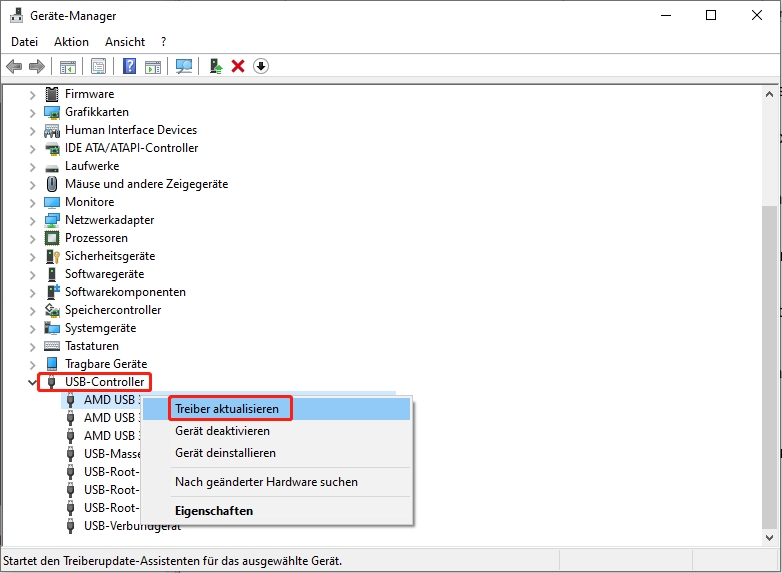
Schritt 2: Erweitern Sie USB-Controller.
Schritt 3: Klicken Sie mit der rechten Maustaste auf den USB-Controller und wählen Sie Treiber aktualisieren.
Schritt 4: Wählen Sie im Popup-Fenster Automatisch nach Treibern suchen. Das System sucht online nach dem neuesten Treiber.
Lösung 4: Datenträgerverwaltung prüfen
Öffnen Sie die Datenträgerverwaltung und prüfen Sie, ob die Toshiba-Festplatte dort angezeigt wird. Wenn ja, fahren Sie mit den nächsten Methoden fort. Wenn nicht, gehen Sie ins BIOS und prüfen Sie, ob die Festplatte dort angezeigt wird. Wenn sie auch dort nicht erkannt wird, senden Sie sie zur professionellen Reparatur.
Lösung 5: Laufwerksbuchstaben zuweisen
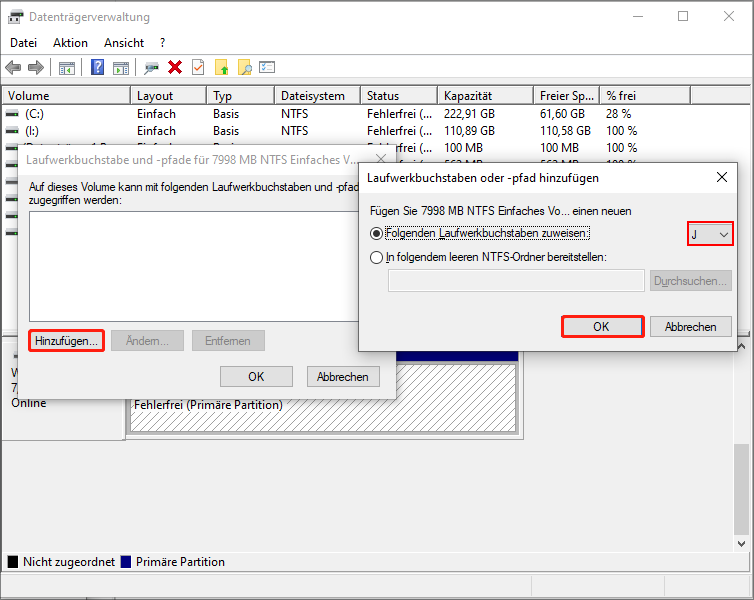
Ohne Laufwerksbuchstaben kann die Festplatte physisch vorhanden sein, aber sie kann nicht direkt im Datei-Explorer oder in anderen Programmen verwendet werden. So weisen Sie einen Laufwerksbuchstaben zu.
Schritt 1: Drücken Sie Win + X und wählen Sie Datenträgerverwaltung.
Schritt 2: Klicken Sie mit der rechten Maustaste auf das Ziel-Laufwerk und wählen Sie Laufwerksbuchstaben und -pfade ändern.
Schritt 3: Klicken Sie auf Hinzufügen, wählen Sie einen freien Buchstaben und klicken Sie auf OK.
Lösung 6: Festplatte initialisieren
Ihre Toshiba-Festplatte wird vielleicht nicht angezeigt, weil eine Partitionstabelle fehlt. Ohne Partitionstabelle kann das System die Festplatte nicht erkennen, und sie ist im Datei-Explorer nicht sichtbar.
Das Initialisieren der Festplatte erstellt eine neue Partitionstabelle (MBR oder GPT), und so kann das Betriebssystem die Festplatte richtig erkennen.
Schritt 1: Drücken Sie Win + X und wählen Sie Datenträgerverwaltung.
Schritt 2: Klicken Sie mit der rechten Maustaste auf die Festplatte mit Unbekannt oder Nicht initialisiert und wählen Sie Datenträger initialisieren.
Schritt 3: Wählen Sie im Popup-Fenster die Partitionstabelle:
- MBR (Master Boot Record): Gute Kompatibilität, geeignet für Festplatten unter 2 TB.
- GPT (GUID-Partitionstabelle): Unterstützt große Festplatten und bietet mehr Funktionen.
Schritt 4: Klicken Sie auf OK.
Schritt 5: Erstellen Sie neue Partitionen auf der Festplatte, damit sie richtig funktioniert.
Schlusswort
Eine Toshiba-Festplatte, die nicht funktioniert, bedeutet nicht unbedingt, dass sie vollständig unbrauchbar ist. Die meisten Probleme können durch Prüfen der Verbindungen, Aktualisieren der Treiber, Formatieren der Festplatte, Zuweisen eines Laufwerksbuchstabens und Initialisieren der Festplatte gelöst werden.
Bei Datenverlust können professionelle Datenwiederherstellungstools die Wiederherstellung von Dateien maximieren.
Bei Problemen oder Fragen zu MiniTool-Produkten wenden Sie sich an [email protected].
Nutzerkommentare :