

東芝ハードディスクが動作しなくなった場合は、まずデータ復元ソフトウェアを使用してデータを復元してください。東芝ハードディスクが動作しない問題を対処するには、CHKDSKの実行、ディスクドライバーの更新、またはディスクのフォーマットを試してください。ディスクが表示されない、または認識されない場合は、外付けケースを確認する、ドライブ文字を割り当てる、またはディスクを初期化してください。
東芝ハードディスクが動作しない/表示されない/認識されない
東芝ハードディスクを使用している際に、ハードディスクが動作しなくなったり、PCに接続してもシステムに認識されなかったりする場合があります。
この問題を解決するには、まず発生原因を理解することから始めましょう。
東芝内蔵/外付けディスクが動作しない原因
以下では、その原因を詳しく分析します。
- 接続の問題。一般的な原因として、USBケーブルやコネクタの緩みまたは損傷があり、これによりPCがハードディスクを正常に認識できなくなります。
- ファイルシステムまたはパーティションテーブルの破損。停電、ハードディスクの取り外し、またはシステムクラッシュの後、パーティションテーブルが破損したり、ファイルシステムがRAW状態になったりする場合があります。
- 不良セクタ。長期間の使用や不適切な操作により不良セクタが発生し、読み取り速度の低下、フリーズ、またはファイルを開けないなどの症状が現れます。
- 物理的損傷。落下、振動、またはハードディスクの経年劣化により、ヘッド損傷、モーター故障、またはプラッタの傷が発生する可能性があります。これにより、通常はディスクの問題が引き起こされます。
- 新しいディスクが初期化されていない。新しく購入した東芝ハードディスクが初期化またはフォーマットされていない場合、システムはドライブ文字を割り当てません。そのため、エクスプローラーに表示されません。
無視できないステップ:故障した東芝ハードディスクからデータを復元する
東芝ハードディスクが故障した場合、直接修復を試みると既存のデータが失われる可能性があり、深刻な場合には復元不能になることもあります。そのため、まずデータ復元を行う必要があります。
MiniTool Power Data Recoveryは、ハードディスクが故障した際のデータ復元に役立ちます。その特徴は以下の通りです。
RAWパーティション、未割り当て領域、システムクラッシュ、破損したパーティションテーブルなど、さまざまな複雑なデータ損失状況に対応できます。
このツールは高い復元率と優れた互換性を備えています。HDD、SSD、USBドライブ、SDカードなど、複数のストレージデバイスのスキャンをサポートしています。
さらに、ドキュメント、画像、音声、ビデオなど、さまざまなファイル形式の復元に対応しています。
この復元プロセスでは読み取り専用スキャンを使用するため、二次的な損傷やデータ上書きを防ぐことができます。
この無料ファイル復元ソフトウェアでは、最大1GBのファイルを無料で復元できます。ダウンロードしてインストールし、復元を行いましょう。
MiniTool Power Data Recovery Freeクリックしてダウンロード100%クリーン&セーフ
ステップ1:ソフトウェアを起動して東芝ハードディスクをスキャンする
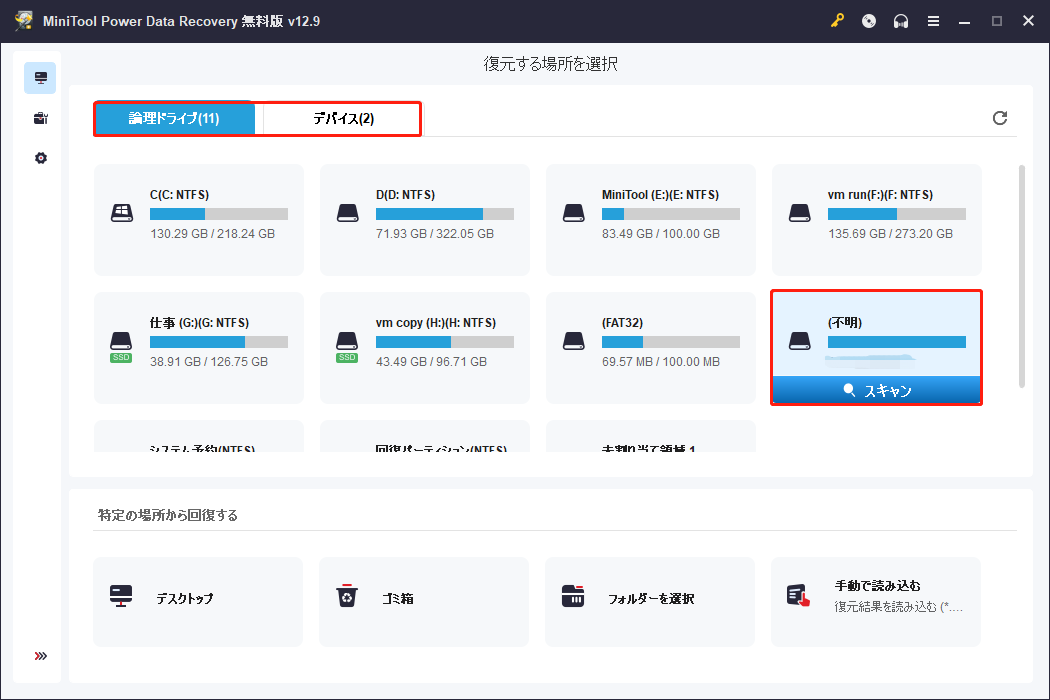
MiniTool Power Data Recoveryを起動します。「論理ドライブ」タブでは、すべてのパーティション(既存/紛失された/未割り当て)が一覧表示されます。「デバイス」タブに切り替えると、PCに接続されているすべてのディスクを確認できます。
東芝ハードディスクを選択し、「スキャン」をクリックします。
ステップ2:対象ファイルを見つけてプレビューする
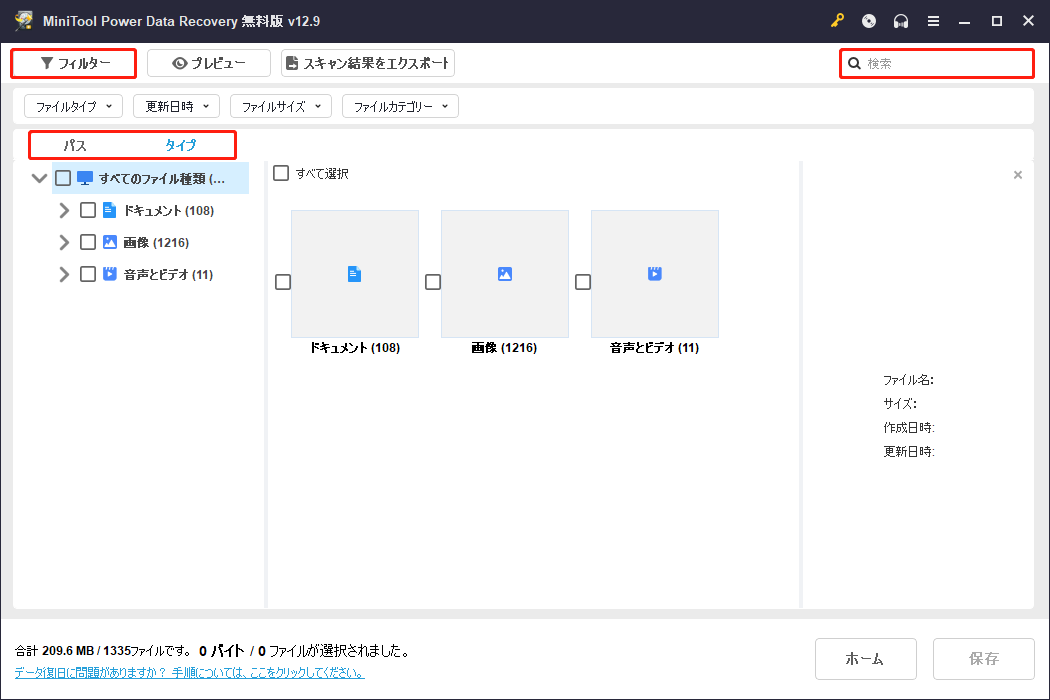
このスキャンプロセスには時間がかかる場合があります。完了後、以下の機能を使用して必要なファイルをすばやく見つけてください。
- パス:スキャン結果は元のフォルダー階層に従って表示されます。階層を順番に展開して、目的のファイルが保存されているフォルダーを見つけることができます。
- タイプ:ソフトウェアは検出されたファイルを、ドキュメント、画像、ビデオ、音声などの種類別に自動分類します。これにより、特定の種類のファイルをすばやく見つけて復元できます。
- フィルター:ファイルタイプ、更新日時、ファイルサイズ、ファイルカテゴリーによる条件フィルター機能を提供します。これにより、検索結果を大幅に絞り込むことができます。
- 検索:検索ボックスに完全なファイル名またはキーワードを入力して「Enter」キーを押すと、ソフトウェアが一致するファイルをすばやく検索します。ファイル名が分かっている場合に最適です。
「プレビュー」機能を使用すると、復元する前にファイル内容をプレビューして正確性を確認できます。これにより、不要または誤ったファイルを大量に復元することを防ぎ、時間とストレージ容量を節約できます。
確認したいファイルをダブルクリックすると、プレビューウィンドウが表示されます。
ステップ3:ファイルを安全な場所に復元する
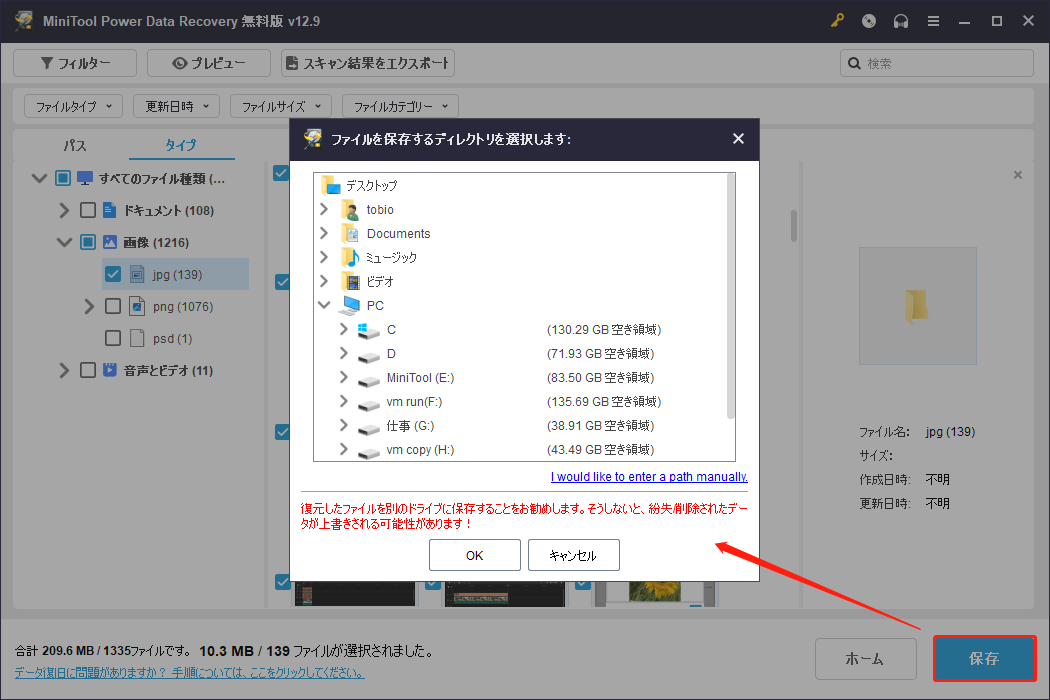
ファイルを確認したら、それらを選択して「保存」ボタンをクリックします。表示されるウィンドウで、復元したファイルの保存先を選択し、「OK」をクリックして復元を開始します。
「回復完了」ウィンドウが表示されたら、ファイルを確認してください。ファイルの安全を確認した後、次のステップとして東芝ハードディスクを修復します。
ケース1:東芝ハードディスクが動作しない
このセクションでは、東芝ハードディスクが動作しない問題を修復する方法を説明します。ドライブが正常に動作するまで、以下の方法を順番に試してください。
基本的なトラブルシューティング
高度な方法を実行する前に、まず以下の基本的な確認を行ってください。
- 接続ケーブルとインターフェースを確認する:USBまたはSATAデータケーブルが損傷していないことを確認し、別のインターフェースまたはケーブルに交換して試してください。
- 電源を確認する:外付けハードディスクには十分な電力が必要です。電源アダプターまたはデュアルUSB電源供給が正常に動作していることを確認してください。
- 別のPCまたはオペレーティングシステムで試す:現在のシステム環境に問題がないか確認するため、別のPCでテストしてください。
これらの確認で問題が解決しない場合は、以下のトラブルシューティングを試してください。
対処法1:CHKDSKを実行する
論理エラーや不良セクタによって、ハードディスクが正常に動作しなくなる場合があります。CHKDSKを使用すると、東芝ハードディスクのファイルシステムやディスクサーフェイスのエラーを確認し、修復することができます。
ステップ1:Windowsの検索ボックスに「cmd」と入力し、「コマンドプロンプト」を右クリックして「管理者として実行」を選択します。
ステップ2:ウィンドウに「chkdsk I: /f /r」と入力し、「Enter」キーを押します。(「I」は対象ディスクのドライブ文字に置き換えてください。)
- /f:ディスクエラーを修復します。
- /r:不良セクタを検出し、読み取り可能な情報を回復します。(「/r」には「/f」のすべての機能に加え、物理ディスクエラーの追加分析も含まれます。)
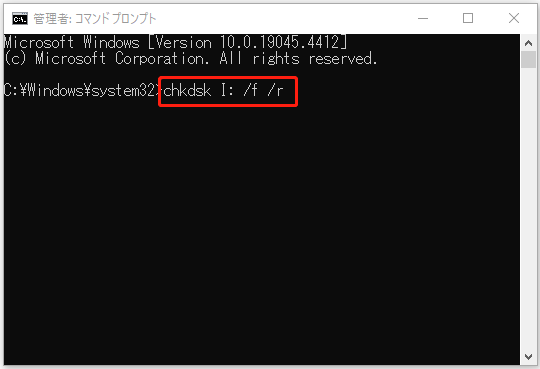
処理が完了するまで待ちます。その後、ハードディスクが正常に動作しているか確認してください。
対処法2:ディスクドライバーを更新または再インストールする
破損または古いドライバーは、ハードディスクの正常な動作に影響を与える可能性があります。東芝ハードディスクのドライバーを更新または再インストールすることで、機能を復元できる場合があります。
ステップ1:「スタート」ボタンを右クリックし、「デバイスマネージャー」を選択します。
ステップ2:「ディスクドライブ」を展開し、対象ドライブを右クリックして「ドライバーの更新」を選択します。
ステップ3:新しいウィンドウで「ドライバーを自動的に検索」を選択します。
新しいドライバーが検出されたら、画面の指示に従って処理を完了してください。
利用可能なドライバーがない場合は、デバイスの再インストールを試してください。
デバイスマネージャーで対象ドライブを右クリックし、「デバイスのアンインストール」を選択します。アンインストールが完了したら、PCを再起動します。Windowsが自動的にドライバーをインストールします。
対処法3:ウイルススキャンを実行する
マルウェアやウイルスは、ハードディスクの正常な動作を妨げる可能性があります。ウイルススキャンを実行することで、潜在的な脅威を除去し、システムおよびハードディスクデータの安全性と安定性を確保できます。
ステップ1:「Win + I」キーを押して「設定」アプリを開きます。
ステップ2:「更新とセキュリティ」をクリックし、「Windowsセキュリティ」に切り替えます。
ステップ3:「保護の領域」の下にある「ウイルスと脅威の防止」をクリックします。
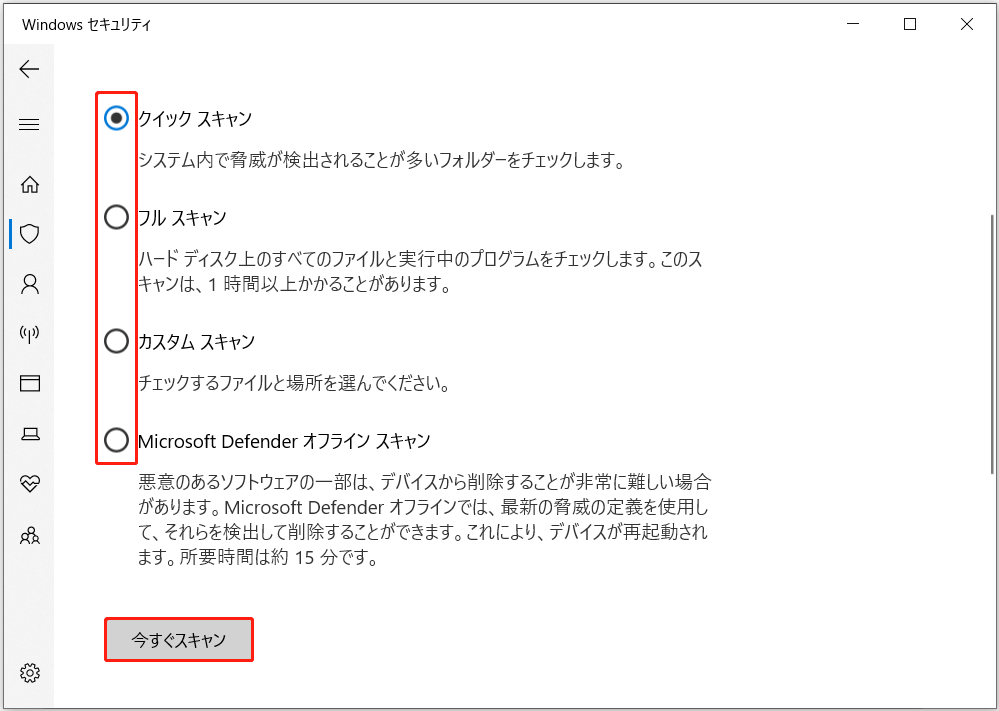
ステップ4:「スキャンのオプション」をクリックし、スキャン方法を選択して「今すぐスキャン」をクリックします。
対処法4:ディスクをフォーマットする
フォーマットを行うと、既存のデータがすべて削除され、ファイルシステムが再構築されます。これにより、深刻に破損したファイルシステムやパーティションエラーによって引き起こされる問題を解決できる場合があります。
ステップ1:「Win + X」キーを押し、「ディスクの管理」を選択します。
ステップ2:対象ドライブを右クリックし、「フォーマット」を選択します。
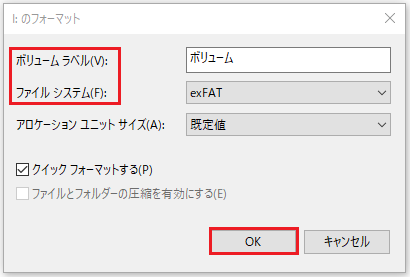
ステップ3:ボリュームラベルを入力し、ファイルシステムを選択して「OK」をクリックします。
対処法5:DiskPartを使用してディスクをクリーンする
東芝ハードディスクが動作しない場合は、DiskPartを使用してディスクをクリーン試してみてください。これはディスク上のパーティション情報とパーティションテーブルが完全に削除され、論理エラーを解消できます。
これにより、システムはディスク構造を再初期化でき、その後の再パーティション作成の準備が整います。以下はディスクをクリーンする方法です。
ステップ1:Windowsの検索ボックスに「コマンドプロンプト」と入力し、最も一致する結果を右クリックして「管理者として実行」を選択します。
ステップ2:「diskpart」と入力し、「Enter」キーを押します。
ステップ3:次に、以下のコマンドを1つずつ入力し、各コマンドの後に「Enter」キーを押します。
- list disk
- select disk #(「#」は対象ディスクの実際の番号に置き換えてください。)
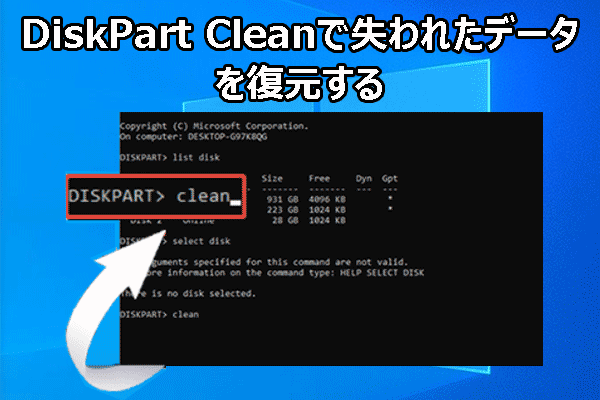
- clean
- exit
cleanコマンドを実行すると、ディスク上のすべてのパーティション情報が完全に消去されます。そのため、次のステップではディスクを再パーティション化してフォーマットする必要があります。
ステップ1:再度、管理者としてコマンドプロンプトを開きます。
ステップ2:以下のコマンドを1つずつ入力し、各コマンドの後に「Enter」キーを押します。
- diskpart
- list disk
- select disk #(「#」を対象ディスクの番号に置き換えてください。)
- create partition primary
- format fs=ntfs quick(「ntfs」は「fat32/exfat」に置き換えることができます。)
- assign letter=#(「#」を未使用のドライブ文字に置き換えてください。)
- exit
これらの方法を試した後、東芝ドライブが正常に動作するか確認してください。
ケース2:東芝ハードディスクが認識されない/表示されない
エクスプローラーまたはディスクの管理で東芝ハードディスクが表示されない場合は、このセクションで説明する方法を試してください。
対処法1:別のPCでテストする
ハードディスクを別のPCに接続します。
- 新しいPCでディスクが認識される場合、ハードディスク自体には問題がなく、元のPC環境に問題があります。
- ディスクが認識されない場合は、ハードディスク側に問題があります。
対処法2:外付けケースを確認する
外付けケースを使用して東芝ハードディスクをPCに接続している場合は、そのケースを確認することが重要です。
ケースのコネクタ損傷、チップの故障、または接触不良により、PCがハードドライブを認識できなくなる場合があります。
外付けケースは東芝外付けハードディスクが表示されない原因でない場合は、次の手順に進んでください。
対処法3:USBコントローラードライバーを更新する
破損または互換性のないドライバーにより、東芝ハードディスクが認識されなくなる場合があります。USBコントローラードライバーを更新または再インストールすることで、USBインターフェースを再管理し、ドライブの表示と接続を復元できます。
ステップ1:「スタート」ボタンを右クリックし、「デバイスマネージャー」を選択します。
ステップ2:「ユニバーサルシリアルバスコントローラー」を展開します。
ステップ3:USBコントローラーを右クリックし、「ドライバーの更新」を選択します。
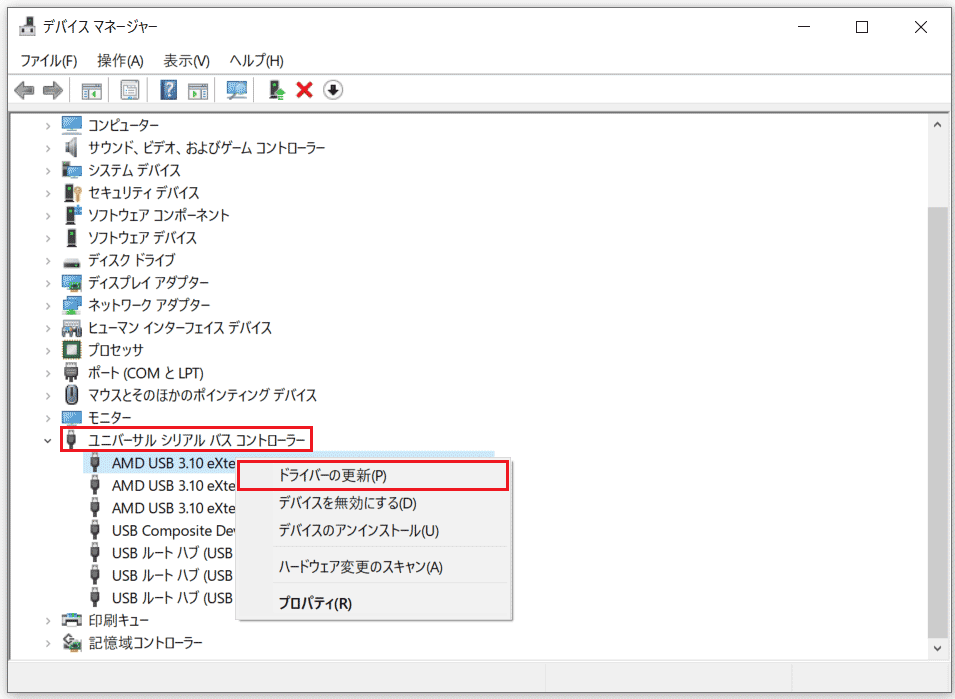
ステップ4:表示されたウィンドウで「ドライバーを自動的に検索」を選択します。システムがオンラインで最新のドライバーを検索します。
対処法4:ディスクの管理を確認する
ディスクの管理を開き、東芝ハードディスクが表示されているか確認してください。表示されている場合は、次の方法に進みます。表示されていない場合は、BIOSに入り、ハードディスクが表示されているか確認してください。そこでも認識されない場合は、専門業者による修理に出してください。
対処法5:ドライブ文字を割り当てる
ドライブ文字がない場合、ディスクは物理的には存在していても、エクスプローラーやその他のアプリケーションで直接使用することができません。以下はドライブ文字を割り当てる方法です。
ステップ1:「Win + X」キーを押し、「ディスクの管理」を選択します。
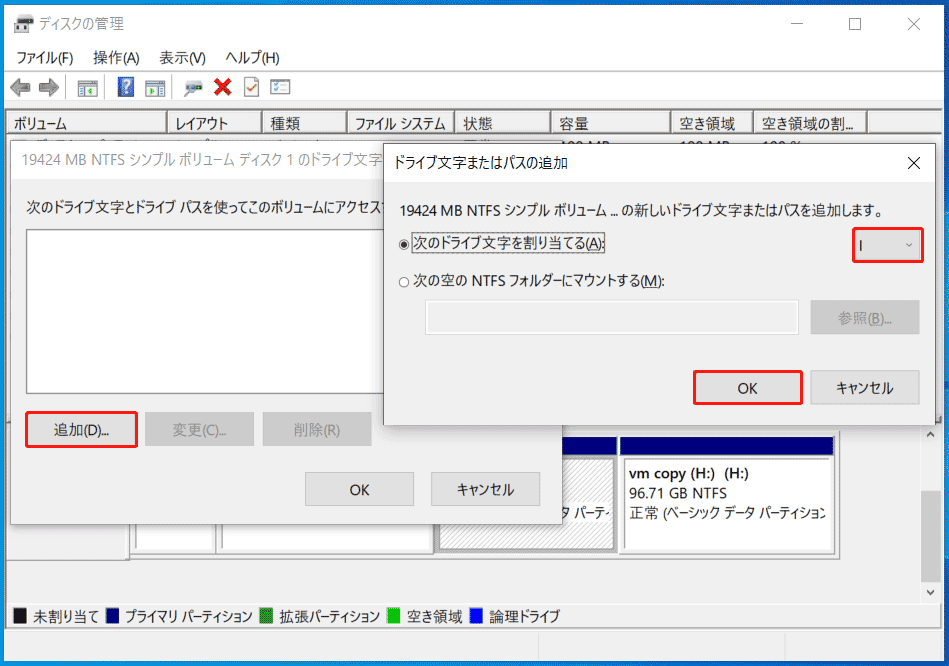
ステップ2:対象ドライブを右クリックし、「ドライブ文字とパスの変更」を選択します。
ステップ3:「追加」ボタンをクリックし、未使用のドライブ文字を選択して「OK」をクリックします。
対処法6:ディスクを初期化する
東芝ハードディスクが表示されない原因として、パーティションテーブルが存在しない可能性があります。パーティションテーブルがない場合、システムはディスクを認識できず、エクスプローラーにも表示されません。
ディスクを初期化すると、新しいパーティションテーブル(MBRまたはGPT)が作成され、オペレーティングシステムがディスクを正しく認識できるようになります。
ステップ1:「Win + X」キーを押し、「ディスクの管理」を選択します。
ステップ2:「不明」または「初期化されていません」と表示されているディスクを右クリックし、「ディスクの初期化」を選択します。
ステップ3:表示されたウィンドウで、パーティションテーブルを選択します。
- MBR(マスターブートレコード):互換性が高く、2TB未満のディスクに適しています。
- GPT(GUIDパーティションテーブル):大容量ディスクをサポートし、より多くの機能を提供します。
ステップ4:最後に「OK」をクリックします。
ステップ5:ディスク上に新しいパーティションを作成し、正常に使用できるようにします。
まとめ
東芝ハードディスクが動作しない場合でも、必ずしも完全に使用不能になったことを意味するわけではありません。ほとんどの問題は、接続の確認、ドライバーの更新、ディスクのフォーマット、ドライブ文字の割り当て、ディスクの初期化によって解決できます。
データ損失が発生した場合は、専門的なデータ復元ツールを使用することで、ファイルを最大限に復元できる可能性があります。
MiniTool製品に関する問題やお問い合わせがある場合は、[email protected] までお気軽にご連絡ください。
ユーザーコメント :