

ハードドライブの容量が半分しか表示されない場合、通常はパーティションテーブルの制限、未割り当て領域、またはドライブ文字の欠落が原因です。これは、MBRからGPTへの変換、紛失したパーティションの復元、またはドライブ文字の割り当てによって修正できます。永久的なデータ損失を避けるため、変更を加える前にデータ復元ソフトウェアを使用してください。
ハードドライブの容量が半分しか表示されない問題のクイック修正策
| 原因 | 修正策 |
| 不適切なパーティションテーブル | MBRをGPTに変換する |
| 未割り当て領域 | 新しいパーティションを作成する 既存のパーティションを拡張する 紛失したパーティションを復元する |
| ドライブ文字の欠落 | ドライブ文字を割り当てる |
| ファイルシステムエラー | ディスクのクリーンアップとフォーマットを実行する |
ハードドライブの容量が半分しか表示されない場合、ディスクを最大限に活用できず、ストレージの無駄が生じるだけでなく、空き容量不足のリスクも高まります。
上記の修正策は、ディスクの全容量を復元するのに役立ち、以下のケースにも適用可能です:
- クローン作成後にSSDの容量が半分しか表示されない
- 4 TBのハードドライブが2 TBしか表示されない
- 外付けハードドライブが32 GBしか表示されない
- ハードドライブに未割り当て領域がある
ハードドライブの容量が正しく表示されない原因
ハードドライブが誤った容量を表示する原因には、いくつかの要因が考えられます。
- 不適切なパーティションテーブル:MBRディスクの最大使用可能容量は2 TBです。これより大きなディスクでMBRを使用している場合、超過分のスペースは認識されません。
- 未割り当て領域:ディスクの一部にパーティションが割り当てられておらず、その結果、エクスプローラーに表示されないことがあります。
- パーティションの紛失または削除:パーティションが誤って削除されると、そのスペースが消えたように見えることがあります。
- 隠しパーティション:パーティションは存在するものの、ドライブ文字が割り当てられていない場合があります。
- ファイルシステムの破損またはその他のディスクエラー:破損により、システムがディスクの全容量を正しく読み取れなくなることがあります。
何が容量表示問題の原因かを確認する方法
最も直接的な方法は、ディスクの管理でディスクの状態を確認することです。
ステップ1.「スタート」を右クリックし、「ディスクの管理」を選択します。
ステップ2.対象のハードドライブを探し、その状態を確認します。
- 未割り当て領域がある場合、パーティションが失われているか、その領域がまだ割り当てられていません。
- ディスクのサイズが2TBを超えている場合、MBRを使用している可能性があります。
- パーティションにドライブ文字がない場合、その領域はエクスプローラーには表示されません。
このステップを踏むことで、修正策を適用する前に正確な原因を特定することができます。
ハードドライブを修復する前にデータを復元する
パーティションやディスク構造を変更する前に、まず重要なデータを復元することをお勧めします。パーティションの再作成やクリーンアップなどの修復方法の中には、既存のデータを上書きしてしまう可能性があるためです。
専門のデータ復元ツールを使用すれば、ディスクをスキャンして、紛失されたパーティションやアクセスできないパーティションからファイルを復元できます。MiniTool Power Data Recovery無料版は、以下の理由から信頼できる選択肢となります。
| 機能 | 説明 |
| 包括的な復元 | 紛失、アクセス不能、または破損したパーティションからあらゆる種類のファイルを復元します。 |
| ディープスキャン技術 | ディスクをセクタ単位でスキャンし、上書きされていないすべてのファイルを見つけ出します。 |
| マルチデバイス対応 | HDD、SSD、USBドライブ、SDカードで動作します。 |
| ユーザーフレンドリーなインターフェイス | 直感的なインターフェイスとシンプルな復元操作が特徴です。 |
| 復元前のプレビュー | ファイルを保存する前に、無料でファイルをプレビューできます。 |
| 無料復元容量 | 1 GBまでの無料復元をサポートしています。 |
MiniTool Power Data Recovery Freeクリックしてダウンロード100%クリーン&セーフ
ファイルを復元するための完全ガイド:
ステップ1.ディスクをスキャンする
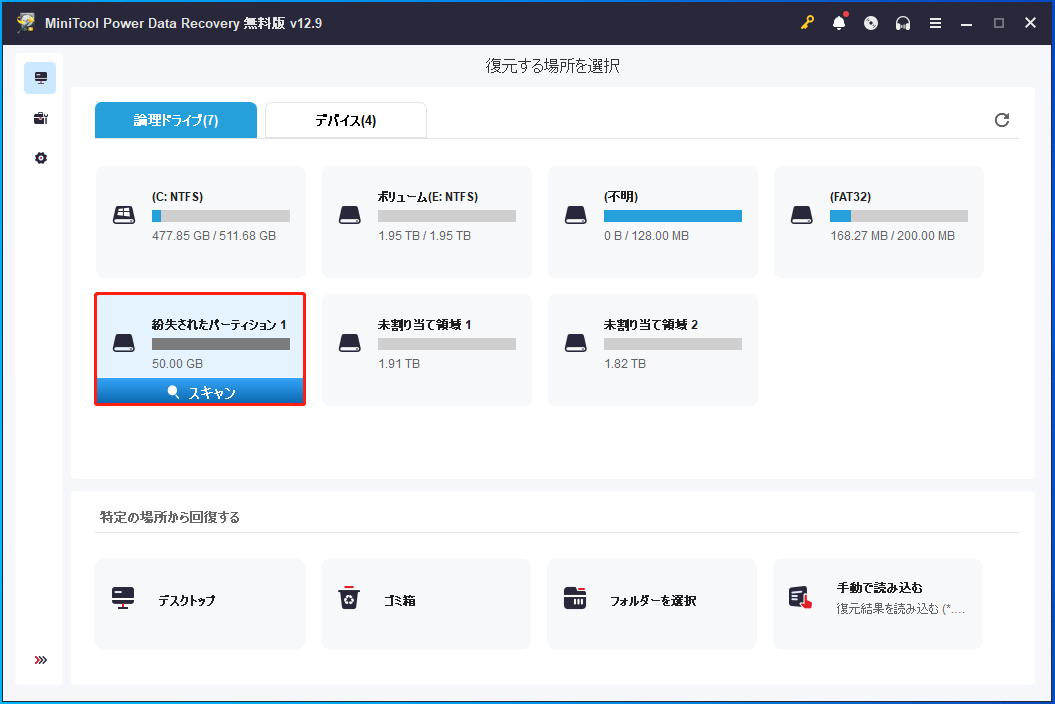
MiniTool Power Data Recoveryを起動します。ファイルを復元する必要がある紛失したパーティション、未割り当て領域、または破損したドライブを選択し、「スキャン」をクリックします。
ステップ2.必要なファイルを見つける
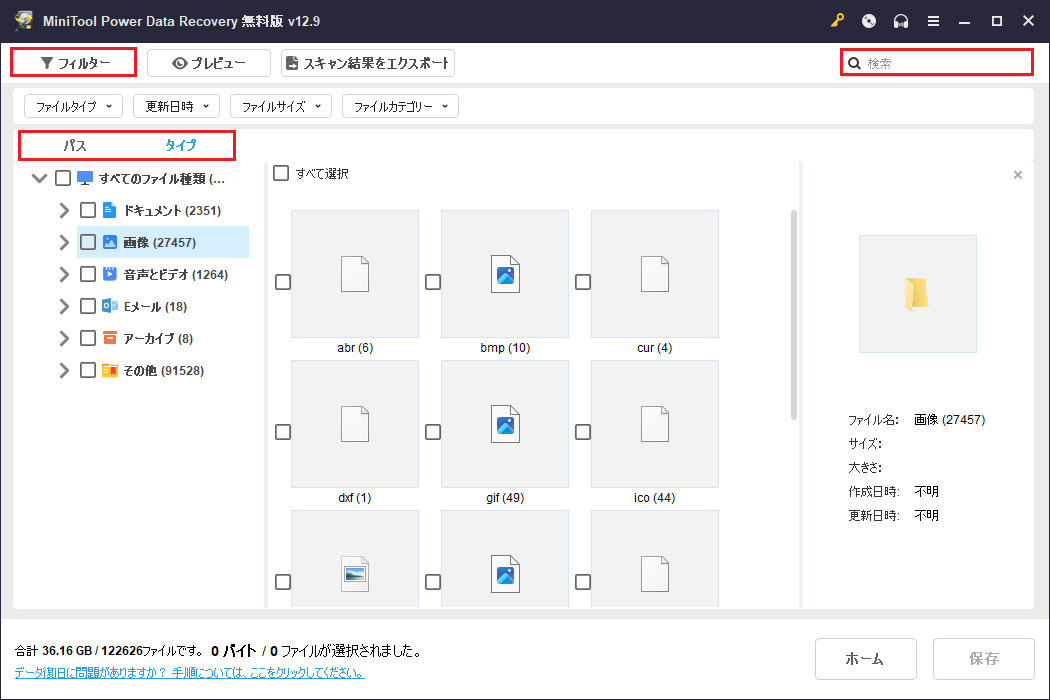
通常、スキャン結果の「パス」タブには大量のファイルがリストされます。「タイプ」タブに切り替えると、ファイルをカテゴリー別に表示できます。
また、「フィルター」機能を使用して、ファイルタイプ、更新日時、サイズ、またはファイルカテゴリーで結果を絞り込むことができます。ファイル名を覚えている場合は、検索ボックスを使用して素早く場所を特定することも可能です。
ステップ3.プレビューしてファイルを保存する
見つかったファイルを保存する前に、ファイルをダブルクリックして内容をプレビューします。
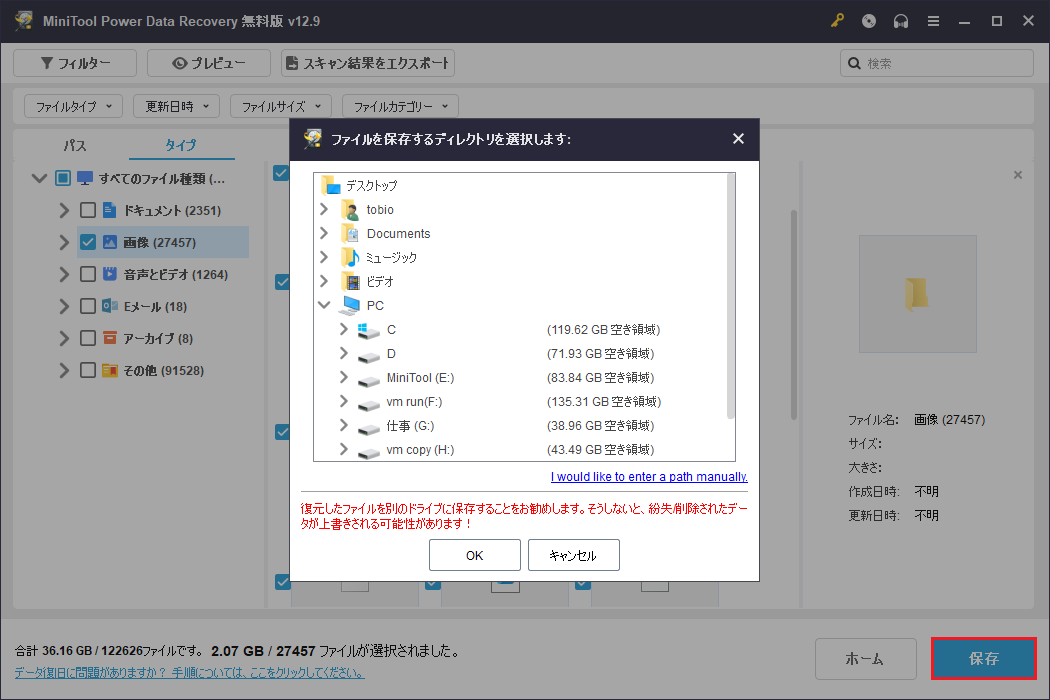
最後に、必要な項目をすべて選択して「保存」をクリックします。安全な保存先を選択し、「OK」をクリックして保管します。
HDD/SSDが正しいサイズを表示しない場合の修正方法
ファイルが安全に確保されたら、ハードドライブが誤った容量を表示する問題を解決するために、対応する解決策を適用してください。
修正1:MBRをGPTに変換する
適したケース:MBRパーティションテーブルの制限による誤ったディスク容量を修正できます。
MBRは、最大 2 TB までの使用可能なディスク領域をサポートするパーティションテーブルです。ハードドライブが4 TBでMBRを使用している場合、2 TBのみが利用可能となり、残りの領域は認識されません。
この問題を解決するには、MiniTool Partition Wizardを使用してMBRをGPTに変換してください。このプロセスはシンプルかつ迅速で、データ損失は発生しません。
MiniTool Partition Wizard Freeクリックしてダウンロード100%クリーン&セーフ
MBRをGPTに変換する手順:
ステップ1.MBRディスクを選択し、「MBRディスクをGPTに変換」をクリックします。
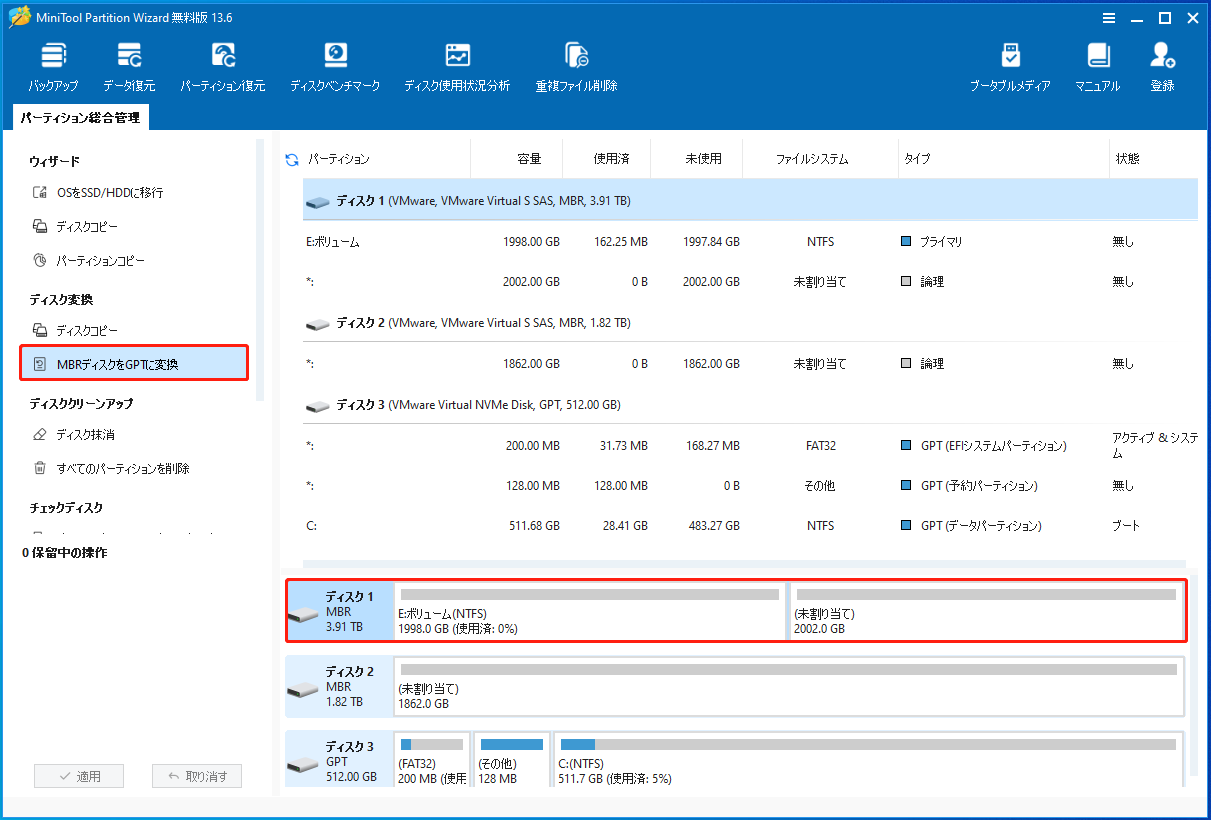
ステップ2.「適用」をクリックして確定します。
MBRからGPTへの変換プロセスが完了すると、ハードディスクの全容量を使用できるようになります。
修正2:未割り当て領域にパーティションを作成する
適したケース:未割り当て領域を新しいパーティションに割り当てることで、ハードディスクの全容量を活用します。
ディスクの管理でディスクに未割り当て領域が表示されている場合、その領域はエクスプローラーには表示されません。ディスク容量を最大限に活用するには、未割り当て領域に新しいボリュームを作成してください。
新しいパーティションを作成する手順:
ステップ1.ディスクの管理で、未割り当て領域を右クリックし、「新しいシンプルボリューム」を選択します。
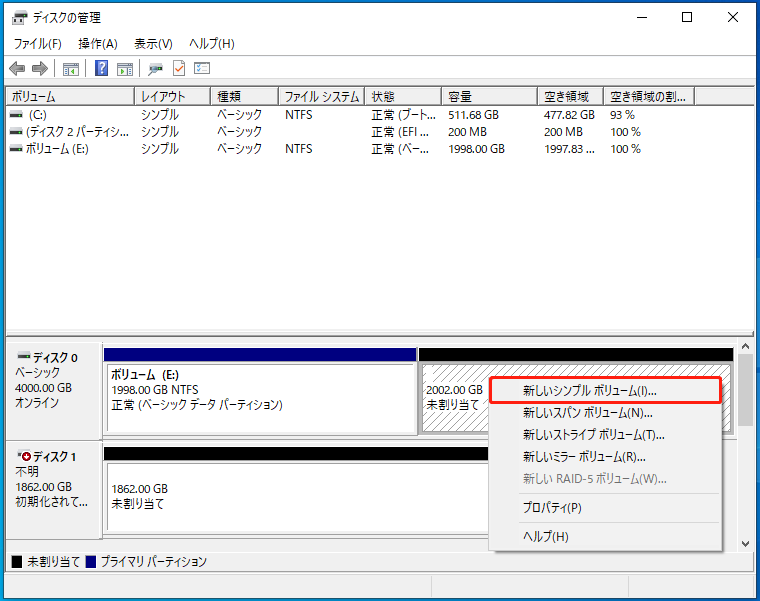
ステップ2.「次へ」をクリックします。
ステップ3.画面の指示に従って、ボリュームサイズ、ドライブ文字、およびファイルシステムを指定します。
ステップ4.最後に「完了」をクリックします。
新しいパーティションが作成されると、指定したサイズでエクスプローラーに表示されます。
修正3:既存のパーティションを拡張する
適したケース:同じディスク上の未割り当て領域を既存のパーティションに追加し、ディスク容量を最大限に活用します。
ハードドライブの容量が半分しか表示されない場合、未割り当て領域を使って既存のパーティションを拡張するのも有効な選択肢です。
ケース1.隣接するパーティションに未割り当て領域を追加する
未割り当て領域が既存のパーティション(NTFS形式である必要があります)のすぐ右側に隣接している場合は、ディスクの管理を使用してボリュームを拡張します。
ステップ1.既存のパーティションを右クリックし、「ボリュームの拡張」を選択します。ステップ2.「次へ」をクリックします。
ステップ3.領域の量を指定して「次へ」をクリックします。デフォルトでは、利用可能なすべての未割り当て領域が選択されています。
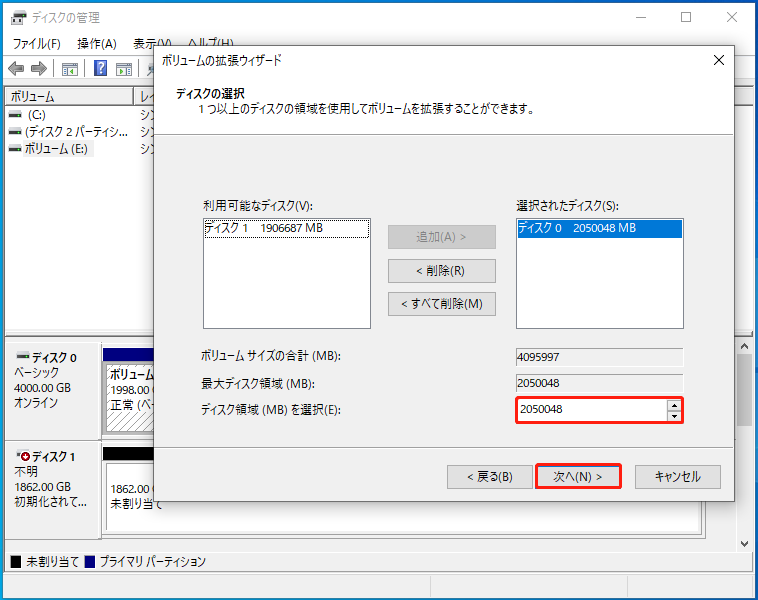
ステップ4.「完了」をクリックして終了します。
ケース2.隣接していないパーティションに未割り当て領域を追加する
未割り当て領域が既存のボリュームに隣接していない場合、または左側に位置している場合は、MiniTool Partition Wizardを使用してパーティションを拡張してください。
「パーティション拡張」機能は無料で利用でき、NTFSとFAT32の両方のファイルシステムをサポートしています。
ステップ1.既存のパーティションを選択し、「パーティション拡張」をクリックします。
ステップ2.「以下の空き領域から:」ドロップダウンメニューから未割り当て領域を選択します。次に、スライダーをドラッグして領域の量を調整します。その後、「OK」をクリックして確定します。
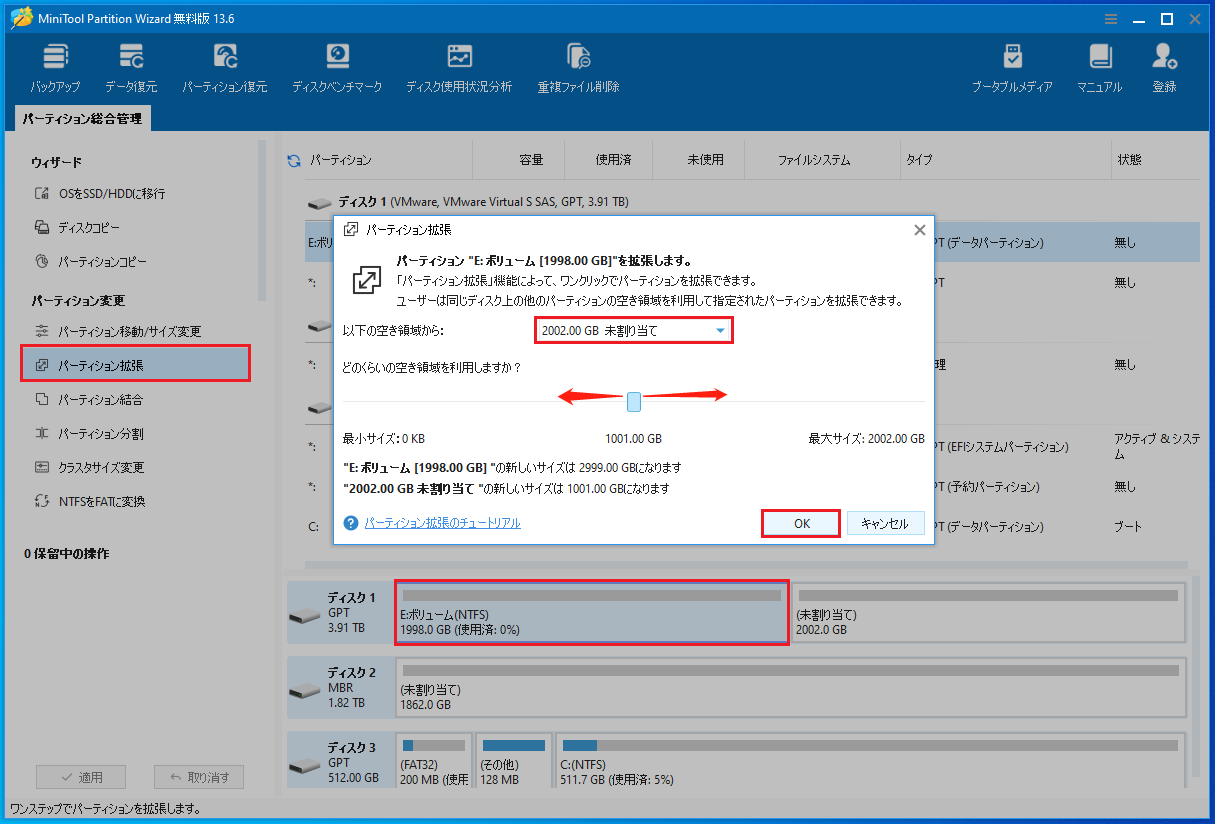
ステップ 3. 「適用」をクリックしてプロセスを完了します。
修正4.紛失したパーティションを復元する
適したケース:紛失または削除されたパーティションを、含まれているデータごと復元します。
人為的なミスやディスクのトラブルによってパーティションが削除されたり失われたりすることがあり、これもハードドライブが誤った容量を表示する一般的な原因です。
この場合、MiniTool Partition Wizardを使用して前述のようにファイルを復元してパーティションを再作成するだけでなく、紛失されたパーティションをデータごと元の状態に復元することも可能です。
パーティション復元の詳細な手順:
ステップ1.スキャンするディスクを選択する
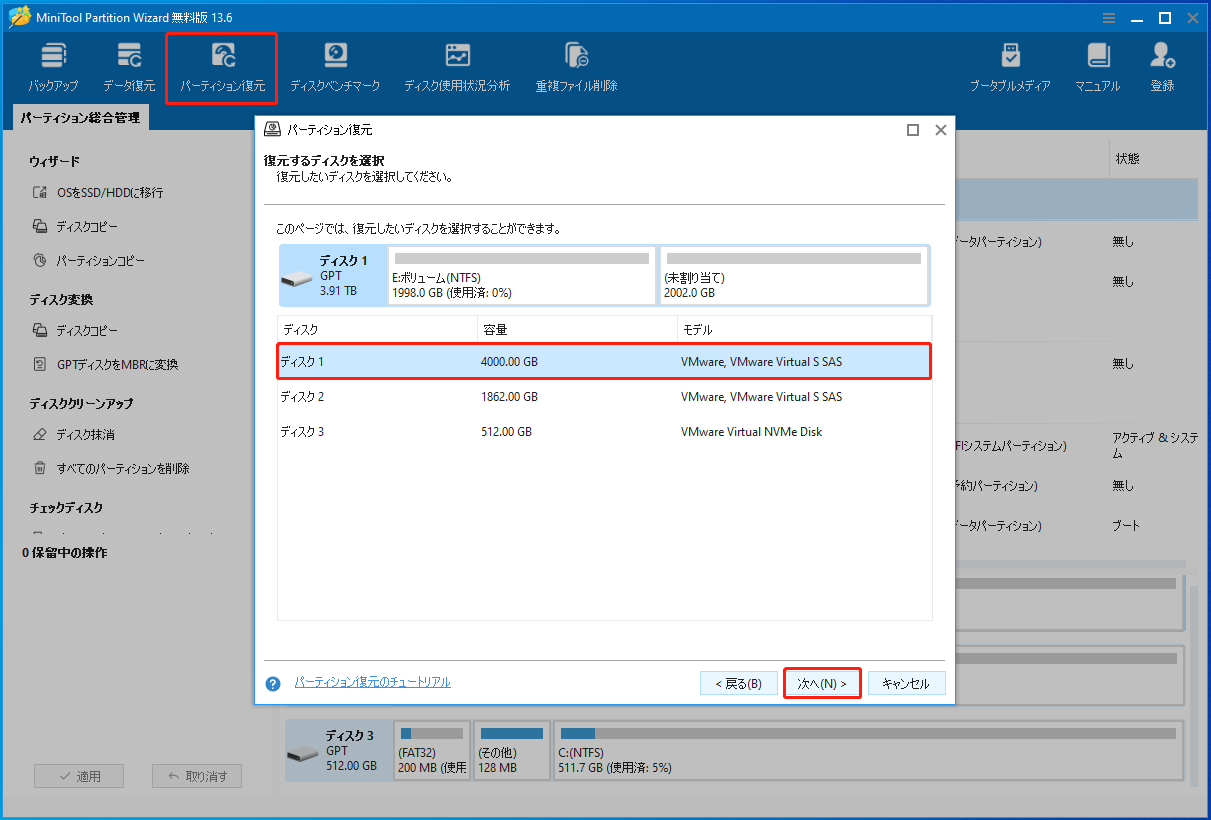
MiniTool Partition Wizardのメインインターフェイスで、「パーティション復元」をクリックし、「次へ」をクリックします。
復元したいディスクを選択し、「次へ」をクリックします。
ステップ2.スキャン範囲と方法を指定する
「ディスク全体」、「未割り当て領域」、「指定範囲」からスキャン範囲を選択し、「次へ」をクリックします。
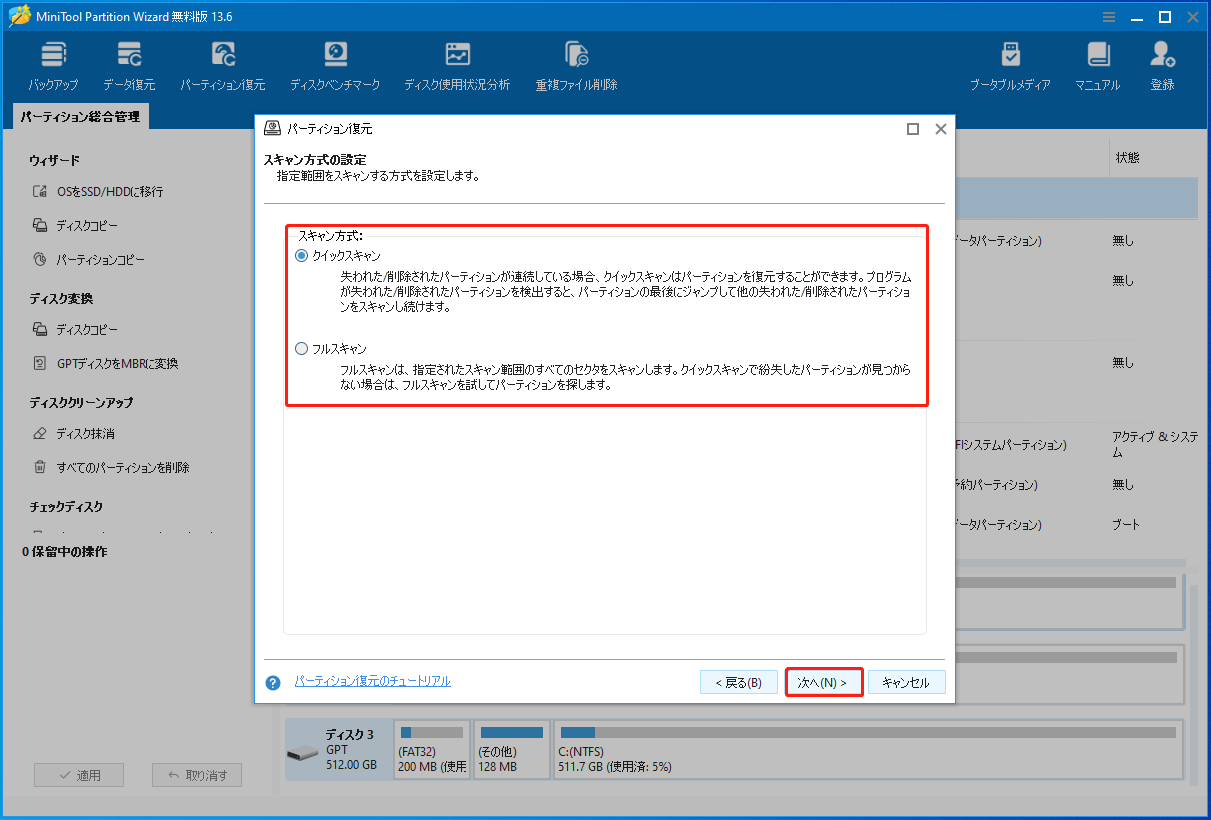
次に、「クイックスキャン」と「フルスキャン」からスキャン方式を選択します。まずはクイックスキャンから始めてください。紛失されたパーティションが見つからない場合は、フルスキャンを実行します。
ステップ3.パーティションをプレビューして保存する
スキャンした後、見つかったパーティションをダブルクリックして、そのファイル構造をプレビューします。既存のパーティションを含め、必要なすべてのパーティションが選択されていることを確認し、「完了」をクリックして復元を完了します。
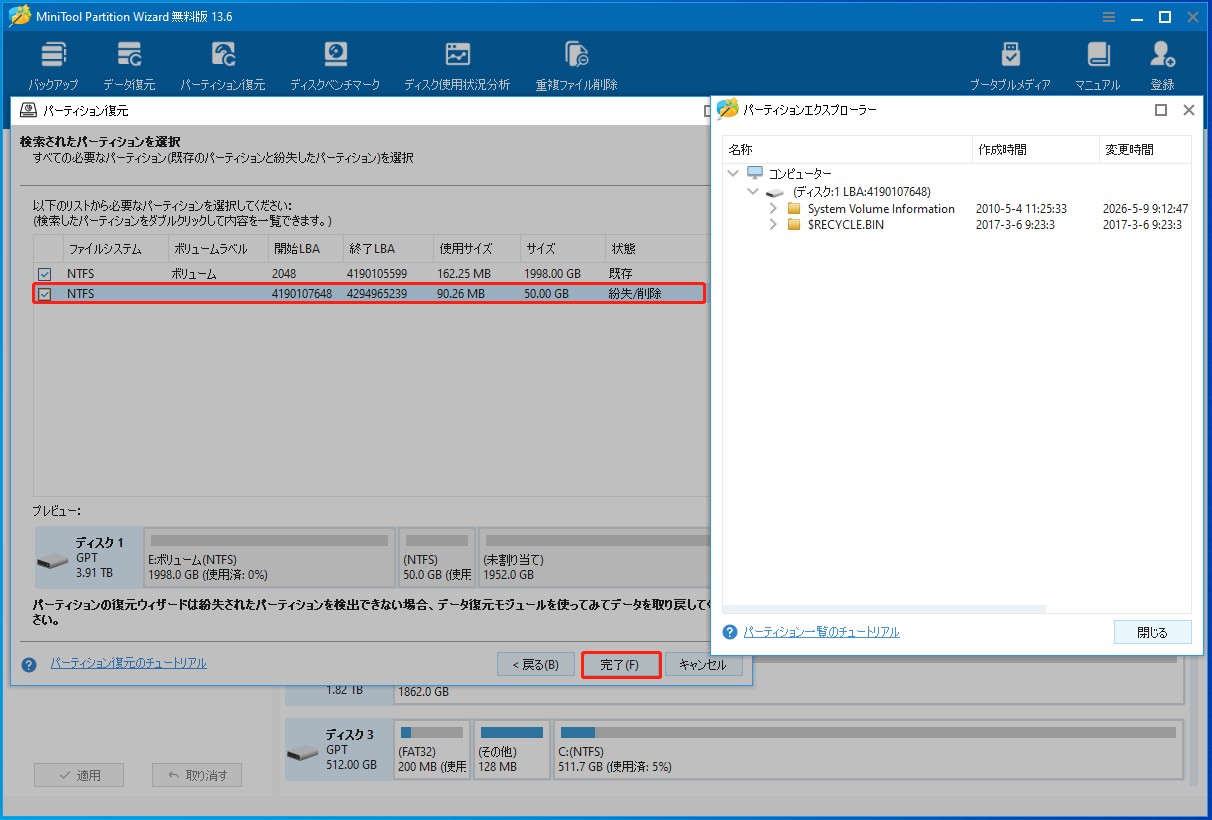
パーティション復元の結果をプレビューします。満足できれば、「適用」をクリックしてください。
ステップ4.ドライブ文字を追加する
復元されたパーティションがエクスプローラーに表示されるようにするため、そのパーティションを右クリックして「ドライブ文字の変更」を選択します。
次に、利用可能なドライブ文字を割り当てて操作を確定します。
修正5:ドライブ文字を追加する
適したケース:ドライブ文字が欠落していることが原因で、ハードドライブが誤った容量を表示している問題を修正できます。
ディスクパーティションにドライブ文字が割り当てられていない場合、エクスプローラーには表示されません。そのため、ドライブの容量が半分しかないように見えることがあります。
この問題を解決するには、ディスクの管理を使用してパーティションにドライブ文字を割り当ててください。
ステップ1.ドライブ文字のないパーティションを右クリックし、「ドライブ文字とパスの変更」をクリックします。
ステップ2.「追加」をクリックします。
ステップ3.ドロップダウンメニューを展開し、利用可能なドライブ文字を選択します。
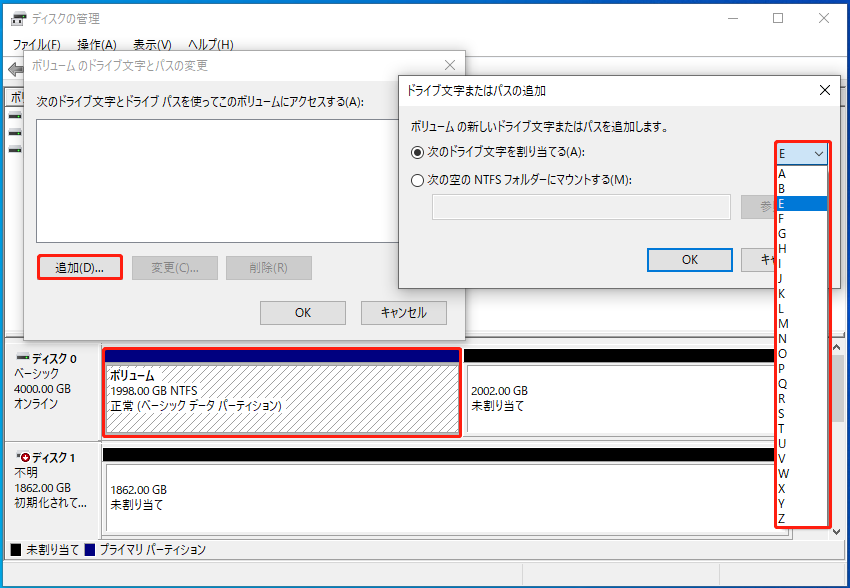
ステップ4.「OK」をクリックして完了します。ドライブ文字が割り当てられると、パーティションはWindowsエクスプローラーに正常に表示されます。
修正6:ディスクをクリーンアップする
適したケース:正しい容量認識を妨げているディスクエラーを修正します。
場合によっては、ディスクの潜在的な問題が原因で、システムがドライブの全容量を検出できないことがあります。
このような状況では、DiskPartを使用してディスクをクリーンアップできます。このプロセスにより、既存のパーティション情報が削除され、ディスクを適切に再パーティション化できるようになります。
ディスクをクリーンアップする手順:
ステップ1.Windowsの検索ボックスに「コマンドプロンプト」と入力し、右クリックして「管理者として実行」を選択します。
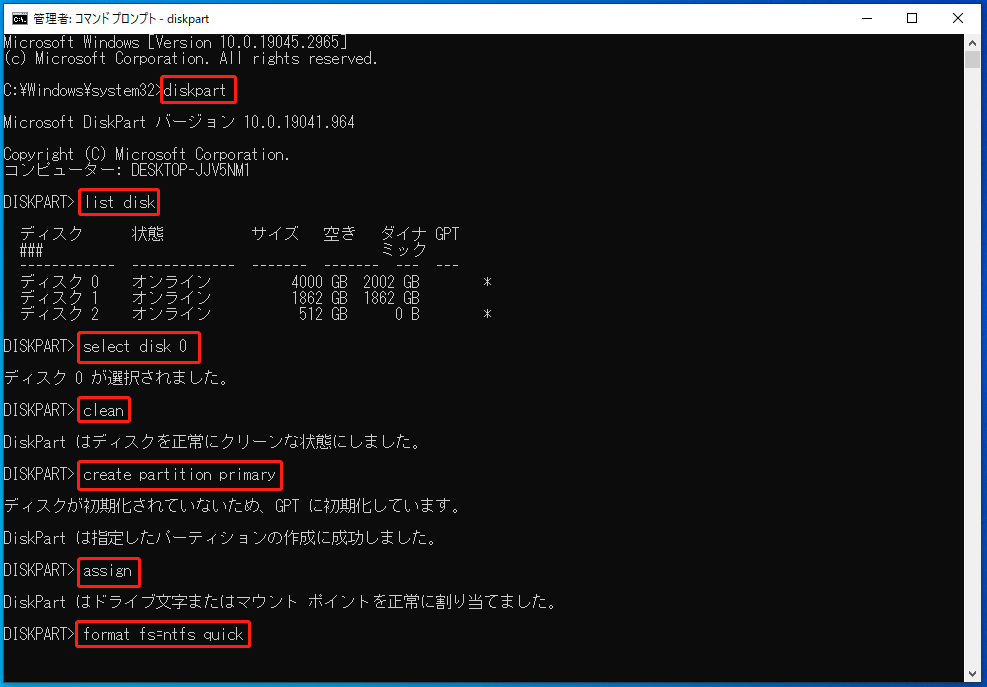
ステップ2.次のコマンドを一つずつ入力し、各コマンドの後に「Enter」キーを押します:
- diskpart
- list disk
- select disk #(「#」を問題のあるハードドライブの実際の番号に置き換えてください)
- clean
- create partition primary
- assign
- format fs=ntfs quick(「ntfs」の部分は、「fat32」や「exfat」など他のファイルシステムに置き換えることもできます)
結論
要約すると、この記事ではハードドライブが全容量の半分しか表示されない原因について説明しました。
この問題が発生した場合は、まずMiniTool Power Data Recoveryを使用して重要なファイルを復元してください。その後、前述の方法に従って、ディスクをMBRからGPTに変換する、紛失されたパーティションを復元する、新しいボリュームを作成する、あるいはディスクをクリーンアップするといった操作を行ってください。
MiniToolソフトウェアの使用中に問題が発生した場合は、[email protected] までサポートチームにお問い合わせください。
ハードドライブの容量が半分しか表示されない-よくある質問
メーカーは10進法(1 GB = 1000 MB)を使用してディスク容量を計算しますが、Windowsは2進法(1 GiB = 1024 MiB)を使用します。この違いにより、表示されるディスク容量が少なくなりますが、これは正常な現象です。
全容量を回復するには、ドライブ上のすべてのパーティションを削除し、ディスク領域全体を割り当てる新しいパーティションを再作成する必要があります。
MiniTool Partition Wizardを使用してディスクをGPTに変換することで、システムは4 TBの全容量を認識し、使用できるようになります。
深刻なケースでは、ドライブにアクセスできなくなったり、システムで認識されなくなったりすることがあります。SSDに故障の兆候が見られた場合は、すぐにデータをバックアップし、CHKDSKを実行してファイルシステムのエラーをチェックおよび修復してください。
ユーザーコメント :